



























































- Cách xác định lỗi màn hình máy tính do màn hình hay do máy tính
- Cách khắc phục lỗi máy tính không lên màn hình, màn hình bị đen
- Cách khắc phục lỗi màn hình máy tính bị sọc, nhiễu, nhấp nháy
- Cách khắc phục lỗi màn hình máy tính bị mờ, ám vàng, hồng, xanh
- Lỗi tấm nền màn hình máy tính: chảy mực, đốm trắng, điểm chết
- Lỗi hiển thị trong Windows: màn hình bị xoay ngang, phóng to
- Khi nào lỗi màn hình máy tính cần mang đi bảo hành?
- Câu hỏi thường gặp
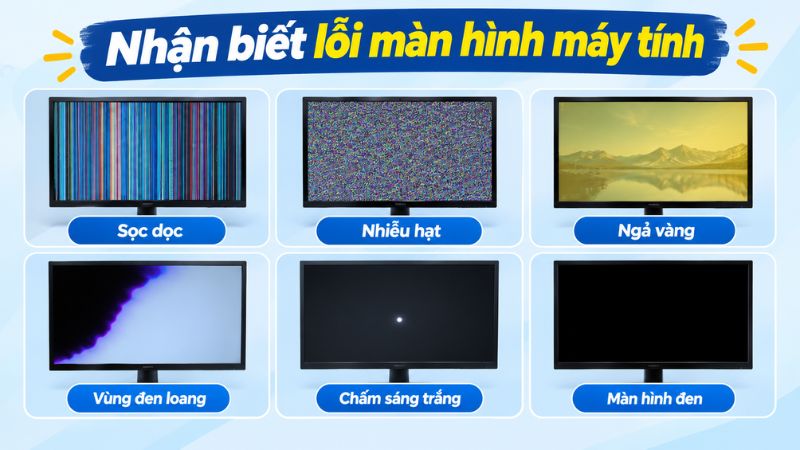
Lỗi màn hình máy tính có thể xuất hiện dưới nhiều dạng như không lên hình, bị sọc, nhiễu, nhấp nháy, mờ, ngả màu, xuất hiện vết loang hoặc chấm sáng trên tấm nền. Ngoài ra, một số trường hợp hình ảnh còn bị xoay ngang hoặc phóng to bất thường do cài đặt trong Windows.
Khi gặp sự cố, bạn nên xác định trước nguyên nhân đến từ màn hình hay máy tính. Những lỗi liên quan đến cáp kết nối, driver hoặc cài đặt thường có thể tự khắc phục tại nhà. Ngược lại, nếu lỗi xuất phát từ tấm nền, bạn có thể cần mang thiết bị đi bảo hành hoặc thay màn hình.
Bảng dưới đây giúp bạn nhận biết nhanh tình trạng đang gặp phải và tìm đến hướng dẫn xử lý phù hợp.
| Dấu hiệu | Nguyên nhân thường gặp | Hướng dẫn chi tiết |
| Không lên hình, màn hình đen | Cáp kết nối, nguồn màn hình, driver hoặc phần cứng máy tính | Mục không lên màn hình bên dưới |
| Sọc dọc, sọc ngang | Cáp, driver, card đồ họa hoặc tấm nền | Màn hình bị sọc |
| Nhiễu hạt, gợn sóng | Cáp, cổng kết nối hoặc driver | Màn hình bị nhiễu |
| Nhấp nháy, chớp tắt, giật hình | Driver, ứng dụng, cáp hoặc tần số quét | Màn hình bị nháy |
| Hình ảnh mờ, nhòe, có bóng mờ | Độ phân giải, Scale hoặc driver | Màn hình bị mờ |
| Ngả vàng | Night light hoặc chế độ màu | Màn hình bị vàng |
| Ngả hồng | Cáp, cài đặt màu hoặc driver | Màn hình bị ám hồng |
| Ngả xanh lá, xanh dương | Cáp, bộ lọc màu hoặc định dạng màu | Màn hình bị ám xanh |
| Xuất hiện vùng đen, tím loang | Tấm nền bị hỏng | Màn hình bị chảy mực |
| Có chấm hoặc mảng sáng trắng | Điểm ảnh bị kẹt, đèn nền hoặc hở sáng | Màn hình bị đốm trắng |
| Màn hình quá tối hoặc quá chói | Độ sáng màn hình chưa phù hợp | Chỉnh độ sáng màn hình |
| Hình ảnh xoay ngang, chữ to bất thường | Cài đặt hiển thị trong Windows | Mục lỗi hiển thị trong Windows bên dưới |
Cách xác định lỗi màn hình máy tính do màn hình hay do máy tính
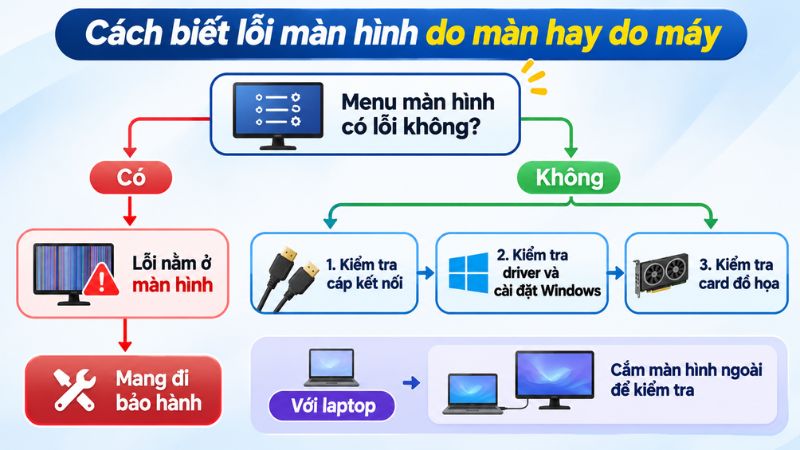
Trước khi tiến hành sửa chữa, bạn nên kiểm tra để xác định nguyên nhân xuất phát từ màn hình hay máy tính. Có thể thực hiện theo các cách sau:
- Mở menu cài đặt của màn hình: Sử dụng các nút điều khiển trên thân màn hình để mở menu. Đây là giao diện do màn hình tự hiển thị. Nếu menu vẫn bình thường nhưng hình ảnh từ máy tính bị lỗi, nguyên nhân có thể nằm ở cáp kết nối, card đồ họa hoặc cài đặt trên máy. Ngược lại, nếu menu cũng xuất hiện sọc, ngả màu hoặc có vết bất thường, nhiều khả năng màn hình đang gặp lỗi.
- Chạy tính năng tự kiểm tra của màn hình: Nhiều mẫu màn hình rời hỗ trợ bài kiểm tra riêng khi bạn rút cáp tín hiệu, chẳng hạn một số màn hình Dell. Bạn nên xem hướng dẫn sử dụng của thiết bị để biết cách thực hiện. Bài kiểm tra này không cần kết nối với máy tính. Nếu lỗi vẫn xuất hiện, nguyên nhân có thể đến từ màn hình.
- Thử chéo màn hình và cáp kết nối: Microsoft khuyến nghị sử dụng một màn hình hoặc cáp khác để kiểm tra. Bạn có thể kết nối màn hình đang bị lỗi với một máy tính khác, hoặc thử một màn hình khác trên máy tính hiện tại. Qua đó, bạn sẽ biết lỗi đi theo màn hình hay máy tính.
- Đối với laptop: Hãy kết nối thêm một màn hình ngoài để kiểm tra. Nếu màn hình ngoài hiển thị bình thường, lỗi có thể nằm ở màn hình laptop. Riêng laptop Dell, bạn có thể chạy bài kiểm tra màn hình bằng cách tắt máy, giữ phím D rồi nhấn nút nguồn.
Nếu cần kiểm tra kỹ hơn các lỗi như điểm chết, hở sáng hay sai lệch màu sắc, bạn có thể tham khảo quy trình đầy đủ trong bài test màn hình máy tính.
Cách khắc phục lỗi máy tính không lên màn hình, màn hình bị đen
Đây là một trong những lỗi màn hình máy tính thường gặp và được nhiều người tìm cách khắc phục. Theo hướng dẫn xử lý màn hình trống của Microsoft, bạn có thể lần lượt thử các cách sau:
- Kiểm tra kết nối: Đảm bảo cáp HDMI, DisplayPort hoặc VGA đã được cắm chắc ở cả hai đầu. Kiểm tra màn hình đã cắm điện và bật nguồn chưa. Với laptop, hãy thử cắm sạc. Nếu có thể, bạn nên đổi sang một sợi cáp hoặc màn hình khác để kiểm tra.
- Khởi động lại driver đồ họa: Nhấn tổ hợp phím Windows + Ctrl + Shift + B. Nếu thao tác thành công, bạn sẽ nghe thấy tiếng bíp hoặc thấy màn hình nháy một lần.
- Kiểm tra chế độ hiển thị: Nhấn Windows + P, sau đó nhấn P thêm một lần rồi Enter để chuyển giữa các chế độ hiển thị như chỉ dùng màn hình máy tính, nhân bản hoặc mở rộng. Cách này đặc biệt hữu ích khi máy tính đang kết nối với nhiều màn hình.
- Màn hình đen nhưng vẫn thấy con trỏ chuột: Nhấn Ctrl + Shift + Esc để mở Task Manager. Tìm Windows Explorer, nhấp chuột phải và chọn Restart. Nếu không tìm thấy tiến trình này, chọn File > Run new task, nhập explorer.exe rồi nhấn Enter.
- Lỗi xuất hiện sau khi cài đặt hoặc cập nhật gần đây: Bạn có thể thử vào Safe Mode hoặc sử dụng System Restore thông qua Windows Recovery. Theo Microsoft, có hai cách mở Windows Recovery:
- Vào Settings > System > Recovery > Advanced startup.
- Giữ phím Shift trong khi chọn Restart.
- Một số hướng dẫn trên mạng đề xuất nhấn F8 để vào Safe Mode. Tuy nhiên, với Windows 10 và Windows 11, bạn có thể truy cập chế độ này thông qua Windows Recovery như trên.
Nếu gặp tình trạng laptop không lên màn hình, bạn có thể tham khảo thêm bài sửa lỗi laptop không lên màn hình.
Cách khắc phục lỗi màn hình máy tính bị sọc, nhiễu, nhấp nháy
Ba lỗi này thường liên quan đến đường truyền tín hiệu từ máy tính đến màn hình. Vì vậy, bạn có thể bắt đầu kiểm tra những yếu tố tương tự như cáp kết nối, cổng cắm, driver card đồ họa và tần số quét.
- Màn hình bị sọc dọc, sọc ngang: Hãy khởi động lại máy và quan sát màn hình ngay khi logo hãng xuất hiện. Nếu sọc đã xuất hiện từ thời điểm này, nguyên nhân có thể đến từ phần cứng như cáp, card đồ họa hoặc tấm nền. Xem hướng dẫn chi tiết trong bài màn hình máy tính bị sọc.
- Màn hình bị nhiễu hạt, gợn sóng: Nguyên nhân thường gặp là cáp kết nối bị lỏng, cổng tiếp xúc kém hoặc driver gặp sự cố. Bạn có thể mở menu cài đặt của màn hình để kiểm tra. Nếu menu cũng bị nhiễu, lỗi nhiều khả năng nằm ở màn hình. Tham khảo bài màn hình máy tính bị nhiễu.
- Màn hình bị nháy, chớp tắt: Microsoft khuyến nghị mở Task Manager để xác định nguyên nhân. Nếu Task Manager cũng nhấp nháy, vấn đề có thể nằm ở driver. Ngược lại, nếu Task Manager hiển thị bình thường, một ứng dụng đang chạy có thể là nguyên nhân. Xem thêm bài màn hình máy tính bị nháy.
Khi điều chỉnh tần số quét, bạn nên chọn mức được màn hình hỗ trợ theo thông số kỹ thuật của thiết bị. Không nên mặc định đặt 60Hz cho tất cả màn hình như một số hướng dẫn thường đề xuất.
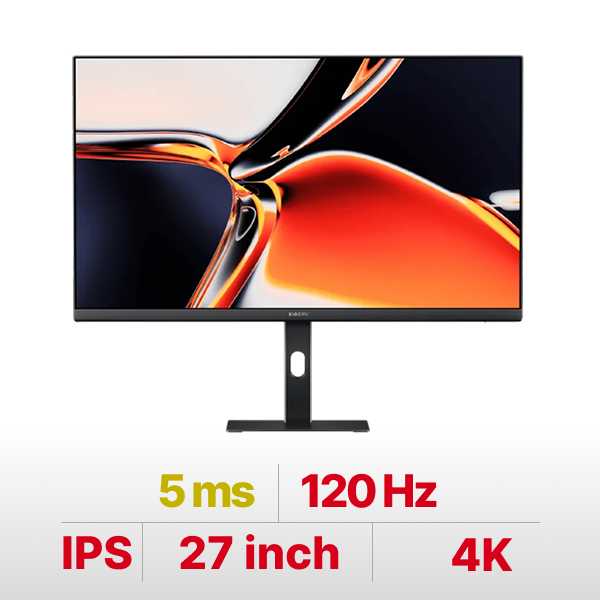 Màn hình Xiaomi A27Ui 27 inch (4K/IPS/120Hz/5ms) 7,990,000đ
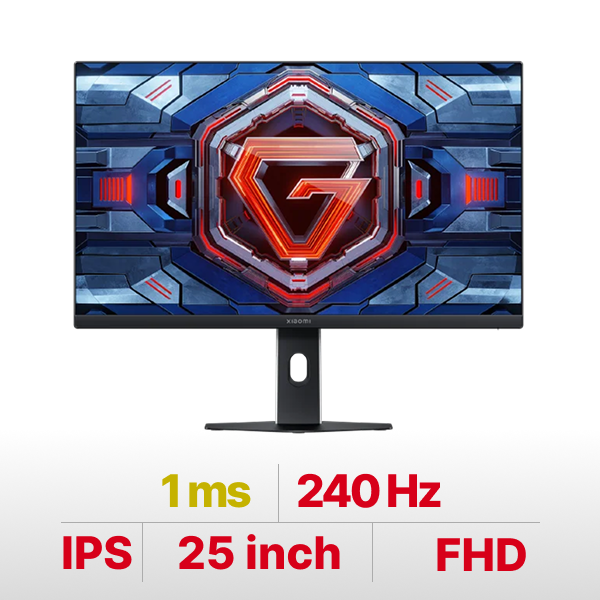 Màn hình Xiaomi Gaming G25i 2026 25 inch (FHD/IPS/240Hz/1ms) 3,490,000đ
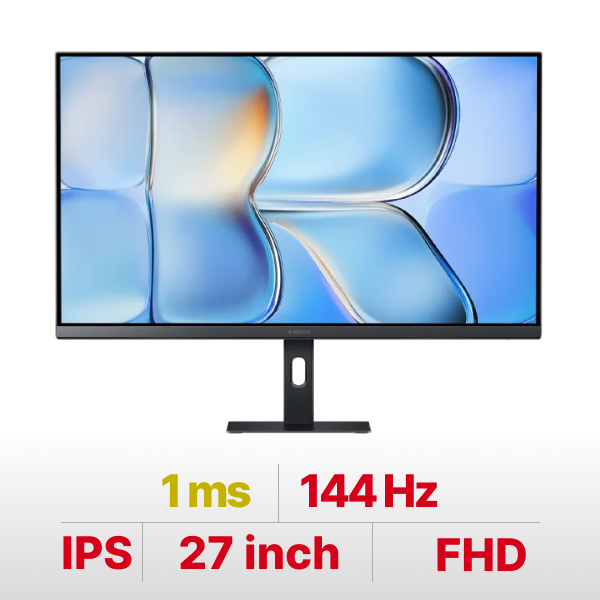 Màn hình Xiaomi A27i 2026 27 inch (FHD/IPS/144Hz/1ms) 2,990,000đ
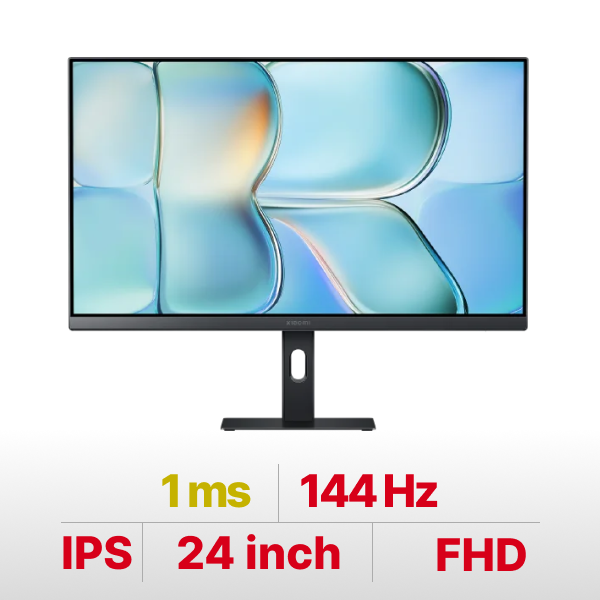 Màn hình Xiaomi Monitor A24i 2026 24 inch (FHD/IPS/144Hz/1ms) 2,490,000đ
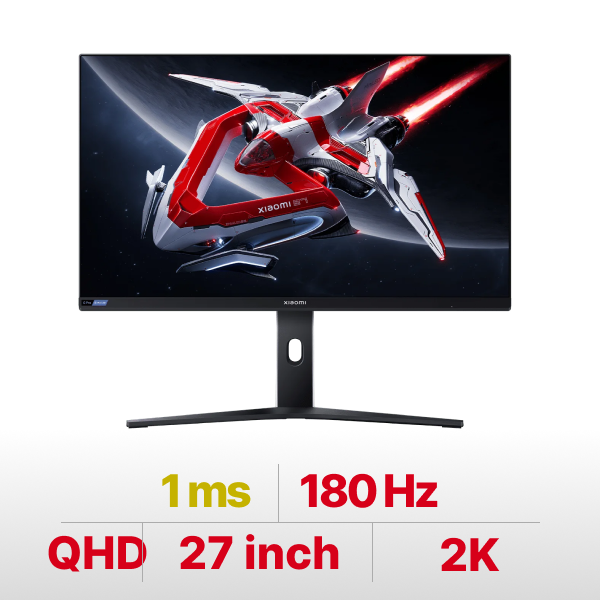 Màn hình Xiaomi Gaming G Pro 27i 27 inch (2K/QHD/180Hz/1ms) 7,990,000đ
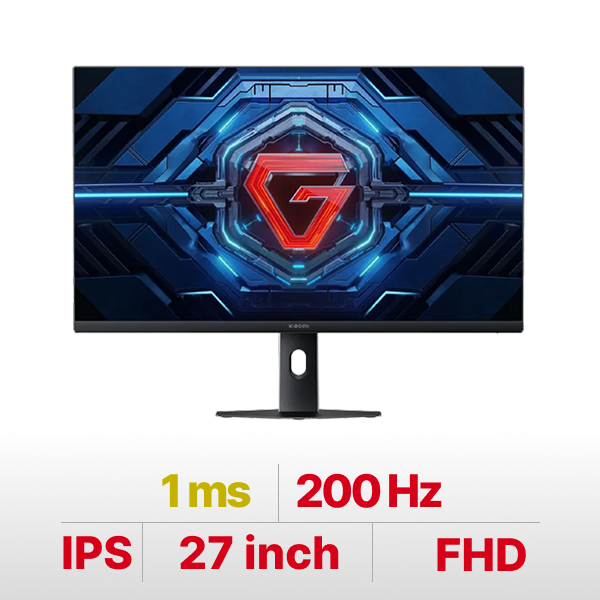 Màn hình Xiaomi Gaming G27i 2026 27 inch (FHD/IPS/200Hz/1ms) 3,590,000đ
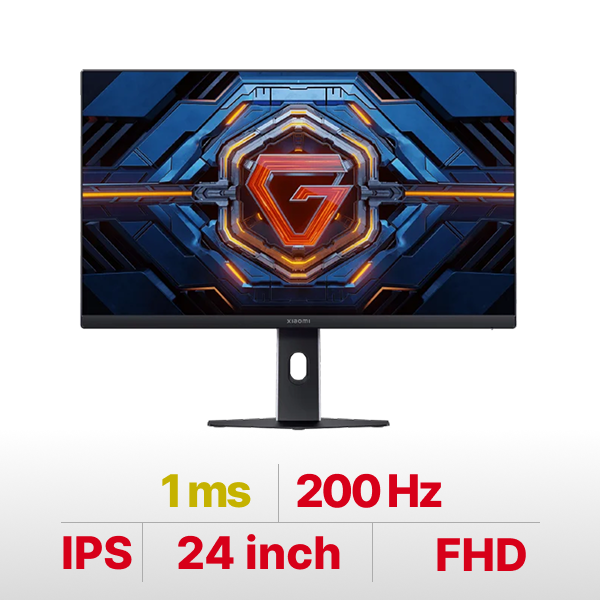 Màn hình Xiaomi Gaming G24i 2026 24 inch (FHD/IPS/200Hz/1ms) 2,790,000đ
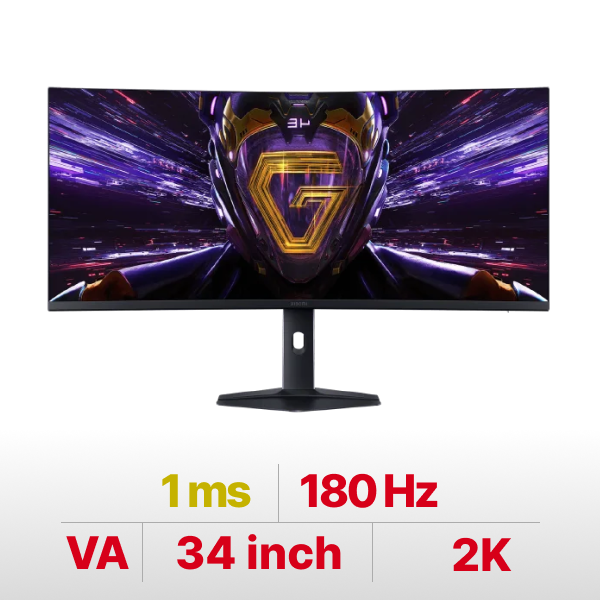 Màn hình Xiaomi Gaming G34WQi 2026 34 inch (2K/VA/180Hz/1ms) 7,990,000đ
Cách khắc phục lỗi màn hình máy tính bị mờ, ám vàng, hồng, xanh
- Màn hình bị mờ, nhòe: Tình trạng này thường xuất hiện khi độ phân giải chưa được đặt ở mức có nhãn Recommended, tỷ lệ Scale chưa phù hợp hoặc driver gặp lỗi. Xem hướng dẫn trong bài màn hình máy tính bị mờ.
- Màn hình ngả vàng: Một nguyên nhân phổ biến là tính năng Night light trên Windows đang bật, khiến màu sắc hiển thị ấm hơn bình thường. Tham khảo bài màn hình máy tính bị vàng.
- Màn hình ngả hồng: Trước tiên, hãy kiểm tra cáp kết nối, cài đặt màu sắc và driver. Xem thêm bài màn hình máy tính bị ám hồng.
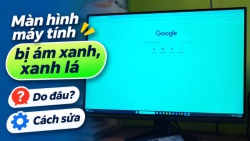
- Màn hình ngả xanh lá hoặc xanh dương: Bên cạnh cáp kết nối, bạn nên kiểm tra bộ lọc màu (Color filters) của Windows và định dạng màu trên màn hình cũng như card đồ họa. Hướng dẫn chi tiết có trong bài màn hình máy tính bị ám xanh.
Nếu màu sắc màn hình thay đổi liên tục, lúc ngả vàng, lúc chuyển sang hồng hoặc xanh, hãy kiểm tra cáp kết nối và tắt bộ lọc màu trước. Sau đó, đối chiếu tình trạng thực tế với hướng dẫn tương ứng theo màu sắc màn hình đang gặp phải.
Lỗi tấm nền màn hình máy tính: chảy mực, đốm trắng, điểm chết
Đây là nhóm lỗi xuất phát từ chính tấm nền màn hình. Vì vậy, việc cập nhật driver, cài đặt phần mềm hay điều chỉnh hệ thống thường không thể khắc phục được.
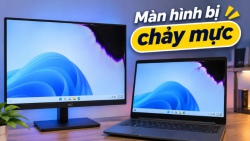
- Màn hình bị chảy mực: Xuất hiện các vùng đen hoặc tím loang trên màn hình, thường sau khi thiết bị bị va đập, đè ép hoặc vào nước. Để khắc phục, bạn cần thay tấm nền hoặc thay cả màn hình. Xem hướng dẫn chi tiết trong bài màn hình máy tính bị chảy mực.
- Màn hình xuất hiện đốm trắng: Có thể do điểm ảnh bị kẹt sáng, đèn nền phân bố không đều hoặc hiện tượng hở sáng ở viền. Bạn có thể tìm hiểu nguyên nhân và cách kiểm tra trong bài màn hình máy tính bị đốm trắng.
- Màn hình có điểm chết: Biểu hiện là một chấm nhỏ cố định, luôn ở trạng thái tắt nên có màu đen. Mỗi hãng có quy định riêng về số lượng điểm ảnh lỗi được chấp nhận khi bảo hành. Hướng dẫn tìm điểm chết có trong bài test màn hình máy tính.
Lưu ý: Không dùng tay ấn lên khu vực màn hình bị lỗi. Theo cảnh báo trong hướng dẫn sử dụng của HP, áp lực tác động lên tấm nền có thể khiến màu sắc hiển thị không đồng đều và tình trạng này có thể không hồi phục.
Lỗi hiển thị trong Windows: màn hình bị xoay ngang, phóng to
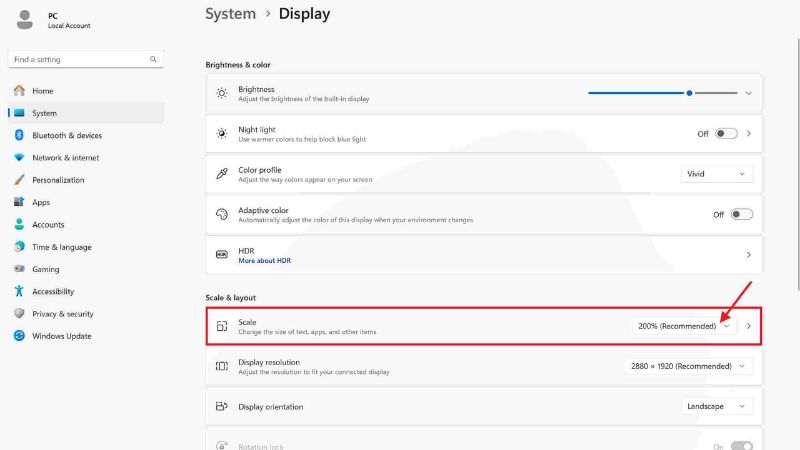
Màn hình bị xoay ngang hoặc chữ, biểu tượng hiển thị quá lớn thường không phải do hỏng phần cứng. Đây có thể là lỗi cài đặt hiển thị và bạn có thể điều chỉnh trực tiếp trong Windows theo hướng dẫn của Microsoft:
- Màn hình bị xoay ngang hoặc lộn ngược: Mở Settings > System > Display, tìm mục Display orientation rồi chọn Landscape để đưa màn hình về chiều ngang thông thường.
- Chữ và biểu tượng quá to: Tại trang Display, chọn lại Display resolution ở mức có nhãn Recommended. Đồng thời, đưa mục Scale về tỷ lệ Windows đề xuất. Microsoft cho biết độ phân giải tự thay đổi bất thường có thể liên quan đến driver card đồ họa cần được cập nhật.
Một số hướng dẫn trên mạng đề xuất sử dụng tổ hợp phím Ctrl + Alt + phím mũi tên để xoay màn hình. Tuy nhiên, đây không phải phím tắt mặc định áp dụng cho mọi máy Windows. Theo kỹ thuật viên Intel, tổ hợp phím này chỉ hoạt động trên máy sử dụng card đồ họa Intel khi đã bật mục Hotkeys trong Intel Graphics Command Center.
Nếu máy không hỗ trợ phím tắt trên, bạn chỉ cần vào trang Display trong Settings và thực hiện theo các bước hướng dẫn ở trên.
Khi nào lỗi màn hình máy tính cần mang đi bảo hành?
Bạn nên mang màn hình hoặc laptop đến trung tâm bảo hành để kiểm tra nếu gặp một trong những tình trạng sau:
- Lỗi vẫn xuất hiện trên menu cài đặt hoặc trong bài tự kiểm tra của màn hình.
- Màn hình có sọc, vùng loang màu, chấm sáng hoặc chấm tối cố định.
- Đã thử đổi cáp, cài lại driver và điều chỉnh cài đặt nhưng lỗi vẫn không được khắc phục.
Màn hình và laptop mua tại Minh Tuấn Mobile được bảo hành tại trung tâm bảo hành của hãng theo chính sách bảo hành. Tuy nhiên, thiết bị có thể bị từ chối bảo hành nếu bị rơi vỡ, cấn móp, ẩm ướt, vào nước; lỗi hiển thị do tác động ngoại lực như sọc màn hình, chảy mực, loang màu hoặc đã bị tự ý tháo lắp.
Vì vậy, bạn không nên tự tháo màn hình, laptop hay card đồ họa để kiểm tra khi chưa có chuyên môn.
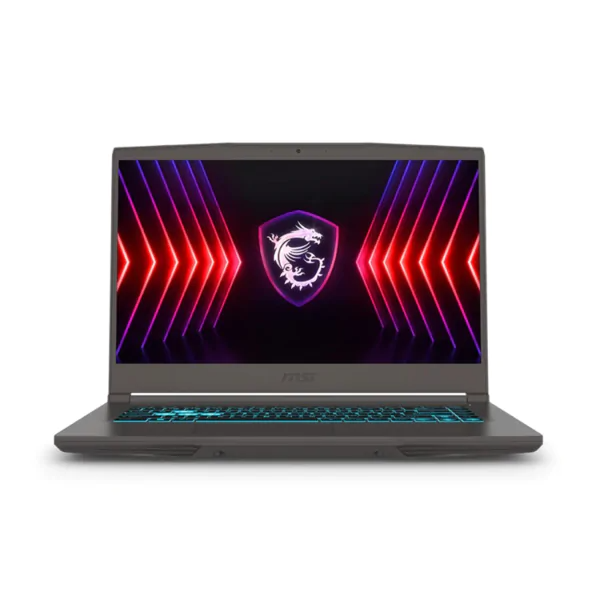
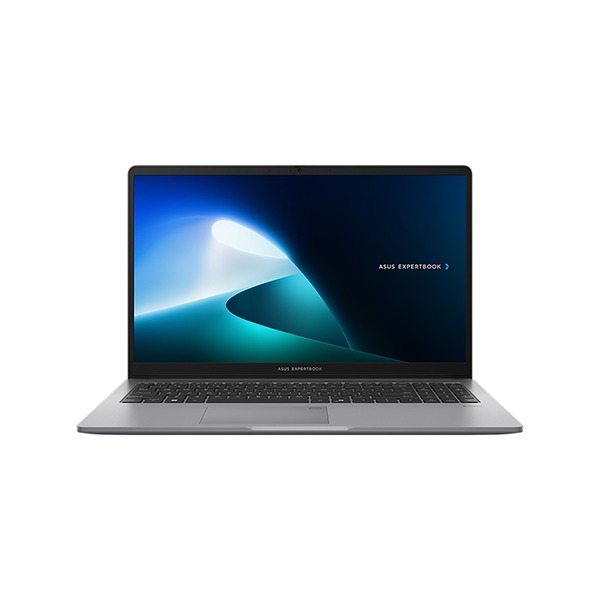
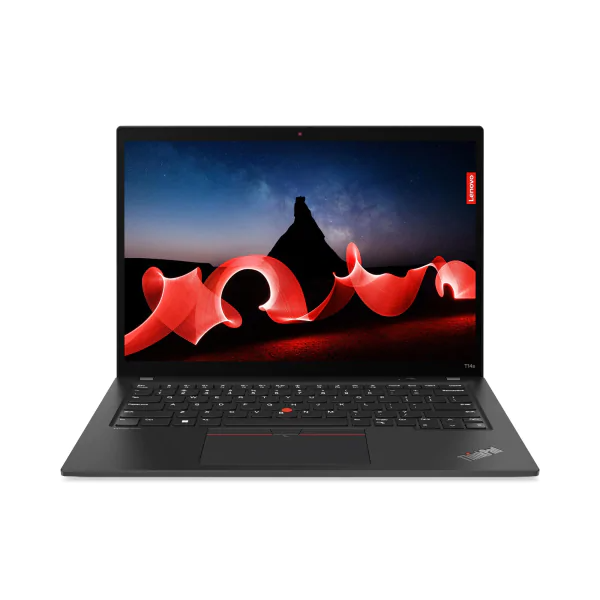
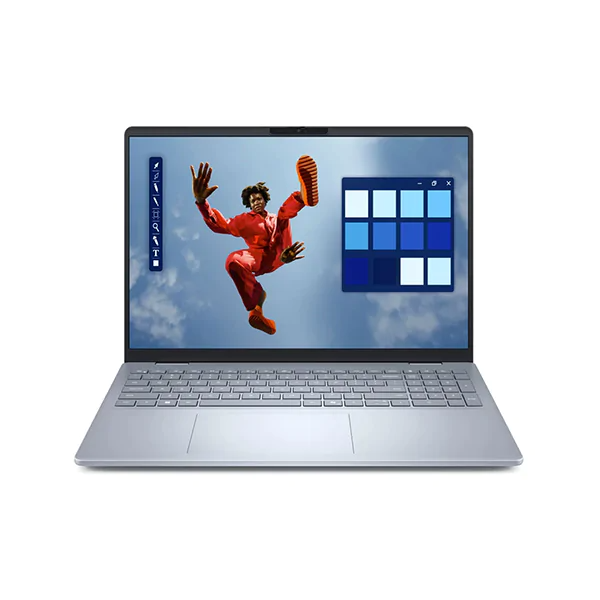
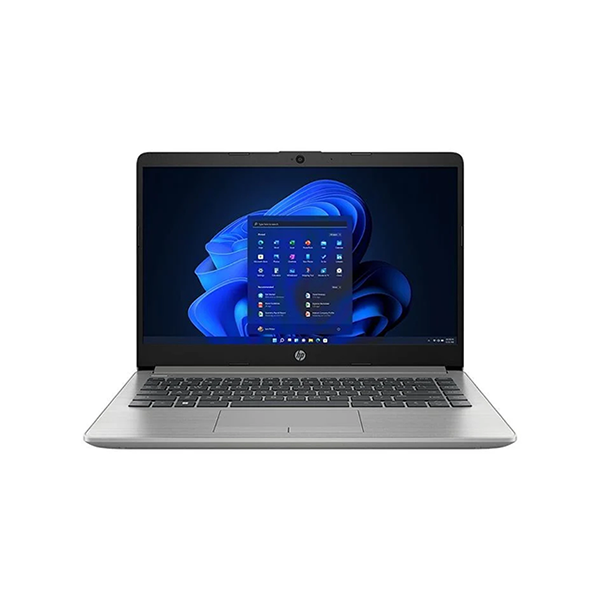
Nếu thiết bị đã hết bảo hành và cần thay mới, bạn có thể tham khảo các mẫu màn hình máy tính và laptop đang được bán tại Minh Tuấn Mobile.
Câu hỏi thường gặp
Dấu hiệu hỏng màn hình máy tính là gì?
Một số dấu hiệu thường gặp gồm lỗi vẫn xuất hiện trên menu cài đặt hoặc bài tự kiểm tra của màn hình, kết nối sang máy tính khác vẫn bị lỗi, hoặc tấm nền xuất hiện sọc, vùng loang màu và các chấm bất thường cố định.
Ngược lại, nếu lỗi chỉ xuất hiện khi kết nối với một máy tính nhất định, nguyên nhân có thể nằm ở máy, cáp kết nối hoặc cài đặt hiển thị.
Hỏng màn hình máy tính có sửa được không?
Điều này tùy thuộc vào nguyên nhân. Nếu lỗi do cáp kết nối, driver hoặc cài đặt, bạn thường có thể tự khắc phục tại nhà. Với các lỗi phần cứng trên tấm nền như chảy mực hoặc sọc do va đập, thiết bị có thể phải thay tấm nền hoặc thay cả màn hình.
Nếu màn hình vẫn còn bảo hành, bạn nên mang đến trung tâm bảo hành của hãng để được kiểm tra trước khi sửa chữa.
Màn hình xanh có phải lỗi màn hình không?
Không. Màn hình xanh là lỗi dừng của Windows, không phải lỗi tấm nền. Theo Microsoft, khi máy tính gặp sự cố nghiêm trọng, hệ thống sẽ hiển thị thông báo kèm mã lỗi rồi tự khởi động lại. Từ Windows 11 phiên bản 24H2, màn hình báo lỗi này đã chuyển sang màu đen.
Bạn có thể xem cách phân biệt hai tình trạng trong bài màn hình máy tính bị ám xanh và tìm hiểu thêm về màn hình xanh chết chóc của Windows giờ chỉ còn là dĩ vãng.
Lỗi màn hình laptop có khác máy tính bàn không?
Các nhóm lỗi trên laptop và máy tính bàn nhìn chung giống nhau. Tuy nhiên, laptop không thể tháo cáp tín hiệu để kiểm tra và cắm lại dễ dàng như màn hình rời. Vì vậy, cách đơn giản để xác định nguyên nhân là kết nối laptop với một màn hình ngoài. Nếu màn hình ngoài hiển thị bình thường, lỗi có thể nằm ở màn hình laptop.

 Minh Tuấn Mobile


































































Mời bạn cùng thảo luận