



.webp)

























































Màn hình máy tính bị ám hồng: Nguyên nhân và cách khắc phục lỗi
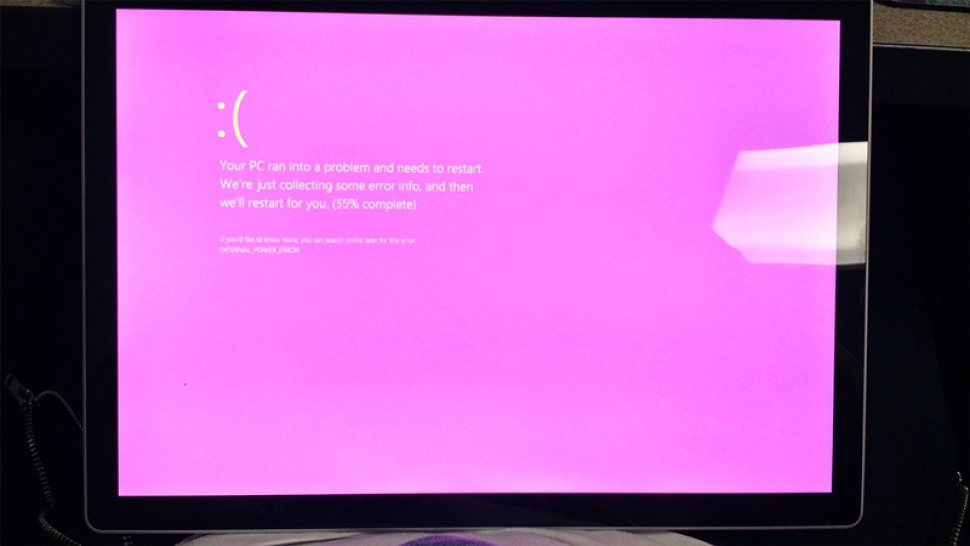
Hiện nay, nhiều người dùng máy tính đang gặp rắc rối với lỗi màn hình đột ngột ám hồng và lúng túng khi sửa lỗi. Điều này không chỉ làm mất thời gian mà còn tiềm ẩn nguy cơ thao tác sai làm hư hỏng thêm phần cứng. Bài viết dưới đây sẽ cung cấp quy trình kiểm tra và khắc phục triệt để sự cố này một cách chuẩn xác và an toàn nhất.
| Tóm tắt chính: |
|
Nguyên nhân làm màn hình máy tính bị ám hồng
Hiện tượng hiển thị sai lệch màu sắc có thể xuất phát từ nhiều yếu tố khác nhau trên hệ thống. Việc nắm rõ gốc rễ vấn đề sẽ giúp bạn xác định đúng phương hướng xử lý ở các bước tiếp theo.
Vì sao màn hình lại bị ám hồng
Lỗi này xuất hiện khi dải màu đỏ hoặc hồng lấn át các dải màu khác do tín hiệu RGB bị mất cân bằng. Tình trạng ám màu có thể xảy ra ngẫu nhiên trên bất kỳ loại màn hình nào, từ tấm nền LCD truyền thống cho đến tấm nền OLED cao cấp. Sự cố có thể chỉ đơn giản là do thiết lập sai lệch trong hệ điều hành, nhưng cũng có thể là dấu hiệu cảnh báo linh kiện điện tử đang dần xuống cấp.
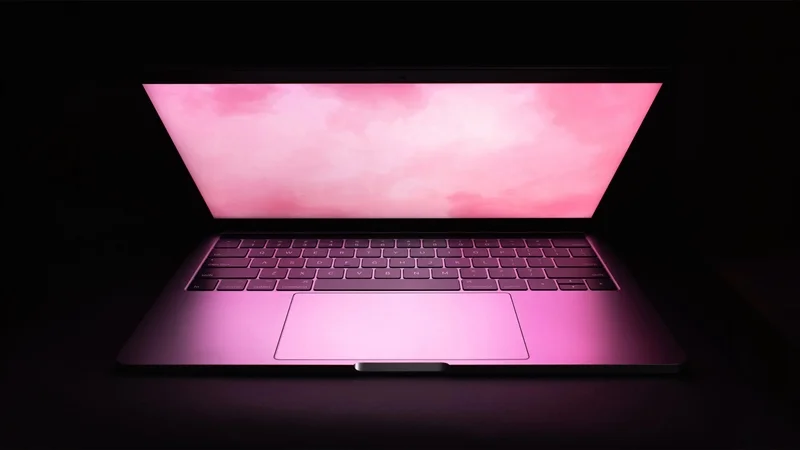
Phân biệt lỗi hiển thị và hư hỏng tấm nền vật lý
Để có phương án sửa đúng bệnh, bạn cần áp dụng tư duy chẩn đoán logic nhằm phân biệt rõ giữa lỗi hiển thị tín hiệu (cáp, driver, màu) và lỗi tấm nền (hardware). Lỗi hiển thị thường xuất phát từ xung đột phần mềm hoặc đường truyền vật lý bị lỏng lẻo, hoàn toàn không gây nguy hiểm. Ngược lại, hư hỏng tấm nền vật lý là do linh kiện bên trong màn hình bị thoái hóa thực sự. Việc nhận định đúng nguyên nhân giúp bạn có các lưu ý an toàn khi kiểm tra phần cứng, tránh làm hỏng thêm thiết bị.
Khắc phục lỗi màn hình ám hồng qua cài đặt phần mềm
Nhiều trường hợp màn hình bị ám hồng thực chất chỉ do tính năng Windows Night Light hoặc thiết lập Profile màu gây ra. Trước khi đụng vào thiết bị vật lý, việc rà soát lại các thiết lập hệ thống là ưu tiên hàng đầu và cũng là phương pháp an toàn nhất.
Kiểm tra chế độ Night Light và bộ lọc màu
- Bước 1: Tắt tính năng HDR bằng cách vào Settings > System > Display hoặc nhấn tổ hợp phím Windows + Alt + B.
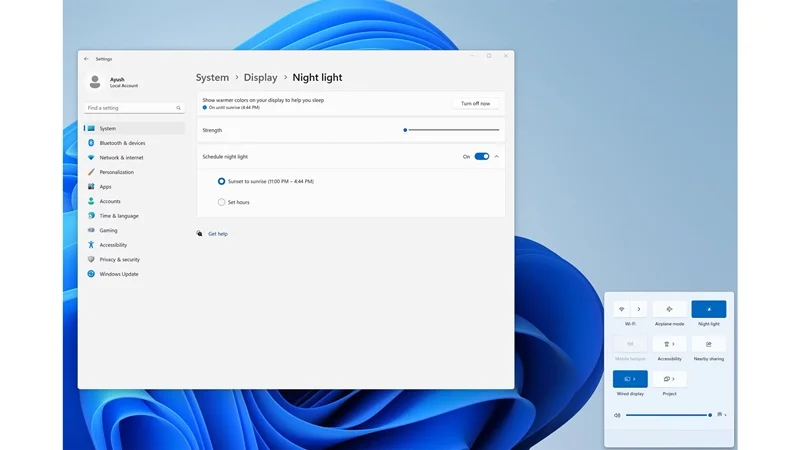
- Bước 2: Kiểm tra tính năng Night Light bằng cách truy cập vào Settings > System > Display và tắt tính năng này. Night Light phủ một lớp màu ấm lên toàn bộ màn hình để lọc ánh sáng xanh nên rất dễ bị nhầm với lỗi màn hình ám hồng.
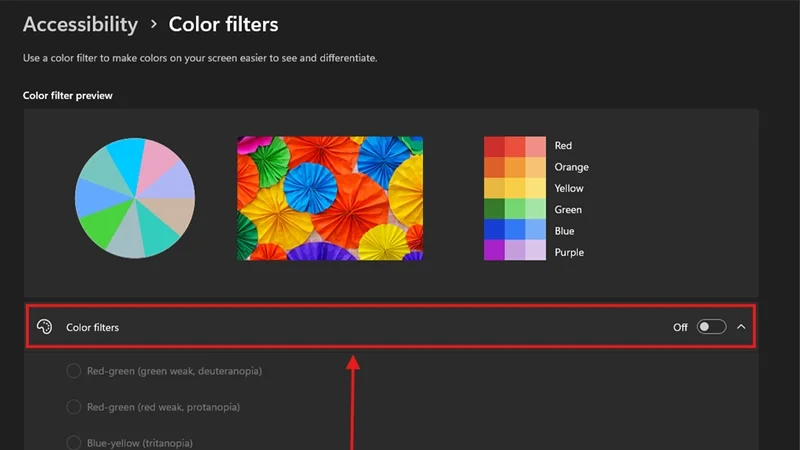
- Bước 3: Tắt bộ lọc màu bằng cách vào Settings > Accessibility > Color filters và chuyển trạng thái sang Off để hệ thống không tự động làm sai lệch màu sắc đầu ra.
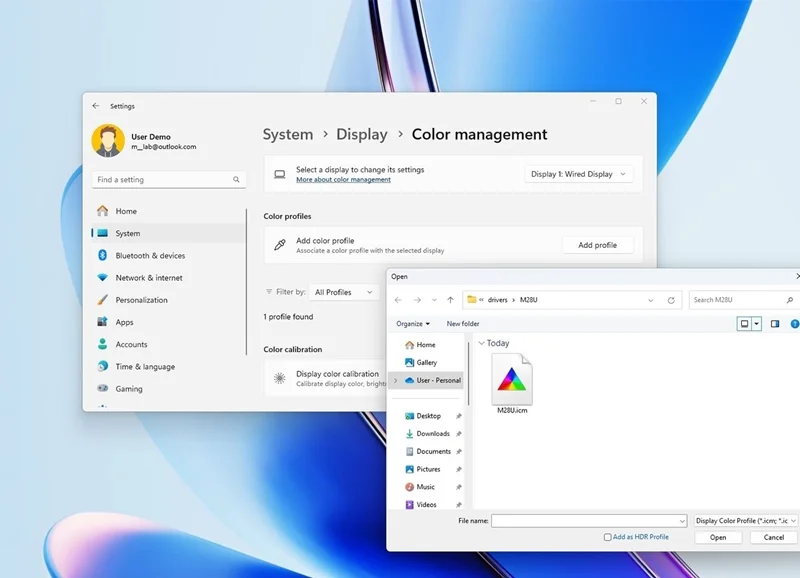
Điều chỉnh cấu hình Color Profile trong Windows
GPU xuất màu dựa trên các tệp cấu hình này. Để thiết lập lại, bạn hãy thực hiện theo các bước sau:
- Mở ứng dụng Color Management.
- Chọn màn hình đang bị lỗi.
- Đánh dấu vào mục Use my settings for this device.
- Nhấn Add để thêm một profile sRGB tiêu chuẩn của hệ thống.
- Chọn Set as Default Profile để đặt làm cấu hình mặc định.
Cập nhật hoặc cài đặt lại driver card đồ họa
Việc xung đột driver card đồ họa cũng có thể gây sai lệch màu sắc, bạn hãy thử kiểm tra và khắc phục theo các bước sau:
- Mở Device Manager, tìm đến mục Display adapters.
- Nhấn chuột phải vào card đồ họa đang sử dụng (NVIDIA/AMD/Intel) và chọn Update driver.
- Nếu màu sắc vẫn không cải thiện, dùng phần mềm DDU để gỡ sạch driver cũ và cài đặt lại phiên bản mới nhất.
Xử lý sự cố kết nối và cáp truyền tín hiệu
Thay vì tốn thời gian cho việc reset Win, bạn nên kiểm tra ngay các lỗi đơn giản như cáp lỏng. Đường truyền vật lý đóng vai trò quyết định trong việc đưa tín hiệu hình ảnh lên màn hình.
Kiểm tra độ chắc chắn của cáp kết nối vật lý
- Vệ sinh cổng cắm: Rút cáp ra khỏi máy tính và màn hình. Vệ sinh sạch sẽ bụi bẩn ở các chân tiếp xúc rồi cắm lại thật chặt để đảm bảo tín hiệu không bị chập chờn.
- Thay cáp mới: Nếu sợi cáp có dấu hiệu gãy gập hoặc rỉ sét, dải tín hiệu truyền tải sẽ bị suy hao. Hãy dùng một sợi cáp mới để kiểm tra xem màn hình có hiển thị đúng màu trở lại hay không.
Thử nghiệm các cổng xuất hình khác nhau
- Đổi cổng trên máy: Hãy cắm cáp sang một cổng xuất hình khác trên card màn hình để loại trừ khả năng cổng cắm cũ bị hỏng chân tiếp xúc bên trong bo mạch.
- Đổi thiết bị nguồn phát: Kết nối màn hình đó với một chiếc máy tính hoặc laptop khác. Nếu màn hình vẫn hồng, lỗi chắc chắn nằm ở màn hình. Nếu màn hình hiển thị bình thường, lỗi nằm ở thùng máy cũ của bạn.
Chẩn đoán hư hỏng phần cứng màn hình và GPU
Khi các bước can thiệp phần mềm và cáp nối không mang lại kết quả, rủi ro hỏng hóc linh kiện bên trong là rất cao. Bạn cần áp dụng các phương pháp chẩn đoán cụ thể để khoanh vùng chính xác bộ phận bị lỗi.
Dấu hiệu nhận biết tấm nền màn hình bị lão hóa
Tấm nền của màn hình sau một thời gian dài hoạt động liên tục sẽ có hiện tượng xuống cấp vật lý tự nhiên. Dấu hiệu rõ ràng nhất là màn hình bị ám hồng nhưng không đều, thường bắt đầu loang lổ từ các góc, cạnh viền rồi lan dần vào khu vực trung tâm. Đối với một số dòng màn hình, lỗi này còn đi kèm với hiện tượng bóng mờ.
Nếu bạn xác định lỗi đến từ tấm nền, các biện pháp can thiệp bằng cài đặt phần mềm đều sẽ vô tác dụng. Đây chính là thời điểm linh kiện hỏng không thể phục hồi và giải pháp duy nhất là phải thay thế màn hình mới.
Kiểm tra xung đột nhiệt độ hoặc lỗi card đồ họa rời
Nếu màn hình của bạn chỉ đột ngột ám hồng hoặc xuất hiện các vệt màu bất thường khi đang xử lý các tác vụ nặng, nguyên nhân rất cao nằm ở GPU hoặc lỗi bộ nhớ VRAM trên card đồ họa. Khi máy tính tản nhiệt kém, hoạt động ở nhiệt độ quá cao trong thời gian dài sẽ làm ảnh hưởng đến linh kiện, dẫn đến quá trình xuất tín hiệu màu sắc bị sai lệch.
Để kiểm tra chính xác, bạn hãy thử cắm cáp màn hình trực tiếp vào cổng xuất hình của bo mạch chủ (nếu CPU có tích hợp đồ họa) thay vì cắm vào card rời. Nếu màn hình hiển thị màu sắc trở lại bình thường, điều đó chứng tỏ linh kiện hỏng là card đồ họa, bạn chỉ cần sửa VGA và hoàn toàn không cần tốn tiền thay màn hình mới.
Dưới đây là bảng so sánh giúp bạn nhanh chóng khoanh vùng nguyên nhân:
| Tiêu chí đánh giá | Lỗi tấm nền màn hình | Lỗi Card đồ họa (GPU / VRAM) |
| Biểu hiện ám màu | Ám hồng cố định ở các góc, viền hoặc bị lưu ảnh (burn-in) trên màn hình. | Xuất hiện các sọc hồng chớp tắt liên tục, sai lệch màu toàn dải. |
| Kiểm tra chéo | Ảnh chụp màn hình gửi sang thiết bị khác xem vẫn hiển thị bình thường. | Ảnh chụp màn hình gửi sang thiết bị khác xem vẫn bị dính lỗi/sọc hồng. |
| Thời điểm xuất hiện | Màn hình bị ám màu ngay từ lúc vừa bật máy lên. | Thường bị ám màu hoặc giật lag khi máy xử lý tác vụ nặng (chơi game, render). |
| Kết luận xử lý | Cần thay mới tấm nền hoặc mua màn hình mới. | Cần kiểm tra tản nhiệt, sửa chữa GPU. Màn hình vẫn bình thường, không cần thay. |
Quy trình tìm kiếm địa chỉ sửa chữa uy tín
Việc giao phó thiết bị điện tử cho một trung tâm kỹ thuật cần được cân nhắc kỹ lưỡng để đảm bảo quyền lợi. Bạn nên dựa vào một vài tiêu chuẩn cơ bản trước khi đưa ra quyết định cuối cùng.
Tiêu chí đánh giá trung tâm bảo hành chất lượng
- Ưu tiên mang máy đến trung tâm bảo hành chính hãng của nhà sản xuất nếu thiết bị vẫn còn thời hạn bảo hành.
- Lựa chọn các đơn vị sửa chữa có quy trình minh bạch, kiểm tra đúng lỗi phần cứng và không báo khống bệnh (ví dụ cáp lỏng nhưng lại báo hỏng tấm nền).
- Yêu cầu cơ sở dịch vụ phải sử dụng linh kiện thay thế chính hãng, có nguồn gốc và chính sách bảo hành rõ ràng.
Chi phí dự kiến và thời gian sửa chữa màn hình
- Chi phí để xử lý các vấn đề liên quan đến cáp lỏng hoặc lỗi phần mềm thường được miễn phí hoặc thu phí dịch vụ rất thấp.
- Chi phí sửa chữa bo mạch cấp nguồn, bo T-con nằm ở mức trung bình. Trường hợp phải thay mới hoàn toàn tấm nền (Panel), mức giá có thể lên tới 60-80% giá trị mua màn hình mới.
- Thời gian xử lý phần cứng thường dao động từ 1 đến 3 ngày làm việc tùy thuộc vào độ phức tạp của lỗi và tình trạng sẵn có của linh kiện tại cửa hàng.
Giải đáp các câu hỏi thường gặp về lỗi màn hình ám hồng
Dưới đây là những thắc mắc phổ biến nhất của người dùng khi đối mặt với sự cố đổi màu hiển thị trên máy tính, đi kèm với các giải thích ngắn gọn để bạn có thêm thông tin xử lý.
Có thể tự sửa màn hình bị ám hồng tại nhà không?
Có. Bạn hoàn toàn có thể tự thực hiện rà soát các bước phần mềm và cáp vật lý. Tuy nhiên, tuyệt đối tuân thủ các lưu ý về an toàn phần cứng, không tự ý tháo mở vỏ màn hình hoặc can thiệp sâu vào bo mạch nếu không có chuyên môn để tránh làm hỏng thêm thiết bị.
Có cần thay mới màn hình khi bị ám hồng không?
Việc thay mới chỉ là phương án cuối cùng. Bạn chỉ cần mua màn hình mới khi trung tâm bảo hành xác định tấm nền hiển thị đã bị lão hóa, chập cháy và chi phí thay thế linh kiện hỏng quá đắt, gần tiệm cận với mức giá mua mới.
Thời gian để sửa màn hình máy tính bị ám hồng mất bao lâu?
Thời gian tự kiểm tra dây cáp và cài đặt hệ điều hành tại nhà chỉ mất khoảng 5 đến 15 phút. Nếu phải mang thiết bị ra trung tâm bảo hành để can thiệp phần cứng, thời gian chờ xử lý thường kéo dài từ 1 đến 3 ngày.



 Minh Tuấn Mobile



















































.jpg)



























.png)


















































































Mời bạn cùng thảo luận