

























































- Cách kết nối điện thoại Android với màn hình máy tính Windows bằng Wireless Display
- Cách kết nối màn hình điện thoại Android với máy tính qua Phone Link
- Cách kết nối điện thoại với máy tính bằng cáp USB (scrcpy)
- Cách kết nối iPhone với màn hình máy tính Mac và Windows
- Cách kết nối điện thoại với màn hình máy tính rời bằng cáp USB-C, HDMI
- Câu hỏi thường gặp
Cách đầu tiên là chiếu màn hình điện thoại lên laptop hoặc PC thông qua các tính năng có sẵn như Wireless Display, Phone Link (Android), iPhone Mirroring hoặc AirPlay (iPhone). Ngoài ra, bạn cũng có thể sử dụng phần mềm kết nối qua cáp USB. Cách thứ hai là kết nối điện thoại trực tiếp với màn hình rời bằng cáp USB-C hoặc HDMI, tùy vào khả năng xuất hình của điện thoại.
Lưu ý: Cắm cáp HDMI từ điện thoại vào laptop thường không hiển thị hình ảnh. Nguyên nhân là cổng HDMI trên laptop thường chỉ có chức năng xuất hình ra màn hình ngoài, không nhận tín hiệu đầu vào.
| Điện thoại | Muốn hiện lên | Cách kết nối | Cần chuẩn bị |
| Android | Laptop, PC Windows | Wireless Display | Kết nối không dây, sử dụng tính năng có sẵn trên Windows |
| Android | Laptop, PC Windows | Phone Link | Kết nối không dây, hỗ trợ Android 10 trở lên |
| Android | Laptop, PC | scrcpy | Cáp USB, điện thoại chạy Android 5.0 trở lên |
| iPhone | Mac | iPhone Mirroring, AirPlay | Kết nối không dây; iPhone Mirroring yêu cầu cùng tài khoản Apple |
| iPhone | Laptop, PC Windows | Phần mềm bên thứ ba | Không có tính năng kết nối sẵn trên hệ thống |
| iPhone 15 trở lên, Galaxy hỗ trợ | Màn hình rời | Cáp USB-C hoặc bộ chuyển USB-C sang HDMI | Màn hình có cổng nhận tín hiệu hình ảnh phù hợp |
Cách kết nối điện thoại Android với màn hình máy tính Windows bằng Wireless Display
Wireless Display là tính năng có sẵn trên Windows, cho phép máy tính nhận hình ảnh được chiếu không dây từ điện thoại Android mà không cần cài thêm phần mềm bên thứ ba. Để sử dụng, bạn thực hiện theo hướng dẫn của Microsoft:
- Trên máy tính, mở Settings > System > Projecting to this PC.
- Tại phần hướng dẫn cài đặt Wireless Display, chọn Optional features > Add a feature. Tiếp theo, nhập "wireless display", đánh dấu Wireless Display rồi chọn Install.
- Sau khi cài đặt hoàn tất, quay lại trang Projecting to this PC và thiết lập quyền cho phép thiết bị khác chiếu màn hình lên máy tính.
- Mở ứng dụng Wireless Display (có trên Windows 11 phiên bản 22H2 trở lên). Với các phiên bản Windows cũ hơn, bạn có thể sử dụng ứng dụng Connect.
- Trên điện thoại, mở tính năng chiếu màn hình trong thanh thông báo. Với điện thoại Samsung, tính năng này có tên Smart View; các hãng khác có thể sử dụng tên gọi riêng. Cuối cùng, chọn tên máy tính muốn kết nối.
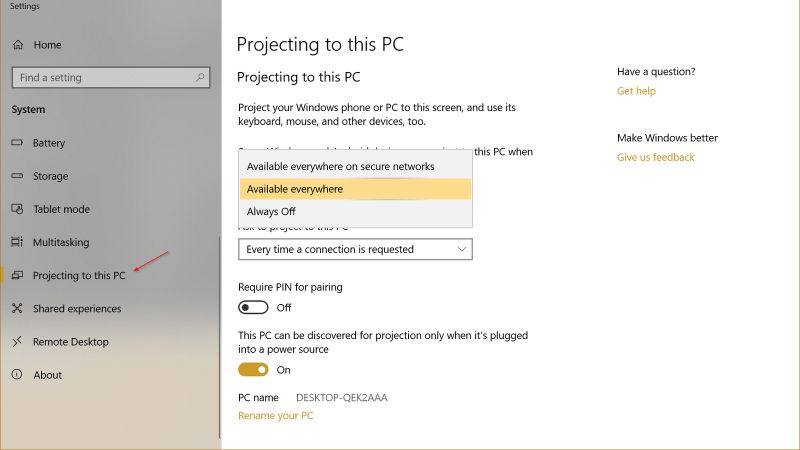
Nếu điện thoại không tìm thấy tên máy tính, bạn hãy kiểm tra lại quyền kết nối trong mục Projecting to this PC và đặt hai thiết bị ở gần nhau hơn. Tên gọi của tính năng chiếu màn hình có thể khác nhau tùy hãng điện thoại, vì vậy bạn nên kiểm tra thêm trong phần cài đặt kết nối của thiết bị.
Cách kết nối màn hình điện thoại Android với máy tính qua Phone Link
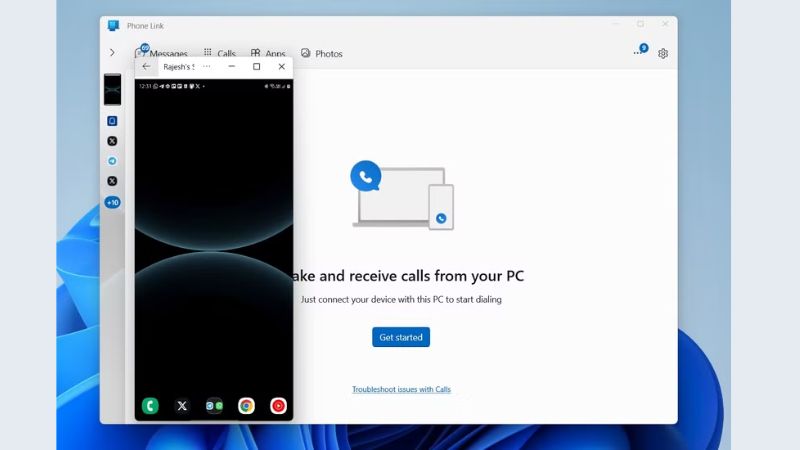
Phone Link (trước đây có tên là Your Phone) là ứng dụng của Microsoft được tích hợp trên Windows. Bên cạnh các tính năng xem tin nhắn, thực hiện cuộc gọi và truy cập ảnh, ứng dụng còn có mục Phone screen cho phép hiển thị và điều khiển màn hình điện thoại Android ngay trên máy tính.
Theo yêu cầu từ Microsoft, bạn cần chuẩn bị:
- Máy tính chạy Windows 10 (bản cập nhật tháng 10/2022 trở lên) hoặc Windows 11.
- Điện thoại Android 10 trở lên, có ứng dụng Link to Windows. Một số thiết bị được cài sẵn ứng dụng này, trong khi các máy khác cần tải từ Google Play hoặc Galaxy Store.
- Điện thoại và máy tính kết nối chung một mạng Wi-Fi.
Các bước thực hiện:
- Trên máy tính, nhập "Phone Link" vào ô tìm kiếm rồi mở ứng dụng.
- Chọn Android. Lúc này, máy tính sẽ hiển thị một mã QR.
- Trên điện thoại, mở ứng dụng Link to Windows, dùng camera để quét mã QR và làm theo hướng dẫn cấp quyền.
- Sau khi kết nối thành công, mở mục Phone screen trong Phone Link để xem màn hình điện thoại trên máy tính.
Theo Microsoft, Phone Link hỗ trợ điện thoại của nhiều thương hiệu như Samsung, HONOR, OPPO, ASUS và vivo, không chỉ riêng Samsung.
Tuy nhiên, tính năng Apps (mở từng ứng dụng Android trong cửa sổ riêng trên máy tính) chỉ khả dụng trên một số thiết bị Samsung, HONOR, OPPO và ASUS. Lưu ý, ứng dụng vẫn chạy trên điện thoại, còn Phone Link chỉ phản chiếu hình ảnh lên màn hình máy tính.
Cách kết nối điện thoại với máy tính bằng cáp USB (scrcpy)
Khi kết nối Wi-Fi không ổn định hoặc cần điều khiển điện thoại bằng chuột và bàn phím, bạn có thể sử dụng scrcpy. Đây là phần mềm miễn phí, mã nguồn mở, cho phép chiếu màn hình điện thoại Android lên máy tính thông qua cáp USB hoặc kết nối mạng.
Theo trang GitHub chính thức của scrcpy, phần mềm có các yêu cầu sau:
- Điện thoại chạy Android 5.0 trở lên. Nếu muốn truyền cả âm thanh, thiết bị cần chạy Android 11 trở lên.
- Bật tính năng Gỡ lỗi USB (USB debugging) trên điện thoại.
- Không cần root điện thoại. Phần mềm hỗ trợ Windows, macOS và Linux.
Các bước thực hiện:
- Trên điện thoại, bật Tùy chọn nhà phát triển (thường bằng cách nhấn nhiều lần vào số phiên bản trong phần thông tin thiết bị), sau đó bật Gỡ lỗi USB.
- Truy cập trang GitHub chính thức của dự án Genymobile/scrcpy, tải phần mềm về máy tính rồi giải nén.
- Dùng cáp USB có hỗ trợ truyền dữ liệu để kết nối điện thoại với máy tính. Khi điện thoại hiển thị thông báo, chọn cho phép gỡ lỗi USB.
- Khởi chạy scrcpy. Cửa sổ hiển thị màn hình điện thoại sẽ xuất hiện trên máy tính.
Ngoài scrcpy, bạn có thể tham khảo một số phần mềm khác như Vysor hoặc ApowerMirror. Các phần mềm này có cả phiên bản miễn phí và trả phí với những tính năng khác nhau. Trước khi sử dụng, hãy kiểm tra điều khoản trên trang của nhà phát triển và chỉ tải phần mềm từ nguồn chính thức.
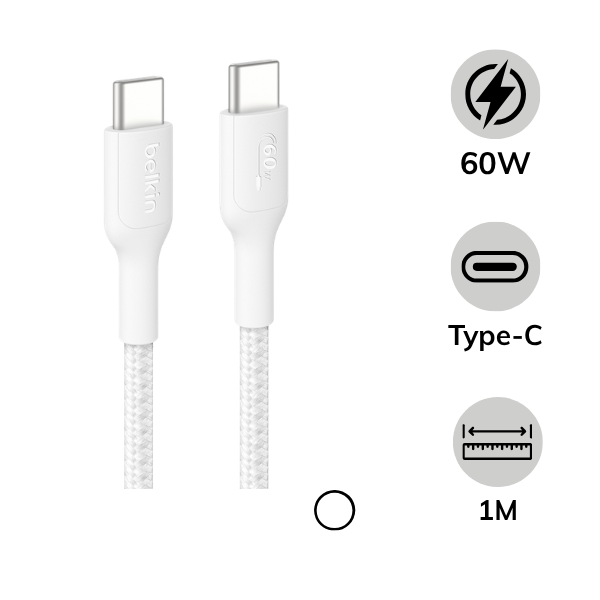 Cáp Type-C to Type-C Belkin 60W vỏ dù 1M 300,000đ
 Cáp Type-C to Lightning 9Fit MFi 1M - 9FCA002W 225,000đ
 Cáp Type-C to Lightning Mophie Essentials MFi 1M - 409912244 338,000đ
 Cáp Type-C to Type-C Mophie 100W 3M - 409910902 525,000đ
 Cáp Type-C to Type-C Mophie 100W 1M - 409910900 350,000đ
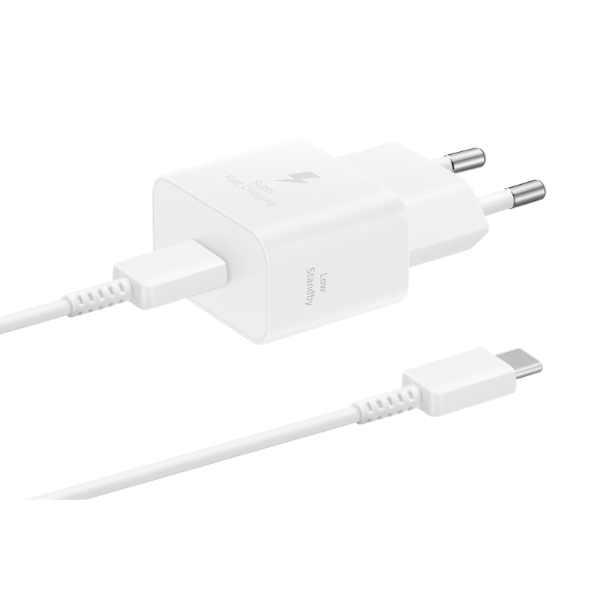 Bộ Cốc + Cáp Samsung 25W Type C EP-T2510XWEGWW 520,000đ
 Cáp Type-C to Lightning Mazer Infinite.LINK Pro 3 MFi certified 1.25m 250,000đ
 Cáp Type-C to Type-C Belkin 60W 1M 290,000đ
Cách kết nối iPhone với màn hình máy tính Mac và Windows
Kết nối iPhone với Mac bằng iPhone Mirroring
Với máy Mac, bạn có thể sử dụng iPhone Mirroring để xem và điều khiển iPhone trực tiếp trên máy tính. Theo Apple, tính năng này yêu cầu:
- Mac chạy macOS Sequoia 15 trở lên, sử dụng chip Apple hoặc có chip bảo mật Apple T2.
- iPhone chạy iOS 18 trở lên và đã thiết lập mật mã.
- iPhone và Mac đăng nhập cùng một tài khoản Apple có bật xác thực hai yếu tố. Cả hai thiết bị cần bật Wi-Fi và Bluetooth.
- iPhone đang khóa và được đặt gần máy Mac.
Apple hiện chưa hỗ trợ iPhone Mirroring tại Liên minh châu Âu. Bạn có thể xem hướng dẫn chi tiết trong bài cách sử dụng tính năng phản chiếu iPhone lên MacBook.
Kết nối iPhone với Mac bằng AirPlay
Nếu chỉ cần hiển thị màn hình iPhone trên Mac mà không cần điều khiển, bạn có thể sử dụng AirPlay theo các bước sau:
- Trên Mac, vào System Settings > General > AirDrop & Handoff, sau đó bật AirPlay Receiver. Tính năng này có trên macOS 12 trở lên và các máy được hỗ trợ.
- Trên iPhone, mở Trung tâm điều khiển, chọn Phản chiếu màn hình rồi chạm vào tên máy Mac muốn kết nối.
Kết nối iPhone với máy tính Windows
Hiện tại, Apple và Microsoft chưa cung cấp tính năng có sẵn để chiếu màn hình iPhone lên máy tính Windows. Phone Link có hỗ trợ kết nối với iPhone, nhưng tính năng Phone screen chỉ dành cho Android nên không thể phản chiếu màn hình iPhone.
Bạn có thể tìm hiểu các tính năng Phone Link sử dụng được với iPhone trong bài liên kết iPhone với Windows 11 qua Phone Link. Nếu muốn chiếu màn hình iPhone lên Windows, bạn cần sử dụng phần mềm của bên thứ ba.
Trường hợp chỉ muốn sao chép ảnh hoặc dữ liệu từ iPhone sang máy tính, không cần phản chiếu màn hình, hãy tham khảo bài cách kết nối iPhone với máy tính.
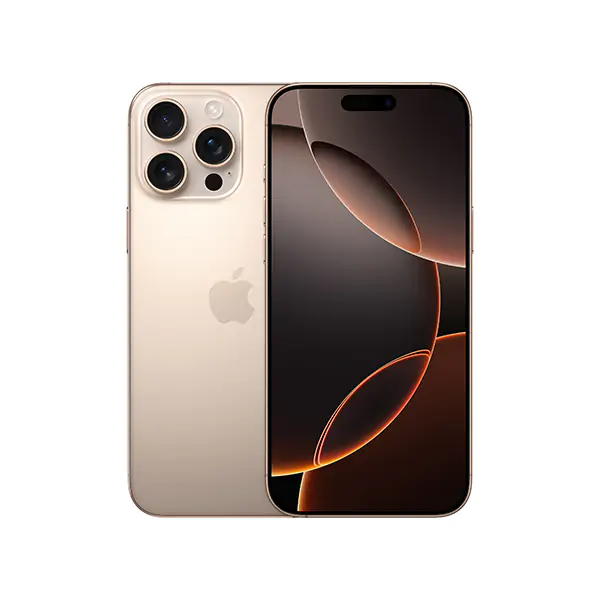
 iPhone 17 Pro Max 256GB - Chính hãng VN - MFYM4ZP/A 34,990,000đ
 iPhone 18 Pro Max 256GB - Chính hãng VN 41,990,000đ Hoặc trả trước 12,600,000đ
 iPhone 18 Pro Max 512GB - Chính hãng VN 48,490,000đ Hoặc trả trước 14,600,000đ
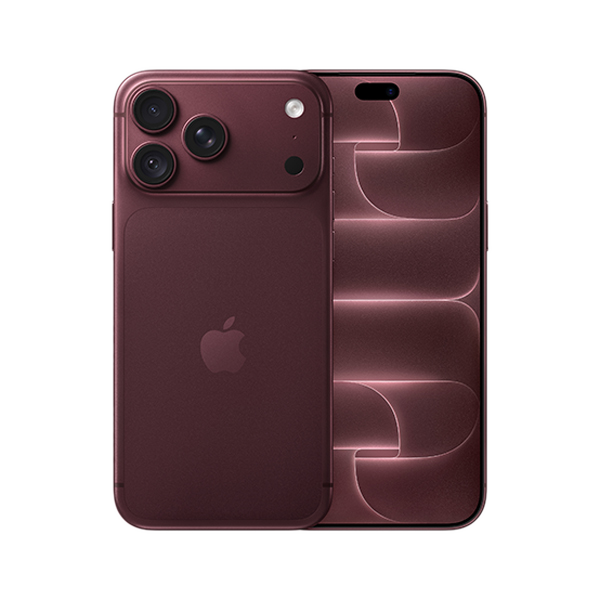 iPhone 18 Pro Max 2TB - Chính hãng VN 80,990,000đ Hoặc trả trước 24,300,000đ
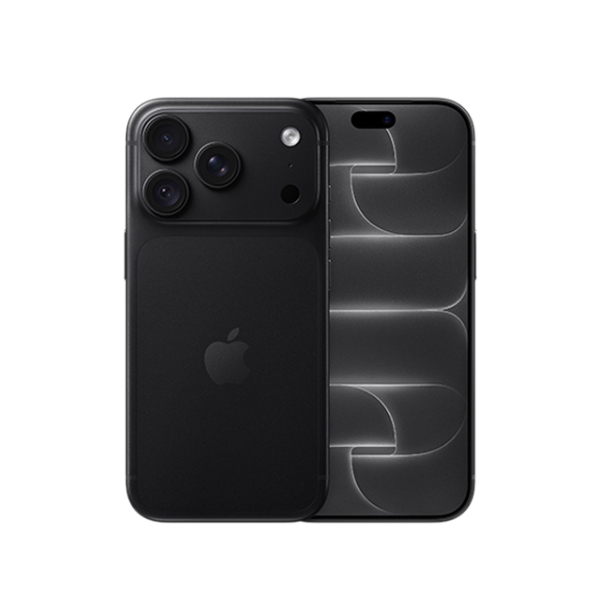 iPhone 18 Pro 2TB - Chính hãng VN 76,990,000đ
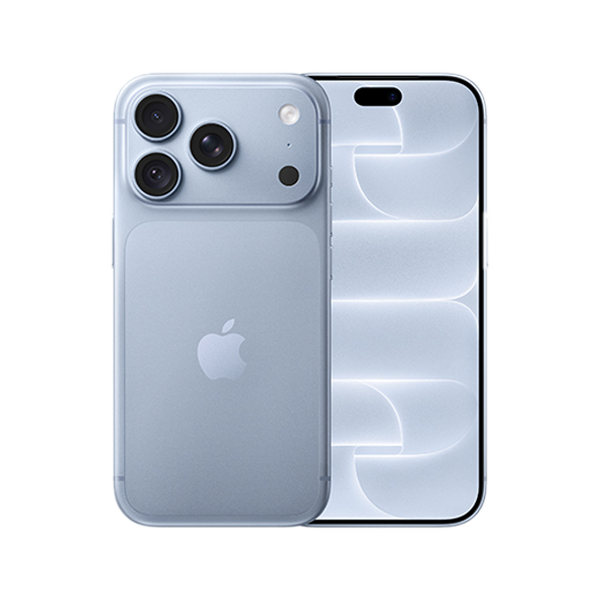 iPhone 18 Pro 1TB - Chính hãng VN 57,990,000đ
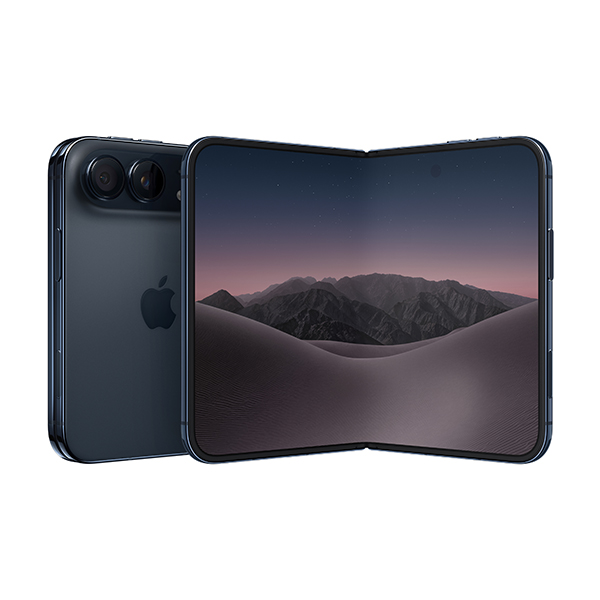 iPhone Duo 1TB - Chính hãng VN 84,490,000đ Hoặc trả trước 25,400,000đ
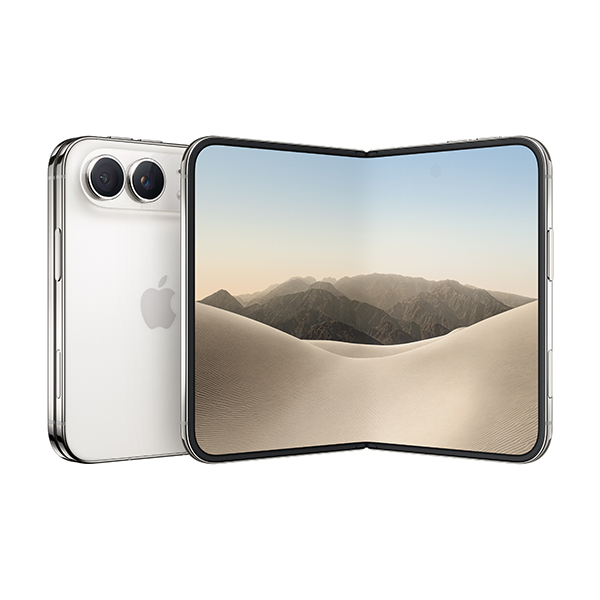 iPhone Duo 2TB - Chính hãng VN 103,990,000đ Hoặc trả trước 27,100,000đ
Cách kết nối điện thoại với màn hình máy tính rời bằng cáp USB-C, HDMI
Việc cắm điện thoại vào laptop thông qua cổng HDMI thường không thực hiện được. Một số hướng dẫn có đề cập đến cách kết nối này, nhưng theo Lenovo, phần lớn laptop chỉ có cổng HDMI để xuất hình ảnh ra màn hình ngoài, không hỗ trợ nhận tín hiệu đầu vào. Khả năng nhận hình còn tùy thuộc vào thiết kế phần cứng của từng máy, không phải laptop nào có cổng HDMI cũng làm được.
Vì vậy, cách kết nối bằng cáp trong phần này chỉ áp dụng cho màn hình rời. Nếu muốn hiển thị màn hình điện thoại trên laptop, bạn hãy tham khảo các phương pháp ở những phần trên.
Kết nối iPhone 15 trở lên với màn hình rời
Các mẫu iPhone 15 trở lên sử dụng cổng USB-C. Theo Apple, cổng này hỗ trợ xuất hình ảnh theo chuẩn DisplayPort, với độ phân giải tối đa 4K 60Hz và hỗ trợ nội dung HDR.
Khi kết nối, bạn cần lưu ý:
- Sử dụng cáp USB-C hỗ trợ USB 3.1 trở lên, chẳng hạn cáp đi kèm màn hình.
- Màn hình rời thường hiển thị nội dung tương tự màn hình iPhone. Một số ứng dụng, chẳng hạn ứng dụng xem video, có thể cung cấp giao diện riêng cho màn hình thứ hai.
- Một số màn hình USB-C có thể sạc iPhone trong quá trình kết nối.
- Nếu màn hình chỉ có cổng HDMI, bạn cần sử dụng bộ chuyển đổi USB-C sang HDMI.
- Nếu iPhone không xuất được hình ảnh qua cổng USB-C, bạn có thể chuyển sang sử dụng AirPlay.
Bạn có thể tìm hiểu thêm về cổng USB-C của iPhone 15 có thể kết nối những gì và tham khảo các mẫu iPhone 15 series.
Kết nối điện thoại Samsung Galaxy với màn hình rời
Theo hướng dẫn của Samsung, bạn có thể sử dụng bộ chuyển USB-C sang HDMI để kết nối điện thoại Galaxy với màn hình có cổng HDMI. Cách này áp dụng cho các dòng Galaxy S, Note, Z và Galaxy Tab nằm trong danh sách thiết bị được Samsung hỗ trợ.
Sau khi kết nối với màn hình lớn, bạn có thể sử dụng Samsung DeX để chuyển sang giao diện làm việc tương tự máy tính. Đối với dòng Galaxy A, khả năng xuất hình qua cổng USB-C cần được kiểm tra theo thông số của từng mẫu máy. Tham khảo thêm các mẫu điện thoại Samsung đang được bán tại Minh Tuấn Mobile.
 Samsung Galaxy A17 5G 8GB 128GB - SM-A176BZKJXXV 7,590,000đ
 Samsung Galaxy A27 5G 6GB 128GB 8,490,000đ
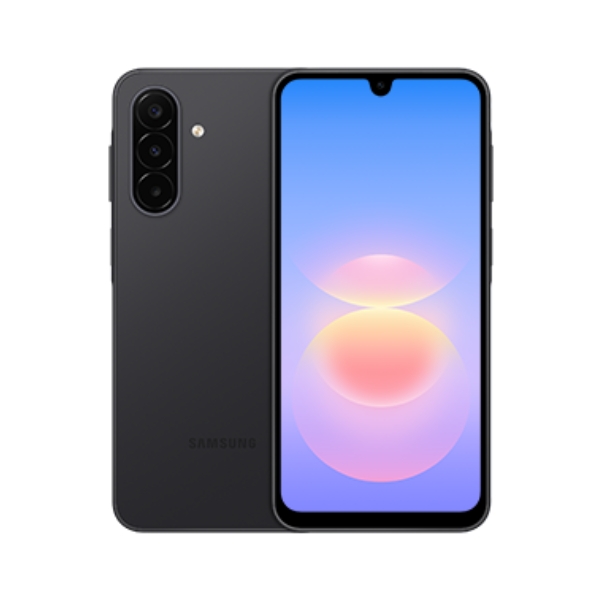 Samsung Galaxy A18 4G 6GB 128GB 6,790,000đ
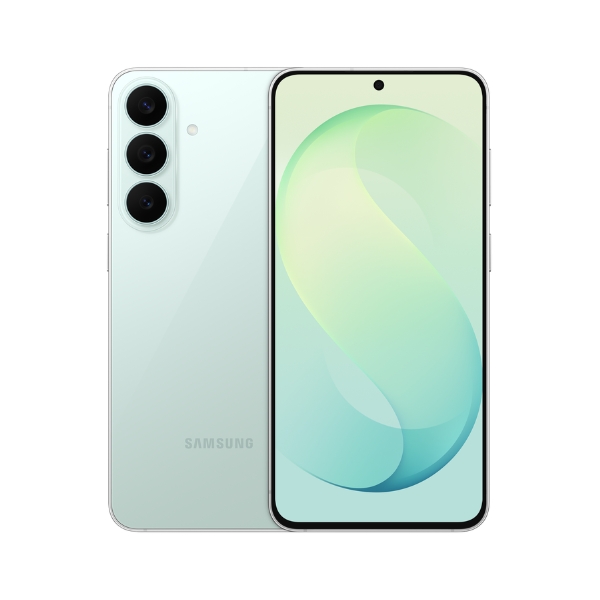 Samsung Galaxy S26 FE 5G 8GB 128GB 16,490,000đ
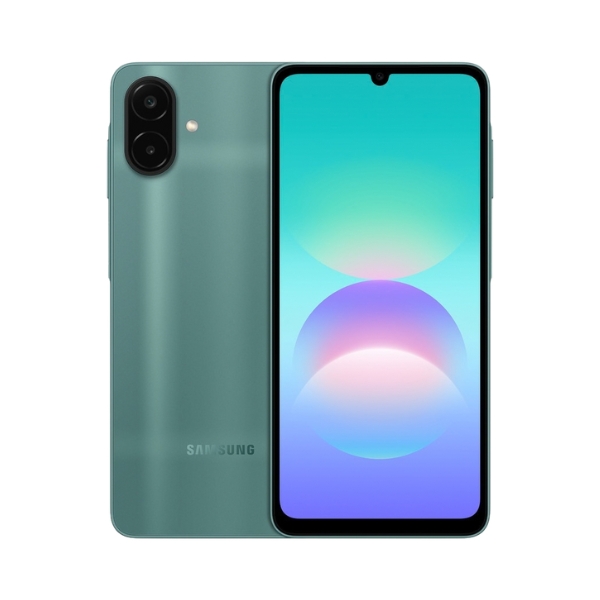 Samsung Galaxy A08 4GB 64GB 4,590,000đ
 Samsung Galaxy S26 Ultra 12GB 256GB - SM-S948BZKBXXV 30,990,000đ
 Samsung Galaxy Z Fold8 Ultra 12GB 512GB 53,490,000đ
 Samsung Galaxy Z Fold8 Ultra 12GB 256GB 47,990,000đ
Kết nối các điện thoại Android khác
Với những mẫu Android không thuộc Samsung, bạn nên kiểm tra thông số kỹ thuật của thiết bị trước khi mua cáp. Hãy tìm thông tin xác nhận điện thoại có hỗ trợ xuất hình ảnh qua cổng USB-C hay không.
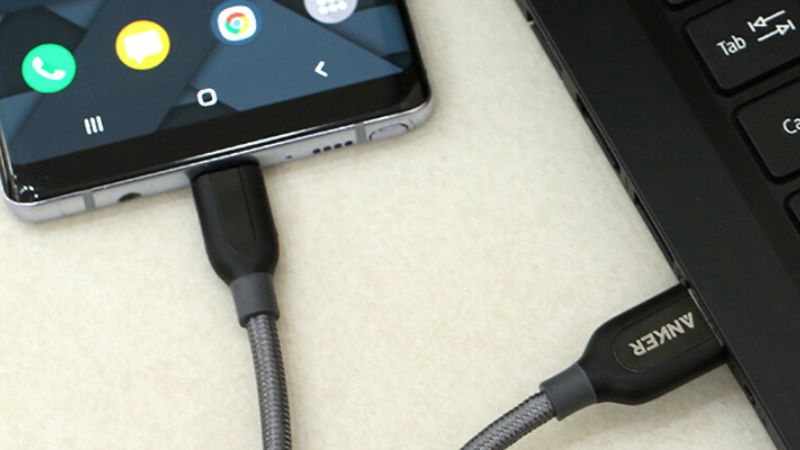
Màn hình cần có cổng kết nối nào?
Để hiển thị hình ảnh từ điện thoại, màn hình rời cần đáp ứng một trong hai điều kiện sau:
- Có cổng USB-C nhận tín hiệu hình ảnh: Thông số kỹ thuật thường ghi USB-C kèm DisplayPort. Nếu cổng USB-C chỉ hỗ trợ cấp nguồn hoặc truyền dữ liệu, màn hình sẽ không nhận được hình ảnh từ điện thoại.
- Có cổng HDMI: Bạn cần sử dụng thêm bộ chuyển đổi USB-C sang HDMI để kết nối.
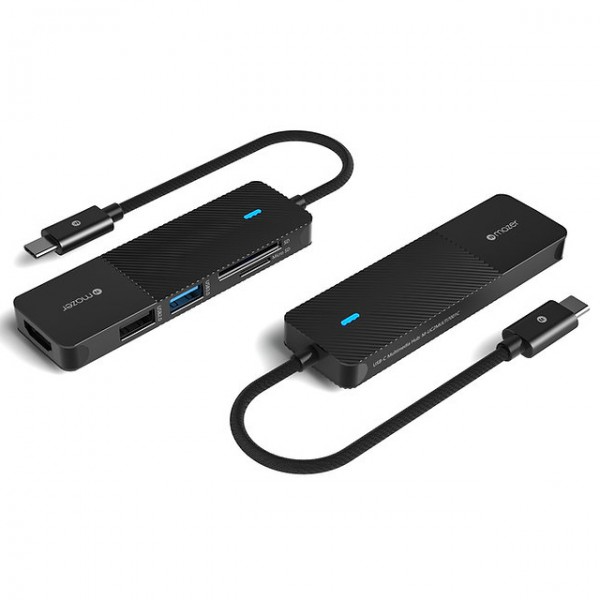
Bạn có thể tham khảo các mẫu màn hình máy tính và hub chuyển đổi đang bán tại Minh Tuấn Mobile. Trước khi mua, hãy kiểm tra kỹ xem cổng USB-C trên màn hình có hỗ trợ nhận tín hiệu hình ảnh hay không.
Nếu muốn mở rộng không gian làm việc bằng cách kết nối thêm màn hình cho laptop, bạn có thể xem hướng dẫn kết nối 2 màn hình máy tính.
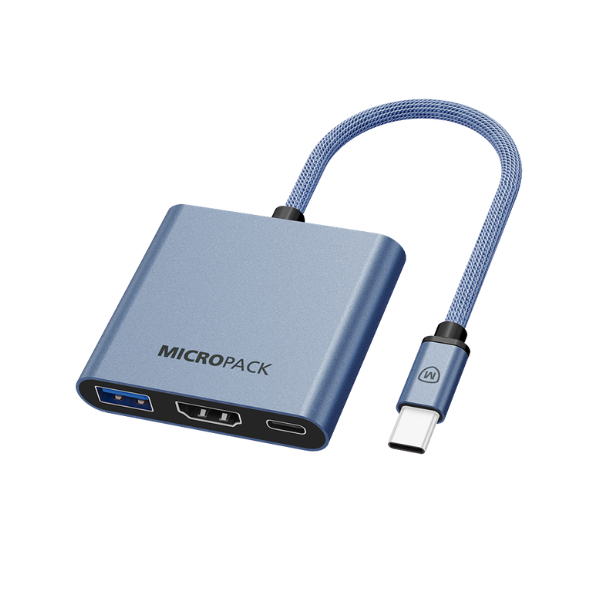 Hub chuyển đổi Type-C MicroPack 4K/60Hz 3 in 1 Power 550,000đ
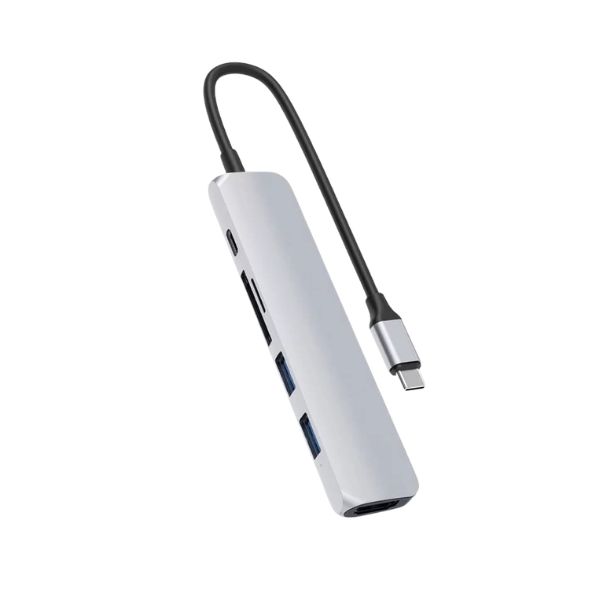 Hub chuyển đổi HyperDrive 6 in 1 Type-C HD22E 1,290,000đ
 Cổng chuyển HyperDrive HDMI/VGA 4K60HZ 2 in 1 USB-C HD-C2HV-GR 690,000đ
 Đầu chuyển OTG Innostyle NexaLink USB-C to LAN RJ45 CR451K 550,000đ
 Hub chuyển đổi Type-C Innostyle NexaLink 5 in 1 TAC-51H 550,000đ
 Cáp chuyển Innostyle NexaLink USB-C to HDMI 4K60Hz CHC246 550,000đ
 Cổng chuyển OTG Innostyle USB-C to 3.5mm Audio Femal DAC A130GY 190,000đ
 Cổng chuyển OTG Innostyle FlexiLInk Lightning to USB-C Female Silicone Tape ST-540GY 180,000đ
Câu hỏi thường gặp
Có ứng dụng nào để kết nối điện thoại Android với máy tính không?
Có. Trên Windows, bạn có thể sử dụng Wireless Display hoặc Phone Link của Microsoft để kết nối không dây. Nếu muốn kết nối bằng cáp USB, scrcpy là một lựa chọn đáng tham khảo. Đây là phần mềm miễn phí, mã nguồn mở.
Làm sao kết nối điện thoại Vivo với máy tính?
Theo Microsoft, Phone Link hỗ trợ điện thoại vivo thông qua ứng dụng Link to Windows. Ngoài ra, bạn có thể sử dụng Wireless Display nếu điện thoại có tính năng chiếu màn hình.
Làm cách nào để kết nối điện thoại với màn hình di động?
Cách kết nối tương tự màn hình rời thông thường. Bạn có thể sử dụng cáp USB-C nếu cả điện thoại và màn hình di động đều hỗ trợ xuất, nhận tín hiệu hình ảnh qua cổng này.
Chiếu màn hình điện thoại lên máy tính bị giật hoặc không tìm thấy tên máy tính thì phải làm sao?
Trước tiên, hãy kiểm tra xem hai thiết bị đã kết nối chung mạng Wi-Fi hay chưa (đây là yêu cầu của Phone Link). Nếu sử dụng Wireless Display, bạn nên kiểm tra lại quyền kết nối trong mục Projecting to this PC và đặt điện thoại gần máy tính hơn.
Nếu kết nối vẫn không ổn định, bạn có thể chuyển sang phương pháp sử dụng cáp USB để hạn chế tình trạng giật, lag.
 Minh Tuấn Mobile




















































Mời bạn cùng thảo luận