



























































- Nguyên nhân màn hình máy tính bị sọc dọc, sọc ngang
- Các kiểu sọc màn hình máy tính thường gặp
- Cách kiểm tra màn hình máy tính bị sọc do phần mềm hay phần cứng
- Cách sửa màn hình máy tính bị sọc do driver card đồ họa
- Cách xử lý màn hình máy tính bị sọc do cáp và cổng kết nối
- Màn hình laptop bị sọc xử lý thế nào?
- Màn hình máy tính bị sọc có sửa được không, khi nào cần bảo hành?
- Câu hỏi thường gặp
Màn hình máy tính bị sọc thường xuất phát từ một trong bốn nguyên nhân: cáp hoặc cổng kết nối, driver card đồ họa, card đồ họa hoặc chính tấm nền màn hình. Đây cũng là những nhóm lỗi được Dell đề cập trong hướng dẫn xử lý tình trạng màn hình xuất hiện sọc ngang, sọc dọc.
Để kiểm tra nhanh, bạn hãy khởi động lại máy tính và quan sát màn hình ngay khi logo của hãng xuất hiện. Nếu các đường sọc đã xuất hiện từ thời điểm này, nguyên nhân nhiều khả năng liên quan đến phần cứng.
| Biểu hiện | Nguyên nhân nhiều khả năng | Xem mục |
| Chỉ xuất hiện sọc khi vào Windows, màn hình khởi động vẫn bình thường | Driver card đồ họa hoặc phần mềm | Sửa driver |
| Sọc xuất hiện ngay từ lúc hiện logo, menu của màn hình cũng có sọc | Màn hình | Kiểm tra, bảo hành |
| Sọc thay đổi hoặc biến mất khi chạm vào, cắm lại cáp | Cáp hoặc cổng kết nối | Cáp và cổng |
| Laptop: màn hình ngoài hiển thị bình thường, màn hình laptop bị sọc | Màn hình laptop hoặc cáp màn hình | Laptop |
| Laptop: đường sọc thay đổi khi gập mở màn hình | Cáp màn hình chạy qua khu vực bản lề | Laptop |
| Sọc đi kèm hiện tượng chớp tắt liên tục | Tham khảo thêm bài màn hình máy tính bị nháy | |
| Sọc đi kèm các hạt li ti hoặc rác hình | Tham khảo thêm bài màn hình máy tính bị nhiễu |
Nguyên nhân màn hình máy tính bị sọc dọc, sọc ngang
Theo tài liệu hỗ trợ của Dell, tình trạng màn hình xuất hiện sọc ngang hoặc sọc dọc thường liên quan đến một trong những nguyên nhân sau:
- Cáp và cổng kết nối: Cáp bị hỏng, gãy chân hoặc chưa được cắm chắc chắn.
- Driver card đồ họa: Driver gặp lỗi, khiến màn hình chỉ xuất hiện sọc sau khi Windows khởi động.
- Card đồ họa: Sọc xuất hiện trên tất cả màn hình được kết nối với máy tính.
- Tấm nền màn hình: Lỗi có thể nằm ở chính màn hình. Với laptop, cáp màn hình chạy qua khu vực bản lề cũng là bộ phận cần kiểm tra.
Một số bài viết trên mạng còn đề cập đến các nguyên nhân như RAM bám bụi, nhiễu từ trường hoặc lỗi Registry. Tuy nhiên, tài liệu hướng dẫn của Dell và Microsoft không liệt kê những yếu tố này trong các nguyên nhân được đề cập.
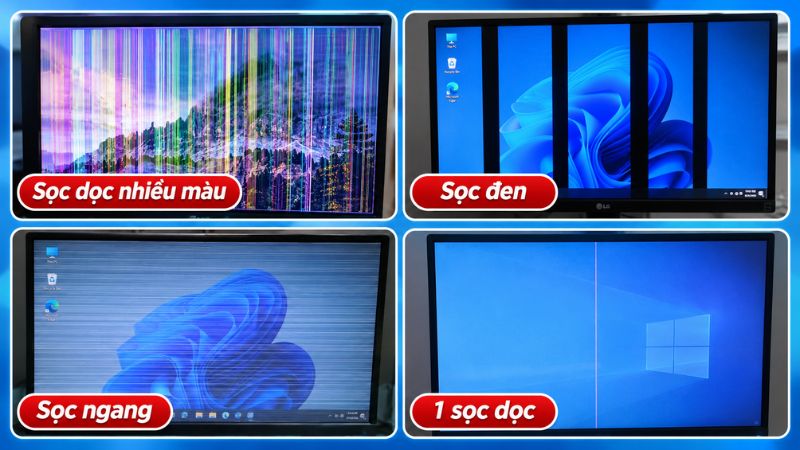
Các kiểu sọc màn hình máy tính thường gặp
Các hãng không phân loại lỗi màn hình theo màu sắc của đường sọc. Vì vậy, màu sắc và hướng sọc chỉ mang tính tham khảo, giúp bạn xác định những bước kiểm tra nên thực hiện trước.
| Kiểu sọc | Thường trông thế nào | Nên kiểm tra trước |
| Sọc dọc nhiều màu | Nhiều đường sọc xanh, đỏ, tím chạy dọc, xuất hiện trên một vùng hoặc toàn bộ màn hình | Kiểm tra xem sọc có xuất hiện ngay khi khởi động không, sau đó chạy bài tự kiểm tra màn hình |
| Sọc đen | Một hoặc nhiều đường đen chạy ngang hoặc dọc, không thay đổi vị trí | Mở hình nền trắng toàn màn hình để quan sát rõ hơn, sau đó chạy bài tự kiểm tra màn hình |
| Sọc ngang mờ | Các đường ngang mờ, đôi khi rung hoặc di chuyển | Cắm lại hoặc thử thay cáp kết nối trước vì đây là bước kiểm tra đơn giản nhất |
| 1 sọc dọc | Một đường sọc mảnh, luôn xuất hiện tại cùng một vị trí | Thay đổi màu nền lần lượt sang đen, trắng, đỏ và xanh để kiểm tra xem đường sọc có còn xuất hiện ở mọi màu hay không |
| Sọc xanh, trắng, hồng | Một hoặc nhiều đường sọc có cùng màu, chạy ngang hoặc dọc | Thực hiện đầy đủ các bước kiểm tra để xác định nguyên nhân. Nếu toàn bộ màn hình ngả hồng, tham khảo thêm bài màn hình máy tính bị ám hồng |
Cách kiểm tra màn hình máy tính bị sọc do phần mềm hay phần cứng
Bạn nên thực hiện lần lượt 4 bước kiểm tra dưới đây. Mỗi bước giúp loại trừ một nhóm nguyên nhân, từ đó khoanh vùng lỗi dễ dàng hơn.
Bước 1: Quan sát màn hình trong quá trình khởi động
Khởi động lại máy tính và chú ý màn hình khi logo của hãng xuất hiện hoặc khi truy cập BIOS. Ở thời điểm này, Windows và driver card đồ họa chưa được tải.
- Màn hình đã xuất hiện sọc: Nguyên nhân có thể liên quan đến phần cứng như cáp kết nối, card đồ họa hoặc màn hình.
- Màn hình bình thường khi khởi động, chỉ xuất hiện sọc sau khi vào Windows: Khả năng cao lỗi đến từ driver hoặc phần mềm.
Đây là cách kiểm tra nhanh để khoanh vùng nguyên nhân, nhưng chưa đủ cơ sở để kết luận chính xác bộ phận bị lỗi.
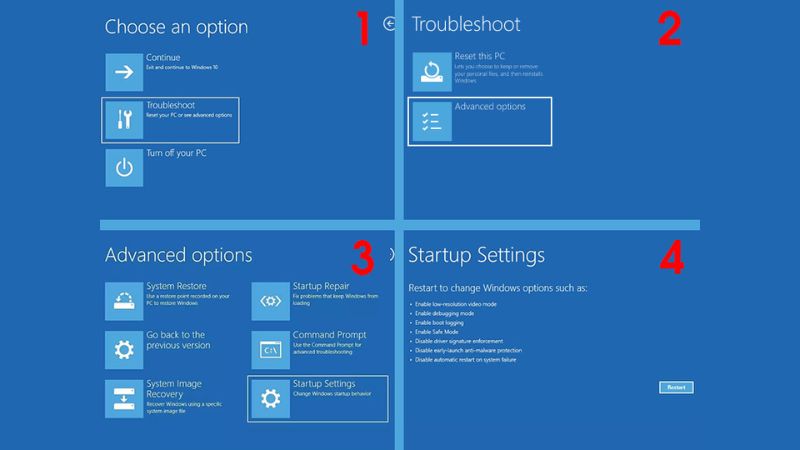
Bước 2: Khởi động Windows ở chế độ an toàn (Safe mode)
Theo Microsoft, Safe mode là chế độ khởi động Windows với một số lượng giới hạn tệp hệ thống và driver cơ bản. Bạn có thể sử dụng chế độ này để kiểm tra xem lỗi có liên quan đến driver hoặc phần mềm cài thêm hay không.
Cách vào Safe mode trên Windows 11:
- Truy cập Settings > System > Recovery. Tại mục Advanced startup, chọn Restart now. Ngoài ra, bạn có thể giữ phím Shift, sau đó chọn Power > Restart.
- Sau khi máy khởi động lại, lần lượt chọn Troubleshoot > Advanced options > Startup Settings > Restart.
- Nhấn phím 4 hoặc F4 để vào Safe mode.
Trên Windows 10, bạn có thể tìm mục Recovery trong Settings > Update & Security.
Nếu màn hình không còn sọc khi ở Safe mode, nguyên nhân nhiều khả năng liên quan đến driver card đồ họa hoặc phần mềm được cài thêm.
Bước 3: Sử dụng tính năng tự kiểm tra của màn hình
Bạn có thể kiểm tra trực tiếp trên màn hình để xác định lỗi có xuất phát từ thiết bị hay không.
- Mở menu màn hình: Sử dụng các nút điều khiển trên thân màn hình để mở menu. Nếu menu cũng xuất hiện sọc, nguyên nhân nhiều khả năng nằm ở màn hình.
- Kiểm tra thông báo No Signal: Khi màn hình vẫn bật nguồn, hãy rút cáp tín hiệu và quan sát hộp thông báo "No Signal". Nếu thông báo này vẫn có sọc, bạn nên kiểm tra phần cứng màn hình.
- Chạy bài tự kiểm tra trên màn hình Dell: Tắt màn hình, rút cáp tín hiệu rồi bật lại. Theo hướng dẫn của Dell, nếu sọc vẫn xuất hiện trong quá trình tự kiểm tra, bạn nên liên hệ hãng để được hỗ trợ sửa chữa theo chính sách bảo hành.
Xem thêm hướng dẫn test màn hình máy tính.
Bước 4: Thử kết nối màn hình với máy tính khác
Dell khuyến nghị kết nối màn hình với một máy tính khác để xác định vị trí phát sinh lỗi.
- Màn hình vẫn bị sọc: Khả năng cao lỗi nằm ở chính màn hình.
- Màn hình hiển thị bình thường: Nguyên nhân có thể đến từ máy tính ban đầu, chẳng hạn như driver, card đồ họa hoặc cổng kết nối.
Cách sửa màn hình máy tính bị sọc do driver card đồ họa
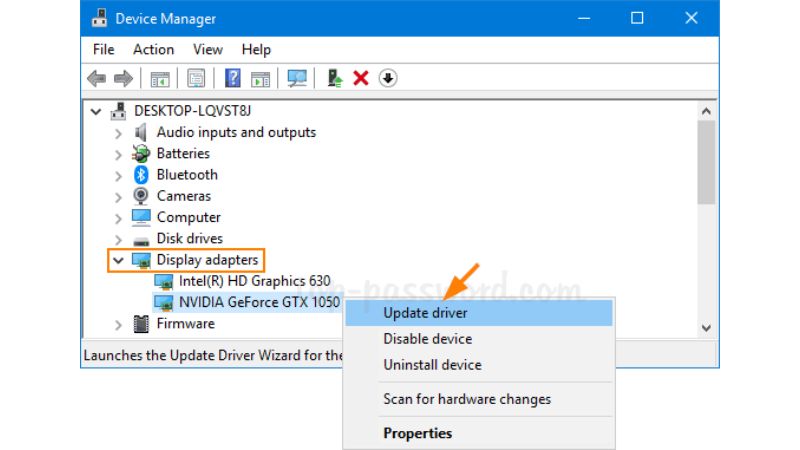
Nếu xác định lỗi xuất phát từ driver card đồ họa, bạn có thể xử lý thông qua Device Manager. Truy cập Device Manager > Display adapters, nhấp chuột phải vào card đồ họa và thực hiện theo từng trường hợp dưới đây:
- Sọc xuất hiện ngay sau khi cập nhật driver: Chọn Properties > tab Driver > Roll Back Driver để quay lại phiên bản trước. Nếu nút Roll Back Driver bị mờ, nghĩa là máy không có phiên bản driver cũ để khôi phục.
- Không vừa cập nhật driver: Chọn Update driver để tìm bản cập nhật hoặc tải driver mới từ trang chủ NVIDIA, AMD, Intel hay nhà sản xuất laptop.
- Hai cách trên không hiệu quả: Chọn Uninstall device, tích vào ô xóa driver rồi khởi động lại máy. Windows sẽ tự cài đặt lại driver sau khi khởi động.
Ngoài ra, Dell cũng khuyến nghị cập nhật BIOS khi gặp lỗi sọc màn hình. Nếu thực hiện, bạn cần làm đúng hướng dẫn của nhà sản xuất và tuyệt đối không tắt nguồn trong quá trình cập nhật.
Bạn có thể xem hướng dẫn chi tiết từng thao tác trong bài viết màn hình máy tính bị nháy.
Cách xử lý màn hình máy tính bị sọc do cáp và cổng kết nối
Đối với máy bàn sử dụng màn hình rời, bạn nên kiểm tra lần lượt cáp và các cổng kết nối:
- Cắm lại cáp: Tắt máy, rút cáp ở cả hai đầu và kiểm tra chân cắm có bị cong, gãy hay không. Sau đó, cắm lại chắc chắn.
- Thử cáp khác: Ưu tiên sử dụng cáp đi kèm màn hình. Với cáp HDMI, nên chọn loại có chứng nhận Premium High Speed hoặc Ultra High Speed theo HDMI.org.
- Đổi cổng kết nối: Thử cắm cáp sang cổng khác trên máy tính và màn hình. Nếu đang sử dụng hub hoặc đầu chuyển, hãy thử kết nối trực tiếp để kiểm tra.
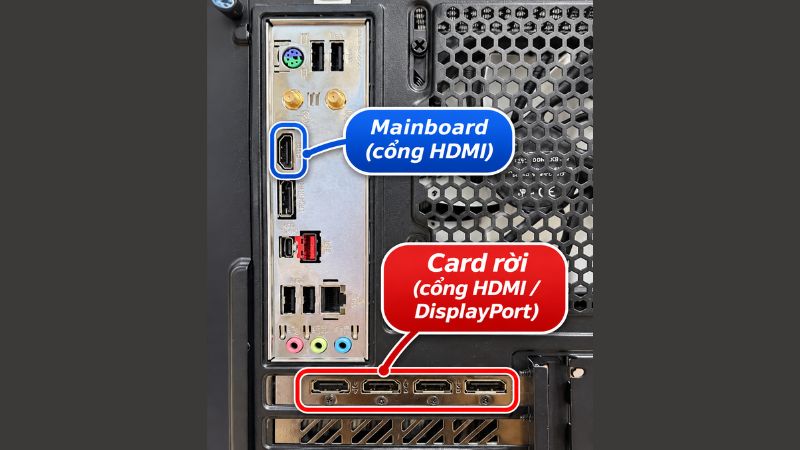
Máy bàn có card đồ họa rời
Bạn có thể thử chuyển cáp màn hình sang cổng trên mainboard (cổng xuất hình của đồ họa tích hợp) để kiểm tra:
- Tắt máy tính, chuyển cáp màn hình từ card đồ họa rời sang cổng trên mainboard.
- Bật máy và quan sát tình trạng hiển thị.
Kết quả kiểm tra:
- Màn hình hết sọc khi cắm vào cổng mainboard: Nguyên nhân có thể liên quan đến card đồ họa rời.
- Màn hình vẫn bị sọc: Nên kiểm tra lại màn hình hoặc cáp kết nối.
Lưu ý: Một số CPU Intel có hậu tố F trong tên sản phẩm, chẳng hạn Core i5-12400F, không được trang bị đồ họa tích hợp theo thông tin từ Intel. Vì vậy, khi cắm màn hình vào cổng trên mainboard, máy sẽ không xuất hình.
Tham khảo cách kết nối chi tiết trong bài viết cách lắp cây máy tính với màn hình.
Màn hình laptop bị sọc xử lý thế nào?
Theo Dell, các đường sọc ngang hoặc dọc trên màn hình laptop có thể xuất phát từ lỗi driver đồ họa hoặc tấm nền LCD. Bạn có thể thực hiện một số bước kiểm tra sau để xác định nguyên nhân:
- Kết nối với màn hình ngoài qua HDMI hoặc USB-C:
- Màn hình ngoài hiển thị bình thường, nhưng màn hình laptop vẫn bị sọc: nguyên nhân có thể nằm ở màn hình laptop hoặc cáp kết nối bên trong.
- Màn hình ngoài cũng xuất hiện sọc: có thể do card đồ họa hoặc driver. Bạn hãy thực hiện các bước kiểm tra driver ở phần trên.
- Thử gập mở màn hình chậm: Nếu đường sọc thay đổi theo góc mở màn hình, lỗi có thể liên quan đến cáp màn hình chạy qua bản lề. Đây là dấu hiệu để tham khảo, chưa đủ để kết luận chính xác nguyên nhân.
- Chạy bài kiểm tra màn hình trên laptop Dell: Tắt máy, giữ phím D rồi nhấn nút nguồn để bắt đầu kiểm tra. Theo hướng dẫn của Dell, nếu sọc vẫn xuất hiện trong quá trình này, bạn nên liên hệ hãng để được hỗ trợ.
- Không tự ý tháo máy: Việc tự tháo lắp có thể khiến thiết bị bị từ chối bảo hành.
Với MacBook, cách xử lý lỗi sọc màn hình sẽ khác Windows. Bạn có thể tham khảo bài viết lỗi sọc màn hình MacBook.
Các bước kiểm tra driver và Safe mode đã hướng dẫn ở trên cũng có thể áp dụng cho laptop Windows.
Màn hình máy tính bị sọc có sửa được không, khi nào cần bảo hành?
Màn hình máy tính bị sọc vẫn có thể tự khắc phục nếu nguyên nhân đến từ driver, cáp hoặc cổng kết nối. Chẳng hạn, sọc biến mất khi khởi động Safe mode hoặc sau khi đổi cáp, đổi cổng.
Ngược lại, bạn nên mang thiết bị đi kiểm tra và bảo hành trong những trường hợp sau:
- Màn hình đã xuất hiện sọc ngay từ lúc khởi động máy.
- Sọc vẫn có trong menu hoặc bài tự kiểm tra của màn hình.
- Đã thử xử lý driver, cáp và cổng kết nối nhưng tình trạng không cải thiện.
Một số lưu ý về bảo hành:
- Màn hình mua tại Minh Tuấn Mobile được bảo hành tại trung tâm bảo hành của hãng theo chính sách bảo hành.
- Sản phẩm sẽ bị từ chối bảo hành nếu đã tự ý tháo lắp, bị vào nước, tiếp xúc với hóa chất hoặc gặp lỗi hiển thị do tác động ngoại lực như rơi, va đập.
- Nếu màn hình đã hết bảo hành và cần thay mới, bạn có thể tham khảo các mẫu màn hình máy tính và bài viết nên mua màn hình máy tính hãng nào.
Câu hỏi thường gặp
Màn hình máy tính bị sọc có tự hết không?
Nếu nguyên nhân đến từ driver, tình trạng sọc có thể biến mất sau khi khôi phục hoặc cài đặt lại driver. Ngược lại, nếu màn hình vẫn bị sọc ngay từ lúc khởi động hoặc trong bài tự kiểm tra, khả năng cao thiết bị đang gặp lỗi phần cứng. Dell khuyến nghị liên hệ hãng để được hỗ trợ sửa chữa trong trường hợp này.
Sửa màn hình máy tính bị sọc hết bao nhiêu tiền?
Chi phí sửa chữa phụ thuộc vào linh kiện bị lỗi như cáp kết nối, card đồ họa hay tấm nền màn hình, cũng như dòng máy và tình trạng bảo hành. Nếu thiết bị đã hết bảo hành, bạn nên liên hệ trung tâm bảo hành của hãng để nhận báo giá trước khi quyết định sửa chữa hoặc thay mới.
Vệ sinh RAM có hết sọc màn hình không?
Tài liệu hướng dẫn xử lý lỗi sọc màn hình của Dell và Microsoft không đề cập RAM là nguyên nhân gây ra tình trạng này. Nếu máy vẫn còn bảo hành, bạn không nên tự tháo RAM để kiểm tra vì việc tự ý tháo lắp có thể khiến thiết bị bị từ chối bảo hành.
Màn hình bị sọc ngang nhấp nháy là lỗi gì?
Bạn nên kiểm tra theo 4 bước đã hướng dẫn trong bài viết, đồng thời tham khảo thêm các cách xử lý trong bài màn hình máy tính bị nháy. Trong đó, hãy chú ý kiểm tra cáp kết nối và driver card đồ họa để khoanh vùng nguyên nhân.


 Minh Tuấn Mobile







































































Mời bạn cùng thảo luận