

























































- Cách kiểm tra màn hình máy tính bị nháy do driver hay ứng dụng
- Cách sửa màn hình bị nháy do driver card đồ họa
- Cách sửa màn hình bị nháy do ứng dụng không tương thích
- Kiểm tra cáp, cổng và tần số quét khi màn hình máy tính bị nháy
- Màn hình máy tính bị giật là lỗi gì, có giống bị nháy không?
- Màn hình laptop bị nháy xử lý thế nào?
- Khi nào màn hình bị nháy là lỗi phần cứng cần bảo hành?
- Câu hỏi thường gặp
Theo Microsoft, tình trạng màn hình nhấp nháy trên Windows thường xuất phát từ driver card đồ họa hoặc ứng dụng không tương thích. Một số nguyên nhân khác có thể là cáp kết nối bị lỏng, tần số quét chưa phù hợp. Trường hợp màn hình bị hỏng phần cứng ít gặp hơn.
Để kiểm tra nhanh, bạn có thể nhấn tổ hợp phím Windows + Ctrl + Shift + B để khởi động lại driver đồ họa. Sau đó, mở Task Manager để xác định nguyên nhân có thể nằm ở driver hay ứng dụng.
| Biểu hiện | Nguyên nhân nhiều khả năng | Nên làm gì |
| Toàn bộ màn hình nhấp nháy, kể cả Task Manager | Driver card đồ họa | Quay lại phiên bản cũ, cập nhật hoặc cài đặt lại driver |
| Task Manager không nhấp nháy nhưng các khu vực khác vẫn bị | Ứng dụng không tương thích | Cập nhật hoặc gỡ ứng dụng gây lỗi |
| Màn hình chỉ nhấp nháy khi mở trình duyệt | Tăng tốc đồ họa của trình duyệt | Tắt tính năng tăng tốc đồ họa và cập nhật driver |
| Màn hình nhấp nháy khi chạm hoặc lắc cáp | Cáp kết nối bị lỏng hoặc hỏng | Cắm lại cáp hoặc thử bằng cáp khác |
| Màn hình bắt đầu nhấp nháy ngay sau khi đổi tần số quét | Tần số quét không phù hợp | Khôi phục về mức tần số quét trước đó |
| Menu cài đặt của màn hình cũng nhấp nháy | Lỗi phần cứng màn hình | Kiểm tra tình trạng bảo hành |
| Laptop nhấp nháy khi gập hoặc mở bản lề | Cáp màn hình bên trong có thể gặp vấn đề | Mang máy đi kiểm tra bảo hành, không tự tháo máy |
Cách kiểm tra màn hình máy tính bị nháy do driver hay ứng dụng
Bước 1: Khởi động lại driver đồ họa
Nhấn tổ hợp phím Windows + Ctrl + Shift + B để khởi động lại driver đồ họa. Theo Microsoft, thao tác này có thể khắc phục lỗi màn hình nhấp nháy trong một số trường hợp. Nếu tình trạng vẫn tiếp diễn, bạn hãy khởi động lại máy tính.
Bước 2: Mở Task Manager để xác định nguyên nhân
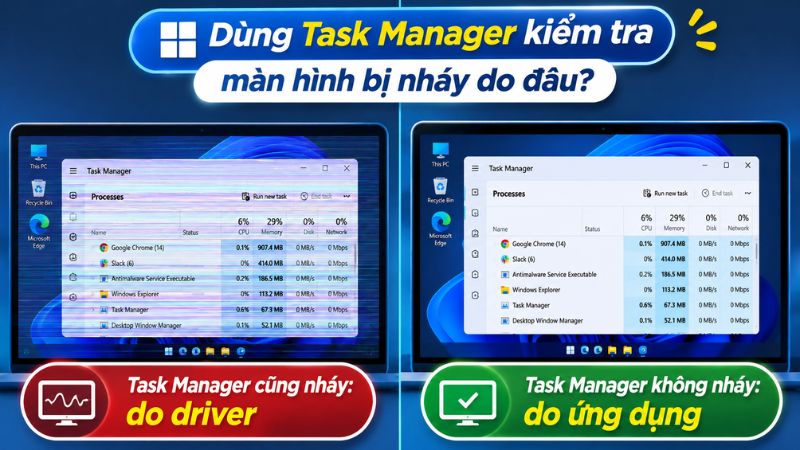
Nhấn Ctrl + Alt + Delete rồi chọn Task Manager, hoặc sử dụng nhanh tổ hợp phím Ctrl + Shift + Esc. Quan sát cửa sổ Task Manager trong lúc màn hình đang nhấp nháy:
- Task Manager cũng nhấp nháy cùng màn hình: Nguyên nhân nhiều khả năng đến từ driver card đồ họa. Bạn hãy thực hiện các bước khắc phục driver bên dưới.
- Task Manager không nhấp nháy, chỉ những khu vực còn lại bị ảnh hưởng: Lỗi có thể do một ứng dụng không tương thích. Hãy tiếp tục kiểm tra và xử lý theo hướng dẫn dành cho ứng dụng bên dưới.
Đây là cách xác định nguyên nhân theo hướng dẫn của Microsoft. Một số hướng dẫn trên mạng, kể cả phần tóm tắt AI của Google, có thể diễn giải ngược hai trường hợp trên. Vì vậy, bạn nên kiểm tra kỹ để tránh xử lý sai nguyên nhân.
Nếu màn hình nhấp nháy liên tục khiến bạn không thể thao tác, Microsoft khuyến nghị khởi động máy tính vào Safe mode (Chế độ an toàn) rồi tiếp tục thực hiện các bước kiểm tra.
Cách sửa màn hình bị nháy do driver card đồ họa
Theo hướng dẫn của Microsoft, cách xử lý sẽ tùy thuộc vào thời điểm màn hình bắt đầu nhấp nháy và tình trạng cập nhật driver.
Trường hợp 1: Màn hình nháy sau khi Windows cập nhật – Quay lại driver cũ (Roll Back)
- Nhập từ khóa Device Manager vào ô tìm kiếm trên thanh Taskbar rồi mở công cụ.
- Mở mục Display adapters, nhấp chuột phải vào card đồ họa và chọn Properties.
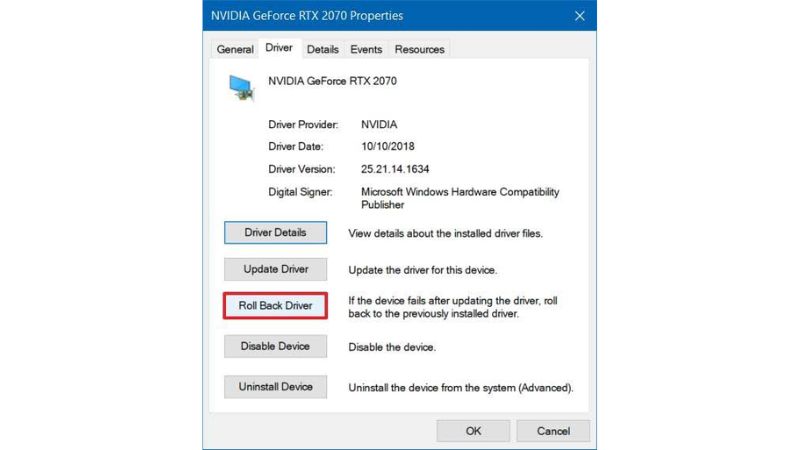
- Chuyển sang tab Driver, chọn Roll Back Driver > Yes rồi khởi động lại máy tính.
Nếu nút Roll Back Driver bị mờ, nghĩa là Windows không có phiên bản driver cũ để khôi phục. Thao tác này cũng yêu cầu quyền quản trị viên.
Trường hợp 2: Màn hình nháy nhưng không phải do vừa cập nhật Windows – Cập nhật driver
- Trong Device Manager > Display adapters, nhấp chuột phải vào card đồ họa rồi chọn Update driver.
- Bạn cũng có thể tải phiên bản driver mới nhất từ trang chủ của NVIDIA, AMD, Intel hoặc nhà sản xuất laptop.
Trường hợp 3: Đã thử các cách trên nhưng màn hình vẫn nháy – Gỡ và cài đặt lại driver
- Mở Device Manager > Display adapters, nhấp chuột phải vào card đồ họa, chọn Properties rồi chuyển sang tab Driver.
- Chọn Uninstall Device. Tích vào ô xóa driver (Attempt to remove the driver for this device trên Windows 11), sau đó nhấn OK.
- Khởi động lại máy tính. Windows sẽ tự động cài đặt lại driver.
Cách sửa màn hình bị nháy do ứng dụng không tương thích
Nếu Task Manager không nhấp nháy trong khi các khu vực khác trên màn hình vẫn bị, nguyên nhân nhiều khả năng đến từ một ứng dụng không tương thích. Bạn có thể thử lần lượt các cách sau:
- Cập nhật ứng dụng: Với ứng dụng tải từ Microsoft Store, hãy kiểm tra bản cập nhật ngay trong Store. Nếu cài đặt từ nguồn khác, bạn nên tải phiên bản mới nhất trên trang web của nhà phát hành.
- Gỡ từng ứng dụng để kiểm tra: Truy cập Settings > Apps > Installed apps, tìm và gỡ ứng dụng nghi ngờ gây lỗi. Bạn nên ưu tiên những ứng dụng mới cài gần đây. Sau đó, khởi động lại máy và kiểm tra. Nếu màn hình vẫn nháy, tiếp tục gỡ ứng dụng khác, mỗi lần một ứng dụng cho đến khi xác định được nguyên nhân.
- Cài đặt lại khi cần: Với ứng dụng tải từ Microsoft Store, bạn có thể vào mục Library để cài đặt lại.
Màn hình chỉ nháy khi mở trình duyệt
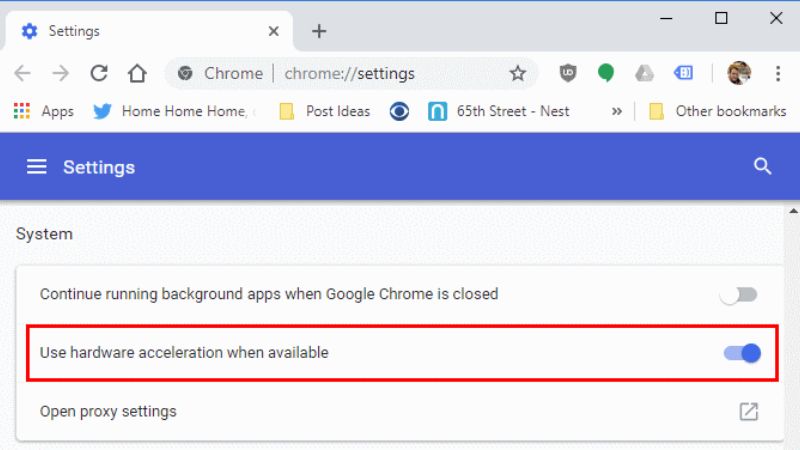
Nếu màn hình chỉ nhấp nháy khi sử dụng Chrome, bạn có thể thử tắt tính năng tăng tốc đồ họa theo các bước sau:
- Mở Chrome > Settings > System.
- Tắt tùy chọn Use graphics acceleration when available.
- Nhấn Relaunch để khởi động lại trình duyệt.
Nếu màn hình không còn nháy sau khi tắt tính năng này, hãy cập nhật driver card đồ họa rồi thử bật lại tùy chọn. Microsoft Edge cũng có tính năng tương tự trong phần cài đặt hệ thống của trình duyệt.
Kiểm tra cáp, cổng và tần số quét khi màn hình máy tính bị nháy
Nếu sử dụng máy bàn với màn hình rời, bạn nên kiểm tra thêm cáp kết nối, cổng xuất hình và tần số quét. Đây cũng là những yếu tố có thể khiến màn hình hoạt động không ổn định.
- Kiểm tra cáp và cổng kết nối:
- Tắt máy, rút cáp ở cả hai đầu rồi cắm lại thật chắc.
- Nếu màn hình nhấp nháy khi bạn lắc nhẹ cáp, hãy thử thay bằng một sợi cáp khác.
- Nếu máy có card đồ họa rời, hãy kết nối màn hình với cổng xuất hình trên card và thử đổi sang cổng khác.
- Nếu đang sử dụng hub hoặc đầu chuyển, hãy thử kết nối trực tiếp màn hình với máy tính.
- Xem hướng dẫn kiểm tra chi tiết: Bạn có thể tham khảo bài màn hình máy tính bị nhiễu và cách lắp cây máy tính với màn hình.
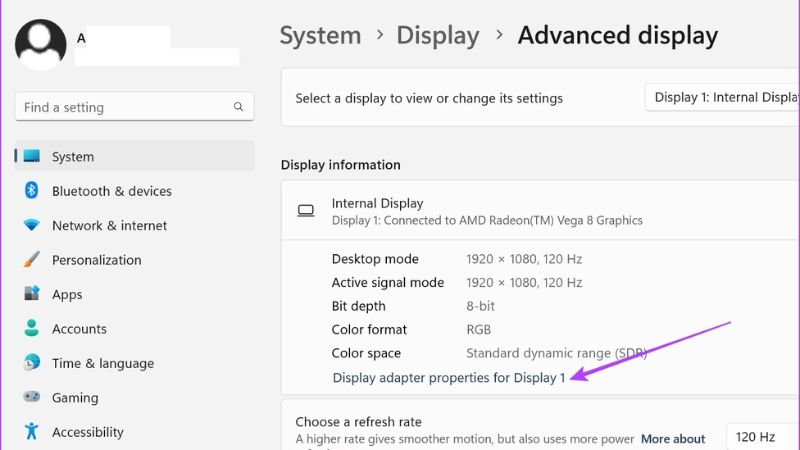
- Kiểm tra tần số quét: Truy cập Settings > System > Display > Advanced display, chọn đúng màn hình đang sử dụng rồi tìm mục Refresh rate để điều chỉnh. Windows chỉ hiển thị những mức tần số quét mà màn hình hỗ trợ (theo Microsoft). Nếu tình trạng nhấp nháy xuất hiện ngay sau khi thay đổi tần số quét, hãy đưa thiết lập về mức cũ.
- Xác định lỗi do màn hình hay máy tính:
- Rút cáp tín hiệu khỏi màn hình, sau đó kiểm tra hộp thông báo "No Signal" và menu cài đặt của màn hình. Nếu các nội dung này cũng nhấp nháy, lỗi có thể nằm ở màn hình.
- Với màn hình Dell, bạn có thể sử dụng bài kiểm tra tự động tích hợp để kiểm tra các lỗi như nhấp nháy, méo hình hoặc sọc màn hình. Nếu lỗi vẫn xuất hiện trong quá trình tự kiểm tra, Dell khuyến nghị liên hệ bộ phận hỗ trợ sửa chữa.
- Tham khảo thêm hướng dẫn test màn hình máy tính.
Màn hình máy tính bị giật là lỗi gì, có giống bị nháy không?
Từ "giật" thường được dùng để mô tả hai tình trạng khác nhau:
- Hình ảnh rung, nhảy lên xuống hoặc chớp giật: Đây là nhóm lỗi tương tự hiện tượng màn hình nhấp nháy. Bạn có thể kiểm tra và khắc phục theo các bước đã hướng dẫn ở trên, từ khởi động lại driver, kiểm tra Task Manager đến cập nhật driver, xử lý ứng dụng, cáp kết nối và tần số quét.
- Máy tính chạy chậm, đứng hình hoặc lag khi mở ứng dụng: Đây là vấn đề về hiệu năng, có thể liên quan đến CPU, RAM, ổ cứng hoặc các phần mềm chạy ngầm, chứ không phải lỗi màn hình. Vì vậy, những cách sửa lỗi nhấp nháy màn hình ở trên sẽ không giải quyết được tình trạng này.
Một số hướng dẫn trên mạng khuyên tắt Desktop Window Manager (DWM) để khắc phục hiện tượng giật. Tuy nhiên, bạn không nên làm theo cách này. Microsoft cho biết từ Windows 8, DWM là thành phần cốt lõi luôn hoạt động và người dùng hoặc ứng dụng đều không thể tắt thành phần này.
Màn hình laptop bị nháy xử lý thế nào?
Nếu màn hình laptop bị nhấp nháy, bạn có thể thực hiện một số bước kiểm tra để xác định nguyên nhân:
- Thử gập mở bản lề chậm: Quan sát màn hình khi thay đổi góc mở. Nếu tình trạng nhấp nháy thay đổi theo góc bản lề, nguyên nhân có thể do cáp màn hình bên trong chạy qua khu vực này. Bạn không nên tự tháo máy để kiểm tra, vì việc tự ý tháo lắp có thể khiến thiết bị bị từ chối bảo hành.
- Kết nối với màn hình ngoài:
- Nếu màn hình ngoài hiển thị bình thường nhưng màn hình laptop vẫn nháy, lỗi có thể nằm ở màn hình laptop hoặc cáp kết nối bên trong.
- Nếu cả màn hình ngoài cũng nhấp nháy, nguyên nhân có thể liên quan đến card đồ họa hoặc driver. Bạn hãy thực hiện các bước kiểm tra và sửa driver đã hướng dẫn ở trên.
- Kiểm tra màn hình laptop Dell: Tắt máy, giữ phím D rồi nhấn nút nguồn để chạy bài kiểm tra màn hình tích hợp. Máy sẽ lần lượt hiển thị các màu đen, trắng, đỏ, xanh lá và xanh dương. Nếu màn hình vẫn nhấp nháy trong quá trình kiểm tra, lỗi có thể nằm ở phần cứng màn hình.
- Với MacBook: Cách xử lý có sự khác biệt so với Windows. Bạn có thể tham khảo bài viết sửa lỗi màn hình nhấp nháy trên MacBook.
Các bước kiểm tra driver, ứng dụng và tần số quét đã đề cập ở trên cũng áp dụng cho laptop chạy Windows.
Khi nào màn hình bị nháy là lỗi phần cứng cần bảo hành?
Bạn nên mang màn hình hoặc máy tính đến trung tâm bảo hành để kiểm tra nếu gặp một trong các tình trạng sau:
- Menu cài đặt hoặc bài kiểm tra tự động của màn hình cũng bị nhấp nháy.
- Đã khởi động lại driver, quay lại hoặc cài đặt lại driver, gỡ ứng dụng nghi ngờ, đổi cáp và cổng kết nối nhưng lỗi vẫn tiếp diễn.
- Màn hình nào kết nối với máy tính cũng bị nhấp nháy. Trường hợp này có thể liên quan đến card đồ họa.
Một số lưu ý về bảo hành:
- Màn hình mua tại Minh Tuấn Mobile được bảo hành tại trung tâm bảo hành của hãng theo chính sách bảo hành.
- Sản phẩm bị tự ý tháo lắp, vào nước, tiếp xúc với hóa chất hoặc gặp lỗi hiển thị do tác động ngoại lực sẽ bị từ chối bảo hành.
- Nếu màn hình đã hết bảo hành và cần thay mới, bạn có thể tham khảo các mẫu màn hình máy tính hoặc bài viết nên mua màn hình máy tính hãng nào.
Câu hỏi thường gặp
Màn hình nháy đen vài giây rồi lên lại là bị gì?
Bạn nên kiểm tra theo thứ tự: nhấn Windows + Ctrl + Shift + B để khởi động lại driver đồ họa, mở Task Manager để xác định nguyên nhân, sau đó thử quay lại hoặc cập nhật driver. Nếu lỗi vẫn còn, hãy kiểm tra thêm cáp và cổng kết nối.
Màn hình chỉ nháy khi chơi game thì sao?
Bạn có thể thử cập nhật driver card đồ họa và đưa tần số quét về mức mà màn hình hỗ trợ. Nếu ngoài hiện tượng nhấp nháy còn xuất hiện rác hình hoặc các ô vuông màu, hãy tham khảo thêm bài viết màn hình máy tính bị nhiễu.
Màn hình máy tính nháy liên tục trên Windows 10 và Windows 11 có sửa giống nhau không?
Có. Các bước hướng dẫn của Microsoft áp dụng cho cả Windows 10 và Windows 11, tuy nhiên tên một số mục trong phần cài đặt có thể khác nhau. Chẳng hạn, mục gỡ ứng dụng có tên Installed apps trên Windows 11 và Apps & features trên Windows 10.
Microsoft cũng thông báo Windows 10 đã kết thúc hỗ trợ từ ngày 14/10/2025.


 Minh Tuấn Mobile

























































Mời bạn cùng thảo luận