



























































- Màn hình máy tính bị ám xanh khác lỗi màn hình xanh của Windows thế nào?
- Nguyên nhân màn hình máy tính bị ám xanh lá, xanh dương
- Kiểm tra cáp khi màn hình máy tính bị ám xanh
- Chỉnh lại màu trên menu màn hình máy tính
- Đặt lại màu trên Windows và card đồ họa khi màn hình bị ám xanh
- Cách biết màn hình máy tính bị ám xanh do màn hay do máy
- Khi nào màn hình máy tính bị ám xanh cần mang đi bảo hành?
- Câu hỏi thường gặp
Màn hình máy tính bị ám xanh là tình trạng toàn bộ màn hình ngả sang màu xanh lá hoặc xanh dương, trong khi máy vẫn hoạt động bình thường. Nguyên nhân thường đến từ cáp kết nối, cài đặt màu trên màn hình, trong Windows hoặc phần mềm card đồ họa. Trường hợp màn hình bị hỏng phần cứng ít gặp hơn.
Nếu máy bị treo, xuất hiện thông báo lỗi rồi tự khởi động lại, đây là một sự cố khác chứ không phải lỗi ám màu. Bạn có thể xem phần phân biệt ngay bên dưới.
| Biểu hiện | Nguyên nhân có thể gặp | Cách xử lý |
| Màu sắc thay đổi khi chạm hoặc lắc cáp | Cáp kết nối bị lỏng hoặc kém chất lượng | Cắm lại cáp hoặc thử bằng một sợi cáp khác |
| Màn hình ám xanh ngay sau khi chỉnh menu | Chế độ màu trên màn hình | Đổi preset hoặc khôi phục cài đặt gốc (Reset) |
| Màu hiển thị nhạt hoặc lệch rõ khi dùng HDMI | Định dạng màu đầu vào và đầu ra không phù hợp | Chọn RGB trên màn hình và card đồ họa |
| Màn hình bị ám xanh sau khi chỉnh màu trong phần mềm card đồ họa | Cài đặt màu của card đồ họa | Khôi phục các thông số về mặc định |
| Menu của màn hình cũng chuyển sang màu xanh | Lỗi xuất phát từ màn hình | Thực hiện các bước kiểm tra để xác định nguyên nhân và bảo hành nếu cần |
| Màn hình ám xanh kèm sọc hoặc nhiễu | Cáp kết nối hoặc phần cứng gặp vấn đề | Xem thêm bài màn hình máy tính bị sọc và màn hình máy tính bị nhiễu |
| Máy bị treo, xuất hiện biểu tượng mặt buồn và mã lỗi | Windows gặp lỗi dừng hệ thống | Đây không phải lỗi ám màu màn hình |
Màn hình máy tính bị ám xanh khác lỗi màn hình xanh của Windows thế nào?
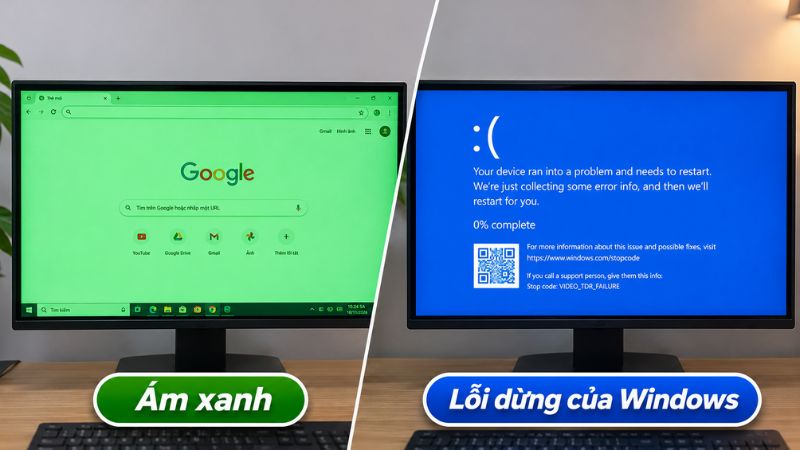
Khi tìm kiếm với từ khóa "màn hình máy tính bị màu xanh", bạn có thể đang gặp một trong hai tình trạng hoàn toàn khác nhau:
- Màn hình bị ám xanh: Máy tính vẫn hoạt động và sử dụng bình thường, chỉ có màu sắc hiển thị không chính xác. Chữ và biểu tượng vẫn nằm đúng vị trí nhưng toàn bộ hình ảnh bị ngả xanh. Đây là tình trạng bài viết này hướng dẫn khắc phục.
- Lỗi dừng của Windows (thường gọi là màn hình xanh chết chóc): Theo Microsoft, khi gặp sự cố nghiêm trọng, Windows sẽ dừng hoạt động và hiển thị thông báo như "Your device ran into a problem and needs to restart", kèm mã lỗi (stop code). Sau đó, máy tính sẽ tự khởi động lại. Màu màn hình báo lỗi cũng thay đổi theo phiên bản Windows: từ Windows 11 bản 24H2, màn hình lỗi chuyển sang màu đen; các phiên bản 23H2 trở về trước vẫn hiển thị màu xanh dương.
Nếu máy tính gặp lỗi dừng, bạn nên tham khảo hướng dẫn "Troubleshooting Windows unexpected restarts and stop code errors" của Microsoft. Bạn cũng có thể đọc thêm bài viết về việc màn hình xanh của Windows được đổi sang màu đen.
Nguyên nhân màn hình máy tính bị ám xanh lá, xanh dương
Tình trạng màn hình bị ám xanh thường xuất phát từ một trong những nguyên nhân sau:
- Cáp và cổng kết nối: Cáp kém chất lượng, kết nối lỏng hoặc chân cắm bị gãy có thể khiến màu sắc hiển thị sai. Dell cũng liệt kê đây là một trong những nguyên nhân gây lỗi màu.
- Cài đặt trên màn hình: Các chế độ preset màu, nhiệt độ màu Cool, mục Custom Color bị chỉnh lệch hoặc định dạng màu đầu vào chưa phù hợp đều có thể khiến màn hình ngả xanh.
- Cài đặt trong Windows: Bộ lọc màu (Color filters), color profile hoặc các thông số hiệu chỉnh màu có thể đã bị thay đổi.
- Card đồ họa: Định dạng màu đầu ra hoặc dải màu chưa tương thích với màn hình, bên cạnh đó driver cũ cũng có thể gây ra lỗi.
- Phần cứng: Tấm nền hoặc mạch bên trong màn hình gặp vấn đề. Với laptop, cáp màn hình đi qua bản lề cũng là bộ phận cần kiểm tra.
Chỉ dựa vào màu xanh lá hay xanh dương thì chưa thể xác định chính xác nguyên nhân. Bạn nên kiểm tra lần lượt theo các hướng dẫn bên dưới.
Một số bài viết trên mạng cho rằng Night light có thể khiến màn hình bị ám xanh dương. Tuy nhiên, theo Microsoft, tính năng này làm màu sắc hiển thị ấm hơn, thường ngả vàng hoặc cam chứ không khiến màn hình chuyển sang màu xanh. Nếu màn hình bị vàng, bạn có thể tham khảo bài màn hình máy tính bị vàng.
Kiểm tra cáp khi màn hình máy tính bị ám xanh
Đây là bước kiểm tra đơn giản nhất, nên thực hiện đầu tiên nếu bạn đang sử dụng máy bàn kết nối với màn hình rời:
- Cắm lại cáp: Tắt máy, rút cáp ở cả hai đầu và kiểm tra chân cắm có bị cong, gãy hoặc bám bẩn không. Sau đó, cắm lại chắc chắn.
- Thử bằng cáp khác: Dell khuyến nghị ưu tiên sử dụng cáp đi kèm màn hình. Nếu thay cáp xong, màu sắc trở lại bình thường thì nguyên nhân có thể do sợi cáp cũ.
- Bỏ qua đầu chuyển: Nếu đang sử dụng cáp VGA hoặc đầu chuyển (chẳng hạn HDMI sang VGA), hãy thử kết nối trực tiếp bằng HDMI hoặc DisplayPort nếu cả máy tính và màn hình đều hỗ trợ.
Bạn có thể xem hướng dẫn kiểm tra cổng và cáp chi tiết trong bài màn hình máy tính bị nhiễu.
Chỉnh lại màu trên menu màn hình máy tính
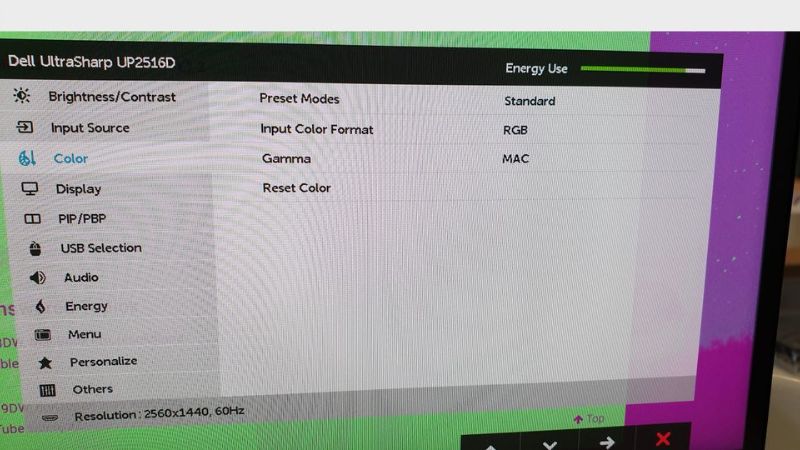
Bạn có thể mở menu OSD bằng các nút điều khiển trên thân màn hình để kiểm tra và điều chỉnh lại màu sắc:
- Input Color Format (định dạng màu đầu vào): Dell hướng dẫn chọn RGB khi kết nối màn hình với máy tính qua HDMI. Trong khi đó, YPbPr chỉ dành cho đầu DVD có khả năng xuất tín hiệu theo định dạng này.
- Preset Modes: Thử chuyển sang chế độ Standard hoặc một preset khác để kiểm tra màu sắc có trở lại bình thường không.
- Custom Color: Nếu trước đó bạn đã tự điều chỉnh các thông số R, G, B, hãy cân chỉnh lại hoặc chọn một preset khác để bỏ các thiết lập thủ công.
- Factory Reset: Khôi phục màn hình về cài đặt gốc để loại bỏ những thay đổi màu sắc không phù hợp.
Đây là các bước Dell hướng dẫn để xử lý tình trạng màn hình bị ám hồng hoặc ám xanh lá. Với màn hình của thương hiệu khác, tên các mục cài đặt có thể không giống nhau. Bạn nên tham khảo hướng dẫn sử dụng đi kèm thiết bị.
Đặt lại màu trên Windows và card đồ họa khi màn hình bị ám xanh
Nếu menu OSD của màn hình vẫn hiển thị màu sắc bình thường nhưng hình ảnh từ máy tính lại bị ngả xanh, bạn nên kiểm tra các cài đặt màu trên Windows và card đồ họa.
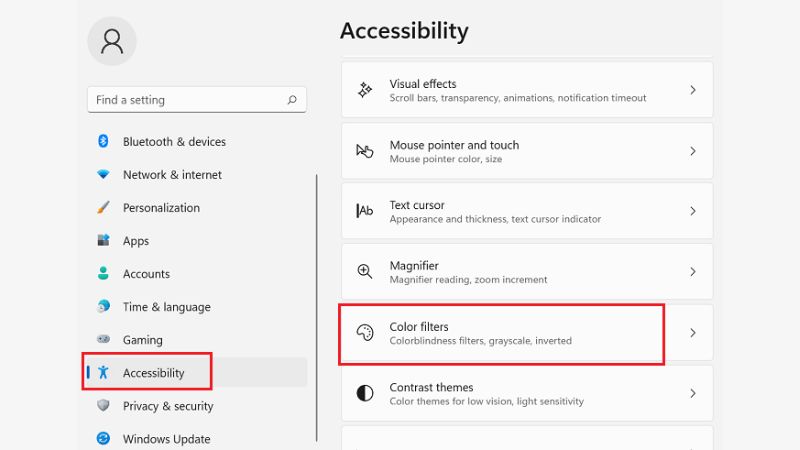
Tắt bộ lọc màu của Windows: Truy cập Settings > Accessibility > Color filters rồi tắt công tắc. Tính năng này có thể thay đổi bảng màu trên toàn bộ màn hình. Theo Microsoft, tổ hợp phím Windows + Ctrl + C cũng có thể bật hoặc tắt bộ lọc màu nếu phím tắt đã được kích hoạt trong phần cài đặt. Vì vậy, bạn có thể đã vô tình bật tính năng này.
Đưa cài đặt màu về mặc định:
- Nhập từ khóa "Color Management" vào ô tìm kiếm Windows và mở công cụ. Tại mục Device, chọn đúng màn hình đang sử dụng. Nếu phát hiện profile lạ, hãy chọn và nhấn Remove, sau đó khởi động lại máy.
- Nếu trước đó bạn đã sử dụng công cụ Calibrate display color và vô tình chỉnh màu bị lệch, hãy chạy lại công cụ này. Thực hiện theo từng bước hướng dẫn để cân chỉnh màu sắc.
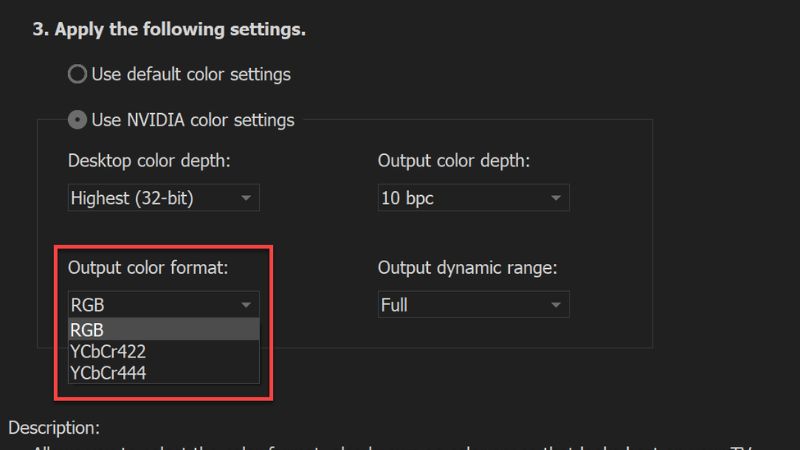
Kiểm tra định dạng màu đầu ra của card đồ họa:
- NVIDIA: Mở NVIDIA Control Panel > Display > Change resolution, sau đó chọn RGB tại mục Output color format. NVIDIA lưu ý rằng việc chọn dải màu Full trên màn hình không hỗ trợ có thể khiến màu sắc hiển thị sai. Nếu gặp tình trạng này, hãy đưa cài đặt về mặc định.
- AMD: Mở AMD Software, truy cập mục Display và tìm Pixel Format. Bạn nên chọn một định dạng RGB 4:4:4. Theo AMD, các tùy chọn này chỉ được hỗ trợ khi kết nối trực tiếp qua HDMI hoặc DisplayPort, không sử dụng đầu chuyển.
- Intel: Mở Intel Graphics Command Center > Display > General Settings và tìm mục Quantization Range. Intel khuyến nghị chọn Full. Nếu để ở mức Limited, màu sắc có thể hiển thị hơi xám.
Cập nhật driver card đồ họa: Theo Dell, driver cũ cũng có thể là nguyên nhân khiến màu sắc hiển thị không chính xác. Ngược lại, nếu màn hình bắt đầu ám xanh ngay sau khi cập nhật driver, bạn nên thử quay lại phiên bản trước đó. Hướng dẫn chi tiết có trong bài màn hình máy tính bị nháy.
Cách biết màn hình máy tính bị ám xanh do màn hay do máy
Để xác định nguyên nhân nằm ở màn hình hay máy tính, bạn có thể thực hiện lần lượt các bước sau:
- Kiểm tra menu màn hình: Nếu menu OSD vẫn bị ám xanh sau khi đã Reset, khả năng cao lỗi xuất phát từ màn hình vì menu được thiết bị tự tạo.
- Chạy bài tự kiểm tra: Một số màn hình Dell có tính năng tự kiểm tra để phân biệt lỗi do màn hay do máy tính. Với các thương hiệu khác, bạn nên xem hướng dẫn sử dụng để biết cách thực hiện.
- Thử kết nối chéo: Kết nối màn hình đang bị ám xanh với một máy tính khác hoặc thử dùng màn hình khác trên máy hiện tại. Nếu màn hình khác cũng bị xanh, nguyên nhân có thể nằm ở máy tính, chẳng hạn như cài đặt màu, card đồ họa hoặc cổng kết nối.
- Kiểm tra với laptop: Kết nối laptop với một màn hình ngoài. Nếu màn hình ngoài hiển thị bình thường nhưng màn laptop vẫn bị ám xanh, lỗi có thể nằm ở màn hình laptop hoặc cáp kết nối bên trong. Riêng laptop Dell có thể chạy bài kiểm tra màn hình bằng cách tắt máy, giữ phím D rồi nhấn nút nguồn.
- Không tự tháo máy: Việc tự ý tháo lắp có thể khiến thiết bị bị từ chối bảo hành.
Bạn có thể tham khảo thêm hướng dẫn test màn hình máy tính.
Khi nào màn hình máy tính bị ám xanh cần mang đi bảo hành?
Bạn nên mang màn hình đến trung tâm bảo hành để kiểm tra nếu gặp một trong những trường hợp sau:
- Menu hoặc bài tự kiểm tra của màn hình vẫn bị ám xanh sau khi đã Reset.
- Màn hình bị ám xanh kèm sọc hoặc loang màu tại một vùng cố định.
- Đã thử đổi cáp, điều chỉnh màu trên màn hình, Windows và card đồ họa nhưng tình trạng vẫn không được khắc phục.
Một số lưu ý về bảo hành:
- Màn hình mua tại Minh Tuấn Mobile được bảo hành tại trung tâm bảo hành của hãng theo chính sách bảo hành.
- Sản phẩm sẽ bị từ chối bảo hành nếu đã tự ý tháo lắp, bị vào nước, tiếp xúc với hóa chất hoặc gặp lỗi hiển thị do tác động ngoại lực như rơi, va đập.
- Nếu thiết bị đã hết bảo hành và cần thay mới, bạn có thể tham khảo các mẫu màn hình máy tính, laptop và bài viết nên mua màn hình máy tính hãng nào.
Câu hỏi thường gặp
Màn hình máy tính bị ám xanh có tự hết không?
Điều này phụ thuộc vào nguyên nhân gây lỗi. Nếu màn hình bị ám xanh do cáp kết nối hoặc cài đặt màu, tình trạng có thể được khắc phục sau khi xử lý đúng nguyên nhân. Ngược lại, nếu bài tự kiểm tra của màn hình vẫn cho thấy màu sắc hiển thị sai, Dell khuyến nghị liên hệ hãng để được kiểm tra và hỗ trợ bảo hành.
Màn hình bị đổi sang màu hồng hoặc vàng thì sao?
Cách kiểm tra và khắc phục tương tự như lỗi ám xanh, nhưng mỗi tình trạng có một số điểm cần lưu ý riêng. Bạn có thể tham khảo bài viết màn hình máy tính bị ám hồng và màn hình máy tính bị vàng.
Laptop bị màn hình xanh không vào được Windows là lỗi gì?
Đây là lỗi dừng của Windows, không phải tình trạng màn hình bị ám màu xanh. Bạn nên tham khảo hướng dẫn xử lý lỗi dừng từ Microsoft để tìm nguyên nhân và cách khắc phục phù hợp.


 Minh Tuấn Mobile













































































Mời bạn cùng thảo luận