



























































- Màn hình máy tính bị đốm trắng là gì? Các dạng thường gặp
- Nguyên nhân màn hình máy tính bị đốm trắng, đốm sáng
- Cách kiểm tra đốm trắng trên màn hình máy tính
- Màn hình laptop bị đốm trắng: tình huống hay gặp
- Màn hình bị đốm trắng có sửa được không, có lan không?
- Màn hình bị đốm trắng có được bảo hành không?
- Câu hỏi thường gặp
Màn hình máy tính bị đốm trắng có thể xuất phát từ nhiều nguyên nhân: chấm nhỏ do điểm ảnh bị kẹt, mảng sáng không đều do đèn nền, ánh sáng lọt ra ở viền màn hình hoặc đơn giản là bụi bám trên bề mặt. Ngoại trừ bụi, các trường hợp còn lại đều liên quan đến phần cứng nên việc cập nhật driver hay cài đặt phần mềm sẽ không giúp loại bỏ đốm trắng. Xác định đúng nguyên nhân giúp bạn biết cách xử lý và kiểm tra khả năng được bảo hành.
| Bạn thấy gì | Nhiều khả năng là | Làm gì |
| Chấm nhỏ cố định, sáng rõ trên nền đen | Điểm ảnh bị kẹt | Đếm số chấm và đối chiếu với quy định bảo hành |
| Mảng sáng lớn, mờ ở một vùng | Vùng sáng không đều (đèn nền, các lớp phía sau) | Kiểm tra trong điều kiện ánh sáng phòng và liên hệ bảo hành |
| Ánh sáng lọt ra ở viền hoặc góc khi hiển thị nền đen | Hở sáng hoặc IPS glow | Thay đổi góc nhìn để phân biệt |
| Chấm trắng biến mất sau khi lau | Bụi | Xem bài vệ sinh màn hình máy tính |
| Vùng đen loang trên màn hình | Chảy mực | Xem bài màn hình bị chảy mực |
| Toàn bộ màn hình trắng xóa | Lỗi khác, không phải đốm trắng | Không thuộc phạm vi bài viết này |
Màn hình máy tính bị đốm trắng là gì? Các dạng thường gặp
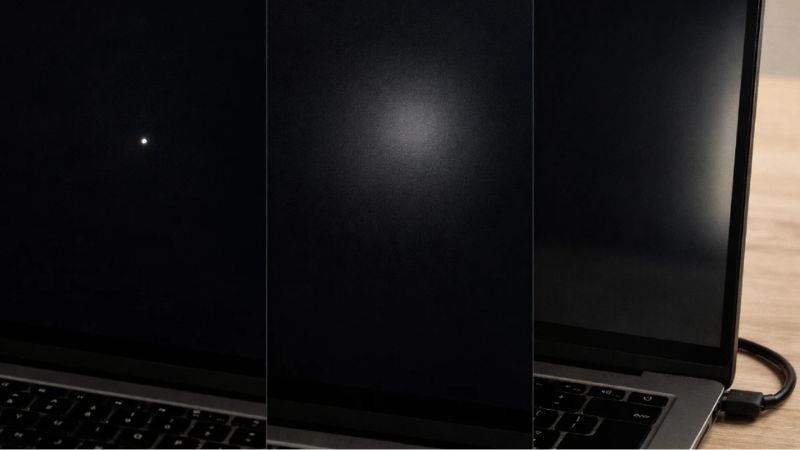
- Điểm ảnh bị kẹt (điểm sáng): Mỗi điểm ảnh gồm ba điểm ảnh con màu đỏ, xanh lá và xanh dương. Theo Dell, điểm ảnh bị kẹt là điểm luôn hiển thị một màu cố định. Màu sắc có thể là trắng hoặc đỏ, xanh lá, xanh dương nếu chỉ một điểm ảnh con bị kẹt. Bạn có thể nhìn thấy những điểm này bằng mắt thường mà không cần phóng to. Ngược lại, điểm chết là điểm ảnh luôn tắt và hiển thị màu đen.
- Vùng sáng không đều: Dell sử dụng các thuật ngữ "hot spot" hoặc "light bar" để mô tả tình trạng một khu vực trên màn hình sáng hơn bình thường. Biểu hiện có thể là mảng sáng cục bộ, dải sáng dọc mép hoặc độ sáng phân bố không đồng đều trên toàn màn hình.
- Hở sáng và IPS glow: Cả hai hiện tượng đều dễ nhận thấy khi màn hình hiển thị nền đen. Theo Dell, IPS glow thay đổi theo góc nhìn, thường xuất hiện ở các góc và có trên mọi tấm nền IPS. Trong khi đó, hở sáng không thay đổi vị trí khi bạn đổi góc nhìn và có thể xuất hiện ở bất kỳ đoạn viền nào.
- Bụi: Nếu chấm trắng biến mất sau khi lau màn hình, đó là bụi bám trên bề mặt chứ không phải lỗi điểm ảnh (theo Dell).
Nguyên nhân màn hình máy tính bị đốm trắng, đốm sáng
- Điểm ảnh bị kẹt từ khi sản xuất: Dell cho biết một số ít điểm ảnh bị kẹt là hiện tượng có thể xảy ra trong quá trình sản xuất màn hình LCD. Vì vậy, các hãng thường đặt ra giới hạn về số lượng điểm ảnh lỗi tối đa được chấp nhận trong chính sách bảo hành (xem mục bảo hành).
- Đèn nền và các lớp phía sau tấm nền: Theo HP, đèn nền bị xuống cấp hoặc hư hỏng có thể khiến màn hình xuất hiện vùng tối, đốm sáng hoặc hiện tượng hở sáng.
- Áp lực, va đập: HP cảnh báo việc đè hoặc ấn mạnh lên màn hình có thể làm hỏng các lớp bên trong. Áp lực tác động lên tấm nền còn có thể khiến màu sắc hiển thị không đồng đều và không thể tự phục hồi.
- Cấu tạo màn hình LCD: Dell giải thích rằng một lượng nhỏ ánh sáng lọt ra ở viền là hiện tượng có thể gặp trên màn hình của nhiều hãng và nhiều loại khác nhau.
Một số bài viết cho rằng đốm trắng chủ yếu xuất phát từ "tấm chắn chuyển màu" hoặc "tấm lót bị ẩm mốc". Tuy nhiên, hiện chưa có tài liệu nào từ nhà sản xuất xác nhận đây là những nguyên nhân chính. Tương tự, nhận định virus hoặc "thông số không tương thích" gây ra đốm sáng cũng chưa có cơ sở.
Cách kiểm tra đốm trắng trên màn hình máy tính
Bước 1. Lau sạch màn hình: Tắt màn hình, sau đó dùng khăn mềm lau nhẹ bề mặt. Nếu chấm trắng biến mất, đó chỉ là bụi bám. Bạn có thể xem hướng dẫn lau đúng cách trong bài vệ sinh màn hình máy tính.
Bước 2. Kiểm tra điểm ảnh bị kẹt: Mở hình nền đen toàn màn hình để tìm các chấm sáng, sau đó chuyển sang nền trắng để kiểm tra chấm tối. Dell khuyến nghị quan sát ở khoảng cách 35–50 cm. Với màn hình từ 43 inch trở lên, khoảng cách phù hợp là 100–150 cm. Không cần dùng kính lúp hoặc phóng to hình ảnh.
Bước 3. Kiểm tra vùng sáng và hiện tượng hở sáng: Thực hiện trong phòng có đủ ánh sáng. Dell khuyến nghị kiểm tra màn hình dưới điều kiện ánh sáng văn phòng. Nếu hiện tượng hở sáng chỉ xuất hiện trong phòng tối, màn hình vẫn có thể nằm trong giới hạn cho phép. ASUS cũng hướng dẫn sử dụng hình nền đen và kiểm tra trong phòng có độ sáng khoảng 150 lux trở lên. Khi thay đổi góc nhìn, nếu vùng sáng cũng thay đổi thì đó có thể là IPS glow; nếu vị trí vùng sáng không đổi, nhiều khả năng là hở sáng.

Bước 4. Xác định lỗi nằm ở màn hình hay máy tính
- Màn hình rời: Chạy bài tự kiểm tra được tích hợp sẵn trên màn hình theo hướng dẫn sử dụng. Bài kiểm tra này không cần kết nối với máy tính. Nếu đốm trắng vẫn xuất hiện, nhiều khả năng lỗi nằm ở màn hình.
- Laptop Dell: Khi logo Dell xuất hiện, nhấn F12 rồi chọn Diagnostics. Một cách khác là giữ phím D trong lúc bật máy. Màn hình sẽ lần lượt hiển thị các màu đơn sắc. Nếu đốm trắng vẫn xuất hiện trong quá trình kiểm tra, lỗi có thể nằm ở màn hình. Với các hãng khác, bạn nên tham khảo hướng dẫn kiểm tra của nhà sản xuất.
- Kết nối với màn hình ngoài: Nếu màn hình ngoài hiển thị bình thường, không có đốm trắng thì nhiều khả năng lỗi nằm ở màn hình laptop.
- Chụp ảnh màn hình: Nhấn PrtSc để chụp, sau đó mở ảnh, tốt nhất là trên một thiết bị khác. Ảnh chụp được lấy từ dữ liệu do máy tính xuất ra, không đi qua tấm nền. Vì vậy, nếu ảnh không có đốm trắng thì lỗi nằm ở màn hình hiển thị. Lưu ý, một số bài hướng dẫn trên mạng giải thích ngược lại điểm này.
Bạn có thể xem quy trình kiểm tra đầy đủ các lỗi điểm ảnh, hở sáng và màu sắc trong bài test màn hình máy tính.
Màn hình laptop bị đốm trắng: tình huống hay gặp
Áp lực khi gập máy và mang theo: Trong hướng dẫn chăm sóc laptop, Dell khuyến cáo không để bút, giấy hoặc bìa hồ sơ trên bàn phím rồi gập máy. Bạn cũng không nên đặt sách hay vật nặng lên laptop, hoặc nhồi quá nhiều đồ vào balo. Những thói quen này có thể tạo áp lực trực tiếp lên màn hình.
Hở sáng trên laptop: Dell lưu ý tình trạng hở sáng có thể dễ nhận thấy trên laptop gaming của nhiều hãng khi sử dụng trong phòng tối. Bạn nên liên hệ trung tâm bảo hành nếu gặp các trường hợp sau:
- Hở sáng vẫn rõ khi sử dụng trong phòng có đủ ánh sáng, không chỉ xuất hiện trong bóng tối.
- Vùng sáng không thay đổi khi điều chỉnh độ sáng màn hình.
- Màn hình có chất lượng hiển thị kém hơn rõ rệt so với máy cùng mẫu hoặc ảnh hưởng đến công việc của bạn.
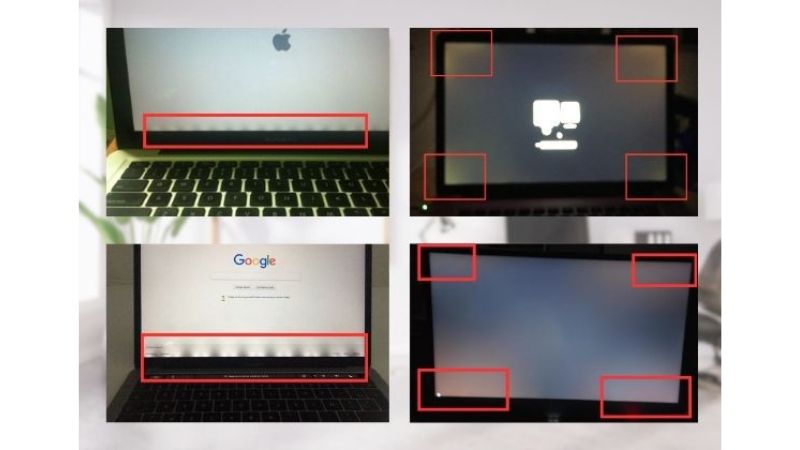
MacBook: Bạn có thể thực hiện các bước kiểm tra tương tự như trên, sau đó liên hệ trung tâm bảo hành để được hỗ trợ.
Không nên tự tháo nắp lưng để "kiểm tra cáp màn hình" như một số bài hướng dẫn trên mạng. Việc tự ý tháo lắp có thể khiến sản phẩm bị từ chối bảo hành.
Màn hình bị đốm trắng có sửa được không, có lan không?
Driver hay phần mềm không thể khắc phục lỗi đốm trắng do phần cứng. Theo Dell, điểm ảnh sáng hoặc điểm chết thường xuất phát từ lỗi phần cứng nên việc cập nhật phần mềm hay driver sẽ không giải quyết được. Với màn hình rời, trong mục "Stuck-on Pixels" của hướng dẫn sử dụng, Dell chỉ gợi ý tắt màn hình rồi bật lại.
Nếu đốm trắng xuất phát từ đèn nền, các lớp bên trong tấm nền hoặc do va đập, bạn có thể phải thay linh kiện hoặc thay cả màn hình. Phương án cụ thể cần được trung tâm bảo hành của hãng hoặc đơn vị sửa chữa kiểm tra và đánh giá.
Vì sao không nên ấn vào đốm trắng?
Một số bài hướng dẫn trên mạng khuyên dùng khăn hoặc ngón tay ấn vào đốm trắng trong khoảng 5–10 giây. Tuy nhiên, HP cảnh báo áp lực tác động lên tấm nền có thể khiến các tinh thể lỏng lệch hướng, làm màu sắc hiển thị không đồng đều và không thể tự trở lại như ban đầu.
Vì vậy, việc ấn vào đốm trắng có thể khiến một chấm nhỏ trở thành vùng bị ảnh hưởng lớn hơn. Bạn có thể xem thêm bài màn hình bị chảy mực để hiểu rõ hơn về tác động của áp lực lên tấm nền.
Đốm trắng có lan không? Hiện chưa có tài liệu nào từ nhà sản xuất khẳng định đốm trắng sẽ lan rộng theo thời gian. Điểm ảnh bị kẹt thường là một điểm cố định. Nếu nhận thấy vùng sáng ngày càng lớn, bạn nên chụp ảnh lại ở các thời điểm khác nhau trong cùng điều kiện ánh sáng. Những hình ảnh này sẽ giúp bạn có căn cứ khi mang máy đi kiểm tra hoặc bảo hành.
Màn hình bị đốm trắng có được bảo hành không?
Màn hình và laptop mua tại Minh Tuấn Mobile được bảo hành tại trung tâm bảo hành của hãng theo chính sách bảo hành. Tuy nhiên, thiết bị có thể bị từ chối bảo hành nếu bị rơi vỡ, cấn móp, ẩm ướt, vào nước, lỗi hiển thị do tác động ngoại lực hoặc đã bị tự ý tháo lắp.
Với lỗi điểm ảnh bị kẹt, mỗi hãng sẽ có quy định riêng về số lượng điểm ảnh lỗi tối đa được chấp nhận. Ví dụ, đối với màn hình Dell:
- Dòng có Premium Panel Exchange: Được đổi màn hình ngay cả khi chỉ xuất hiện một điểm ảnh sáng.
- Dòng không có Premium Panel Exchange: Cần có nhiều hơn 5 điểm ảnh bị kẹt mới đủ điều kiện.
- Chấm nhỏ chỉ nhìn thấy khi phóng to: Không được tính là lỗi.
Với các thương hiệu khác, bạn nên kiểm tra điều khoản bảo hành của hãng hoặc liên hệ trung tâm bảo hành để được tư vấn cụ thể.
Đối với lỗi hở sáng hoặc vùng sáng bất thường, Dell khuyến nghị chụp ảnh màn hình trong điều kiện ánh sáng phòng bình thường, không chụp trong phòng tối. Bạn cũng nên ghi lại mã máy trước khi liên hệ bộ phận hỗ trợ.
Nếu vừa mua thiết bị, hãy kiểm tra màn hình ngay khi nhận hàng theo hướng dẫn trong bài test màn hình máy tính. Trong trường hợp cần thay mới, bạn có thể tham khảo các mẫu màn hình máy tính đang được bán tại Minh Tuấn Mobile.
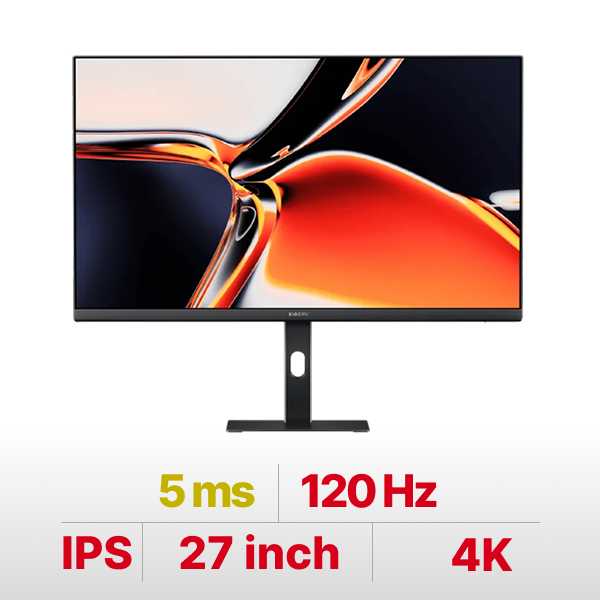 Màn hình Xiaomi A27Ui 27 inch (4K/IPS/120Hz/5ms) 7,990,000đ
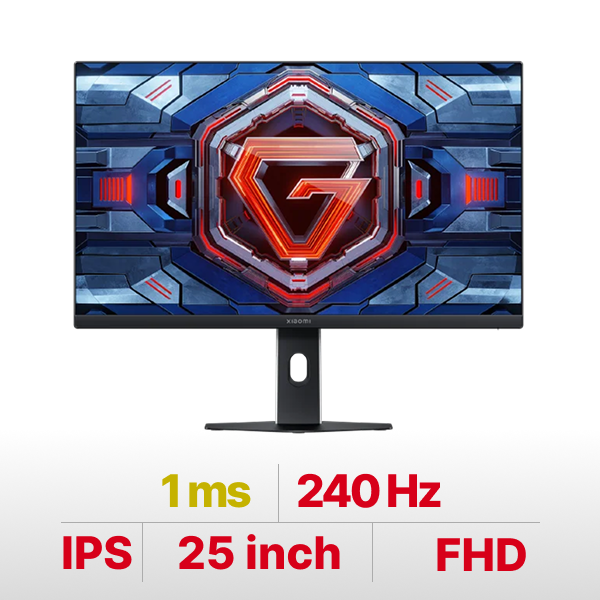 Màn hình Xiaomi Gaming G25i 2026 25 inch (FHD/IPS/240Hz/1ms) 3,490,000đ
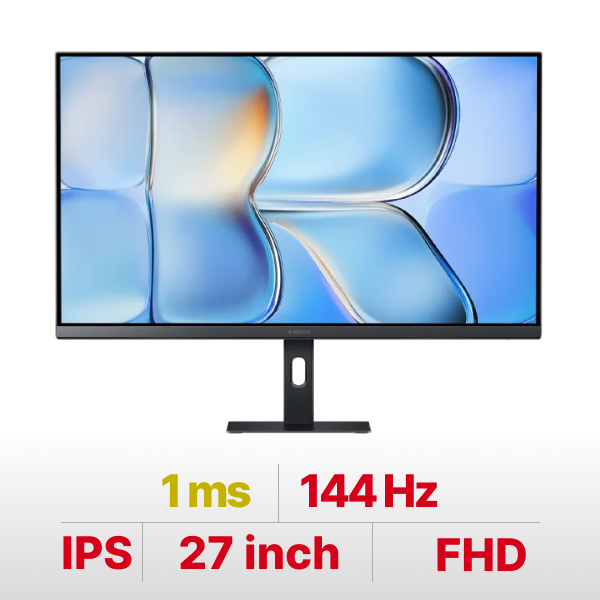 Màn hình Xiaomi A27i 2026 27 inch (FHD/IPS/144Hz/1ms) 2,990,000đ
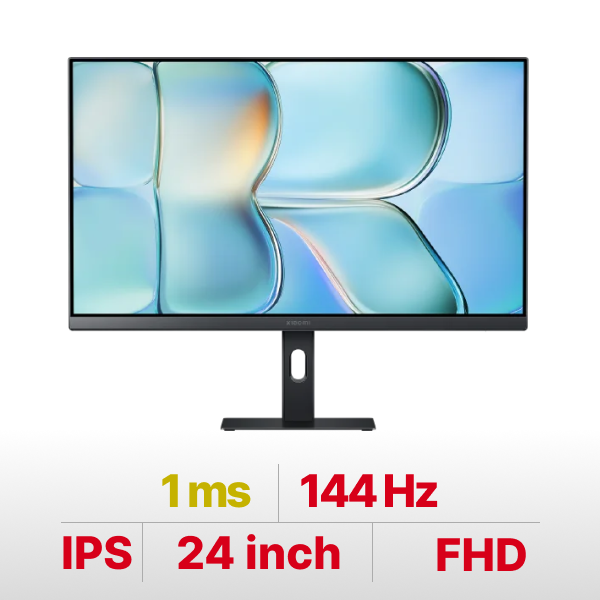 Màn hình Xiaomi Monitor A24i 2026 24 inch (FHD/IPS/144Hz/1ms) 2,490,000đ
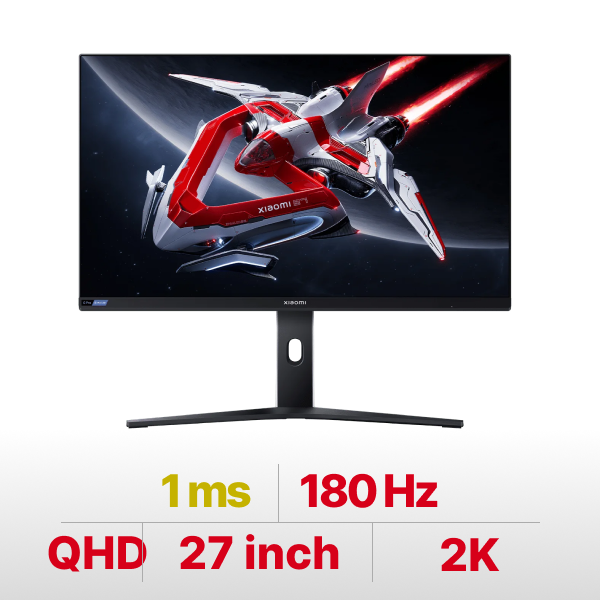 Màn hình Xiaomi Gaming G Pro 27i 27 inch (2K/QHD/180Hz/1ms) 7,990,000đ
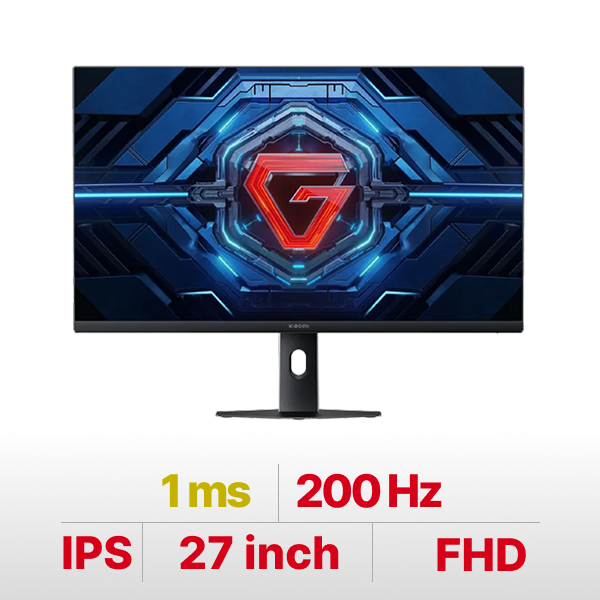 Màn hình Xiaomi Gaming G27i 2026 27 inch (FHD/IPS/200Hz/1ms) 3,590,000đ
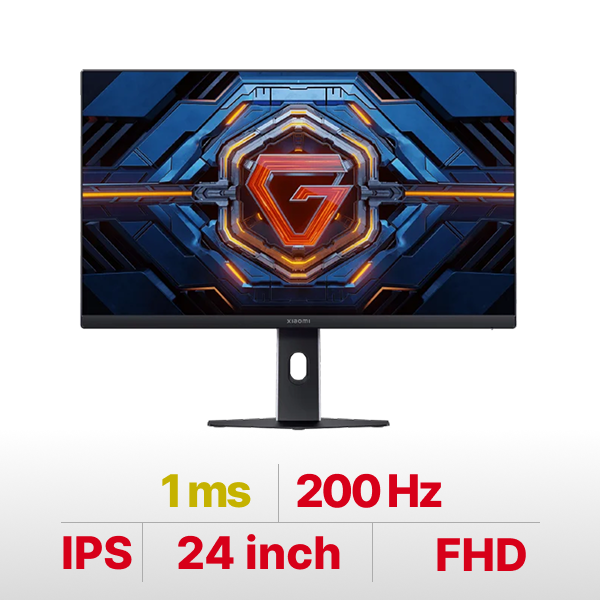 Màn hình Xiaomi Gaming G24i 2026 24 inch (FHD/IPS/200Hz/1ms) 2,790,000đ
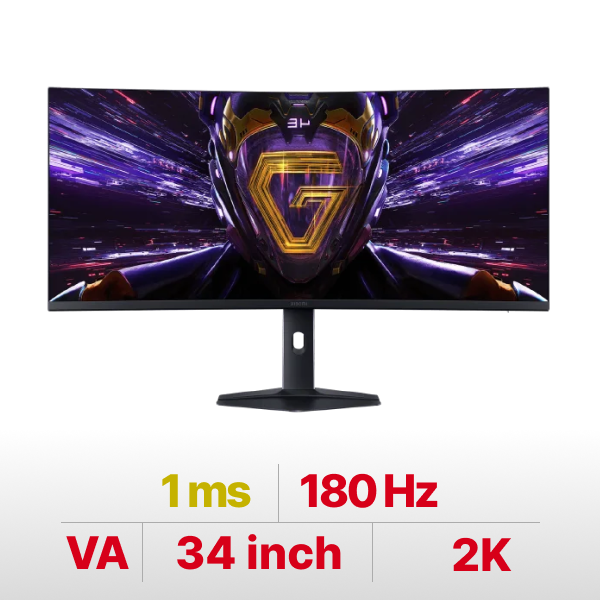 Màn hình Xiaomi Gaming G34WQi 2026 34 inch (2K/VA/180Hz/1ms) 7,990,000đ
Câu hỏi thường gặp
Màn hình laptop bị đốm sáng có sao không?
Đốm sáng chỉ ảnh hưởng đến khả năng hiển thị, không khiến máy chạy chậm hay giảm hiệu năng. Nếu vị trí đốm không gây cản trở khi sử dụng, bạn vẫn có thể tiếp tục dùng máy. Tuy nhiên, nên kiểm tra chính xác dạng đốm để xác định thiết bị có đủ điều kiện bảo hành hay không.
Màn hình máy tính bị chấm xanh, chấm đỏ là lỗi gì?
Đây thường là hiện tượng điểm ảnh con bị kẹt sáng. Dell gọi lỗi này là "bright subpixel", biểu hiện thành chấm đỏ, xanh lá hoặc xanh dương trên nền tối. Cách kiểm tra và đối chiếu điều kiện bảo hành tương tự như với điểm ảnh sáng màu trắng.

 Minh Tuấn Mobile













































































Mời bạn cùng thảo luận