

























































- Nguyên nhân màn hình máy tính bị mờ, nhòe
- Cách sửa màn hình máy tính bị mờ do độ phân giải và tỉ lệ Scale
- Cách sửa chữ trên màn hình máy tính bị mờ, nhòe
- Cách sửa màn hình máy tính bị mờ do driver card đồ họa
- Màn hình máy tính bị bóng mờ là gì, sửa thế nào?
- Cách biết màn hình máy tính bị mờ do màn hay do máy
- Khi nào màn hình máy tính bị mờ cần mang đi bảo hành?
- Câu hỏi thường gặp
Màn hình máy tính bị mờ phần lớn do cài đặt chưa phù hợp, chẳng hạn độ phân giải chưa ở mức Recommended, tỉ lệ hiển thị (Scale) chưa đúng hoặc driver card đồ họa gặp lỗi. Những vấn đề này thường có thể khắc phục chỉ trong vài phút. Bạn chỉ nên nghi ngờ lỗi phần cứng khi menu hoặc bài tự kiểm tra của màn hình cũng hiển thị mờ.
| Biểu hiện | Nguyên nhân có thể gặp | Xem mục |
| Chữ nhòe, viền chữ không sắc nét ở mọi vị trí | Độ phân giải, Scale hoặc ClearType chưa phù hợp | Độ phân giải và Scale; chữ bị mờ |
| Chỉ một ứng dụng hiển thị mờ | Cài đặt hiển thị của ứng dụng | Chỉ một ứng dụng bị mờ |
| Màn hình bị mờ sau khi kết nối thêm màn hình hoặc thay đổi tỉ lệ | Windows chưa cập nhật tỉ lệ hiển thị cho ứng dụng | Mờ khi dùng nhiều màn |
| Toàn bộ màn hình tối và mờ | Độ sáng hoặc chế độ tiết kiệm pin | Bài chỉnh độ sáng màn hình máy tính bàn |
| Màn hình trông đục như phủ bụi, có dấu vân tay | Bề mặt màn hình bị bẩn | Bài vệ sinh màn hình máy tính |
| Xuất hiện bóng mờ khi kéo cửa sổ hoặc chơi game | Response Time của màn hình | Bóng mờ |
| Chỉ một góc hoặc một vùng bị mờ, menu màn hình cũng mờ | Lỗi phần cứng màn hình | Bảo hành |
Nguyên nhân màn hình máy tính bị mờ, nhòe
Màn hình máy tính bị mờ thường xuất phát từ hai nhóm nguyên nhân chính:
- Cài đặt và phần mềm: Độ phân giải thấp hơn độ phân giải gốc, tỉ lệ Scale chưa phù hợp, chữ hiển thị chưa được tinh chỉnh bằng ClearType, driver card đồ họa gặp lỗi hoặc ứng dụng chưa tương thích với tỉ lệ hiển thị của Windows.
- Phần cứng: Cáp tín hiệu bị lỏng hoặc hỏng, card đồ họa gặp vấn đề, đèn nền hoặc tấm nền màn hình bị lỗi.
Một số bài viết trên mạng có nhắc đến linh kiện "đèn cao áp, vỉ cao áp". Đây là những bộ phận thuộc hệ thống đèn nền huỳnh quang (CCFL) trên các dòng màn hình đời cũ. Màn hình LCD hiện nay sử dụng đèn nền LED, vì vậy trong bài viết này, chúng tôi gọi chung là đèn nền.
Cách sửa màn hình máy tính bị mờ do độ phân giải và tỉ lệ Scale
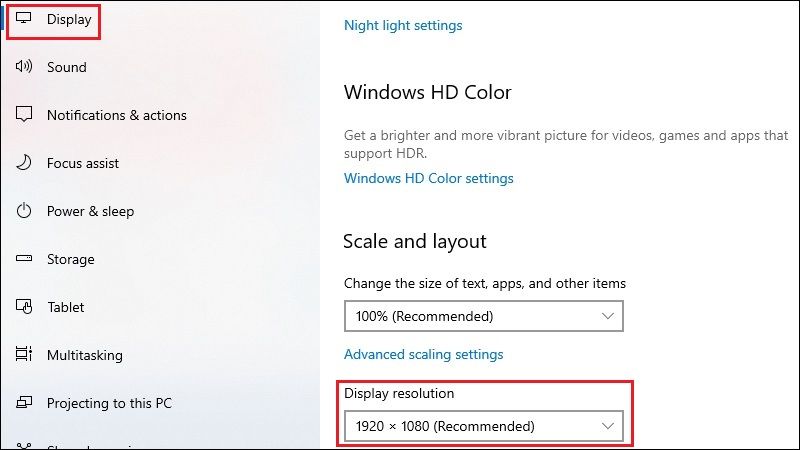
Đây là bước đầu tiên bạn nên thực hiện khi màn hình hiển thị không sắc nét. Theo hướng dẫn của Dell, hãy mở Settings > System > Display, sau đó đặt cả Scale và Display resolution về mức có nhãn Recommended.
Dell cho biết mức Recommended tương ứng với độ phân giải gốc của màn hình, giúp hình ảnh hiển thị sắc nét nhất.
Theo Microsoft, màn hình vẫn có thể hoạt động ở độ phân giải thấp hơn mức gốc nhưng chữ và hình ảnh sẽ kém sắc nét hơn. Vì vậy, nếu muốn chữ hiển thị lớn hơn, bạn nên tăng Scale thay vì giảm độ phân giải.
Bạn có thể xem giải thích chi tiết và cách điều chỉnh trong bài viết độ phân giải màn hình máy tính.
Microsoft cho phép người dùng tự nhập tỉ lệ hiển thị (custom scale), nhưng không khuyến khích sử dụng cách này. Thay vào đó, bạn nên chọn một mức Scale có sẵn trong danh sách để hạn chế lỗi hiển thị.
Màn hình bị mờ sau khi cắm thêm màn hoặc đổi tỉ lệ
Khi kết nối hoặc ngắt kết nối màn hình thứ hai, cắm laptop vào dock hay thay đổi Scale, một số ứng dụng có thể hiển thị mờ hơn bình thường. Microsoft hướng dẫn bạn thử hai cách sau:
- Đăng xuất rồi đăng nhập lại Windows: Thao tác này giúp các ứng dụng trên màn hình chính hiển thị sắc nét trở lại.
- Đặt các màn hình về cùng một mức Scale: Ví dụ, nếu màn hình chính đề xuất 150% và màn hình phụ đề xuất 100%, bạn có thể thử đặt cả hai ở mức 125%. Sau đó, đăng xuất và đăng nhập lại Windows để áp dụng thay đổi.
Cách sửa chữ trên màn hình máy tính bị mờ, nhòe
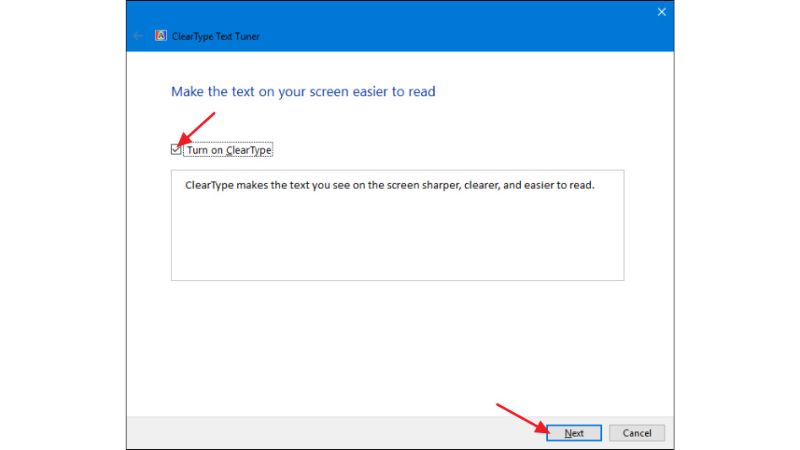
Nếu đã đặt độ phân giải và Scale phù hợp nhưng chữ vẫn hiển thị chưa sắc nét, bạn có thể sử dụng công cụ ClearType Text Tuner để tinh chỉnh:
- Nhập từ khóa "Adjust ClearType text" vào ô tìm kiếm của Windows, sau đó mở công cụ.
- Bật tùy chọn Turn on ClearType rồi nhấn Next.
- Ở mỗi bước tiếp theo, chọn mẫu chữ hiển thị rõ nét nhất theo mắt nhìn của bạn.
Theo Dell, công cụ này sẽ kiểm tra độ phân giải gốc của màn hình và hỗ trợ tinh chỉnh riêng cho từng màn hình khi sử dụng nhiều màn cùng lúc.
Chỉ một ứng dụng bị mờ
Nếu các ứng dụng khác vẫn hiển thị sắc nét nhưng chỉ có một ứng dụng bị mờ, nguyên nhân thường là do ứng dụng đó chưa tương thích tốt với tỉ lệ hiển thị của Windows. Bạn có thể thử hai cách sau:
- Bật tính năng tự khắc phục của Windows: Nhập từ khóa "Fix apps that are blurry" vào ô tìm kiếm, sau đó bật tùy chọn Let Windows try to fix apps so they're not blurry. Tính năng này được Microsoft giới thiệu từ Windows 10 phiên bản 1803. Sau khi bật, hãy mở lại ứng dụng để kiểm tra.
- Điều chỉnh riêng cho ứng dụng: Nhấp chuột phải vào biểu tượng ứng dụng, chọn Properties > tab Compatibility > Change high DPI settings. Tiếp theo, tích chọn Override high DPI scaling behavior rồi lần lượt thử các tùy chọn bên dưới để tìm mức hiển thị phù hợp.
Cách sửa màn hình máy tính bị mờ do driver card đồ họa
Theo hướng dẫn của Dell về cách khắc phục tình trạng hình ảnh nhòe, mờ, bạn có thể xử lý driver card đồ họa theo các bước sau:
- Khởi động lại driver đồ họa: Nhấn tổ hợp phím Windows + Ctrl + Shift + B. Màn hình sẽ chớp một lần trong quá trình khởi động lại driver.
- Quay lại phiên bản driver cũ: Nếu màn hình bắt đầu bị mờ sau khi cập nhật, truy cập Device Manager > Display adapters. Nhấp chuột phải vào card đồ họa, chọn Properties > tab Driver > Roll Back Driver để khôi phục phiên bản trước đó.
- Cập nhật driver: Nếu không vừa thực hiện cập nhật, hãy chọn Update driver hoặc tải phiên bản mới từ trang chủ NVIDIA, AMD, Intel hay nhà sản xuất laptop.
Bạn có thể xem hướng dẫn chi tiết từng thao tác trong bài viết màn hình máy tính bị nháy.
Màn hình máy tính bị bóng mờ là gì, sửa thế nào?
Thuật ngữ "bóng mờ" thường được dùng để mô tả hai hiện tượng khác nhau. Bạn cần xác định đúng tình trạng để chọn cách xử lý phù hợp.
1. Toàn bộ màn hình như phủ một lớp bóng, hình ảnh không sắc nét
Đây vẫn là tình trạng màn hình bị mờ và có thể khắc phục theo các hướng dẫn ở phần trên.
Ngoài ra, bạn nên kiểm tra lại cáp tín hiệu bằng cách tắt máy, rút cáp ở cả hai đầu rồi cắm lại thật chặt. Nếu có thể, hãy thử thêm một sợi cáp khác để loại trừ nguyên nhân. Hướng dẫn kiểm tra cáp và cổng kết nối chi tiết có trong bài màn hình máy tính bị nhiễu.
2. Xuất hiện vệt bóng phía sau hình ảnh đang chuyển động
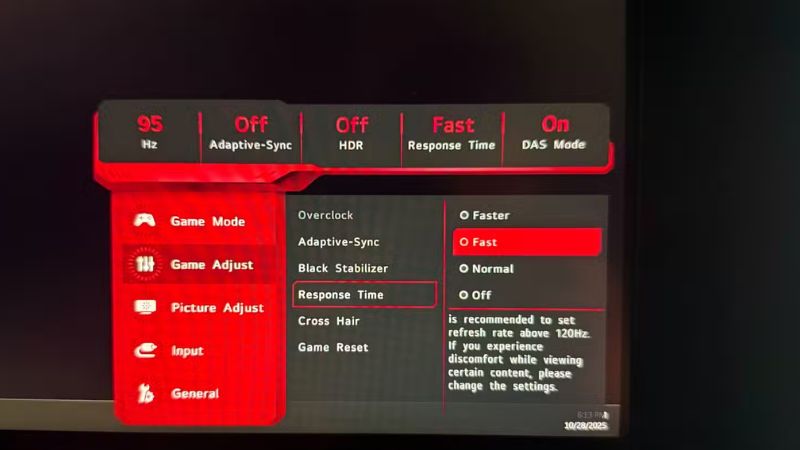
Nếu bạn thấy vệt mờ phía sau khi kéo cửa sổ, cuộn trang hoặc chơi game, đây là hiện tượng bóng ma (ghosting). Nguyên nhân liên quan đến thời gian phản hồi (Response Time) của màn hình.
Theo giải thích của ASUS ROG, khi điểm ảnh chuyển đổi màu chậm, hình ảnh có thể để lại vệt mờ phía sau vật thể đang chuyển động. Nhiều màn hình có tùy chọn Overdrive hoặc Response Time trong menu để điều chỉnh tốc độ phản hồi.
Tuy nhiên, không phải cứ đặt tốc độ phản hồi cao nhất là tốt:
- ASUS: Khi thiết lập quá cao, màn hình có thể xuất hiện hiện tượng "overshoot", tức vệt bóng ngược có màu phía sau vật thể.
- Dell: Ở mức Response Time nhanh nhất, màn hình có thể bị bóng khi chơi game có chuyển động nhanh. Cách khắc phục là chuyển sang mức chậm hơn và thử từng mức cho đến khi hình ảnh hiển thị ổn định.
Cách điều chỉnh: Sử dụng các nút trên thân màn hình để mở menu, tìm mục Response Time hoặc Overdrive. Sau đó, thử lần lượt các mức thiết lập khi xem nội dung hoặc chơi game thường dùng để chọn mức phù hợp.
Lưu ý về hiện tượng lưu ảnh: Nếu hình ảnh cũ vẫn còn lưu lại sau khi chuyển sang nội dung khác, nguyên nhân có thể do màn hình hiển thị một hình tĩnh trong thời gian quá lâu. Dell khuyến nghị thiết lập để màn hình tự tắt sau vài phút không sử dụng. Trên Windows 11, bạn có thể vào Settings > System > Power & battery để điều chỉnh. Ngoài ra, sử dụng trình bảo vệ màn hình có hình ảnh chuyển động cũng là một cách được Dell đề xuất.
Cách biết màn hình máy tính bị mờ do màn hay do máy
Để xác định nguyên nhân nằm ở màn hình hay máy tính, bạn có thể thực hiện một số cách kiểm tra sau:
- Mở menu của màn hình: Sử dụng các nút trên thân màn để mở menu. Nếu chữ trong menu cũng bị mờ, nguyên nhân có thể nằm ở màn hình vì menu được tạo trực tiếp bởi thiết bị, không đi qua máy tính.
- Chạy bài tự kiểm tra của màn hình: Theo Dell, tính năng này giúp xác định hình ảnh bị mờ do màn hình hay do card đồ họa, cài đặt trên máy tính. Với các thương hiệu khác, bạn có thể kiểm tra xem màn hình có tính năng tương tự hay không trong hướng dẫn sử dụng.
- Thử kết nối chéo: Cắm màn hình hiện tại sang một máy tính khác hoặc kết nối máy tính với một màn hình khác. Nếu màn hình khác vẫn hiển thị mờ khi kết nối với máy ban đầu, nguyên nhân có thể đến từ máy tính như driver, card đồ họa hoặc cổng kết nối.
Tham khảo thêm cách test màn hình máy tính.
Đối với laptop, bạn có thể kiểm tra theo cách sau:
- Kết nối với màn hình ngoài: Nếu màn hình ngoài hiển thị sắc nét nhưng màn hình laptop vẫn bị mờ, lỗi có thể nằm ở màn hình laptop hoặc cáp kết nối bên trong.
- Chạy bài kiểm tra LCD trên laptop Dell: Tắt máy, giữ phím D rồi nhấn nút nguồn để bắt đầu kiểm tra. Dell liệt kê tình trạng "vùng mờ, nhòe" là một trong những lỗi có thể được phát hiện qua bài kiểm tra này.
- Không tự ý tháo máy: Việc tự tháo lắp có thể khiến thiết bị bị từ chối bảo hành.
Nếu màn hình laptop chỉ bị tối và mờ, bạn nên thử điều chỉnh độ sáng trước khi nghĩ đến lỗi phần cứng. Tham khảo hướng dẫn tăng độ sáng màn hình laptop.
Khi nào màn hình máy tính bị mờ cần mang đi bảo hành?
Bạn nên mang màn hình đến trung tâm bảo hành để kiểm tra nếu gặp một trong những tình trạng sau:
- Menu màn hình hoặc bài tự kiểm tra của màn hình cũng hiển thị mờ.
- Màn hình bị mờ hoặc tối tại một góc, một vùng cố định.
- Đã thử điều chỉnh độ phân giải, Scale, ClearType, cập nhật driver và đổi cáp nhưng tình trạng vẫn không cải thiện.
Một số lưu ý về bảo hành:
- Màn hình mua tại Minh Tuấn Mobile được bảo hành tại trung tâm bảo hành của hãng theo chính sách bảo hành.
- Sản phẩm sẽ bị từ chối bảo hành nếu đã tự ý tháo lắp, bị vào nước, tiếp xúc với hóa chất hoặc gặp lỗi hiển thị do tác động ngoại lực như rơi, va đập.
- Nếu màn hình đã hết bảo hành và cần thay mới, bạn có thể tham khảo các mẫu màn hình máy tính và bài viết nên mua màn hình máy tính hãng nào.
Câu hỏi thường gặp
Màn hình máy tính bị mờ trên Windows 10 và Windows 11 sửa có giống nhau không?
Các bước khắc phục cơ bản trên hai phiên bản Windows khá giống nhau. Bạn cần kiểm tra độ phân giải và Scale ở mức Recommended, tinh chỉnh ClearType và cập nhật driver card đồ họa. Tuy nhiên, tên gọi và vị trí của một số tùy chọn có thể khác nhau.
Theo Microsoft, Windows 10 đã kết thúc hỗ trợ từ ngày 14/10/2025. Vì vậy, nếu máy tính đáp ứng yêu cầu, bạn nên cân nhắc nâng cấp lên Windows 11.
Màn hình máy tính bị mờ màu, nhạt màu là lỗi gì?
Trước tiên, hãy kiểm tra tính năng Night light trong Settings > System > Display và chế độ màu trong menu của màn hình. Nếu toàn bộ màn hình bị ngả hẳn sang một màu, bạn có thể tham khảo bài viết màn hình máy tính bị ám hồng.
Màn hình có sọc ngang mờ là lỗi gì?
Sọc màn hình và hiện tượng hiển thị mờ là hai vấn đề khác nhau, vì vậy cách kiểm tra và khắc phục cũng không giống nhau. Bạn có thể xem hướng dẫn chi tiết trong bài màn hình máy tính bị sọc.

 Minh Tuấn Mobile























































Mời bạn cùng thảo luận