


























































Để kiểm tra màn hình máy tính, bạn mở một công cụ test màn hình trực tuyến ở chế độ toàn màn hình, sau đó lần lượt chuyển qua các nền màu đen, trắng, đỏ, xanh lá và xanh dương. Cách này giúp bạn dễ phát hiện các lỗi như điểm chết, hở sáng, ám màu hoặc sọc màn hình. Tốt nhất, hãy kiểm tra ngay trong những ngày đầu nhận máy mới để kịp xử lý nếu phát hiện lỗi, khi vẫn còn thời hạn đổi trả.
Chuẩn bị trước khi test màn hình máy tính
Theo khuyến nghị từ hãng màn hình EIZO, bạn nên chuẩn bị một số bước sau trước khi kiểm tra:
- Bật màn hình khoảng 30 phút: Giúp màn hình hoạt động ổn định trước khi bắt đầu test.
- Lau sạch bề mặt màn hình: Bụi bẩn có thể phản chiếu ánh sáng và khiến bạn nhầm lẫn với các điểm ảnh bị lỗi.
- Tắt bớt ánh sáng trong phòng: Kiểm tra trong phòng tối giúp bạn dễ quan sát các vùng tối và vệt sáng trên màn hình.
Ngoài ra, bạn nên điều chỉnh hai thiết lập trên máy tính:
- Đặt độ phân giải khuyến nghị: Vào Settings > System > Display và chọn độ phân giải có nhãn Recommended.
- Tắt Night light: Truy cập Settings > System > Display > Night light để tắt chế độ này. Theo Microsoft, Night light có thể khiến nền trắng chuyển sang màu vàng, cam hoặc thậm chí đỏ, dễ gây nhầm lẫn với hiện tượng ám màu màn hình.
Cách test màn hình máy tính bằng công cụ online
Bạn có thể kiểm tra màn hình bằng các công cụ trực tuyến miễn phí mà không cần cài đặt phần mềm:
- EIZO Monitor Test: Công cụ do hãng màn hình EIZO cung cấp, hỗ trợ kiểm tra điểm ảnh lỗi, độ đồng đều, dải màu, độ nét, góc nhìn và thời gian phản hồi.
- Lagom LCD Test: Cung cấp các hình ảnh kiểm tra độ tương phản, dải màu và góc nhìn.
- TestUFO (Blur Busters): Phù hợp để kiểm tra khả năng hiển thị chuyển động, hiện tượng bóng mờ và tần số quét.
Cách thực hiện nhìn chung khá đơn giản:
- Mở công cụ kiểm tra và chuyển sang chế độ toàn màn hình. Nếu trang web không tự động bật, bạn có thể nhấn F11 trên bàn phím.
- Dùng phím mũi tên hoặc chuột để chuyển đổi giữa các màu nền và bài test.
- Quan sát kỹ từng khu vực, lần lượt kiểm tra các góc và cạnh màn hình.
- Nhấn Esc để thoát khỏi chế độ toàn màn hình hoặc kết thúc bài kiểm tra.
Mỗi màu nền sẽ giúp bạn nhận biết những lỗi hiển thị khác nhau:
| Màu nền | Soi lỗi gì | Dấu hiệu |
| Đen | Hở sáng, điểm sáng bị kẹt | Vệt sáng ở mép, góc; chấm sáng không tắt |
| Trắng, xám | Ám màu, không đều sáng | Một vùng ngả vàng, hồng hoặc xanh; mảng tối hơn xung quanh |
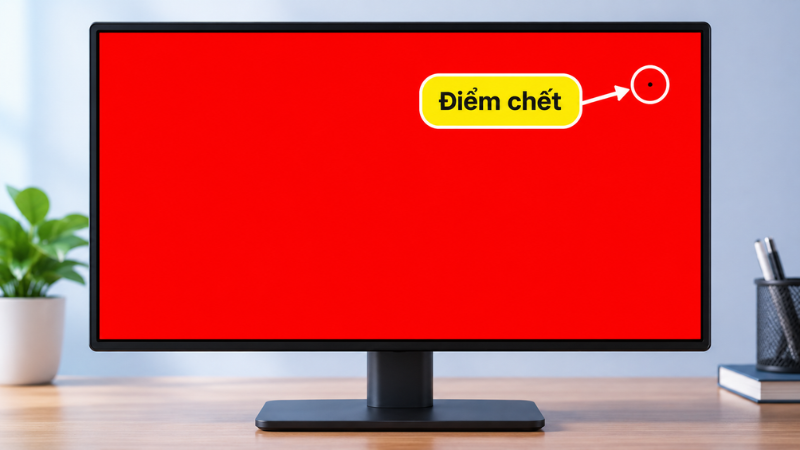
| Đỏ, xanh lá, xanh dương | Điểm chết, điểm kẹt | Chấm đen hoặc chấm khác màu nền |
| Dải chuyển màu, thang xám | Dải màu bị bệt (banding) | Thấy rõ từng bậc màu thay vì chuyển mượt |
Các lỗi màn hình máy tính cần tìm khi test
Điểm chết và điểm kẹt
Điểm chết là những chấm ảnh không phát sáng, thường dễ nhận thấy trên nền trắng hoặc nền màu. Trong khi đó, điểm kẹt là những chấm luôn sáng một màu nhất định, dễ phát hiện khi hiển thị nền đen. Bạn nên lần lượt kiểm tra cả 5 màu nền để tránh bỏ sót các điểm ảnh lỗi.
Hở sáng và IPS glow
Theo Dell, IPS glow và hở sáng (light leakage) là hai hiện tượng khác nhau:
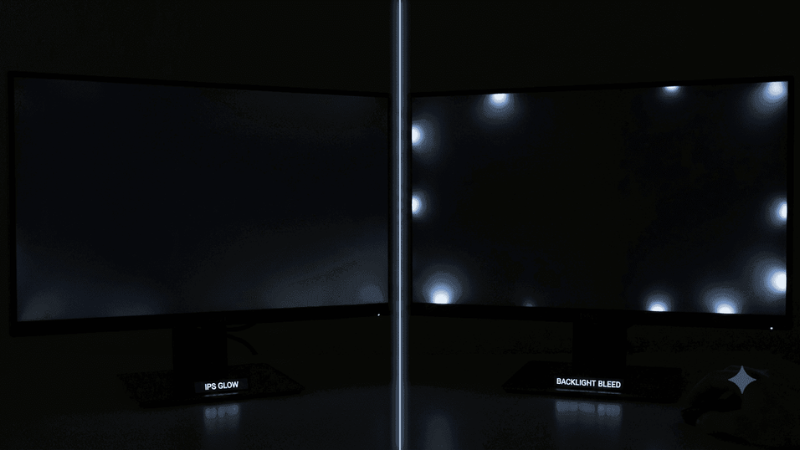
- IPS glow: Ánh sáng mờ xuất hiện ở các góc màn hình và thay đổi khi bạn điều chỉnh góc nhìn hoặc khoảng cách quan sát. Đây là đặc tính của tấm nền IPS, không được xem là lỗi.
- Hở sáng (light leakage): Vệt sáng xuất hiện ở cạnh hoặc góc màn hình, không thay đổi dù bạn quan sát từ các góc khác nhau. Đây là lỗi trong quá trình sản xuất và có thể xảy ra trên mọi loại tấm nền LCD.
Bạn có thể phân biệt nhanh bằng cách mở nền đen, sau đó nghiêng đầu hoặc lùi ra xa màn hình. Nếu vùng sáng thay đổi theo góc nhìn, đó thường là IPS glow; nếu vệt sáng vẫn giữ nguyên vị trí, có thể là hiện tượng hở sáng.
Ám màu
Nền trắng chuyển sang vàng, hồng hoặc xanh chưa chắc là dấu hiệu màn hình bị lỗi. Trước tiên, bạn hãy tắt Night light và đưa chế độ màu trong menu điều khiển màn hình (OSD) về mặc định, sau đó kiểm tra lại. Nếu tình trạng ám màu vẫn còn, bạn mới nên nghi ngờ lỗi phần cứng. Bạn có thể tham khảo thêm cách xử lý trong bài màn hình máy tính bị ám hồng.
Sọc màn hình
Hiện tượng sọc có thể xuất phát từ màn hình, cáp kết nối hoặc card đồ họa. Bạn hãy thử thay cáp, đổi cổng kết nối hoặc kết nối màn hình với một máy tính khác để xác định nguyên nhân.
Một số hãng còn tích hợp chế độ tự kiểm tra ngay trên màn hình. Chẳng hạn, màn hình Dell có tính năng Built-in Diagnostics, có thể mở trực tiếp từ menu mà không cần kết nối với máy tính. Nếu sọc vẫn xuất hiện trong chế độ này, nguyên nhân có thể nằm ở màn hình. Ngược lại, nếu không còn sọc, bạn nên kiểm tra máy tính, card đồ họa hoặc cáp kết nối.
Bóng mờ khi chuyển động (ghosting)
Bạn mở TestUFO và quan sát hình chiếc đĩa bay di chuyển ngang màn hình. Nếu phía sau vật thể xuất hiện vệt mờ kéo dài rõ rệt, màn hình có thể đang gặp hiện tượng bóng mờ. Trong trường hợp này, bạn thử điều chỉnh chế độ thời gian phản hồi (Overdrive) trong menu màn hình nếu có, rồi thực hiện bài test lại.
Test màu màn hình máy tính: ám màu và dải màu
Các công cụ test màn hình trực tuyến giúp bạn kiểm tra những lỗi màu có thể nhận biết bằng mắt thường:
- Nền trắng và các mức xám: Quan sát độ đồng đều màu sắc trên toàn màn hình, xem có khu vực nào bị ngả màu hoặc tối hơn những vùng xung quanh không.
- Dải chuyển màu: Kiểm tra màu sắc chuyển tiếp có mượt mà hay bị chia thành từng dải, từng bậc rõ rệt.
Tuy nhiên, cách kiểm tra này không thể thay thế việc cân chỉnh màu bằng thiết bị đo chuyên dụng. Nếu thường xuyên làm đồ họa và cần độ chính xác màu cao, bạn nên sử dụng máy đo màu để kiểm tra và hiệu chỉnh màn hình.
Kiểm tra tần số quét và độ phân giải của màn hình
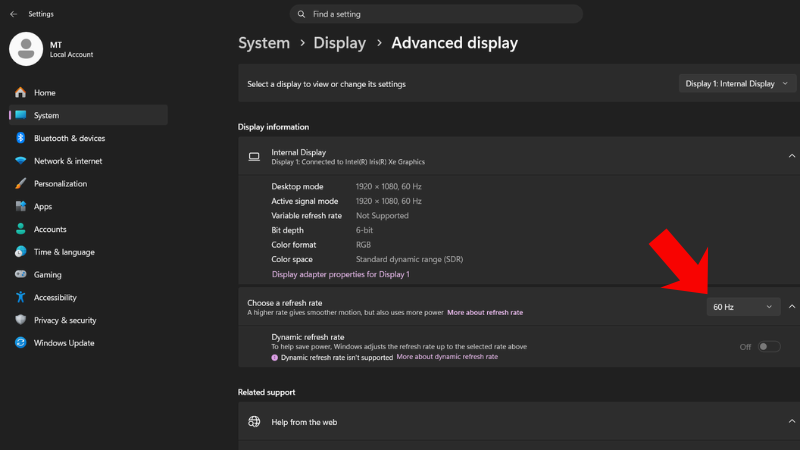
Một màn hình hỗ trợ tần số quét 100Hz hoặc 144Hz chưa chắc đã hoạt động ở đúng mức này. Theo hướng dẫn của Microsoft, bạn có thể kiểm tra và điều chỉnh bằng cách vào Settings > System > Display > Advanced display. Nếu đang sử dụng nhiều màn hình, hãy chọn màn hình cần kiểm tra, sau đó xem và thiết lập tần số tại mục Refresh rate.
Các mức tần số quét có thể lựa chọn phụ thuộc vào màn hình, cáp và cổng kết nối đang sử dụng. Ngoài ra, bạn có thể mở công cụ TestUFO để kiểm tra trình duyệt hiện đang chạy ở mức bao nhiêu Hz.
Về độ phân giải, bạn nên chọn mức Recommended trong phần cài đặt hiển thị. Đây là độ phân giải gốc được khuyến nghị cho màn hình, giúp nội dung hiển thị đúng với thiết kế của nhà sản xuất.
Test màn hình máy tính khi mua mới và mua cũ
Màn hình mới
Bạn nên kiểm tra màn hình ngay khi nhận hàng để sớm phát hiện các lỗi hiển thị. Theo chính sách đổi trả của Minh Tuấn Mobile, màn hình được hỗ trợ đổi mới miễn phí trong 30 ngày nếu phát sinh lỗi từ nhà sản xuất và được trung tâm bảo hành ủy quyền hoặc hãng xác nhận. Sau thời hạn này, sản phẩm sẽ được bảo hành theo chính sách bảo hành của cửa hàng và quy định từ nhà sản xuất.
Nếu phát hiện lỗi, bạn nên chụp ảnh hoặc quay video lại tình trạng màn hình để làm căn cứ khi gửi bảo hành hoặc yêu cầu hỗ trợ.
Có điểm chết thì có được đổi không?
Điều kiện đổi màn hình khi xuất hiện điểm chết phụ thuộc vào chính sách điểm ảnh của từng hãng. Ví dụ, một số màn hình Dell có tính năng Premium Panel Exchange như Dell U2424H, U2724DE và U3223QE được hỗ trợ thay tấm nền trong thời gian bảo hành ngay cả khi chỉ phát hiện một điểm sáng, theo thông tin trên trang sản phẩm của Dell.
Với các thương hiệu khác, bạn nên kiểm tra chính sách điểm ảnh do hãng công bố hoặc hỏi nhân viên cửa hàng để biết điều kiện áp dụng cụ thể.
Màn hình cũ
Ngoài các bước kiểm tra đã nêu ở trên, khi mua màn hình cũ, bạn nên kiểm tra thêm những yếu tố sau:
- Thử từng cổng kết nối hình ảnh như HDMI, DisplayPort và USB-C để đảm bảo tất cả đều hoạt động.
- Kiểm tra các nút bấm hoặc cần điều khiển menu OSD có phản hồi bình thường không.
- Thử chân đế nâng hạ, xoay và nghiêng để đảm bảo các khớp vẫn chắc chắn.
- Chạy chế độ tự kiểm tra của màn hình nếu nhà sản xuất có trang bị, chẳng hạn Built-in Diagnostics trên màn hình Dell.
Nếu đang cần tìm một màn hình mới để thay thế, bạn có thể tham khảo các mẫu màn hình máy tính tại Minh Tuấn Mobile. Ngoài ra, bài viết 5 thông số màn hình dễ gây nhầm lẫn sẽ giúp bạn hiểu rõ hơn các thông số trước khi chọn mua.
Câu hỏi thường gặp
Màn hình mới có 1 điểm chết có được đổi không?
Điều này phụ thuộc vào chính sách điểm ảnh của từng hãng. Chẳng hạn, một số mẫu màn hình Dell có tính năng Premium Panel Exchange được hỗ trợ thay tấm nền ngay cả khi chỉ xuất hiện một điểm sáng. Trong 30 ngày đầu, nếu phát hiện điểm ảnh lỗi, bạn có thể mang màn hình đến Minh Tuấn Mobile để được hướng dẫn xử lý theo chính sách đổi trả.
Hở sáng nhẹ có phải lỗi không?
Cần phân biệt giữa IPS glow và hiện tượng hở sáng. Nếu vùng sáng thay đổi khi bạn đổi góc nhìn, đó thường là IPS glow – đặc tính của tấm nền IPS. Ngược lại, nếu vệt sáng vẫn giữ nguyên vị trí ở mọi góc nhìn, màn hình có thể đang bị hở sáng do lỗi sản xuất.
Test màn hình online có chính xác không?
Các công cụ trực tuyến có thể giúp phát hiện những lỗi hiển thị dễ quan sát như điểm chết, hở sáng, sọc màn hình hoặc ám màu. Tuy nhiên, chúng không thể đo chính xác độ chuẩn màu của màn hình.
Test màn hình laptop có giống màn hình rời không?
Về cơ bản, các bước kiểm tra điểm chết, ám màu, sọc và hở sáng đều tương tự nhau. Điểm khác biệt là màn hình laptop thường không có menu điều khiển OSD riêng. Vì vậy, nếu nghi ngờ màn hình laptop bị lỗi, bạn có thể kết nối với một màn hình rời để so sánh và xác định nguyên nhân.

 Minh Tuấn Mobile




































































Mời bạn cùng thảo luận