



























































- Vì sao máy tính bàn không có thanh chỉnh độ sáng như laptop?
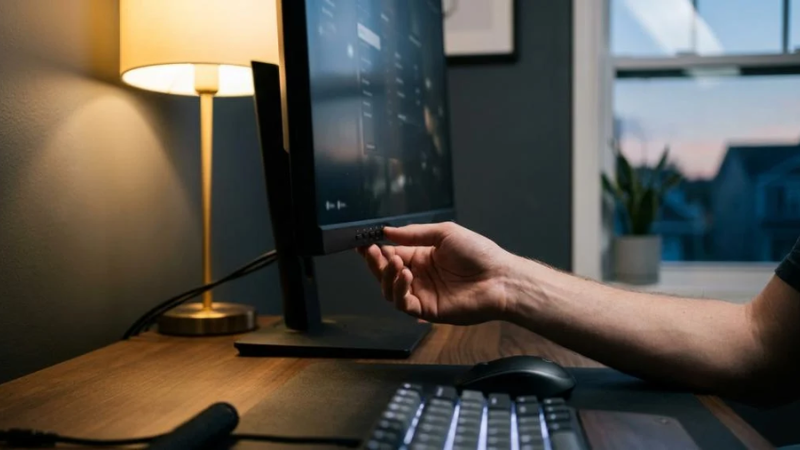
- Cách chỉnh độ sáng màn hình máy tính bàn bằng nút trên màn hình
- Chỉnh độ sáng màn hình PC ngay trên Windows bằng phần mềm
- Có tổ hợp phím tăng độ sáng màn hình PC không?
- Chỉnh độ sáng trong phần mềm card đồ họa có giống chỉnh trên màn hình không?
- Không tăng, giảm được độ sáng màn hình máy tính bàn phải làm sao?
- Câu hỏi thường gặp
Máy tính bàn dùng màn hình rời, nên cách đơn giản và chắc chắn nhất để điều chỉnh độ sáng là sử dụng các nút bấm trên màn hình. Bạn chỉ cần mở Menu, tìm mục Brightness rồi tăng hoặc giảm theo nhu cầu. Windows thường không cung cấp thanh chỉnh độ sáng cho màn hình rời. Nếu muốn thao tác trực tiếp trên máy tính, bạn có thể sử dụng phần mềm của nhà sản xuất màn hình hoặc Microsoft PowerToys theo hướng dẫn bên dưới.
Vì sao máy tính bàn không có thanh chỉnh độ sáng như laptop?
Theo Microsoft, trên máy tính để bàn sử dụng màn hình rời, bạn có thể không thấy thanh trượt điều chỉnh độ sáng trong Windows. Để tăng hoặc giảm độ sáng, bạn cần sử dụng các nút bấm trực tiếp trên màn hình. Nguyên nhân là màn hình rời tự quản lý độ sáng thông qua hệ thống điều khiển riêng. Theo Dell, mục Brightness trong menu màn hình cho phép điều chỉnh độ sáng đèn nền với thang giá trị từ 0–100.
Vì vậy, những cách thường được hướng dẫn trên mạng như dùng phím Fn, Battery Saver hoặc Windows Mobility Center chủ yếu dành cho laptop và thường không có tác dụng trên máy tính để bàn.
Cách chỉnh độ sáng màn hình máy tính bàn bằng nút trên màn hình
- Tìm nút điều khiển: Nút thường nằm ở cạnh dưới, cạnh phải hoặc phía sau góc phải màn hình. Một số mẫu mới sử dụng nút gạt nhỏ (joystick) thay cho hệ thống nhiều nút bấm.
- Mở menu: Nhấn nút Menu hoặc bấm vào joystick, sau đó tìm mục Brightness/Contrast. Tùy hãng, tùy chọn chỉnh độ sáng cũng có thể nằm trong mục Picture hoặc Display.
- Điều chỉnh độ sáng: Nhấn nút + / − hoặc gạt joystick lên/xuống để tăng hoặc giảm độ sáng theo nhu cầu.
- Thoát menu: Chọn Exit hoặc nhấn nút quay lại. Màn hình sẽ tự lưu mức độ sáng vừa thiết lập.
Ngoài ra, một số màn hình có nút tắt để mở nhanh thanh chỉnh độ sáng mà không cần vào menu. Chẳng hạn, tài liệu hướng dẫn của Dell C2422HE có đề cập đến nút Brightness/Contrast, cho phép truy cập trực tiếp vào thanh điều chỉnh.
Chỉnh độ sáng màn hình PC ngay trên Windows bằng phần mềm
Các phần mềm dưới đây sử dụng giao thức DDC/CI để gửi lệnh điều chỉnh độ sáng đến màn hình.
Phần mềm của hãng màn hình
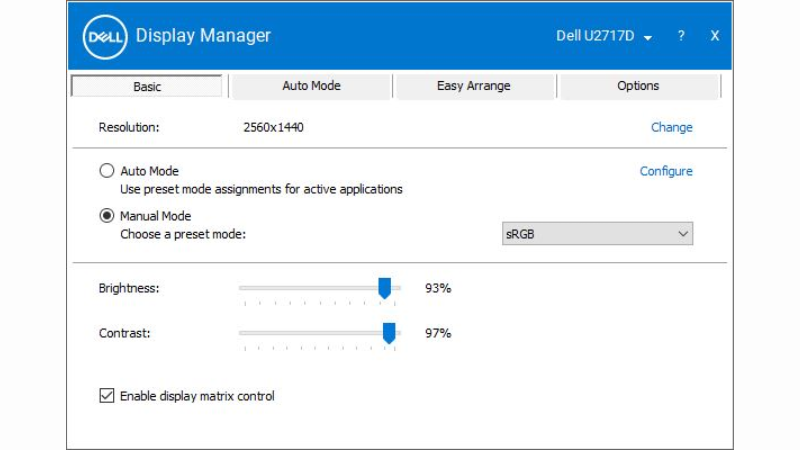
- Dell: Dell Display Manager hoặc Dell Display and Peripheral Manager, hỗ trợ điều chỉnh độ sáng, độ tương phản và hẹn giờ tự động thay đổi độ sáng.
- ASUS: DisplayWidget Center, cho phép điều chỉnh độ sáng, độ tương phản và nhiệt độ màu.
Bạn nên tải phần mềm từ trang hỗ trợ chính thức của hãng và chọn đúng mã màn hình đang sử dụng. Đây cũng là một yếu tố đáng cân nhắc khi chọn mua màn hình máy tính mới.
Microsoft PowerToys (Power Display)
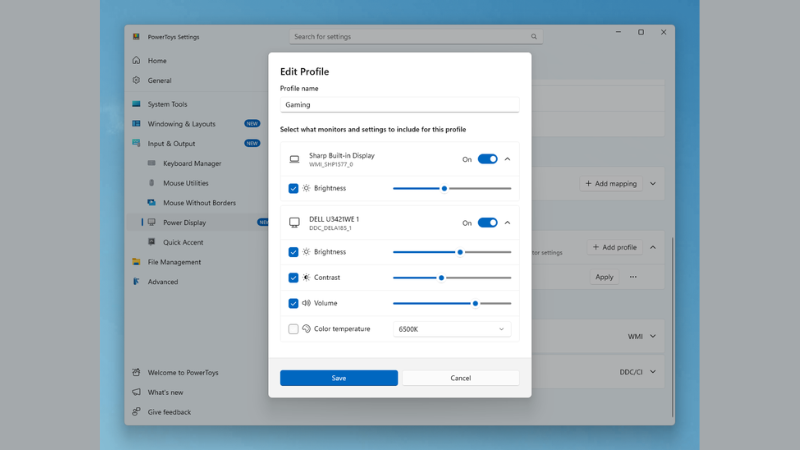
PowerToys là bộ công cụ miễn phí do Microsoft phát triển. Trong đó, Power Display tập hợp các tùy chọn chỉnh độ sáng và độ tương phản của từng màn hình rời vào một bảng điều khiển nhỏ.
Cách sử dụng như sau:
- Cài đặt PowerToys từ Microsoft, mở Settings của PowerToys và bật Enable Power Display.
- Mở bảng điều khiển bằng phím tắt tự thiết lập trong mục Activation shortcut hoặc nhấn Open Power Display.
- Kéo thanh Brightness tương ứng với màn hình cần điều chỉnh. Nếu sử dụng từ hai màn hình trở lên, bạn có thể bật Link brightness levels để thay đổi độ sáng đồng thời.
Lưu ý từ Microsoft:
- Trên một số ít màn hình, quá trình đọc thông tin DDC/CI có thể gây ra lỗi màn hình xanh (BSOD). Khi gặp tình trạng này, Power Display sẽ tự tắt trong lần mở tiếp theo.
- Các tùy chọn thay đổi cổng tín hiệu, bật/tắt nguồn và nhiệt độ màu mặc định đang được tắt. Nếu chỉ cần điều chỉnh độ sáng, bạn không cần bật những mục này.
Bật DDC/CI trong menu màn hình
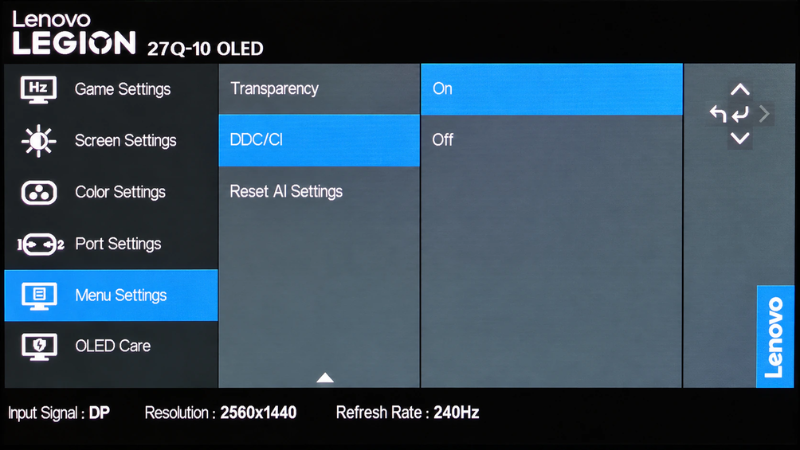
Để phần mềm có thể điều chỉnh độ sáng, tính năng DDC/CI cần được bật trên màn hình. Theo hướng dẫn của Dell, bạn thực hiện như sau:
- Mở menu màn hình, tìm mục Others (hoặc mục có tên tương tự) và bật DDC/CI.
- Kết nối máy tính trực tiếp với màn hình bằng cáp. Một số hub, cáp nối dài hoặc bộ chuyển đổi giá rẻ có thể không hỗ trợ DDC/CI.
- Nếu phần mềm vẫn không nhận diện được màn hình, hãy thử cập nhật driver card đồ họa.
Ngoài các lựa chọn trên, bạn cũng có thể tham khảo phần mềm bên thứ ba như Twinkle Tray. Tuy nhiên, nên ưu tiên phần mềm chính hãng hoặc PowerToys để điều chỉnh độ sáng màn hình.
Có tổ hợp phím tăng độ sáng màn hình PC không?
Bàn phím máy tính để bàn thường không có phím chức năng riêng để điều chỉnh độ sáng màn hình rời. Những tổ hợp như Fn + phím hình mặt trời thường được thiết kế dành cho laptop.
Nếu muốn chỉnh độ sáng bằng phím tắt trên PC, bạn có thể tham khảo ba cách sau:
- Gán phím tắt trong phần mềm của hãng: ASUS DisplayWidget Center cho phép tự thiết lập phím tắt. Chẳng hạn, ASUS đưa ra tổ hợp Ctrl + Shift + B để tăng độ sáng.
- Thiết lập phím tắt mở PowerToys Power Display: Sau khi mở bảng điều khiển, bạn có thể dùng con lăn chuột trên thanh trượt để điều chỉnh độ sáng.
- Sử dụng nút điều khiển trên màn hình: Một số mẫu màn hình có nút tắt để truy cập nhanh vào thanh chỉnh độ sáng như đã hướng dẫn ở trên.
Chỉnh độ sáng trong phần mềm card đồ họa có giống chỉnh trên màn hình không?
Một số hướng dẫn gợi ý điều chỉnh độ sáng thông qua phần mềm card đồ họa. Cách thực hiện tùy thuộc vào loại card đang sử dụng:
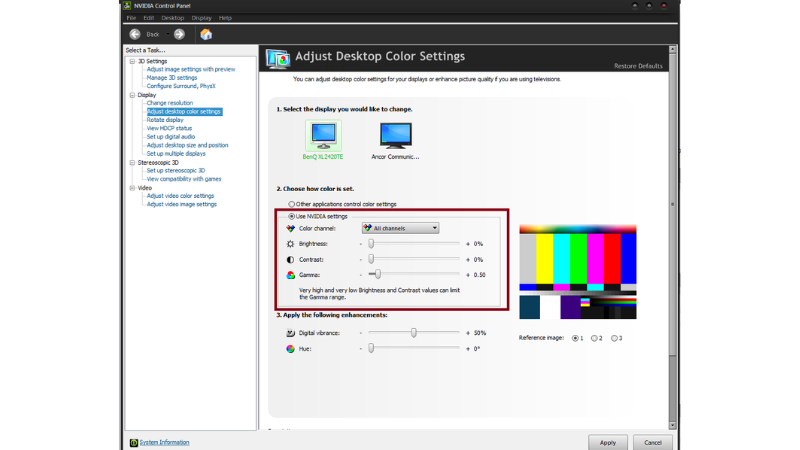
- Card NVIDIA: Mở NVIDIA Control Panel > Display > Adjust desktop color settings, sau đó điều chỉnh thanh Brightness.
- Đồ họa Intel: Mở Intel Graphics, vào mục Display > Color. Một số phiên bản hỗ trợ mở nhanh bằng tổ hợp Ctrl + Alt + F12.
Tuy nhiên, hai cách chỉnh này không hoàn toàn giống nhau. Theo NVIDIA, thanh Brightness trong phần mềm thuộc nhóm tùy chỉnh màu sắc màn hình nền và có thể ảnh hưởng đến dải Gamma. Trong khi đó, mục Brightness trên menu màn hình dùng để điều chỉnh độ sáng đèn nền (theo Dell).
Vì vậy, nếu màn hình quá chói, bạn nên giảm độ sáng bằng menu điều khiển trên màn hình trước. Phần mềm card đồ họa phù hợp hơn khi cần tinh chỉnh màu sắc.
Không tăng, giảm được độ sáng màn hình máy tính bàn phải làm sao?
Nếu đã thử các cách trên nhưng vẫn không điều chỉnh được độ sáng, bạn có thể kiểm tra một số nguyên nhân sau:
- Tắt Dynamic Contrast: Theo tài liệu của Dell, khi bật Dynamic Contrast, bạn sẽ không thể tự điều chỉnh độ sáng bằng tay.
- Đổi chế độ màu: Một số chế độ màu cài sẵn có thể khóa tùy chọn chỉnh độ sáng. Bạn có thể thử chuyển sang Standard hoặc Custom.
- Phần mềm không nhận diện màn hình: Kiểm tra xem DDC/CI đã được bật chưa, kết nối máy tính trực tiếp với màn hình thay vì qua hub và cập nhật driver card đồ họa.
- Màn hình vẫn quá tối dù đã chỉnh: Dell khuyên bạn kiểm tra lại mức Brightness trong menu màn hình. Nếu độ sáng vẫn bất thường, hãy tham khảo hướng dẫn test màn hình máy tính để xác định nguyên nhân.
Câu hỏi thường gặp
Có ứng dụng nào giảm độ sáng màn hình PC không?
Có. Bạn có thể sử dụng phần mềm của hãng màn hình như Dell Display Manager, ASUS DisplayWidget Center hoặc Microsoft PowerToys (Power Display). Các phần mềm này đều yêu cầu bật DDC/CI trong menu màn hình để hoạt động.
Làm sao để màn hình trở lại bình thường sau khi chỉnh lung tung?
Bạn chỉ cần mở menu màn hình, tìm và chọn Factory Reset. Với màn hình Dell, tùy chọn này nằm trong mục Others. Sau khi khôi phục, màn hình sẽ trở về các thiết lập mặc định của hãng về độ sáng, màu sắc và chế độ hiển thị.
Độ sáng khác Night light thế nào?
Night light (Ánh sáng đêm) trên Windows có tác dụng giảm ánh sáng xanh và chuyển màu màn hình sang tông ấm hơn, nhưng không làm thay đổi độ sáng đèn nền của màn hình rời. Vì vậy, nếu muốn giảm độ chói, bạn vẫn cần điều chỉnh Brightness.
Chỉnh độ sáng màn hình laptop thì sao?
Laptop có thể điều chỉnh độ sáng bằng phím Fn hoặc thanh trượt ngay trong Windows. Cách thực hiện khác với máy tính để bàn sử dụng màn hình rời. Bạn có thể xem hướng dẫn tăng độ sáng màn hình laptop Windows và MacBook.



 Minh Tuấn Mobile




































































Mời bạn cùng thảo luận