



























































- Nguyên nhân màn hình máy tính bị vàng
- Cách tắt chế độ làm màn hình máy tính bị vàng trên Windows
- Kiểm tra chế độ màu trên chính màn hình máy tính
- Đặt lại màu khi màn hình máy tính vẫn vàng sau khi tắt Night light
- Kiểm tra cáp và tách lỗi màn hình máy tính bị vàng do màn hay do máy
- Màn hình laptop bị ố vàng một góc là lỗi gì?
- Khi nào màn hình máy tính bị vàng cần mang đi bảo hành?
- Câu hỏi thường gặp
Màn hình máy tính đang trắng bỗng chuyển sang vàng thường do một chế độ làm ấm màu đang được bật, phổ biến nhất là Night light trên Windows. Theo Dell, đây cũng là nguyên nhân thường gặp khiến màn hình ngả vàng. Bạn chỉ cần tắt Night light là màu trắng có thể trở lại bình thường.
Nếu đã tắt chế độ này nhưng màn hình vẫn vàng, hoặc chỉ một góc bị ố vàng, bạn nên kiểm tra thêm cài đặt màu của màn hình, color profile, cáp kết nối và phần cứng.
| Biểu hiện | Nguyên nhân có thể gặp | Cách xử lý |
| Màn hình tự chuyển vàng vào buổi tối | Night light đang bật lịch hẹn giờ | Tắt lịch Schedule night light |
| Màn hình vàng cả ban ngày, tùy chọn Night light đang bật | Night light đang hoạt động | Tắt Night light |
| Đã tắt Night light nhưng màn hình vẫn vàng, menu của màn hình hiển thị trắng bình thường | Color profile hoặc cài đặt màu của card đồ họa | Đặt lại màu trong Windows và phần mềm card đồ họa |
| Menu của màn hình cũng bị ngả vàng | Chế độ màu của màn hình hoặc lỗi phần cứng | Thử đổi chế độ màu, đưa màn hình về cài đặt gốc |
| Màn hình Dell có màu hơi vàng hơn so với màn hình khác | Đặc điểm thiết kế màu của Dell | Xem mục màn Dell |
| Màu sắc thay đổi khi chạm vào cáp | Cáp kết nối bị lỏng hoặc chất lượng kém | Cắm lại cáp, thử bằng cáp khác |
| Màn hình bị ố vàng tại một góc hoặc vùng cố định | Lỗi phần cứng | Mang màn hình đi kiểm tra, bảo hành |
Nguyên nhân màn hình máy tính bị vàng
Màn hình máy tính bị ngả vàng thường xuất phát từ hai nhóm nguyên nhân chính:
- Cài đặt: Night light hoặc Screen tint trên Windows đang bật; chế độ lọc ánh sáng xanh hoặc nhiệt độ màu ấm trong menu màn hình; color profile không phù hợp hoặc cài đặt màu trong phần mềm card đồ họa.
- Phần cứng: Cáp tín hiệu bị lỏng hoặc kém chất lượng, tấm nền hay đèn nền màn hình gặp vấn đề. Với laptop, pin bị phồng cũng có thể là một trường hợp cần lưu ý.
Các lỗi liên quan đến cài đặt thường dễ kiểm tra và không tốn chi phí khắc phục. Vì vậy, bạn nên thực hiện lần lượt các bước dưới đây trước khi nghĩ đến lỗi phần cứng.
Cách tắt chế độ làm màn hình máy tính bị vàng trên Windows
Tắt Night light
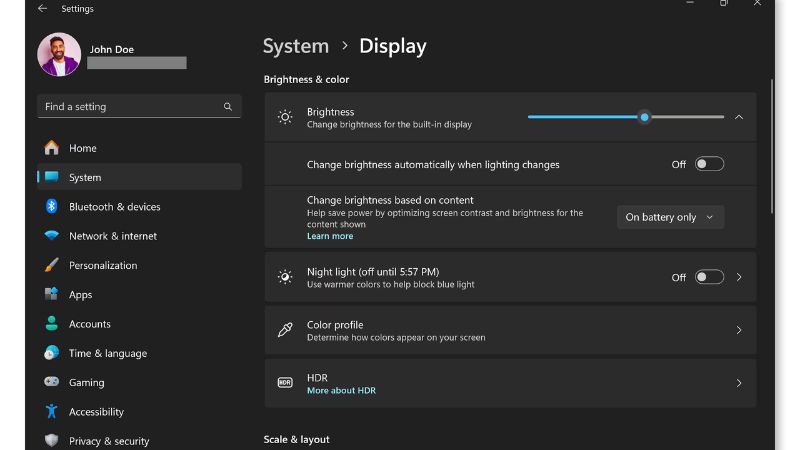
Night light là tính năng giúp giảm ánh sáng xanh và chuyển màu màn hình sang tông ấm hơn, đặc biệt hữu ích khi sử dụng máy vào buổi tối (theo Microsoft). Khi tăng cường độ Night light, nền trắng có thể chuyển dần sang vàng nâu, vàng, cam hoặc đỏ.
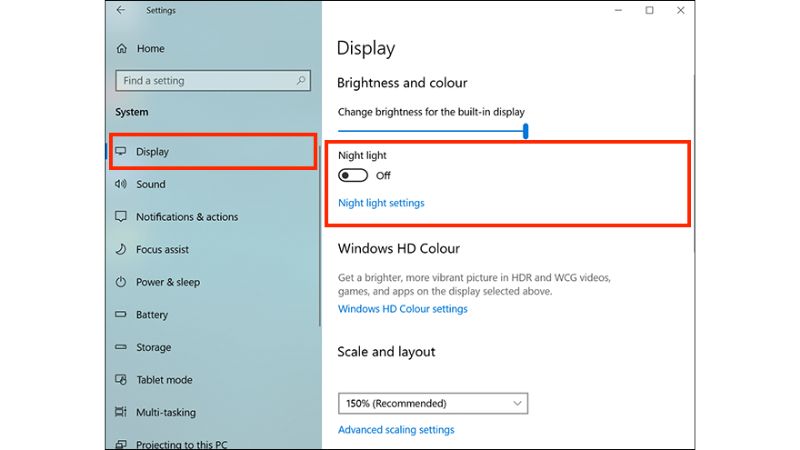
Bạn có thể tắt hoặc điều chỉnh tính năng này theo các cách sau:
- Tắt nhanh: Nhấn tổ hợp phím Windows + A, sau đó chọn ô Night light để tắt.
- Tắt trong phần cài đặt: Truy cập Settings > System > Display, rồi gạt công tắc Night light sang trạng thái tắt.
- Giảm mức độ ngả vàng: Nếu vẫn muốn sử dụng Night light, hãy nhấn vào tên tính năng và kéo thanh Strength xuống mức thấp hơn.
- Ngăn Night light tự bật vào buổi tối: Trong trang cài đặt Night light, tắt tùy chọn Schedule night light. Tính năng này có thể tự kích hoạt theo thời điểm mặt trời lặn hoặc khung giờ bạn đã thiết lập.
Lưu ý: Theo Microsoft, tùy chọn Night light có thể không xuất hiện nếu máy tính đang sử dụng driver DisplayLink hoặc Basic Display.
Tắt Screen tint trên Windows 11
Windows 11 có thêm tính năng Screen tint trong phần trợ năng. Theo Microsoft, tính năng này phủ một lớp màu do người dùng chọn lên toàn bộ màn hình. Nếu trước đó có người thiết lập tông màu ấm, màn hình cũng sẽ bị ngả vàng. Để tắt, truy cập Settings > Accessibility > Screen tint và tắt tính năng này.
Lưu ý: "Night Shift" là tên tính năng trên iPhone và Mac, không có trên Windows như một số bài viết đề cập. Nếu MacBook bị ngả vàng, bạn có thể tham khảo bài cách dùng True Tone và Night Shift trên iPhone, Mac.
Kiểm tra chế độ màu trên chính màn hình máy tính
Màn hình rời thường có menu điều khiển riêng, được mở bằng các nút trên thân màn và hoạt động độc lập với Windows. Một số mẫu được trang bị chế độ lọc ánh sáng xanh. Khi bật, màn hình có thể chuyển sang tông màu ấm và ngả vàng.
Bạn có thể kiểm tra theo từng thương hiệu:
- Dell: Chế độ ComfortView nằm trong mục Preset Modes, giúp giảm ánh sáng xanh để mắt dễ chịu hơn. Mục này cũng có tùy chọn Warm (ấm). Nếu muốn đưa màu sắc về mặc định, hãy chọn Standard.
- ASUS: Tính năng Blue Light Filter có nhiều mức điều chỉnh, trong đó mức 0 là chế độ tiêu chuẩn.
- AOC: Kiểm tra tùy chọn LowBlue Mode.
- Các hãng khác: Tìm những mục có tên "Low Blue", "Eye Care", "Blue Light" hoặc Color Temperature (nhiệt độ màu) trong hướng dẫn sử dụng màn hình.
Nếu không nhớ đã thay đổi cài đặt nào, bạn có thể chọn Reset (Factory Reset) trong menu để đưa màn hình về trạng thái ban đầu. Dell cũng khuyến nghị cách này khi màn hình gặp tình trạng sai màu.
Màn hình Dell bị ám vàng
Theo Dell, màn hình UltraSharp được hiệu chỉnh ở nhiệt độ màu 6500K, gần với ánh sáng ban ngày. Khi đặt cạnh một màn hình có tông màu xanh hoặc hồng hơn, màn Dell có thể trông hơi vàng. Đây là đặc điểm thiết kế, không phải lỗi màn hình.
Một số mẫu Dell còn có tính năng Auto Color Temp, tự động điều chỉnh nhiệt độ màu theo ánh sáng trong phòng. Khi phòng càng tối, màn hình sẽ chuyển sang tông màu ấm và vàng hơn. Nếu muốn màu hiển thị lạnh hơn, bạn có thể tắt Auto Color Temp trong menu màn hình hoặc tăng độ sáng cho không gian sử dụng (theo Dell).
Đặt lại màu khi màn hình máy tính vẫn vàng sau khi tắt Night light
Nếu menu của màn hình vẫn hiển thị màu trắng bình thường nhưng hình ảnh từ máy tính lại bị ngả vàng, nguyên nhân có thể nằm ở cài đặt màu trên máy. Bạn có thể thử các cách sau:
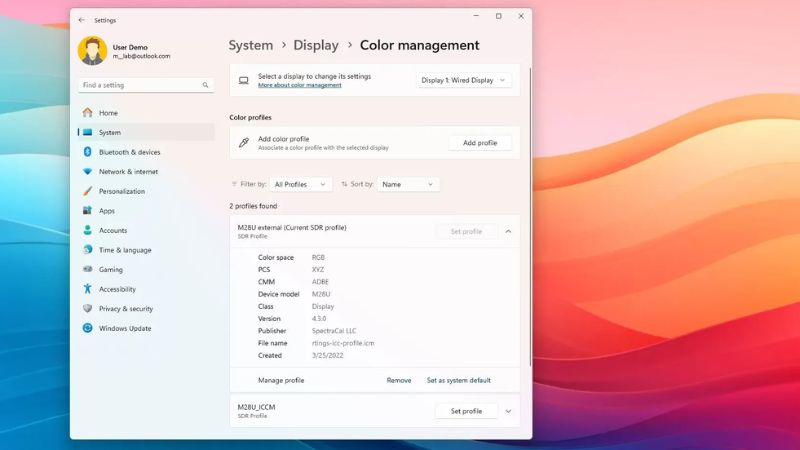
- Xóa color profile không phù hợp: Nhập từ khóa "Color Management" vào ô tìm kiếm Windows để mở công cụ. Tại mục Device, chọn đúng màn hình đang sử dụng và tích vào Use my settings for this device. Nếu phát hiện profile lạ trong danh sách, hãy chọn profile đó, nhấn Remove rồi khởi động lại máy.
- Khôi phục cài đặt màu của card đồ họa: Các phần mềm như NVIDIA Control Panel, AMD Software hoặc Intel Graphics Command Center đều có mục điều chỉnh màu riêng. Bạn hãy tìm mục Color và chọn khôi phục cài đặt mặc định (Restore Defaults).
- Cập nhật driver card đồ họa: Theo Dell, driver cũ cũng có thể khiến màu sắc hiển thị không chính xác. Hướng dẫn cập nhật hoặc quay lại phiên bản driver trước đó có trong bài màn hình máy tính bị nháy.
Kiểm tra cáp và tách lỗi màn hình máy tính bị vàng do màn hay do máy
Kiểm tra cáp kết nối: Theo Dell, màu sắc hiển thị không chính xác có thể do cáp kém chất lượng, kết nối lỏng hoặc driver cũ. Bạn nên tắt máy, rút cáp ở cả hai đầu rồi cắm lại chắc chắn. Nếu có cáp khác, hãy thử thay thế và ưu tiên sử dụng cáp đi kèm màn hình.
Xác định lỗi nằm ở màn hình hay máy tính: Bạn có thể thực hiện một số bước kiểm tra sau:
- Kiểm tra menu màn hình: Nếu menu vẫn bị vàng sau khi đã tắt chế độ lọc ánh sáng xanh và khôi phục cài đặt gốc (Reset), nguyên nhân có thể nằm ở màn hình vì menu được thiết bị tự tạo.
- Chạy bài tự kiểm tra: Một số màn hình Dell có tính năng tự kiểm tra để phân biệt lỗi xuất phát từ màn hình hay máy tính. Với thương hiệu khác, bạn nên xem hướng dẫn sử dụng để biết thiết bị có hỗ trợ tính năng này không.
- Thử kết nối chéo: Kết nối màn hình với một máy tính khác. Nếu màu sắc trở lại bình thường, nguyên nhân có thể nằm ở máy tính ban đầu.
- Với laptop Dell: Nếu đã tắt Night light nhưng màn hình vẫn vàng, Dell khuyến nghị chạy bài kiểm tra màn hình. Hãy tắt máy, giữ phím D rồi nhấn nút nguồn để bắt đầu.
Bạn có thể tham khảo thêm hướng dẫn test màn hình máy tính.
Màn hình laptop bị ố vàng một góc là lỗi gì?
Nếu màn hình laptop chỉ bị ố vàng ở một góc hoặc một vùng cố định, trong khi những khu vực còn lại vẫn hiển thị màu trắng bình thường, nguyên nhân có thể đến từ phần cứng. Việc thay đổi cài đặt màu thường không khắc phục được tình trạng này.
Với laptop, bạn cũng nên kiểm tra xem pin có dấu hiệu bị phồng hay không. Theo Dell, một số dấu hiệu thường gặp gồm:
- Touchpad hoặc bàn phím bị đẩy cao lên.
- Máy bị cập kênh khi đặt trên mặt phẳng.
- Các mép vỏ không còn khít, xuất hiện khe hở.
Nếu nhận thấy những dấu hiệu trên, Dell khuyến nghị ngừng sử dụng máy ngay, rút sạc và không tự tháo pin. Pin phồng có thể gây hư hỏng vỏ máy và các linh kiện bên trong. Bạn nên mang thiết bị đến trung tâm bảo hành của hãng để được kiểm tra. Không nên tự tháo màn hình hoặc tháo máy để kiểm tra bên trong, vì việc tự ý tháo lắp có thể khiến thiết bị bị từ chối bảo hành.
Khi nào màn hình máy tính bị vàng cần mang đi bảo hành?
Bạn nên mang màn hình đến trung tâm bảo hành để kiểm tra nếu gặp một trong những trường hợp sau:
- Menu hoặc bài tự kiểm tra của màn hình vẫn bị vàng dù đã khôi phục cài đặt gốc (Reset).
- Màn hình xuất hiện vùng ố vàng tại một góc hoặc vị trí cố định.
- Đã tắt Night light, chế độ lọc ánh sáng xanh, xóa color profile và thử đổi cáp nhưng màn hình vẫn bị vàng.
Một số lưu ý về bảo hành:
- Màn hình mua tại Minh Tuấn Mobile được bảo hành tại trung tâm bảo hành của hãng theo chính sách bảo hành.
- Sản phẩm sẽ bị từ chối bảo hành nếu đã tự ý tháo lắp, bị vào nước, tiếp xúc với hóa chất hoặc gặp lỗi hiển thị do tác động ngoại lực như rơi, va đập.
- Nếu thiết bị đã hết bảo hành và cần thay mới, bạn có thể tham khảo các mẫu màn hình máy tính, laptop và bài viết nên mua màn hình máy tính hãng nào.
Câu hỏi thường gặp
Vì sao tắt Night light rồi mà tối hôm sau màn hình lại bị vàng?
Nguyên nhân có thể do Night light đang được thiết lập tự động bật theo lịch. Để khắc phục, bạn vào Settings > System > Display > Night light rồi tắt tùy chọn Schedule night light.
Màn hình ngả vàng có phải là lỗi không?
Không hẳn. Nếu màu vàng xuất hiện do Night light hoặc chế độ lọc ánh sáng xanh của màn hình thì đây không phải lỗi. Các tính năng này được thiết kế để giảm ánh sáng xanh và giúp mắt dễ chịu hơn khi sử dụng thiết bị.
Cụ thể, Microsoft cho biết Night light giúp người dùng dễ ngủ hơn vào buổi tối, trong khi Dell giới thiệu ComfortView với mục đích giảm cảm giác khó chịu cho mắt. Bạn có thể bật các chế độ này khi làm việc buổi tối và tắt đi khi cần màu sắc hiển thị chính xác, chẳng hạn như lúc chỉnh sửa ảnh.
Màn hình bị đổi sang màu hồng, xanh thì sao?
Cách kiểm tra tương tự như khi màn hình bị vàng, nhưng mỗi tình trạng sẽ có một số điểm cần lưu ý riêng. Bạn có thể tham khảo các bài viết sau:
- Màn hình bị ám hồng: màn hình máy tính bị ám hồng.
- Màn hình xuất hiện vạch sọc vàng: màn hình máy tính bị sọc.
- Màn hình vừa ngả vàng vừa bị tối: cách chỉnh độ sáng màn hình máy tính bàn.


 Minh Tuấn Mobile



































































Mời bạn cùng thảo luận