




















































- USB là gì và là viết tắt của từ gì?
- Ổ USB flash là gì, cấu tạo gồm những gì?
- USB dùng để làm gì?
- Các loại đầu cắm USB phổ biến
- Các chuẩn tốc độ USB từ USB 1.0 đến USB4
- USB trên điện thoại là gì?
- Những thiết bị khác có tên USB nhưng không phải ổ lưu trữ
- Cách chọn ổ USB phù hợp nhu cầu
- Câu hỏi thường gặp về USB
USB là viết tắt của Universal Serial Bus, một chuẩn kết nối giúp truyền dữ liệu và cấp nguồn giữa máy tính, điện thoại với các thiết bị ngoại vi. Trong cách gọi thông thường, “cái USB” thường dùng để chỉ ổ USB flash, thiết bị nhỏ gọn dùng để lưu trữ và sao chép dữ liệu. Bài viết sẽ giúp bạn hiểu rõ hai khái niệm này, cùng công dụng, các loại đầu cắm và chuẩn tốc độ USB phổ biến.
USB là gì và là viết tắt của từ gì?
USB là viết tắt của Universal Serial Bus, có thể hiểu là chuẩn kết nối nối tiếp đa năng. Chuẩn này được phát triển từ năm 1995 bởi 7 công ty gồm Intel, Microsoft, IBM, Compaq, DEC, NEC và Nortel. Phiên bản USB 1.0 chính thức ra mắt vào năm 1996. Hiện nay, USB được quản lý bởi tổ chức USB Implementers Forum (USB-IF).
USB ra đời nhằm thay thế các cổng kết nối riêng biệt dành cho chuột, bàn phím, máy in và nhiều thiết bị khác bằng một chuẩn chung. Nhờ đó, người dùng có thể cắm thiết bị và sử dụng ngay (plug-and-play) mà không cần tắt máy tính.
USB là thiết bị gì? Ba cách dùng chữ "USB"
Tùy ngữ cảnh, từ USB có thể mang những ý nghĩa khác nhau:
| Cách dùng | Ví dụ | Ý nghĩa |
| Chuẩn kết nối | "USB 3.2", "USB4" | Quy định tốc độ truyền dữ liệu và khả năng cấp điện |
| Cổng, đầu cắm | "Cổng USB trên laptop", "đầu USB-C" | Chỉ khe cắm trên thiết bị hoặc đầu kết nối của cáp |
| Ổ USB flash | "Chép file vào USB" | Thiết bị lưu trữ di động dùng để lưu và sao chép dữ liệu |
Trong tiếng Việt, ổ USB flash còn được gọi bằng nhiều tên khác như ổ USB, thanh nhớ hoặc ổ đĩa di động.
Ổ USB flash là gì, cấu tạo gồm những gì?
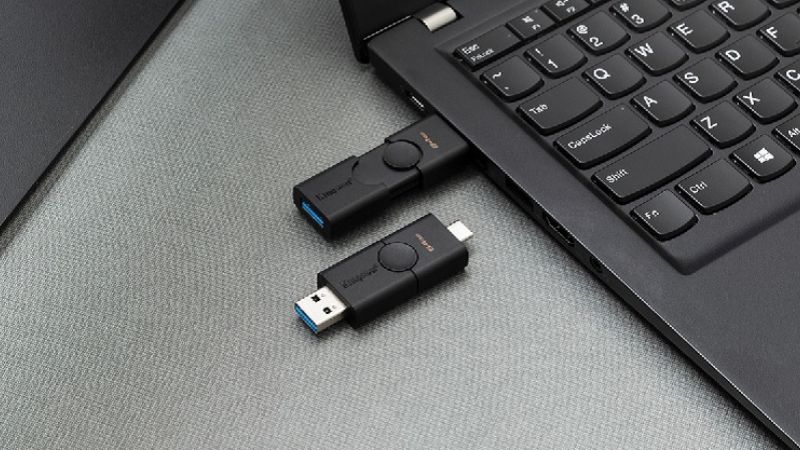
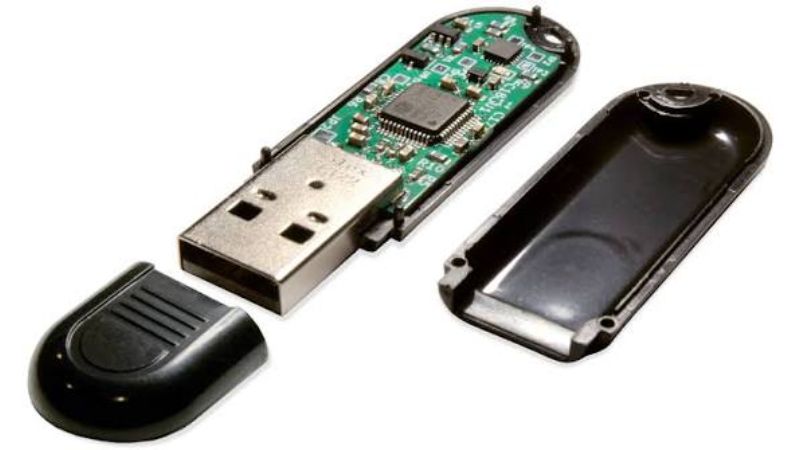
Ổ USB flash (USB flash drive) là thiết bị lưu trữ di động sử dụng chip nhớ flash để lưu dữ liệu. Thiết bị kết nối với máy tính thông qua cổng USB và vẫn giữ nguyên dữ liệu sau khi rút khỏi máy. Một chiếc USB flash thường có 4 bộ phận chính:
- Đầu cắm: Dùng để kết nối với thiết bị, phổ biến là USB-A, USB-C hoặc loại tích hợp cả hai đầu.
- Chip điều khiển: Quản lý quá trình đọc, ghi dữ liệu và giao tiếp với máy tính.
- Chip nhớ flash: Bộ phận lưu trữ dữ liệu, quyết định dung lượng của USB.
- Vỏ bảo vệ: Thường làm từ nhựa hoặc kim loại để bảo vệ linh kiện bên trong. Một số mẫu còn có đèn báo trạng thái hoặc lẫy chống ghi dữ liệu.
USB là thiết bị vào hay ra? USB flash có thể thực hiện cả hai chức năng. Máy tính đọc dữ liệu từ USB (thiết bị đầu vào) và ghi dữ liệu lên USB (thiết bị đầu ra). Vì vậy, thiết bị hỗ trợ trao đổi dữ liệu theo cả hai chiều.
USB dùng để làm gì?
USB có nhiều công dụng trong công việc và sinh hoạt hằng ngày. Một số chức năng phổ biến gồm:
- Lưu trữ và sao chép dữ liệu: Dùng để chuyển tài liệu, hình ảnh giữa các máy tính hoặc lưu nhạc, phim để phát trên tivi và loa.
- Kết nối thiết bị ngoại vi: Hỗ trợ kết nối chuột, bàn phím, máy in, webcam và đầu thu chuột không dây. Tham khảo thêm bài cách kết nối chuột không dây với laptop.
- Sạc và cấp nguồn: Cung cấp điện cho điện thoại, quạt mini và một số thiết bị khác. Đặc biệt, cổng USB-C hỗ trợ chuẩn USB Power Delivery (USB PD) có thể dùng để sạc laptop.
- Cài đặt và cứu hộ hệ điều hành: Tạo USB boot chứa bộ cài Windows hoặc các công cụ hỗ trợ kiểm tra, sửa lỗi máy tính.
- Bảo mật dữ liệu: Mã hóa nội dung lưu trữ để hạn chế người khác truy cập khi USB bị thất lạc. Bạn có thể xem hướng dẫn tại bài cách mã hóa dữ liệu USB.
Lưu ý: USB không có chức năng tăng RAM như nhiều người vẫn nghĩ. Windows từng cung cấp tính năng ReadyBoost, cho phép dùng USB làm bộ nhớ đệm để cải thiện tốc độ đọc dữ liệu trên máy tính sử dụng ổ HDD. Tuy nhiên, với máy dùng SSD, Windows thường không cho bật ReadyBoost vì ổ hệ thống đã có tốc độ đủ nhanh.
Các loại đầu cắm USB phổ biến
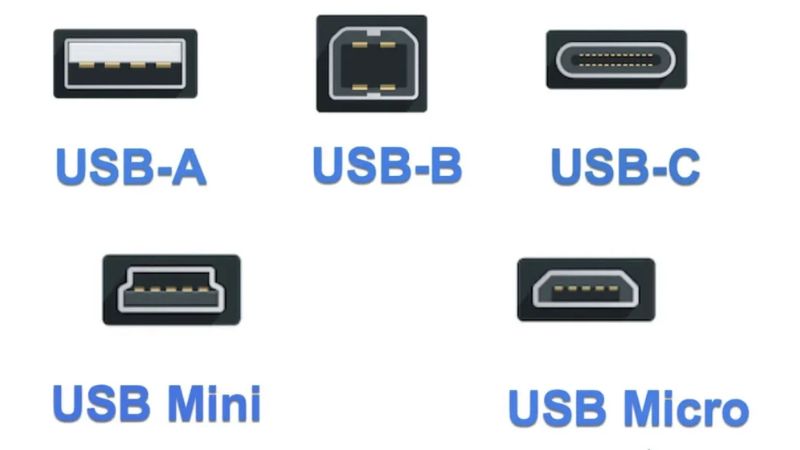
USB có nhiều kiểu đầu cắm khác nhau, mỗi loại phù hợp với từng thiết bị và mục đích sử dụng. Dưới đây là những loại đầu cắm thường gặp:
| Đầu cắm | Hình dạng | Thiết bị thường sử dụng | Cắm hai chiều |
| USB-A | Hình chữ nhật dẹt | Máy tính, laptop, củ sạc, ổ USB phổ thông | Không |
| USB-B | Gần vuông, hai góc được vát | Máy in, máy quét | Không |
| Mini USB | Kích thước nhỏ, hình thang | Máy ảnh, máy nghe nhạc đời cũ | Không |
| Micro USB | Nhỏ và dẹt | Điện thoại Android đời cũ, loa, tai nghe giá rẻ | Không |
| USB-C | Hình bầu dục nhỏ | Điện thoại, laptop, máy tính bảng đời mới | Có |
Hiện nay, USB-C ngày càng phổ biến và dần thay thế nhiều chuẩn kết nối cũ. Apple cũng chuyển từ cổng Lightning sang USB-C trên dòng iPhone 15 ra mắt năm 2023. Tuy nhiên, USB-C chỉ mô tả hình dạng đầu cắm, không đồng nghĩa mọi loại cáp đều có cùng tốc độ truyền dữ liệu hoặc công suất sạc. Hai sợi cáp USB-C có thiết kế giống nhau vẫn có thể khác biệt đáng kể về khả năng truyền tải và sạc. Bạn có thể tìm hiểu thêm trong bài viết USB4 và cách chọn dây USB-C.
Các chuẩn tốc độ USB từ USB 1.0 đến USB4
USB đã trải qua nhiều thế hệ phát triển, từ USB 1.0 đến USB4. Trong quá trình này, USB-IF cũng nhiều lần thay đổi cách đặt tên chuẩn kết nối. Vì vậy, cùng một mức tốc độ có thể xuất hiện dưới nhiều tên khác nhau trên bao bì sản phẩm. Bảng dưới đây tổng hợp các chuẩn USB phổ biến và tốc độ truyền dữ liệu tối đa:
| Chuẩn | Năm công bố | Tốc độ tối đa | Tên USB-IF dùng hiện nay |
| USB 1.0 / 1.1 | 1996 / 1998 | 12 Mbps | — |
| USB 2.0 | 2000 | 480 Mbps | Hi-Speed USB |
| USB 3.0 (= USB 3.1 Gen 1 = USB 3.2 Gen 1) | 2008 | 5 Gbps | USB 5Gbps |
| USB 3.1 Gen 2 (= USB 3.2 Gen 2) | 2013 | 10 Gbps | USB 10Gbps |
| USB 3.2 Gen 2x2 | 2017 | 20 Gbps | USB 20Gbps |
| USB4 | 2019 | 40 Gbps | USB 40Gbps |
| USB4 phiên bản 2.0 | 2022 | 80 Gbps | USB 80Gbps |
Khi chọn mua USB hoặc thiết bị lưu trữ, bạn nên chú ý đến thông số Gbps để xác định tốc độ truyền dữ liệu thay vì chỉ nhìn tên chuẩn. Với cổng USB-A, phần nhựa bên trong có màu xanh dương thường là dấu hiệu nhận biết cổng USB 3.x. Bạn có thể tìm hiểu thêm qua bài viết ý nghĩa màu sắc cổng USB. Để hiểu rõ hơn về từng thế hệ kết nối, bạn có thể tham khảo bài viết USB 2.0 và USB 3.0 là gì.
Vì sao USB cùng chuẩn mà tốc độ chép khác nhau?
Tốc độ Gbps thể hiện giới hạn truyền dữ liệu của chuẩn kết nối, không phải tốc độ sao chép thực tế của ổ USB. Tốc độ sử dụng còn phụ thuộc vào chip nhớ flash, bộ điều khiển và khả năng xử lý của từng sản phẩm. Ví dụ, các mẫu USB trong danh mục Minh Tuấn Mobile đều sử dụng chuẩn USB 3.x nhưng có tốc độ đọc tối đa khác nhau:
| Ổ USB | Chuẩn | Tốc độ đọc tối đa (hãng công bố) |
| SanDisk Ultra Curve SDCZ550 32GB | USB 3.2 Gen 1 | 100MB/s |
| SanDisk Extreme Fit SDCZ530 128GB | USB 3.2 Gen 1 | 400MB/s |
| SanDisk Extreme Pro Dual Drive SDDE1 256GB | USB 3.2 Gen 2 | 1000MB/s |
Có thể thấy, ngay cả khi cùng sử dụng chuẩn USB 3.2 Gen 1, tốc độ đọc giữa các mẫu SanDisk vẫn có sự chênh lệch đáng kể. Vì vậy, khi chọn USB, bạn nên xem thêm tốc độ đọc và ghi do nhà sản xuất công bố thay vì chỉ dựa vào chuẩn kết nối.
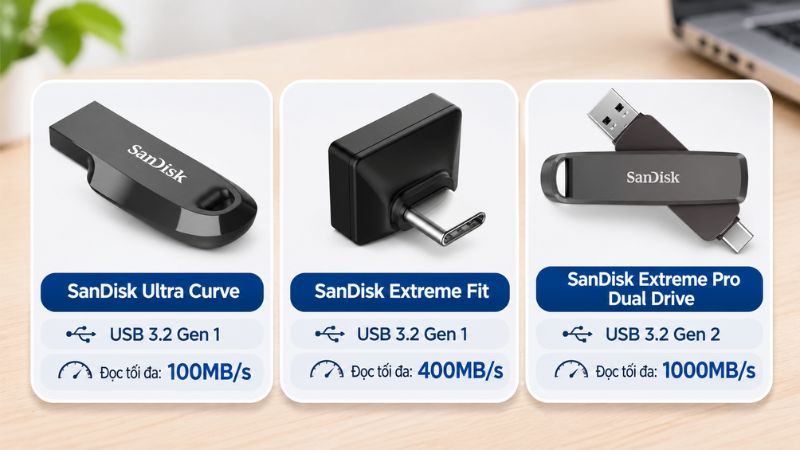
Hai mẫu USB cùng chuẩn kết nối vẫn có thể chênh lệch tốc độ đọc lên đến 4 lần. Về lý thuyết, chuẩn 5 Gbps có tốc độ truyền tối đa khoảng 625MB/s (5.000 Mbps chia cho 8). Vì vậy, nếu muốn đạt tốc độ cao hơn mức này, bạn cần chọn USB chuẩn Gen 2 trở lên. Ngoài ra, USB 3.x vẫn có thể sử dụng trên cổng USB 2.0. Tuy nhiên, tốc độ truyền dữ liệu sẽ bị giới hạn theo chuẩn USB 2.0 của cổng kết nối.
USB trên điện thoại là gì?
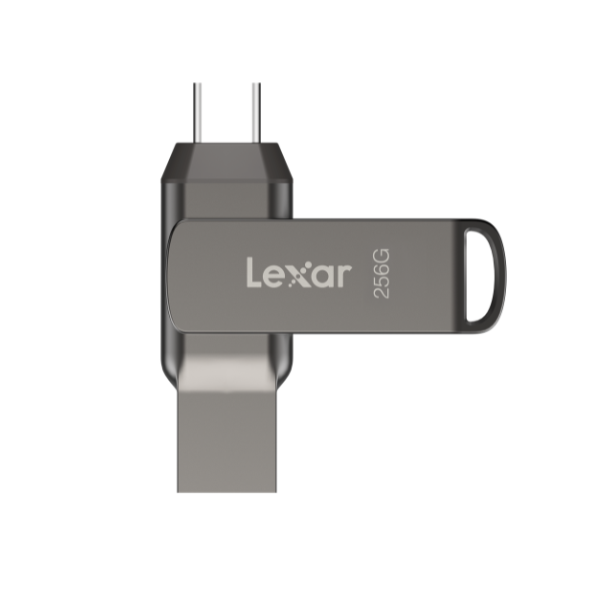
Trên điện thoại, cổng USB được dùng để sạc pin và truyền dữ liệu với máy tính. Các mẫu điện thoại đời mới thường trang bị USB-C, trong khi nhiều điện thoại Android cũ vẫn sử dụng Micro USB. Ngoài ra, một số điện thoại còn hỗ trợ kết nối trực tiếp với ổ USB thông qua tính năng OTG (On-The-Go). Cách thuận tiện nhất là sử dụng USB có hai đầu USB-A và USB-C, chẳng hạn:
Tuy nhiên, trước khi mua, bạn nên kiểm tra điện thoại có hỗ trợ OTG hay không để đảm bảo USB hoạt động đúng cách.
Những thiết bị khác có tên USB nhưng không phải ổ lưu trữ
Không phải thiết bị nào có tên USB cũng dùng để lưu dữ liệu. Một số loại phổ biến gồm:
- USB Wi-Fi: Bộ thu Wi-Fi kết nối qua cổng USB, giúp máy tính truy cập mạng không dây khi chưa có Wi-Fi tích hợp.
- USB Bluetooth: Bộ thu Bluetooth cắm vào máy tính để bổ sung khả năng kết nối với chuột, bàn phím, tai nghe không dây.
- USB Token: Thiết bị lưu trữ chứng thư số, dùng để ký văn bản điện tử, kê khai thuế và thực hiện các giao dịch cần chữ ký số.
- Gỡ lỗi USB (USB Debugging): Tùy chọn trong phần cài đặt dành cho nhà phát triển trên Android, hỗ trợ kết nối và gỡ lỗi thiết bị. Đây là tính năng phần mềm, không phải một thiết bị USB riêng.
Cách chọn ổ USB phù hợp nhu cầu
Để chọn được USB đáp ứng tốt nhu cầu sử dụng, bạn nên chú ý một số yếu tố sau:
- Đầu cắm: Chọn USB-A nếu thường dùng với máy tính hoặc laptop có cổng USB-A. Nếu muốn kết nối cả điện thoại, nên chọn loại có hai đầu USB-A và USB-C.
- Dung lượng: Nếu chỉ lưu tài liệu, bạn không cần USB quá lớn. Với nhu cầu lưu nhiều ảnh, video hoặc bản sao lưu, nên chọn dung lượng cao hơn.
- Tốc độ: Kiểm tra thông số tốc độ đọc và ghi (MB/s) trên trang sản phẩm. Không nên chỉ dựa vào tên chuẩn USB 3.2 để đánh giá hiệu năng.
- Định dạng: FAT32 không hỗ trợ lưu một tệp có dung lượng lớn hơn 4GB. Nếu thường xuyên sao chép phim hoặc dữ liệu lớn, bạn nên chọn exFAT hoặc NTFS.
Bạn có thể tham khảo các mẫu đang kinh doanh tại danh mục USB của Minh Tuấn Mobile.
Câu hỏi thường gặp về USB
USB và ổ cứng di động khác nhau thế nào?
USB flash có thiết kế nhỏ gọn, dễ mang theo và phù hợp để sao chép nhanh tài liệu giữa các thiết bị. Trong khi đó, ổ cứng di động thường có dung lượng lưu trữ lớn hơn, phù hợp để sao lưu ảnh, video và dữ liệu máy tính.
Vì sao USB 64GB cắm vào máy chỉ hiện khoảng 58–59GB?
Đây là hiện tượng bình thường, không có nghĩa USB bị thiếu dung lượng. Nguyên nhân là do cách quy đổi dung lượng giữa nhà sản xuất và hệ điều hành. Nhà sản xuất tính 1GB bằng 1 tỷ byte, trong khi Windows hiển thị theo đơn vị tương đương 1GB = 1.073.741.824 byte. Vì vậy, USB 64GB thực tế có khoảng 59,6GB theo cách tính của Windows. Sau khi định dạng, dung lượng hiển thị có thể giảm thêm một chút do phần dung lượng dành cho hệ thống tệp.

 Minh Tuấn Mobile









































Mời bạn cùng thảo luận