




.webp)
























































Nếu để ý kỹ các thiết bị công nghệ, bạn sẽ dễ dàng nhận ra các cổng USB-A thường sở hữu những phần nhựa màu xanh, đen, đỏ hay vàng. Trong khi đó, các cổng kết nối chuẩn USB-C thế hệ mới hầu như chỉ có một màu đen hoặc trắng. Tại sao lại có sự khác biệt này? Câu trả lời sẽ có ngay trong bài viết dưới đây.
Hệ thống màu sắc cổng USB-A có ý nghĩa gì?
Cổng USB-A bắt buộc phải chuẩn hóa mã màu vì thiết kế vật lý của cổng gần như không thay đổi trong nhiều năm, trong khi tốc độ truyền dữ liệu liên tục nâng cấp. Nếu không có màu sắc để phân biệt, người dùng sẽ không thể biết được cổng cắm đó thuộc thế hệ nào, dẫn đến việc cắm nhầm thiết bị và làm giảm tốc độ truyền tải dữ liệu.
Để dễ dàng nhận biết, bạn có thể tham khảo bảng tra cứu nhanh hệ thống màu sắc USB-A chuẩn dưới đây:
| Màu sắc | Chuẩn USB / Tốc độ tối đa | Ghi chú sử dụng |
| Trắng | USB 1.0 / 1.1 (12 Mbps) | Chuẩn cũ, dùng cho thiết bị đời cổ hoặc tốc độ rất thấp. |
| Đen | USB 2.0 (480 Mbps) | Phù hợp cho chuột, bàn phím, máy in và thiết bị ngoại vi nhẹ. |
| Xanh dương | USB 3.0 / USB 3.1 Gen 1 (5 Gbps) | Dùng cho ổ cứng di động, USB flash cần tốc độ cao. |
| Xanh lá cây | USB 3.1 Gen 2 (10 Gbps) | Hỗ trợ truyền file dung lượng lớn siêu tốc. |
| Đỏ | USB 3.2 (20 Gbps) | Luôn cấp điện (Always-on), sạc được thiết bị ngay cả khi tắt máy. |
| Cam | USB 3.0 / 3.1 (5 - 10 Gbps) | Thường dùng cho các cổng sạc nhanh hoặc tính năng Sleep-and-Charge. |
| Vàng | USB 2.0 / 3.0 (Tốc độ tùy phiên bản) | Cổng chuyên dụng để sạc (High-current), dòng điện ổn định hơn. |
Bên cạnh tốc độ, các cổng USB-A màu đỏ, cam hoặc vàng sở hữu tính năng luôn bật (Always-on) cực kỳ tiện lợi. Tính năng này cho phép cổng USB vẫn cấp nguồn điện sạc ổn định cho điện thoại, tai nghe, smartwatch ngay cả khi máy tính hay laptop của bạn đã tắt hoàn toàn hoặc đang ở chế độ ngủ (Sleep).
Vì sao cổng USB-C không có mã màu?
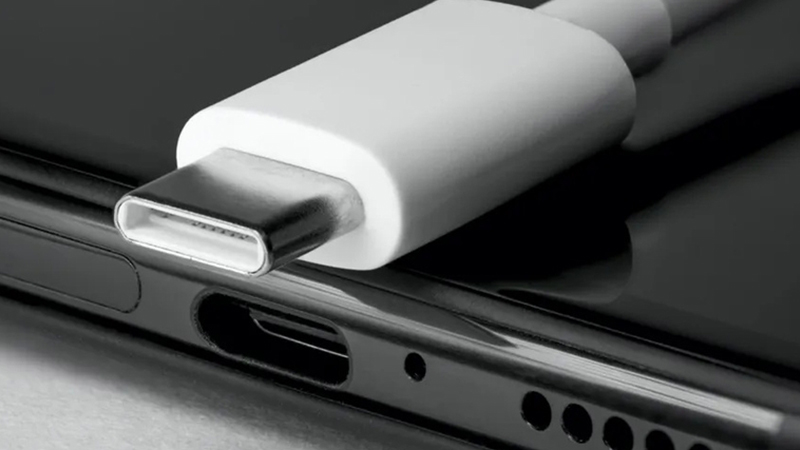
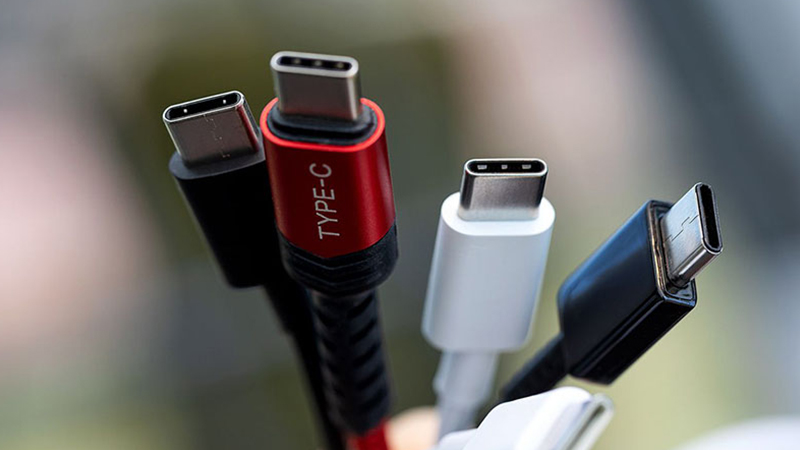
Trái ngược với đàn anh, cổng USB-C không sử dụng mã màu vì tính đa năng của chúng. Cổng USB-C đảm nhận quá nhiều vai trò cùng lúc (truyền dữ liệu, xuất hình ảnh DisplayPort, cấp nguồn,...), khiến việc dùng một màu sắc đơn lẻ để đại diện cho tất cả các tính năng trở nên bất khả thi.
Tuy nhiên, việc thiếu đi mã màu trực quan cũng mang lại không ít bất cập lớn khi sử dụng. Theo đánh giá từ đội ngũ kỹ thuật Minh Tuấn Mobile, nhiều khách hàng thường xuyên nhầm lẫn và phản hồi rằng dù sợi cáp hoặc cổng USB-C trông giống hệt nhau, nhưng có cổng thì sạc rất nhanh, có cổng lại sạc chậm, hoặc không xuất được hình ảnh trên màn hình.
Mẹo nhận diện và xử lý sự cố với cổng USB-C
Cổng USB-C ngày nay xuất hiện trên hầu hết các thiết bị công nghệ nhưng lại thường gây nhầm lẫn vì tuy trông giống nhau nhưng tính năng lại khác nhau. Việc nắm rõ cách phân biệt loại cổng và bỏ túi vài bước sửa lỗi cơ bản sẽ giúp bạn làm chủ chuẩn kết nối đa năng này.
Mẹo nhận diện loại cổng USB-C
Khi nhìn vào một cổng USB-C, bạn hãy quan sát kỹ các ký hiệu nhỏ được in ngay cạnh viền cổng để biết chính xác nó có thể làm được những gì:
- Hình tia sét: Biểu tượng của chuẩn Thunderbolt (3 hoặc 4). Cổng này có băng thông cực cao, vừa hỗ trợ truyền dữ liệu siêu tốc, vừa xuất hình ảnh chất lượng cao và sạc nhanh.
- Biểu tượng viên pin hoặc phích cắm: Cho biết cổng này hỗ trợ công nghệ sạc Power Delivery (PD), cho phép bạn sạc pin cho chính máy tính hoặc dùng máy tính để sạc nhanh cho thiết bị khác.
- Ký hiệu chữ D (DisplayPort - DP): Cổng USB-C này được tích hợp tính năng xuất hình ảnh, cho phép bạn kết nối trực tiếp máy tính với màn hình rời hoặc máy chiếu.
- Logo USB kèm số (ví dụ: 10, 20 hoặc 40): Thể hiện tốc độ truyền dữ liệu tối đa của cổng đó theo đơn vị Gbps (ví dụ: USB 3.2 Gen 2 hỗ trợ 10 Gbps).
Tuy nhiên, một số nhà sản xuất vì lý do thẩm mỹ nên đã tối giản và không in các ký hiệu này lên vỏ máy. Trong trường hợp đó, cách chính xác nhất là bạn nên đọc bảng thông số kỹ thuật trong sách hướng dẫn đi kèm hoặc tra cứu mã máy trên trang chủ của hãng để biết rõ công suất sạc (W) và băng thông (Gbps) của từng cổng.
Xử lý sự cố kết nối USB-C
Khi cổng USB-C không nhận thiết bị, không xuất được màn hình hoặc không vào điện, phần lớn nguyên nhân bắt nguồn từ lỗi phần mềm hệ thống hoặc lỏng cáp. Bước đầu tiên và đơn giản nhất là bạn hãy kiểm tra lại sợi cáp đang dùng và thử cắm sang một màn hình ngoại vi khác để khoanh vùng xem lỗi nằm ở cổng máy tính hay ở thiết bị ngoại vi.
Nếu phần cứng vẫn bình thường, bạn cần xử lý sâu hơn vào phần mềm bằng cách cập nhật BIOS, Windows Package và hệ thống driver lên phiên bản mới nhất. Tiếp theo, hãy truy cập vào Device Manager trên Windows để tiến hành gỡ bỏ và cài đặt lại (Reinstall) các driver cốt lõi bao gồm: USB Root Hub, USB Host Controller và driver Thunderbolt.
Trong trường hợp máy bị lỗi nặng sau một đợt cập nhật, bạn có thể dùng tính năng System Restore để quay về điểm khôi phục cũ. Hoặc bạn cũng có thể tiến hành Reset lại PC (Thiết lập lại PC) để đưa hệ thống về trạng thái hoạt động ổn định ban đầu.
Hiện nay, các tiêu chuẩn đỉnh cao như Thunderbolt 4, Thunderbolt 5 và USB4 đang nỗ lực trong việc hợp nhất tất cả các khả năng vào làm một. Việc tiêu chuẩn hóa này hứa hẹn sẽ sớm giúp loại bỏ hoàn toàn các ký hiệu rườm rà hay nỗi lo cắm nhầm, mang lại một trải nghiệm kết nối USB-C thực sự đồng nhất và trọn vẹn cho người dùng công nghệ.
Xem thêm
- Chọn mua dây sạc USB-C sạc nhanh chuẩn an toàn đa thiết bị
- Màu sắc của cổng USB có quan trọng không?
- USB-C và Lightning: Đọ sức hai 'cổng sạc vàng' của iPhone
- Cổng USB- C của iPhone 15 series có thể kết nối những gì?
- Những việc cần làm với cáp và phụ kiện Lightning cũ
- Cổng Thunderbolt và cổng USB-C khác nhau ra sao?
- Tốc độ USB-C cao hơn sẽ không khắc phục được sự cố của người dùng với cáp
- Mổ bụng bộ sạc nhỏ gọn USB-C kép 35W của Apple, có gì đặc biệt bên trong?
- Lightning, USB-C hay MagSafe, đâu mới là chuẩn sạc mà Apple nên hướng tới cho iPhone trong tương lai?




 Minh Tuấn Mobile
























































.jpg)



























.png)

















































































Mời bạn cùng thảo luận