



.webp)

























































USB 3.0 là gì? Đánh giá tốc độ và cách phân biệt chuẩn xác
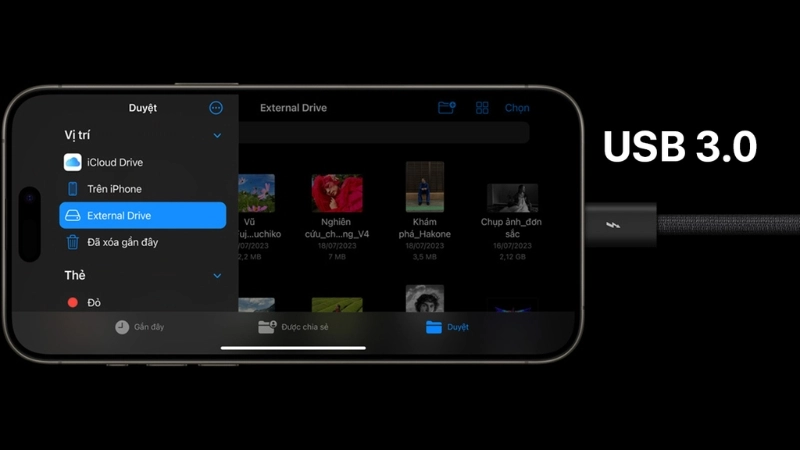
USB 3.0 là một chuẩn kết nối phần cứng máy tính được thiết kế để nâng cao hiệu suất truyền dữ liệu và cung cấp năng lượng cho các thiết bị ngoại vi. Việc hiểu rõ nền tảng kỹ thuật này giúp người dùng khai thác tối đa tốc độ của ổ cứng, tránh lãng phí khi mua sắm phụ kiện.
| Tóm tắt nhanh về chuẩn kết nối USB 3.0
|
Tổng quan về chuẩn kết nối USB 3.0
Ra mắt nhằm giải quyết bài toán truyền tải các tệp tin kỹ thuật số dung lượng lớn, USB 3.0 đánh dấu một bước chuyển mình về cấu trúc dữ liệu. Mặc dù thị trường năm 2026 đã phổ biến các chuẩn USB 3.2 hay USB 4.0, tiêu chuẩn 3.0 vẫn là nền tảng cốt lõi được áp dụng trên hàng tỷ thiết bị toàn cầu.
Khái niệm công nghệ SuperSpeed USB
USB 3.0 là thế hệ thứ ba của giao thức Universal Serial Bus, được tổ chức USB Implementers Forum (USB-IF) chính thức phát hành với tên thương mại là SuperSpeed USB. Chuẩn kết nối này được tạo ra để đáp ứng nhu cầu sao chép luồng dữ liệu lớn, thay thế cho sự chậm chạp của thế hệ trước. Nó định hình lại cách các bo mạch chủ giao tiếp với thiết bị ngoại vi.
Tốc độ truyền tải thực tế so với lý thuyết
Về mặt thông số, công nghệ SuperSpeed USB cung cấp băng thông lên đến 5 Gbps. Khi quy đổi sang đơn vị máy tính (chia cho 8), tốc độ lý thuyết là 625 MB/s. Tuy nhiên, trong môi trường sử dụng thực tế, sau khi trừ đi các giao thức kiểm soát lỗi của hệ điều hành, tốc độ sao chép mà người dùng nhận được dao động từ 300 MB/s đến 450 MB/s tùy thuộc vào chất lượng chip nhớ. Để dễ hình dung, nếu bạn copy một bộ phim 4K dung lượng 10GB từ máy tính sang ổ cứng ngoài, kết nối này chỉ mất khoảng 25 đến 45 giây để hoàn thành.
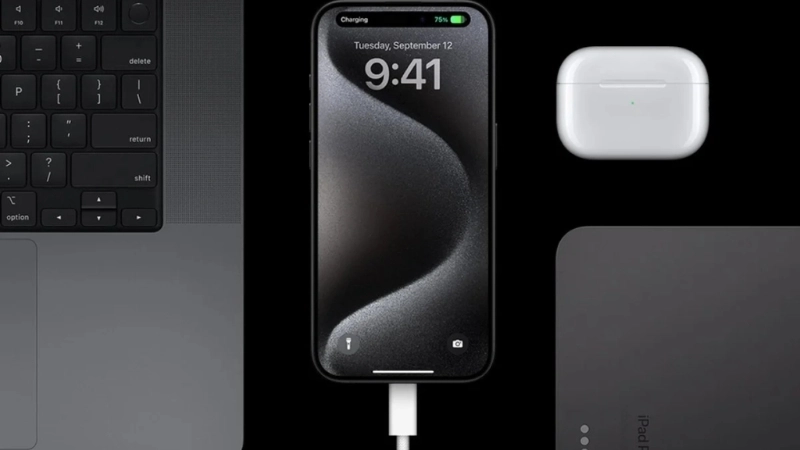
Sự khác biệt cốt lõi giữa USB 3.0 và phiên bản tiền nhiệm
Sự khác biệt không chỉ nằm ở con số quảng cáo mà đến từ sự nâng cấp vật lý bên trong cấu trúc cáp.
| Tiêu chí kỹ thuật | Chuẩn USB 2.0 (Hi-Speed) | Chuẩn USB 3.0 (SuperSpeed) |
| Băng thông lý thuyết | 480 Mbps | 5 Gbps (5.000 Mbps) |
| Giao thức truyền dẫn | Bán song công (Half-duplex) | Giao tiếp hai chiều (Full-duplex) |
| Cường độ dòng điện | 500mA | 900mA |
| Số lượng dây dẫn | 4 dây | 9 dây |
Băng thông và tốc độ xử lý dữ liệu
Chuẩn USB 2.0 cũ bị giới hạn băng thông ở mức 480 Mbps và sử dụng cơ chế Half-duplex. Điều này có nghĩa là thiết bị chỉ có thể đọc hoặc ghi dữ liệu tại một thời điểm. Chuẩn 3.0 giải quyết triệt để vấn đề này bằng cơ chế Full-duplex (Giao tiếp hai chiều). Nhờ bổ sung thêm các đường truyền dẫn độc lập, máy tính có thể vừa nhận dữ liệu vừa xuất dữ liệu cùng một lúc mà không gây nghẽn mạch, tối ưu hóa quá trình làm việc đa nhiệm.
Năng lượng cung cấp cho thiết bị ngoại vi
Việc nâng cấp dòng điện đầu ra từ 500mA lên 900mA mang lại thay đổi lớn về phần cứng. Mức năng lượng này cho phép cổng kết nối cấp điện trực tiếp cho các ổ đĩa quang hoặc ổ cứng cơ học (HDD) dung lượng cao hoạt động ổn định mà không cần cắm thêm bộ chuyển đổi nguồn phụ trợ (Adapter) bên ngoài.
Hướng dẫn nhận diện cổng USB 3.0 trên máy tính
Việc cắm sai cổng sẽ làm giảm hiệu suất của phụ kiện. Người dùng có thể kiểm tra cổng giao tiếp trên laptop hoặc PC của mình thông qua các đặc điểm vật lý trực quan sau đây:
Phân biệt qua màu sắc lõi nhựa đặc trưng
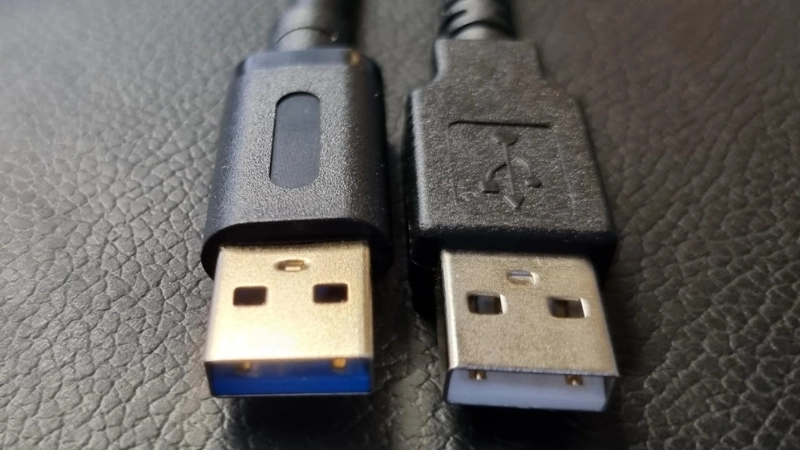
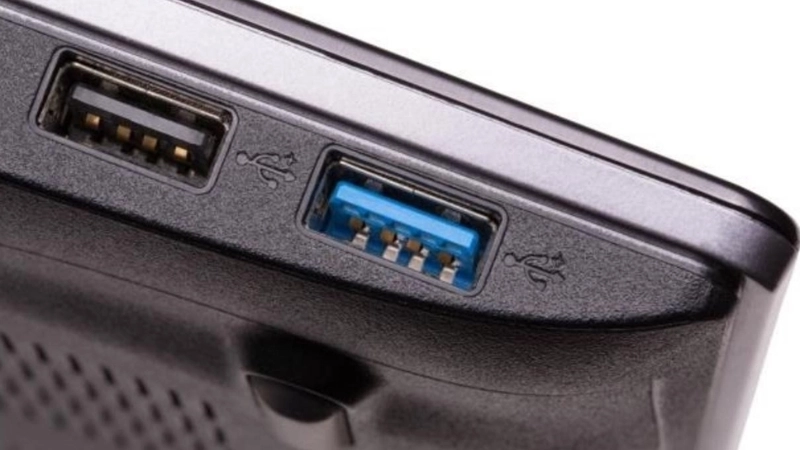
Cách nhận diện phổ biến nhất đối với cổng Type-A truyền thống là nhìn vào lõi nhựa bên trong chân cắm. Các nhà sản xuất bo mạch chủ thống nhất sử dụng lõi nhựa màu xanh dương (Blue) để biểu thị cho cổng đạt chuẩn tốc độ 3.0, giúp phân biệt rõ ràng với lõi màu đen hoặc trắng của chuẩn 2.0 cũ.
Nhận biết qua ký hiệu nhận diện kỹ thuật
Ngay cạnh cổng cắm trên vỏ laptop, bạn sẽ tìm thấy Logo SS (viết tắt của SuperSpeed) được in chìm hoặc khắc nổi bên cạnh biểu tượng đinh ba USB quen thuộc.
Xác định qua số lượng chân kim loại tiếp xúc
Nếu màu sắc bị thay đổi do thiết kế riêng của từng hãng máy tính, hãy nhìn trực tiếp vào cấu tạo bên trong cổng. Một cổng 3.0 chuẩn sẽ có cấu tạo 9 chân pin kim loại (gồm 4 chân pin tiêu chuẩn ở phía trước và 5 chân pin bổ sung nằm ẩn phía sau). Trong khi đó, cổng cũ chỉ có đúng 4 chân pin.
Giải pháp ứng dụng thiết bị và lưu ý tương thích
Trên một chiếc máy tính thường được bố trí song song cả cổng tốc độ cao (3.0) và cổng tốc độ thấp (2.0). Việc phân bổ thiết bị hợp lý sẽ giúp tối ưu hóa hiệu suất tổng thể.
Mẹo phân bổ thiết bị ngoại vi tối ưu hiệu suất
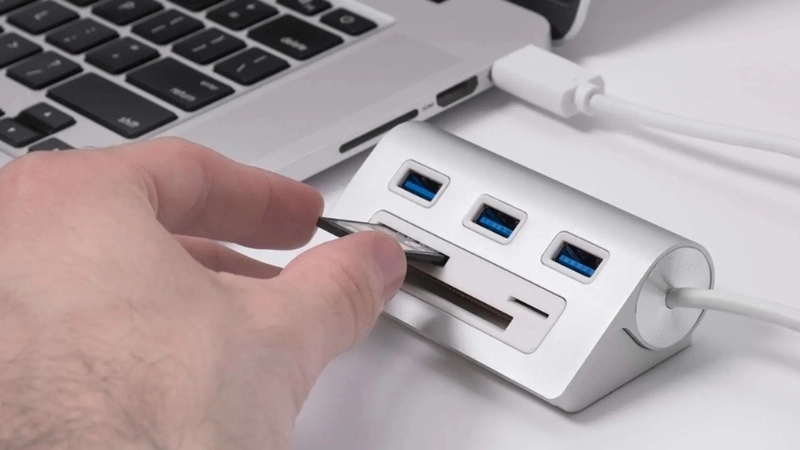
- Nhóm thiết bị ưu tiên cắm cổng 3.0 (Màu xanh/SS): Đây là cổng bắt buộc dành cho các thiết bị đòi hỏi truyền tải luồng dữ liệu lớn liên tục. Bạn phải cắm Ổ cứng di động, ổ SSD rời, Hub chuyển đổi đa năng, các loại USB Flash Drive thế hệ mới hoặc Camera độ phân giải 4K vào đây để không bị gián đoạn tín hiệu.
- Nhóm thiết bị nên cắm cổng 2.0 (Màu đen): Bàn phím cơ, Chuột không dây, bảng vẽ điện tử hoặc máy in văn phòng. Các thiết bị này chỉ gửi các tập lệnh rất nhỏ, hoàn toàn không cần đến tốc độ cao. Cắm chúng vào cổng 2.0 giúp tiết kiệm các cổng xanh dương cho những phụ kiện thực sự cần thiết.
Khả năng tương thích ngược thiết bị chuẩn cũ
Công nghệ này được thiết kế với tính năng Tương thích ngược (Backward compatibility). Nghĩa là, bạn hoàn toàn có thể cắm một chiếc USB 2.0 đời cũ vào cổng 3.0 trên máy tính mới. Hệ thống sẽ tự động nhận diện và cho phép thiết bị hoạt động bình thường, nhưng tốc độ truyền tải sẽ bị giới hạn ở mức tối đa của thiết bị cũ.
FAQ
Cắm USB 3.0 vào cổng cũ có gây hỏng hóc không?
Không gây hỏng hóc phần cứng hay chập cháy. Tuy nhiên, khi bạn cắm một chiếc ổ cứng 3.0 xịn vào cổng 2.0 màu đen trên máy tính, hiện tượng thắt cổ chai (Bottleneck) sẽ xảy ra. Máy tính chỉ có thể sao chép dữ liệu ở mức khoảng 30MB/s, làm lãng phí hoàn toàn tốc độ thực sự của chiếc ổ cứng.
Chuẩn USB 3.0 có giống với cổng Type C không?
Hoàn toàn khác biệt. USB 3.0 là một tiêu chuẩn xác định tốc độ truyền dữ liệu (phần mềm/giao thức), trong khi USB Type-C là thuật ngữ chỉ hình dáng vật lý của cổng cắm (Form factor - cổng hình bầu dục cắm được hai chiều). Một sợi cáp Type-C có thể chỉ mang tốc độ của chuẩn 2.0 (thường thấy trên cáp sạc giá rẻ), hoặc có thể mang tốc độ của chuẩn 3.0, 3.2 hay 4.0. Do đó, khi mua cáp Type-C để truyền dữ liệu, người dùng cần đọc kỹ thông số tốc độ ghi trên bao bì thay vì chỉ nhìn vào hình dáng đầu cắm.



 Minh Tuấn Mobile


















































.jpg)



























.png)


















































































Mời bạn cùng thảo luận