



























































- Cách kiểm tra lỗi do bàn phím hay máy tính
- Chưa gõ được thì thao tác sửa lỗi bằng gì?
- Cách sửa lỗi máy tính không nhận bàn phím
- Cách sửa lỗi theo từng loại bàn phím
- Máy tính nhận chuột nhưng không nhận bàn phím
- Các trường hợp đặc biệt
- Khi nào nên thay bàn phím hoặc mang đi bảo hành?
- Câu hỏi thường gặp
Máy tính không nhận bàn phím có thể do dây cáp hoặc cổng USB bị lỏng, bàn phím không dây hết pin hoặc mất kết nối với đầu thu. Ngoài ra, nguyên nhân cũng có thể đến từ việc bật nhầm Phím Bộ lọc (Filter Keys), driver bàn phím bị lỗi hoặc bàn phím đã hỏng. Bạn nên kiểm tra lần lượt bằng cách rút bàn phím ra và cắm lại, thử đổi cổng USB rồi khởi động lại máy tính. Nếu vẫn chưa khắc phục được, hãy kiểm tra cài đặt và driver bàn phím.
Cách kiểm tra lỗi do bàn phím hay máy tính
Trước khi tìm cách khắc phục, bạn nên xác định lỗi xuất phát từ bàn phím hay máy tính:
- Kiểm tra đèn bàn phím: Nhấn Caps Lock hoặc Num Lock để xem đèn báo có sáng không. Nếu đèn không sáng, bàn phím có thể chưa được cấp điện hoặc chưa kết nối đúng cách.
- Thử bàn phím trên máy tính khác: Cắm bàn phím sang một máy tính khác để kiểm tra. Nếu vẫn không hoạt động, khả năng cao bàn phím đã bị lỗi.
- Thử bàn phím khác trên máy tính hiện tại: Nếu bàn phím mới hoạt động bình thường, vấn đề có thể nằm ở bàn phím cũ. Ngược lại, nếu bàn phím mới cũng không sử dụng được, bạn nên kiểm tra cổng kết nối, cài đặt hoặc driver trên máy tính.
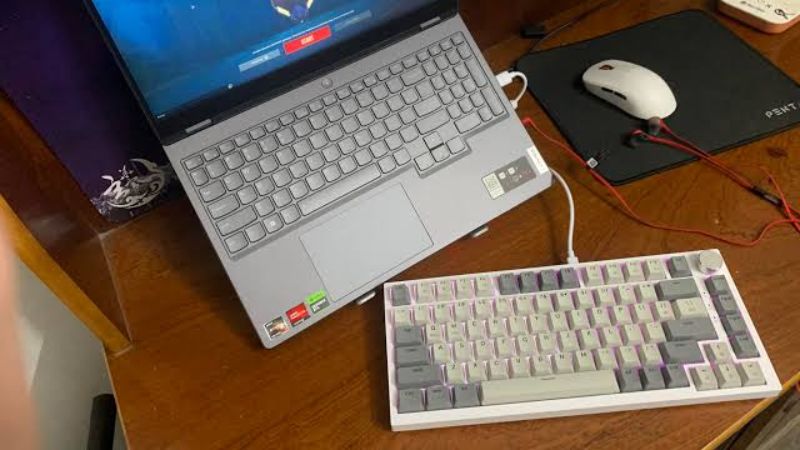
Chưa gõ được thì thao tác sửa lỗi bằng gì?
Trong lúc khắc phục sự cố, bạn có thể dùng chuột để mở Bàn phím ảo (On-Screen Keyboard) có sẵn trên Windows. Công cụ này cho phép nhập văn bản mà không cần bàn phím vật lý.
- Windows 11: Mở Cài đặt > Trợ năng > Bàn phím, sau đó bật Bàn phím ảo (On-Screen Keyboard).
- Windows 10: Vào Cài đặt > Dễ truy cập > Bàn phím, rồi bật Sử dụng Bàn phím ảo.
- Tại màn hình đăng nhập: Nhấn nút Trợ năng ở góc dưới bên phải, sau đó chọn Bàn phím ảo để nhập mật khẩu.
Ngoài ra, nếu vẫn có thể sử dụng một bàn phím khác, bạn có thể nhấn tổ hợp Windows + Ctrl + O để mở nhanh Bàn phím ảo.
Cách sửa lỗi máy tính không nhận bàn phím
1. Rút bàn phím ra rồi cắm lại
Nếu sử dụng bàn phím có dây, bạn hãy rút cáp USB khỏi máy tính và chờ vài giây. Sau đó, cắm lại để Windows nhận diện và tải lại driver bàn phím.
2. Đổi cổng USB, hạn chế dùng hub
Thử cắm bàn phím vào một cổng USB khác. Với máy tính để bàn, bạn nên ưu tiên các cổng USB phía sau thùng máy. Nếu đang kết nối qua hub USB, hãy kiểm tra xem hub đã được cấp nguồn chưa. Bạn cũng có thể bỏ hub và cắm bàn phím trực tiếp vào máy tính. Ngoài ra, đừng quên kiểm tra dây cáp xem có bị đứt hoặc gập không.
3. Khởi động lại máy tính
Đôi khi Windows gặp lỗi tạm thời khiến bàn phím không hoạt động. Bạn có thể dùng chuột để khởi động lại máy theo các bước: Start > Nguồn > Khởi động lại. Nếu máy tính bị treo hoàn toàn, hãy giữ nút nguồn để tắt máy, sau đó bật lại.
4. Tắt Phím Bộ lọc (Filter Keys)
Phím Bộ lọc (Filter Keys) là tính năng trợ năng giúp Windows bỏ qua những lần nhấn phím quá nhanh hoặc lặp lại. Nếu vô tình bật tính năng này, máy tính có thể không nhận một số thao tác gõ phím, khiến bạn tưởng bàn phím bị lỗi. Để khắc phục, hãy kiểm tra và tắt Phím Bộ lọc theo hướng dẫn sau:
- Windows 11: Mở Cài đặt > Trợ năng > Bàn phím, sau đó tắt Phím Bộ lọc.
- Windows 10: Vào Cài đặt > Dễ truy cập > Bàn phím, rồi tắt Sử dụng Phím Bộ lọc.
Theo Microsoft, giữ phím Shift bên phải trong khoảng 8 giây có thể bật hoặc tắt Phím Bộ lọc. Vì vậy, tính năng này đôi khi được kích hoạt do người dùng vô tình giữ phím Shift quá lâu.
5. Cập nhật Windows và driver bàn phím
Driver lỗi hoặc đã cũ cũng có thể khiến máy tính không nhận bàn phím. Bạn có thể kiểm tra và cập nhật theo hai cách:
- Cập nhật qua Windows Update: Mở Cài đặt > Windows Update, chọn Kiểm tra bản cập nhật. Nếu có driver mới, Windows sẽ tải và cài đặt khi được hỗ trợ.
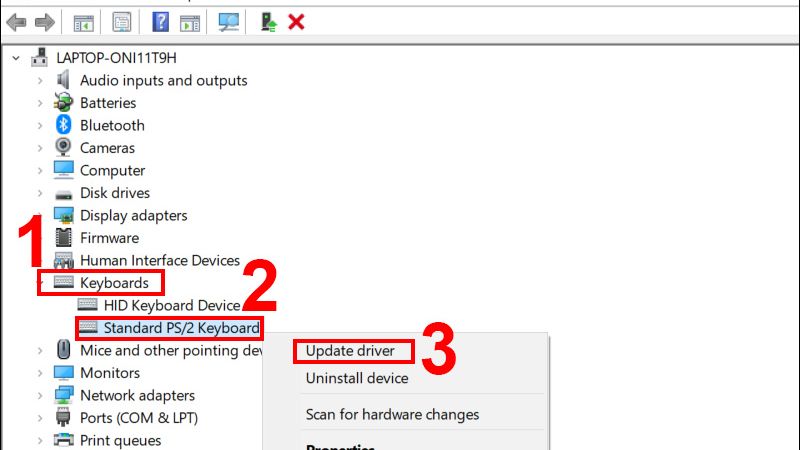
- Cập nhật qua Device Manager: Mở Trình quản lý Thiết bị (Device Manager), tìm mục Bàn phím, nhấp chuột phải vào thiết bị rồi chọn Cập nhật driver. Nếu vẫn không khắc phục được, chọn Gỡ thiết bị và khởi động lại máy tính để Windows tự cài đặt lại driver.
Cách sửa lỗi theo từng loại bàn phím
Bàn phím có dây USB
Các mẫu bàn phím USB như Dell KB216 thường được Windows tự động nhận diện sau vài giây, không cần cài thêm driver. Nếu máy tính không nhận bàn phím, bạn hãy thử rút cáp rồi cắm lại, đổi sang cổng USB khác và kiểm tra dây kết nối.
Bàn phím cổng PS/2
Một số máy tính để bàn đời cũ vẫn sử dụng bàn phím có đầu cắm tròn PS/2. Khi kết nối, bạn cần cắm đúng cổng màu tím. Cổng màu xanh lá bên cạnh thường dành cho chuột. Sau khi cắm bàn phím, bạn nên khởi động lại máy tính để hệ thống nhận diện thiết bị.
Bàn phím không dây dùng đầu thu USB
Với các mẫu bàn phím như Logitech MK235, bạn có thể thử một số cách sau:
- Kiểm tra công tắc nguồn và thay pin mới nếu cần.
- Rút đầu thu USB khỏi máy tính, chờ khoảng 10 giây rồi cắm lại theo hướng dẫn của Microsoft.
- Nếu bàn phím hoặc đầu thu có nút Reset, hãy nhấn nút để thử kết nối lại.
Bàn phím Bluetooth
Nếu sử dụng bàn phím Bluetooth như Logitech K251, trước tiên hãy kiểm tra xem Bluetooth trên máy tính đã được bật chưa. Nếu vẫn không kết nối được, bạn có thể xóa bàn phím khỏi danh sách thiết bị đã ghép đôi rồi thực hiện kết nối lại. Hướng dẫn chi tiết theo từng hãng được trình bày trong bài cách kết nối bàn phím Bluetooth với laptop.
Laptop không nhận bàn phím rời
Nếu laptop không nhận bàn phím rời, bạn có thể áp dụng các cách kiểm tra và khắc phục tương tự như trên. Riêng trường hợp bàn phím tích hợp sẵn trên laptop không gõ được là một dạng lỗi khác, không thuộc phạm vi bài viết này.
Máy tính nhận chuột nhưng không nhận bàn phím
Nếu chuột vẫn hoạt động bình thường, có thể Windows và cổng USB vẫn đang hoạt động. Lúc này, lỗi thường liên quan đến bàn phím hoặc cài đặt trên máy tính. Bạn có thể dùng chuột để thực hiện lần lượt các bước sau:
- Mở Cài đặt và tắt Phím Bộ lọc (Filter Keys).
- Mở Trình quản lý Thiết bị (Device Manager), cập nhật hoặc gỡ driver bàn phím rồi khởi động lại máy.
- Cắm bàn phím vào cổng USB mà chuột đang sử dụng tốt để kiểm tra.
- Kết nối bàn phím với một máy tính khác để xác định thiết bị có bị hỏng hay không.
Các trường hợp đặc biệt
Không gõ được lúc khởi động hoặc trong BIOS
Theo Dell, Windows chỉ nạp driver bàn phím sau giai đoạn khởi động phần cứng. Vì vậy, một số bàn phím vẫn hoạt động bình thường trong Windows nhưng không sử dụng được trong những giây đầu khi bật máy. Tình trạng này thường gặp với bàn phím Bluetooth.
Nếu muốn truy cập BIOS, bạn nên sử dụng bàn phím có dây hoặc bàn phím không dây dùng đầu thu USB. Với máy Dell, nhấn liên tục phím F2 khi logo xuất hiện để vào BIOS. Ngoài ra, hãy chọn Khởi động lại thay vì Tắt máy trước khi thực hiện. Chế độ Khởi động nhanh (Fast Startup) có thể khiến bạn bỏ lỡ thời điểm nhấn phím để vào BIOS.
Nếu bàn phím vẫn gõ được trong BIOS nhưng không hoạt động khi vào Windows, nguyên nhân có thể nằm ở cài đặt hoặc driver của hệ điều hành.
Máy tính không nhận cả chuột lẫn bàn phím
Nếu cả chuột và bàn phím đều không hoạt động, bạn nên kiểm tra các nguyên nhân liên quan đến cổng USB hoặc hệ thống. Tham khảo thêm bài viết máy tính không nhận chuột, tại mục không nhận cả chuột lẫn bàn phím để tìm cách khắc phục.
Khi nào nên thay bàn phím hoặc mang đi bảo hành?
Bạn nên cân nhắc thay bàn phím hoặc mang đi kiểm tra nếu gặp các trường hợp sau:
- Bàn phím không hoạt động khi kết nối với bất kỳ máy tính nào.
- Một khu vực phím bị liệt, phím bị kẹt, dây cáp đứt hoặc đầu cắm bị gãy.
- Bàn phím không dây vẫn mất kết nối dù đã thay pin, cắm lại đầu thu và ghép đôi thiết bị.
Nếu bàn phím còn thời hạn bảo hành, bạn có thể mang đến cửa hàng để được hỗ trợ theo chính sách bảo hành. Trong trường hợp cần thay mới, bạn có thể tham khảo các mẫu bàn phím có dây, không dây và Bluetooth tại danh mục bàn phím.
Câu hỏi thường gặp
Tại sao cắm bàn phím vào máy tính không nhận?
Một số nguyên nhân thường gặp gồm dây cáp hoặc cổng USB tiếp xúc kém, hub USB không đủ nguồn, Phím Bộ lọc đang bật, driver bị lỗi hoặc bàn phím đã hỏng.
Bàn phím máy tính lúc nhận lúc không do đâu?
Tình trạng này thường xuất phát từ dây cáp hoặc cổng USB bị lỏng, kết nối qua hub không ổn định hoặc bàn phím không dây sắp hết pin. Khoảng cách quá xa giữa bàn phím và đầu thu cũng có thể làm tín hiệu chập chờn. Bạn nên cắm bàn phím trực tiếp vào cổng USB phía sau máy tính, thay pin mới và đặt đầu thu gần bàn phím hơn.
Có cần cài driver cho bàn phím không?
Hầu hết bàn phím thông thường không cần cài driver riêng vì Windows có thể tự nhận diện và cài đặt. Phần mềm của nhà sản xuất (nếu có) chủ yếu dùng để tùy chỉnh chức năng phím, không bắt buộc để sử dụng các thao tác gõ cơ bản.
 Minh Tuấn Mobile























































Mời bạn cùng thảo luận