
























































Barebone là dòng máy tính đã được lắp sẵn một số linh kiện cơ bản nhưng vẫn thiếu RAM, ổ cứng hoặc hệ điều hành. Người dùng cần tự mua và lắp thêm các thành phần còn thiếu để hoàn thiện máy. Tại Việt Nam, barebone thường được gọi là máy tính trần hoặc cấu hình khung. Ví dụ, mini PC Asus NUC 14 Essential RNUC14MNK1500000 được bán theo dạng barebone. Máy đã có sẵn vỏ, mainboard, CPU và adapter, nhưng chưa được trang bị RAM, SSD và hệ điều hành Windows.
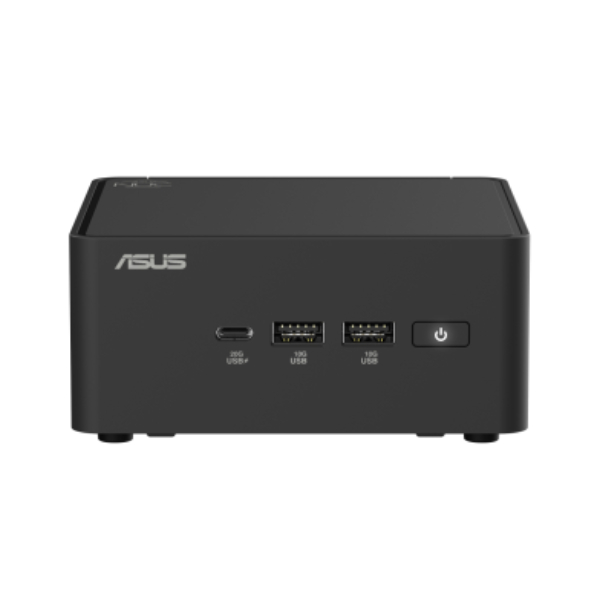 Máy bộ ASUS Mini PC NUC 15 Pro Tall RNUC15CRHI300000I (Intel Core i3- 100U/ 3Y) 8,490,000đ Sắp về hàng
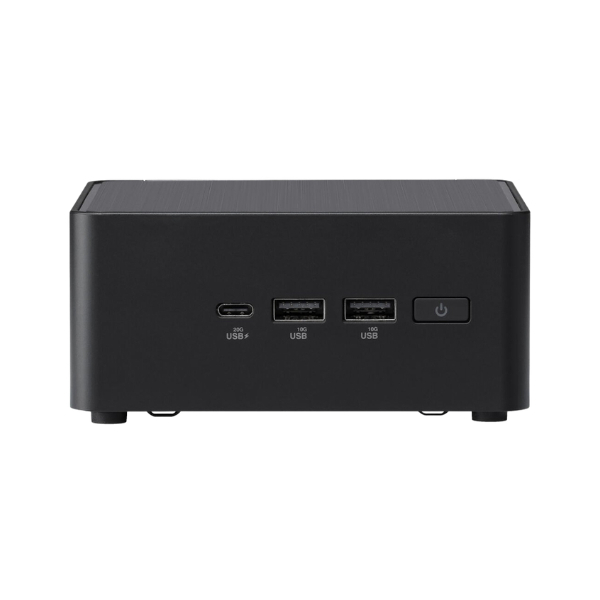 Máy bộ ASUS Mini PC NUC 14 Pro Tall RNUC14RVHU700000I (Intel Core Ultra 7 155H/ 3Y) 14,590,000đ Sắp về hàng Hoặc trả trước 3,000,000đ
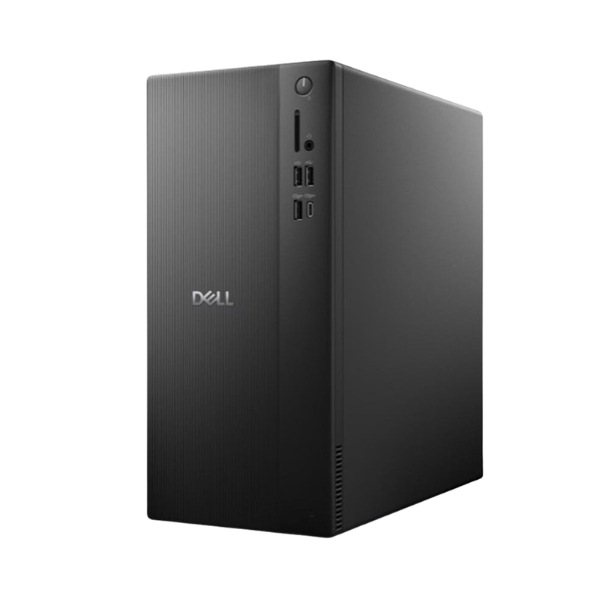 Máy tính để bàn đồng bộ Dell Tower ECT1250 71096717 (Intel Core i5-14400 | 16GB DDR5 | Intel Graphics | 1TB | Windows 11) 29,990,000đ
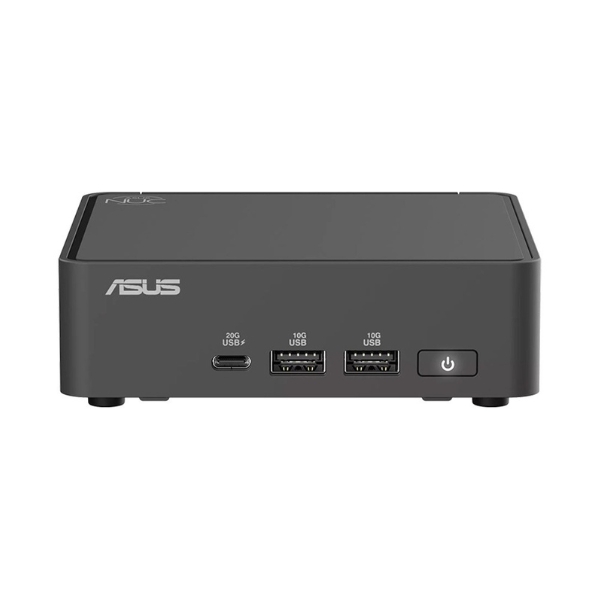 Máy bộ Asus Mini PC NUC 15 Pro Slim BNUC15CRLIP051C0 (Intel U300 | 8GB DDR5 | 128G | Intel UHD Graphics | Windows 11 Pro | 3Y) Hàng sắp về: 11,190,000đ Hoặc trả trước 1,200,000đ
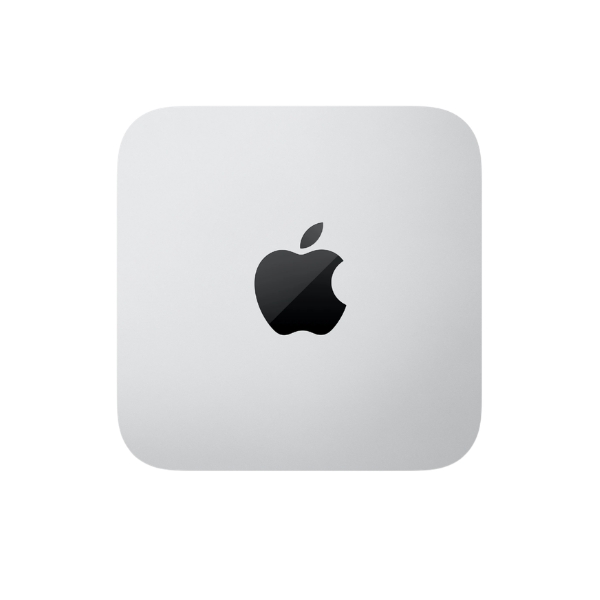 Mac Studio M5 Ultra 80GPU 36CPU 96GB 1TB - Chính hãng VN 195,740,000đ Hoặc trả trước 58,800,000đ
 Mac Studio M5 Ultra 64GPU 30CPU 96GB 1TB - Chính hãng VN 159,990,000đ Hoặc trả trước 48,000,000đ
 Mac Studio M5 Max 40GPU 18CPU 48GB 1TB - Chính hãng VN 94,740,000đ Hoặc trả trước 28,500,000đ
 Mac Studio M5 Max 40GPU 18CPU 48GB 512GB - Chính hãng VN 86,490,000đ Hoặc trả trước 26,000,000đ
Barebone là gì?
Barebone (barebone kit hoặc barebone system) là bộ máy tính đã được trang bị một số linh kiện cơ bản. Người mua sẽ tự chọn và lắp thêm những thành phần còn thiếu để hoàn thiện cấu hình. Khác với barebone, máy tính bản đầy đủ (full option hoặc ready-to-go) đã được lắp đủ linh kiện và cài sẵn hệ điều hành. Người dùng chỉ cần mở hộp, kết nối thiết bị ngoại vi là có thể sử dụng.
Barebone máy tính là gì?
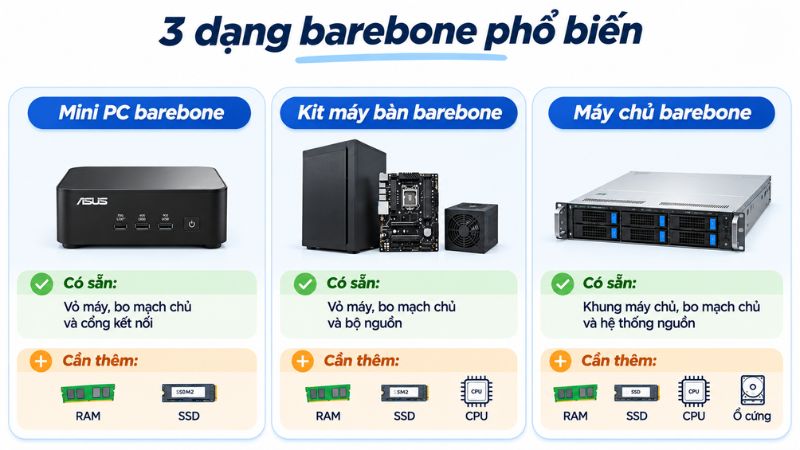
Đối với máy tính cá nhân, barebone thường có hai dạng phổ biến:
- Mini PC barebone: Thường gặp ở các dòng Asus NUC. CPU đã được tích hợp trên mainboard, nhưng máy chưa có RAM, ổ cứng và hệ điều hành.
- Kit máy bàn barebone: Thường gồm vỏ máy, mainboard và bộ nguồn. Tùy từng bộ kit, CPU có thể đã được trang bị hoặc chưa.
Vì vậy, barebone có CPU hay không còn phụ thuộc vào từng dòng máy và bộ kit cụ thể. Bạn nên kiểm tra thông số trên trang sản phẩm trước khi mua.
Barebone máy chủ là gì?
Máy chủ barebone là bộ khung máy chủ được trang bị sẵn các thành phần cơ bản như mainboard, bộ nguồn và khay ổ cứng. Doanh nghiệp sẽ tự lựa chọn CPU, RAM và ổ cứng phù hợp với nhu cầu xử lý dữ liệu. Ngoài máy bàn và máy chủ, thị trường còn có laptop barebone (barebook). Đây là dạng khung laptop chưa hoàn thiện, cho phép người dùng tự lựa chọn và lắp thêm một số linh kiện cần thiết.
Riêng với dòng NUC, Intel đã thỏa thuận chuyển giao hoạt động sản xuất, kinh doanh và hỗ trợ NUC thế hệ 10 đến 13 cho ASUS từ năm 2023. Vì vậy, các mẫu NUC mới hiện nay được phát triển và phân phối dưới thương hiệu Asus NUC.
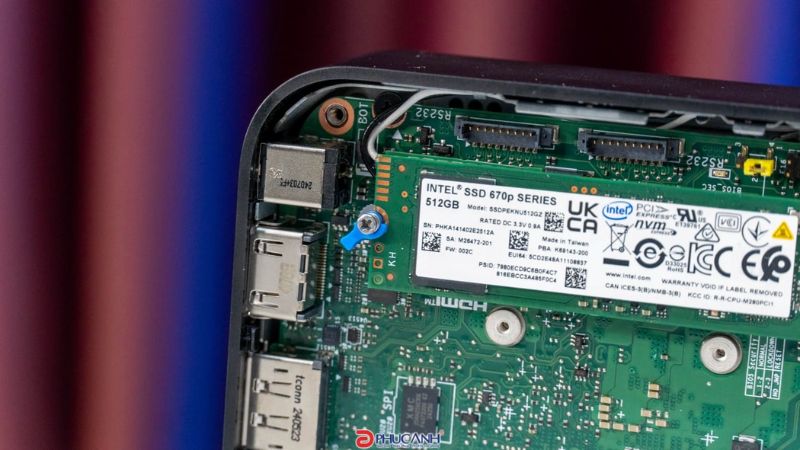
Mini PC barebone gồm những gì, cần lắp thêm gì?
Để dễ hình dung, bạn có thể tham khảo cấu hình barebone của Asus NUC 14 Essential theo thông số trên trang sản phẩm:
| Thành phần | Có sẵn | Cần lắp thêm |
| Vỏ, mainboard, tản nhiệt | Có | Không |
| CPU | Có (Intel N150, hàn sẵn) | Không |
| Adapter nguồn | Có (65 W) | Không |
| RAM | Chưa có | 1 thanh DDR5, máy có 1 khe, hỗ trợ tối đa 16GB |
| Ổ cứng | Chưa có | 1 SSD M.2 2280 hoặc 2242, chuẩn NVMe hoặc SATA, dung lượng từ 128GB đến 2TB |
| Hệ điều hành | Chưa cài | Windows hoặc Linux |
Như vậy, khi mua Asus NUC 14 Essential bản barebone, bạn cần trang bị thêm RAM, SSD và hệ điều hành để máy có thể hoạt động hoàn chỉnh. Tuy nhiên, mỗi mẫu barebone có thể sử dụng chuẩn RAM và khe SSD khác nhau. Chẳng hạn, Asus NUC 15 Pro Slim BNUC15CRLIP00000 hỗ trợ RAM DDR5-5200 SO-DIMM, có 2 khe và dung lượng tối đa 96GB. Vì vậy, trước khi mua RAM hoặc SSD, bạn nên kiểm tra kỹ thông số tương thích của từng mẫu máy để chọn đúng linh kiện.
Barebone và bản đầy đủ khác nhau thế nào?
Cùng một dòng Asus NUC 15 Pro Slim có cả phiên bản barebone và bản đầy đủ. Bạn có thể dựa vào bảng dưới đây để thấy rõ sự khác biệt:
| Tiêu chí | NUC 15 Pro Slim BNUC15CRLIP00000 (barebone) | NUC 15 Pro Slim BNUC15CRLIP051C0 (bản đầy đủ) |
| CPU | Intel U300 | Intel U300 |
| RAM | Chưa có (2 khe DDR5, tối đa 96GB) | 8GB DDR5, còn 1 khe trống |
| Ổ cứng | Chưa có | SSD 128GB M.2 NVMe |
| Hệ điều hành | Chưa có | Windows 11 Pro |
| Khả năng sử dụng | Chưa thể dùng ngay, cần lắp linh kiện và cài hệ điều hành | Có thể sử dụng ngay |
| Tùy chỉnh cấu hình | Tự chọn RAM, SSD ngay từ đầu | Có thể nâng cấp thêm sau |
| Bảo hành | 36 tháng chính hãng | 36 tháng chính hãng |
Điểm khác biệt chính nằm ở các linh kiện đi kèm. Bản barebone cho phép bạn tự chọn RAM và SSD ngay từ đầu. Trong khi đó, bản đầy đủ đã có sẵn các linh kiện cần thiết và hệ điều hành, chỉ cần mở hộp là có thể sử dụng. Bạn vẫn có thể nâng cấp cấu hình của bản đầy đủ khi cần.
Ưu và nhược điểm của mini PC barebone
Ưu điểm:
- Chủ động chọn dung lượng RAM và SSD theo nhu cầu, chẳng hạn lắp RAM lớn để chạy máy ảo hoặc lập trình.
- Có thể tận dụng RAM và SSD đang sử dụng nếu tương thích với máy.
- Tự chọn hệ điều hành phù hợp, chẳng hạn Windows hoặc Linux.
Nhược điểm:
- Phải mua thêm linh kiện và tự lắp đặt. Nếu chọn sai chuẩn RAM hoặc SSD, linh kiện có thể không tương thích.
- Cần tự cài hệ điều hành. Nếu muốn sử dụng Windows bản quyền, bạn phải mua thêm.
- RAM và SSD mua riêng có chính sách bảo hành theo nơi bán, không áp dụng chung với bảo hành của máy.
Có nên mua barebone không?
Mini PC barebone phù hợp nếu bạn thuộc một trong những trường hợp sau:
- Đã có sẵn RAM hoặc SSD tương thích với máy.
- Có kiến thức cơ bản về lắp linh kiện và cài đặt hệ điều hành.
- Muốn tự xây dựng cấu hình riêng, chẳng hạn cần nhiều RAM hoặc muốn sử dụng Linux.
Ngược lại, bạn nên chọn bản đầy đủ nếu muốn sử dụng ngay mà không cần tự lắp linh kiện hay cài đặt hệ điều hành. Bạn có thể tham khảo mini PC bản đầy đủ như NUC 15 Pro Slim BNUC15CRLIP051C0 hoặc các mẫu PC đồng bộ Dell đã cài sẵn Windows. Xem thêm các sản phẩm tại danh mục máy tính để bàn.
Lưu ý khi lắp RAM, SSD cho mini PC barebone
Trước khi mua linh kiện để hoàn thiện mini PC barebone, bạn cần kiểm tra khả năng tương thích của máy:
- RAM: Chọn đúng loại RAM DDR4 hoặc DDR5, đúng kích thước SO-DIMM thường dùng trên mini PC. Đồng thời, cần đảm bảo số thanh RAM và dung lượng không vượt giới hạn hỗ trợ của máy.
- SSD: Kiểm tra kích thước khe cắm (M.2 2280 hoặc 2242) và chuẩn kết nối (NVMe hoặc SATA). Bạn có thể tham khảo các mẫu SSD gắn trong chuẩn M.2 2280.
- Hệ điều hành: Chuẩn bị USB cài đặt Windows hoặc Linux. Nếu sử dụng Windows bản quyền, bạn cần mua riêng như Windows 11 Home hoặc Windows 11 Pro.
- Bảo hành: Theo hướng dẫn bảo hành NUC của ASUS, khi gửi máy đi bảo hành, bạn cần tháo các linh kiện tự lắp thêm như RAM và SSD để giữ lại. Nếu đã thay RAM gốc, hãy lắp lại thanh RAM ban đầu. Bạn có thể xem thêm chính sách bảo hành của Minh Tuấn Mobile.
Các bước hoàn thiện một mini PC barebone
Sau khi chuẩn bị đầy đủ linh kiện, bạn có thể hoàn thiện máy theo các bước sau:
- Kiểm tra thông số máy: Xác định loại RAM, số khe cắm, dung lượng tối đa, kích thước và chuẩn kết nối của SSD.
- Chuẩn bị linh kiện: Chọn RAM, SSD tương thích và USB cài đặt Windows hoặc Linux.
- Mở máy: Rút nguồn điện, sau đó tháo nắp đáy theo hướng dẫn trong hộp hoặc trên trang hỗ trợ của nhà sản xuất.
- Lắp RAM và SSD: Gắn RAM vào khe tương ứng, đặt SSD vào khe M.2 rồi cố định bằng ốc.
- Cài hệ điều hành: Đóng nắp máy, kết nối USB cài đặt, bật máy và tiến hành cài Windows hoặc Linux.
- Hoàn tất thiết lập: Cài thêm driver Wi-Fi, Bluetooth, âm thanh từ trang hỗ trợ của hãng nếu Windows chưa tự nhận đủ. Cuối cùng, kích hoạt bản quyền hệ điều hành nếu cần.
Nếu chưa quen thao tác với linh kiện máy tính, bạn nên chọn bản đầy đủ để hạn chế nguy cơ lắp sai hoặc làm hỏng khe cắm.
Câu hỏi thường gặp về barebone
Barebone có dùng được ngay khi mua không?
Không. Máy barebone thường chưa có đầy đủ RAM, ổ cứng và hệ điều hành. Bạn cần lắp thêm các linh kiện còn thiếu và cài hệ điều hành trước khi sử dụng.
Mac mini có phải là barebone không?
Không. Mac mini được bán với RAM, SSD và hệ điều hành macOS cài sẵn. Người dùng chỉ cần kết nối màn hình, bàn phím và chuột là có thể sử dụng. Vì vậy, Mac mini thuộc nhóm mini PC bản đầy đủ.
Mini PC là gì?
Mini PC là máy tính để bàn có kích thước nhỏ gọn, có thể đặt trên bàn làm việc hoặc gắn phía sau màn hình. Dòng máy này có cả phiên bản barebone và bản đầy đủ, tùy theo cấu hình và cách nhà sản xuất phân phối. Bạn có thể tìm hiểu thêm về các loại máy tính cá nhân trong bài viết PC là gì.

 Minh Tuấn Mobile























































Mời bạn cùng thảo luận