




























































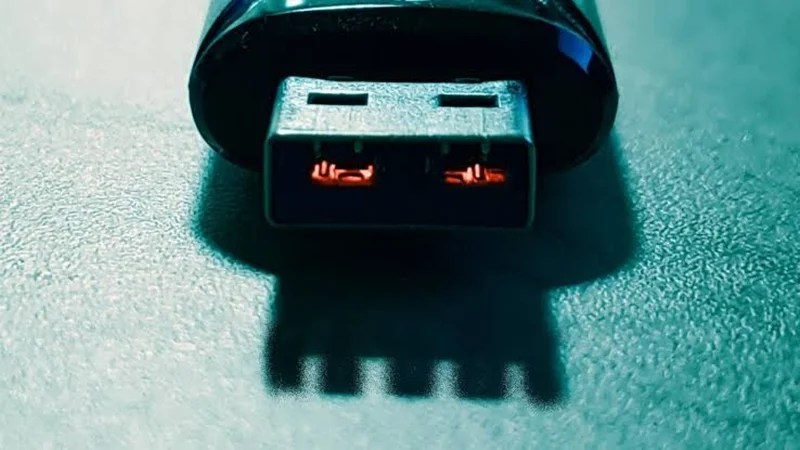
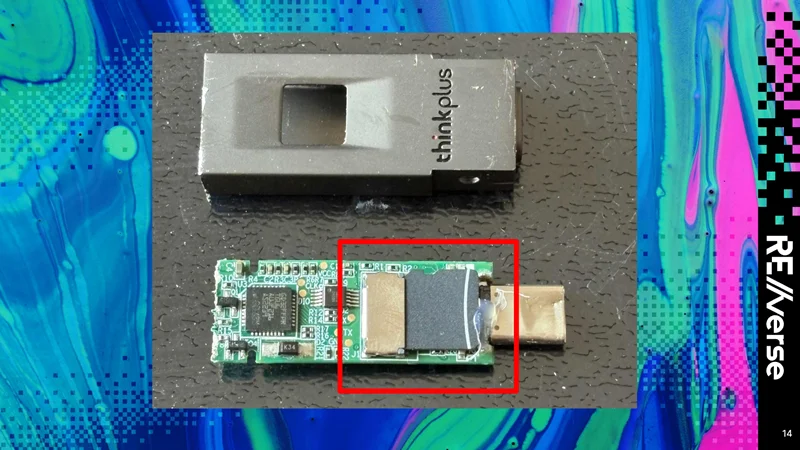
Vừa qua, nhà nghiên cứu bảo mật Xusheng Li từng phát hiện chiếc USB vân tay Lenovo ThinkPlus FU100 quảng cáo mã hóa AES-256 thực chất bên trong chỉ là một thẻ nhớ SD không mã hóa. Cảm biến vân tay hay mật khẩu phần cứng chưa chắc đã bảo vệ được dữ liệu bên trong nếu thiết bị gặp lỗi thiết kế. Phương pháp an toàn và chắc chắn hơn là tự mã hóa bằng các phần mềm uy tín với khóa được tạo trực tiếp từ mật khẩu của bạn, áp dụng dễ dàng trên cả các dòng USB thông thường.
USB có vân tay, mật khẩu có thật sự an toàn không?
Chưa chắc. Vân tay hoặc mật khẩu có thể chỉ khóa quyền truy cập kết nối, còn dữ liệu bên trong vẫn không được bảo vệ.
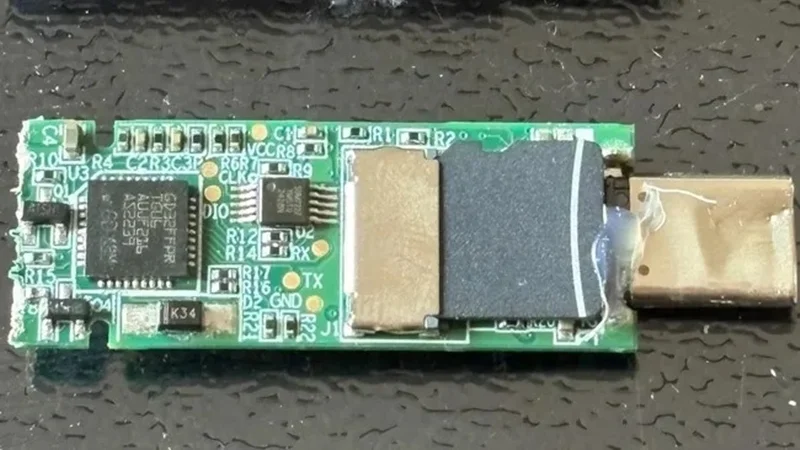
Thực tế kiểm tra trên chiếc USB Lenovo ThinkPlus FU100 cho thấy cảm biến vân tay chỉ làm nhiệm vụ kích hoạt kết nối USB. Kẻ xấu chỉ cần tháo phần vỏ lấy thẻ SD bên trong là có thể đọc toàn bộ file mà không gặp bất kỳ rào cản nào. Nhà nghiên cứu Xusheng Li đưa ra kết luận rằng cụm từ "bảo mật phần cứng" đôi khi chỉ là chiêu trò tiếp thị từ nhà sản xuất.
Sau phát hiện trên, Lenovo đã chính thức phát hành cảnh báo an ninh LEN-210545 (ngày 13/01/2026, xếp loại mức độ nghiêm trọng cao) cho các dòng ổ FU100, FU200, TU800 và TSD303. Chủ máy phải liên hệ tổng đài dịch vụ tại Trung Quốc để được thay máy hoặc nâng cấp firmware. Hiện chưa ghi nhận báo cáo nào về việc người dùng thực tế bị tấn công exploit thông qua lỗ hổng này, nhưng sự cố đã gióng lên hồi chuông cảnh báo về chất lượng các dòng USB bảo mật thương mại.
Vì sao USB ghi “AES-256” vẫn có thể không an toàn?
Vì AES-256 chỉ là tên thuật toán mã hóa, không cho biết dữ liệu có thật sự được mã hóa hay khóa mã hóa có được lưu trữ an toàn hay không. Nghiên cứu của Xusheng Li đã chỉ ra 3 kiểu lỗi phổ biến khiến tính năng an toàn bị vô hiệu hóa.
Dữ liệu không được mã hóa
Trường hợp của Lenovo ThinkPlus FU100 là ví dụ điển hình khi file được lưu trực tiếp dạng văn bản thuần trên thẻ SD. Thuật toán AES-256 trong trường hợp này không bị ai phá vỡ, mà nguyên nhân là do dữ liệu thực tế chưa bao giờ đi qua bước mã hóa.
Khóa cố định nằm sẵn trong phần mềm
Một số công cụ bảo vệ như Netac FileLock sử dụng một khóa AES-256 cố định được lập trình sẵn trong phần mềm. Mật khẩu người dùng nhập vào chỉ được kiểm tra riêng biệt và không tham gia tạo khóa, dẫn đến việc kẻ tấn công có thể giải mã dữ liệu mà không cần mật khẩu.
Tương tự, ổ USB chống sao chép YutianDun của SecZure có 2 tài khoản ẩn mở được file trên 2 ổ được thử nghiệm, dù tác giả nghiên cứu lưu ý điều này không đồng nghĩa với việc nhà sản xuất cố tình cài cắm mục đích xấu.
Mật khẩu bị gửi lộ qua cáp USB
Ổ SSD gắn ngoài TSD303 của Lenovo có mã hóa dữ liệu, nhưng ổ lại gửi mật khẩu đúng qua cáp USB để phần mềm so sánh. Lỗi này cho phép kẻ gian bắt gói tin truyền qua cổng kết nối để lấy cắp mật khẩu. Lenovo sau đó đã phát hành bản vá sửa lỗi vào tháng 12/2025.
Nguyên tắc cần nhớ: Mã hóa chỉ thật sự có ý nghĩa khi khóa mã hóa được tạo trực tiếp từ mật khẩu của bạn, hoặc việc kiểm tra mật khẩu diễn ra khép kín hoàn toàn bên trong chip xử lý của ổ đĩa.
3 cách tự mã hóa USB
Có 3 cách tự mã hóa USB miễn phí và rất an toàn, tùy thuộc vào hệ điều hành máy tính mà bạn đang sử dụng:
| Cách thực hiện | Dùng trên | Lưu ý quan trọng |
| BitLocker To Go | Windows Pro, Enterprise, Education | Phiên bản Windows Home không hỗ trợ tính năng bật mã hóa |
| VeraCrypt | Windows, Mac, Linux | Phần mềm mã nguồn mở hoàn toàn miễn phí |
| Finder / Disk Utility | macOS (Mac) | Ổ USB sẽ chuyển sang định dạng APFS, không đọc trực tiếp được trên Windows |
Việc chủ động mã hóa bằng công cụ hệ điều hành hoặc phần mềm nguồn mở uy tín giúp bạn loại bỏ hoàn toàn nguy cơ tiềm ẩn từ phần cứng kém chất lượng của nhà sản xuất.
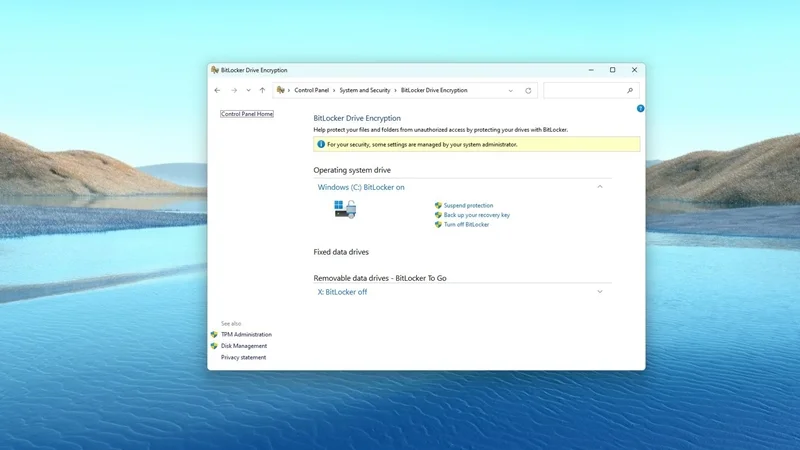
Cách 1: BitLocker To Go trên Windows Pro
Đối với người dùng Windows bản quyền phiên bản Pro hoặc Enterprise, BitLocker To Go là giải pháp tiện lợi nhất:
- Tìm từ khóa Manage BitLocker trong menu Start, chọn ổ USB tương ứng và nhấn Turn on BitLocker.
- Đặt mật khẩu mở khóa cho ổ đĩa và tiến hành sao lưu khóa khôi phục (Recovery Key).
Lưu ý: Hãy lưu khóa khôi phục ở một nơi an toàn ngoài chiếc USB đó. Microsoft sẽ không thể giúp bạn lấy lại dữ liệu nếu làm mất cả mật khẩu lẫn khóa khôi phục này.
Cách 2: VeraCrypt cho máy Windows Home
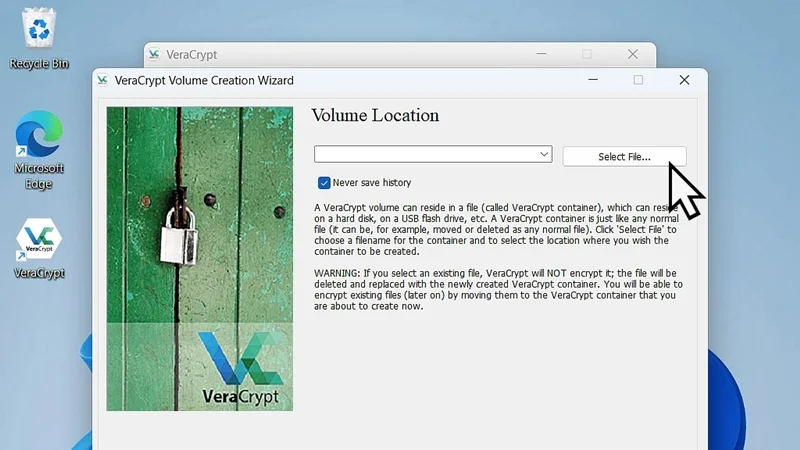
Nếu sử dụng phiên bản Windows Home, VeraCrypt là phần mềm thay thế hàng đầu:
- Công cụ cho phép mã hóa toàn bộ USB hoặc tạo một file mã hóa trên USB rồi mở như một ổ đĩa ảo.
- Cảnh báo: Chỉ tải ứng dụng từ trang web chính thức của VeraCrypt, vì từng ghi nhận các tệp cài đặt giả mạo chứa mã độc xuất hiện trên kết quả tìm kiếm.
Cách 3: Finder trên Mac
Người dùng máy tính Mac có thể mã hóa USB nhanh chóng ngay trên giao diện hệ thống:
- Cắm USB vào Mac, nhấn giữ phím Control và bấm vào biểu tượng USB trong cửa sổ Finder (hoặc nhấp chuột phải), chọn Encrypt và đặt mật khẩu.
- Cần nhớ, thao tác này sẽ chuyển ổ đĩa sang định dạng APFS của Apple, nên USB sẽ không thể cắm vào máy tính Windows để đọc file nếu không sử dụng phần mềm hỗ trợ bên thứ ba.
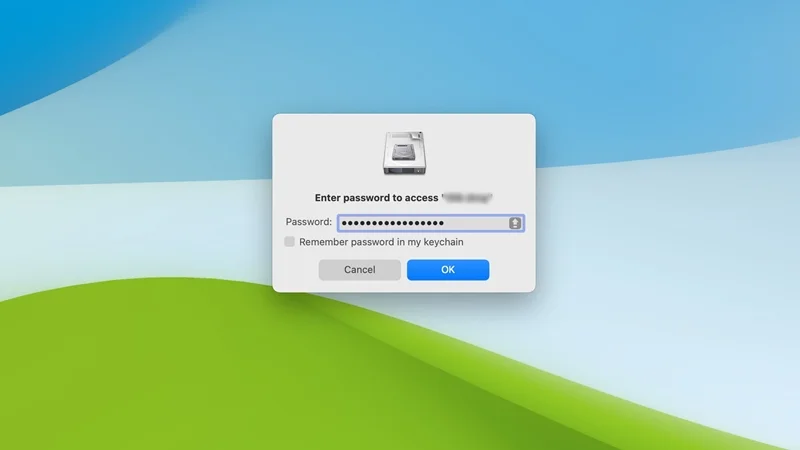
Lưu ý: Quên mật khẩu mã hóa có thể khiến bạn mất vĩnh viễn quyền truy cập dữ liệu, hãy luôn sao lưu các file quan trọng sang một thiết bị khác trước khi tiến hành mã hóa.
Chọn USB thế nào để lưu dữ liệu quan trọng?
Với đại đa số người dùng cá nhân và văn phòng, một chiếc USB tiêu chuẩn kết hợp với phần mềm mã hóa tự thiết lập là giải pháp vừa an toàn vừa kinh tế nhất.
Bạn có thể áp dụng các kinh nghiệm chọn mua và sử dụng sau:
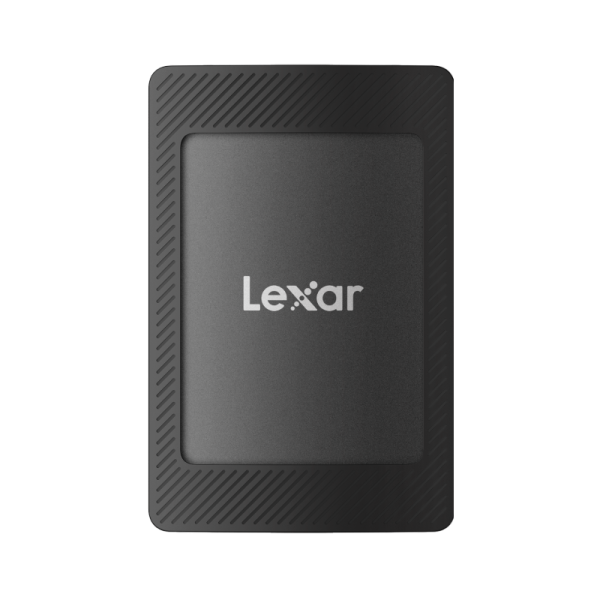
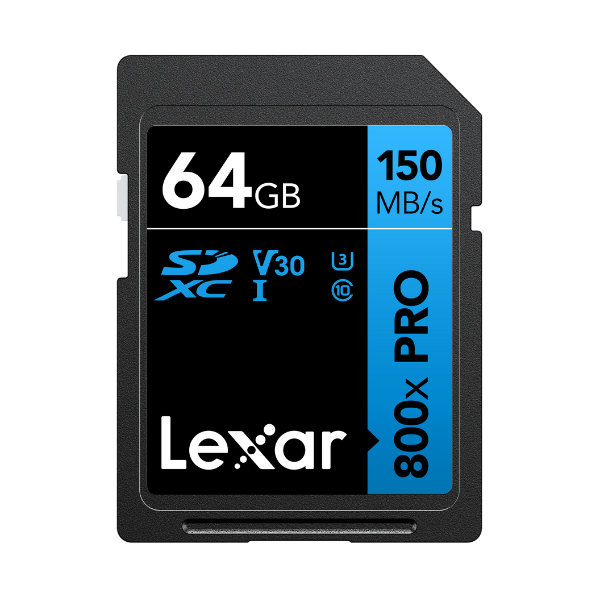
- Dùng USB thường và tự mã hóa: Bạn sẽ có được mức độ bảo mật cao nhất mà không cần phải chi trả thêm tiền cho các tính năng nhận diện vân tay hay phím bấm số xa xỉ. Bạn có thể tham khảo các dòng USB chính hãng, ổ cứng di động hoặc ổ cứng SSD tại Minh Tuấn Mobile để kết hợp mã hóa.
- Khi mua USB mã hóa phần cứng chuyên dụng: Đòi hỏi nhà sản xuất công khai minh bạch cơ chế tạo khóa và tiêu chuẩn mã hóa, tuyệt đối không tin tưởng hoàn toàn vào nhãn mác "AES-256" quảng cáo trên bao bì.
- Đối với USB "chống sao chép": Hãy hiểu rằng nếu người nhận đã có thể mở và đọc được file, họ luôn có cách để sao chép lại nội dung đó.
Vậy USB bảo mật có đáng mua không?
USB bảo mật phần cứng chỉ thật sự đáng mua khi nhà sản xuất minh bạch hoàn toàn về thuật toán và cơ chế tạo khóa bảo vệ. Nếu không, bạn chỉ đang trả thêm tiền cho một ổ khóa hình thức ở bên ngoài chứ không phải cho sự an toàn thực sự của dữ liệu bên trong. Hãy luôn chủ động bảo vệ thông tin bằng các công cụ mã hóa đáng tin cậy để giữ cho dữ liệu quan trọng luôn được an toàn trong mọi tình huống.

 Minh Tuấn Mobile



























































Mời bạn cùng thảo luận