



























































- Bảng cấu hình máy tính văn phòng theo nhu cầu công việc
- Yêu cầu tối thiểu của Windows 11 và Microsoft 365
- Cách chọn CPU, RAM, ổ cứng cho máy tính văn phòng
- Cổng kết nối trên máy tính văn phòng
- Chọn PC đồng bộ, mini PC hay Mac mini cho văn phòng
- Màn hình và thiết bị đi kèm máy tính văn phòng
- Máy tính văn phòng chơi game được không?
- Câu hỏi thường gặp
Máy tính văn phòng nên có tối thiểu CPU Intel Core i3 hoặc AMD Ryzen 3, RAM 8GB (khuyến nghị 16GB) và ổ SSD dung lượng 256–512GB. Cấu hình này đáp ứng tốt các công việc hằng ngày như soạn thảo Word, xử lý Excel, gửi email và sử dụng trình duyệt.
Nếu thường xuyên làm kế toán, xử lý file Excel nhiều dữ liệu hoặc họp trực tuyến trong thời gian dài, bạn nên chọn máy tính để bàn có CPU Core i5 hoặc Ryzen 5, RAM 16GB và SSD 512GB. Máy tính văn phòng không nhất thiết phải có card đồ họa rời, nhưng CPU cần tích hợp đồ họa để xuất hình ảnh ra màn hình.
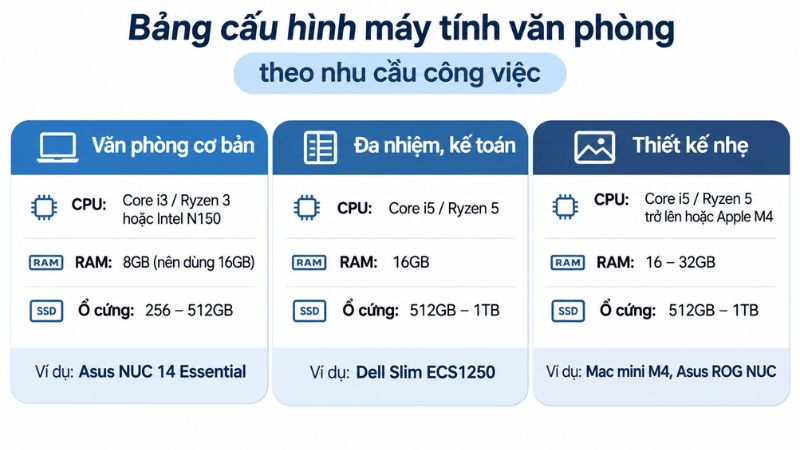
Bảng cấu hình máy tính văn phòng theo nhu cầu công việc
Mỗi vị trí văn phòng có nhu cầu sử dụng phần mềm khác nhau. Vì vậy, cấu hình máy tính cũng cần được lựa chọn phù hợp với từng công việc. Bảng dưới đây chia thành 3 nhóm nhu cầu phổ biến:
| Nhóm công việc | CPU | RAM | Ổ cứng | Đồ họa | Ví dụ máy |
| Văn phòng cơ bản: nhập liệu, Word, email, trình duyệt | Core i3 / Ryzen 3 đời mới hoặc Intel N150 cho tác vụ nhẹ | 8GB (nên dùng 16GB) | SSD 256–512GB | Tích hợp | Asus NUC 14 Essential |
| Đa nhiệm, kế toán, Excel nhiều dữ liệu, họp trực tuyến | Core i5 / Ryzen 5 | 16GB | SSD 512GB–1TB | Tích hợp, có 2 cổng xuất hình | Dell Slim ECS1250 |
| Thiết kế nhẹ, chỉnh ảnh, dựng video ngắn | Core i5 / Ryzen 5 trở lên hoặc Apple M4 | 16–32GB | SSD 512GB–1TB | Đồ họa tích hợp mạnh hoặc card rời | Mac mini M4, Asus ROG NUC |
- Văn phòng cơ bản: Các vị trí như lễ tân, hành chính và nhập liệu không cần cấu hình quá cao. Máy chỉ cần khởi động nhanh, hoạt động ổn định và ít gây tiếng ồn. Mini PC như Asus NUC 14 Essential sử dụng chip Intel N150, có kích thước nhỏ gọn, phù hợp với quầy lễ tân hoặc bàn làm việc có diện tích hạn chế.
- Đa nhiệm, kế toán: Những công việc thường xuyên mở nhiều phần mềm, tab trình duyệt và xử lý bảng tính lớn nên có RAM 16GB. Dell Slim ECS1250 được trang bị Core i5-14400, RAM 16GB, SSD 1TB và cài sẵn Windows 11, đáp ứng tốt nhu cầu này.
- Thiết kế nhẹ, dựng video ngắn: Nhóm công việc này cần CPU và khả năng xử lý đồ họa tốt hơn. Mac mini M4 phiên bản RAM 16GB, SSD 512GB phù hợp với người dùng macOS. Nếu phần mềm yêu cầu card đồ họa rời, bạn có thể chọn máy như Asus ROG NUC với card RTX 5060.
Yêu cầu tối thiểu của Windows 11 và Microsoft 365
Theo Microsoft, máy tính muốn cài đặt Windows 11 cần đáp ứng các yêu cầu phần cứng tối thiểu sau:
- CPU: Bộ xử lý 64-bit, tốc độ từ 1 GHz, có ít nhất 2 nhân và nằm trong danh sách CPU tương thích.
- RAM: Tối thiểu 4GB.
- Bộ nhớ lưu trữ: Từ 64GB.
- Firmware: UEFI có hỗ trợ Secure Boot và chip bảo mật TPM 2.0.
- Đồ họa: Tương thích với DirectX 12.
Đối với bộ ứng dụng Microsoft 365 như Word, Excel và PowerPoint trên Windows, máy tính cần có ít nhất 4GB RAM và 4GB dung lượng trống. Tuy nhiên, đây chỉ là cấu hình tối thiểu để cài đặt và sử dụng phần mềm, không đồng nghĩa với việc máy sẽ hoạt động mượt mà. Với RAM 4GB, máy dễ bị chậm khi mở Excel cùng nhiều tab trình duyệt. Nguyên nhân là Windows và các ứng dụng chạy nền đã chiếm một phần lớn bộ nhớ.
Vì vậy, nếu mua máy tính văn phòng hiện nay, bạn nên chọn RAM 8GB trở lên. Mức 16GB sẽ thoải mái hơn khi chạy nhiều ứng dụng cùng lúc và đáp ứng nhu cầu sử dụng lâu dài.
Cách chọn CPU, RAM, ổ cứng cho máy tính văn phòng
CPU cho máy tính văn phòng
CPU ảnh hưởng trực tiếp đến khả năng xử lý công việc của máy tính. Tùy nhu cầu sử dụng, bạn có thể chọn theo các mức sau:
- Core i3, Ryzen 3: Phù hợp với các công việc cơ bản như soạn thảo văn bản, gửi email, duyệt web và sử dụng phần mềm bán hàng.
- Core i5, Ryzen 5: Dành cho người thường xuyên mở nhiều phần mềm, xử lý file Excel lớn hoặc họp trực tuyến liên tục.
- Core i7, Ryzen 7: Phù hợp hơn với các tác vụ nặng như xử lý dữ liệu lớn và dựng video. Với phần lớn công việc văn phòng, Core i5 hoặc Ryzen 5 đã đáp ứng tốt.
Intel hiện đã thay đổi cách đặt tên ở các dòng CPU mới. Thay vì Core i3, i5, i7, một số sản phẩm sử dụng tên Core 3, Core 5, Core 7 hoặc Core Ultra 5, Core Ultra 7. Cách phân cấp này vẫn tương tự trước đây: số càng lớn, hiệu năng thường càng cao. Ví dụ, Asus NUC 15 Pro Tall sử dụng chip Core 5 210H.
Trong khi đó, Intel N150 có ưu điểm tiết kiệm điện và phù hợp với các tác vụ nhẹ. Nếu cần mở nhiều phần mềm cùng lúc, bạn nên chọn máy dùng Core i3 hoặc Core i5. Một lưu ý quan trọng là nên ưu tiên CPU đời mới thay vì chọn Core i5 đời cũ chỉ vì giá rẻ. CPU cũ có thể xử lý kém hơn khi vừa họp trực tuyến vừa mở nhiều tab trình duyệt. Một số mẫu cũng không nằm trong danh sách CPU được Windows 11 hỗ trợ.
CPU đuôi F không có đồ họa tích hợp
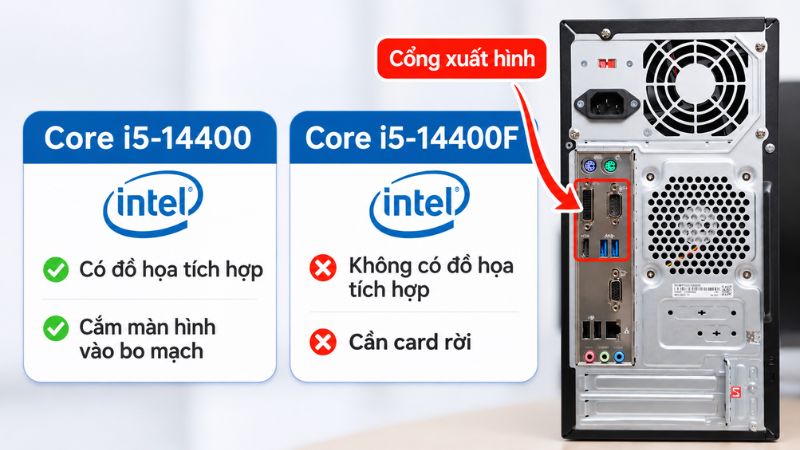
Khi tham khảo cấu hình máy tính trên mạng, bạn có thể gặp các mẫu CPU như Core i5-13400F, i5-14400F hoặc Ryzen 5 7500F. Đây là những dòng chip không có đồ họa tích hợp và cần sử dụng card đồ họa rời để xuất hình.
Cụ thể:
- Intel: Theo Intel, CPU có hậu tố F yêu cầu card đồ họa rời vì không tích hợp nhân đồ họa.
- AMD: Ryzen 5 7500F cũng cần card đồ họa rời. Với AMD, các mẫu có hậu tố G như Ryzen 5 8600G mới có đồ họa tích hợp.
Vì vậy, nếu mua máy tính văn phòng không có card đồ họa rời, bạn cần chú ý đến hậu tố CPU. Hãy chọn chip Intel không có chữ F hoặc chip AMD có chữ G để máy có thể xuất hình ra màn hình. Ví dụ, Core i5-14400 trên Dell Slim ECS1250 được tích hợp đồ họa Intel UHD 730, nên có thể sử dụng mà không cần card rời.
RAM cho máy tính văn phòng
Dung lượng RAM quyết định khả năng chạy nhiều ứng dụng cùng lúc. Bạn có thể tham khảo các mức sau:
- 8GB: Đủ dùng cho Word, Excel, email và một vài tab trình duyệt. Tuy nhiên, máy có thể chậm khi mở nhiều tab hoặc họp trực tuyến cùng lúc.
- 16GB: Mức nên chọn cho nhân viên kế toán, người thường xuyên đa nhiệm và có nhu cầu sử dụng máy trong 4–5 năm.
- 32GB: Phù hợp với công việc thiết kế, dựng video hoặc xử lý các file thiết kế có nhiều lớp.
Ngoài dung lượng, bạn cũng nên kiểm tra số khe RAM và mức dung lượng tối đa mà máy hỗ trợ. Chẳng hạn, Dell Slim ECS1250 có 2 khe RAM, hỗ trợ tối đa 64GB nên thuận tiện nâng cấp về sau. Trong khi đó, Asus NUC 14 Essential chỉ có 1 khe, tối đa 16GB. Vì vậy, bạn nên chọn dung lượng phù hợp ngay từ đầu. Nếu máy có 2 khe RAM, bạn có thể lắp 2 thanh cùng dung lượng, chẳng hạn 2 x 8GB. Cách này giúp RAM hoạt động ở chế độ kênh đôi, cải thiện hiệu năng so với việc chỉ sử dụng một thanh trong điều kiện tương thích.
Ổ cứng SSD cho máy tính văn phòng
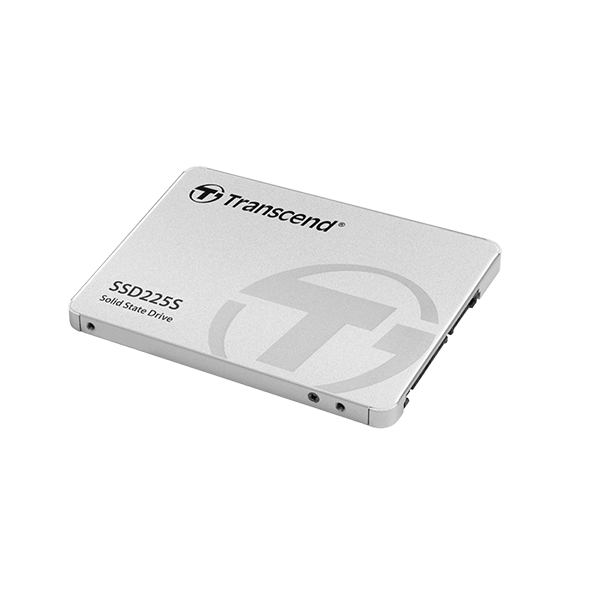
Máy tính văn phòng nên sử dụng SSD để cài Windows và các phần mềm thường dùng. Trong đó, SSD NVMe gắn qua khe M.2 là lựa chọn đáng cân nhắc. So với ổ HDD truyền thống, SSD giúp máy khởi động và mở ứng dụng nhanh hơn đáng kể.
Tùy lượng dữ liệu cần lưu, bạn có thể chọn dung lượng:
- 256GB: Đủ cài Windows, Office và lưu tài liệu cơ bản nếu dữ liệu chủ yếu được lưu trên máy chủ hoặc dịch vụ đám mây.
- 512GB: Mức dung lượng nên chọn, đủ chỗ cho phần mềm kế toán và các tệp đính kèm email.
- 1TB: Phù hợp nếu thường xuyên lưu ảnh, video hoặc chứng từ trong nhiều năm trên máy tính.
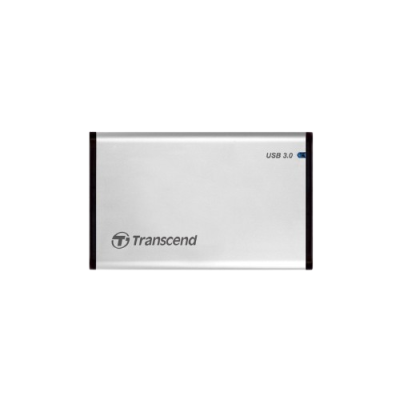
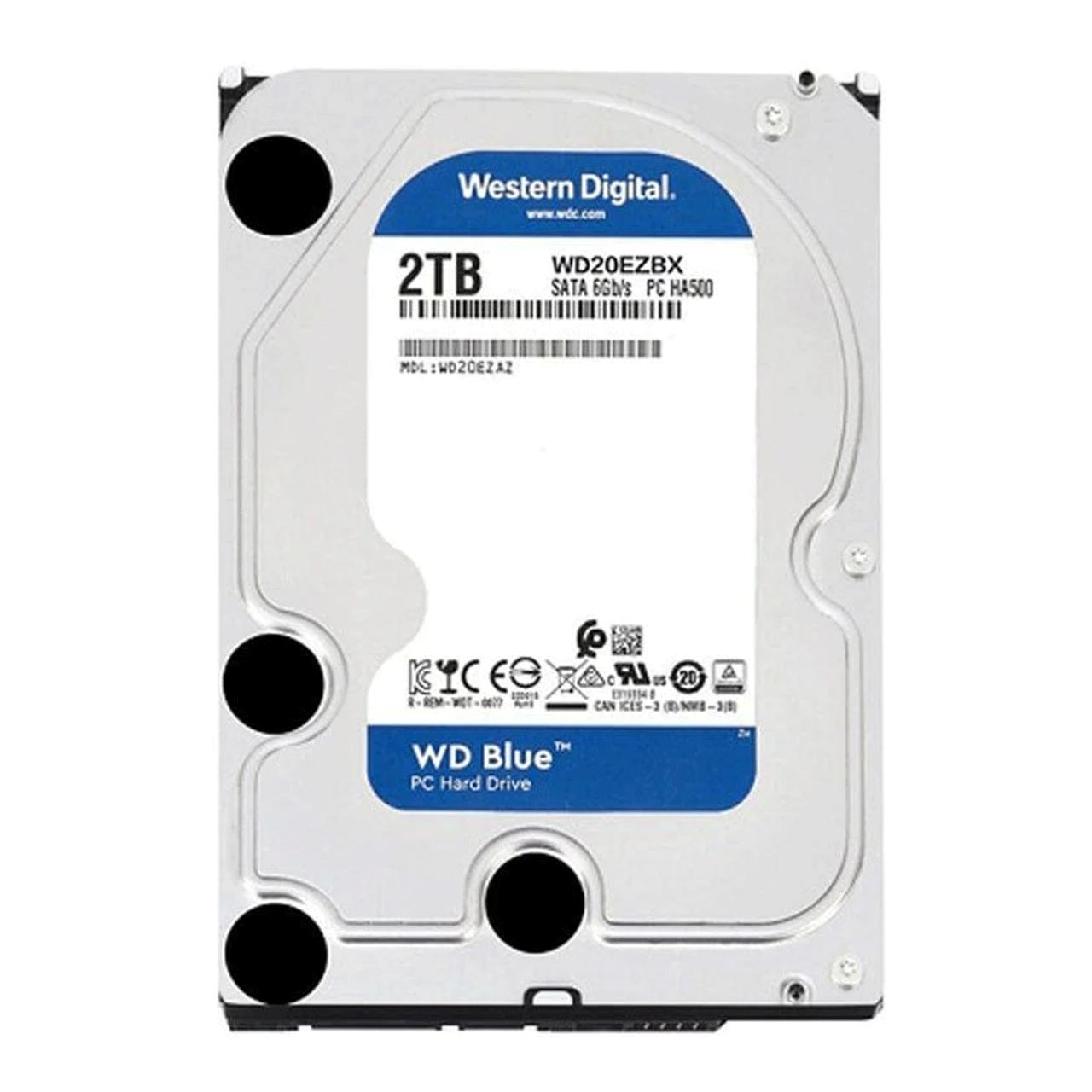
Nếu máy còn khe cắm hoặc khay ổ cứng trống, bạn có thể lắp thêm SSD để tăng dung lượng lưu trữ. Ví dụ, Dell Slim có khe SATA 3.5 inch, trong khi một số mẫu NUC hỗ trợ khay ổ 2.5 inch.
Card đồ họa tích hợp hay card rời?
Đồ họa tích hợp trên CPU đã đủ đáp ứng các công việc văn phòng như soạn thảo, xử lý bảng tính, xem video, trình chiếu và xuất hình ra 2 màn hình. Card đồ họa rời chỉ thực sự cần thiết khi bạn làm thiết kế đồ họa, dựng video hoặc chơi game. Nếu chỉ sử dụng máy cho công việc văn phòng thông thường, việc trang bị card rời sẽ làm tăng chi phí, mức tiêu thụ điện và độ ồn mà không mang lại nhiều lợi ích.
Cổng kết nối trên máy tính văn phòng
Cổng xuất hình và số màn hình
Nhiều nhân viên kế toán hoặc bán hàng thường sử dụng 2 màn hình để theo dõi và đối chiếu dữ liệu. Vì vậy, nếu có nhu cầu này, bạn nên chọn máy tính có ít nhất 2 cổng xuất hình. Một số mẫu máy hỗ trợ kết nối nhiều màn hình gồm:
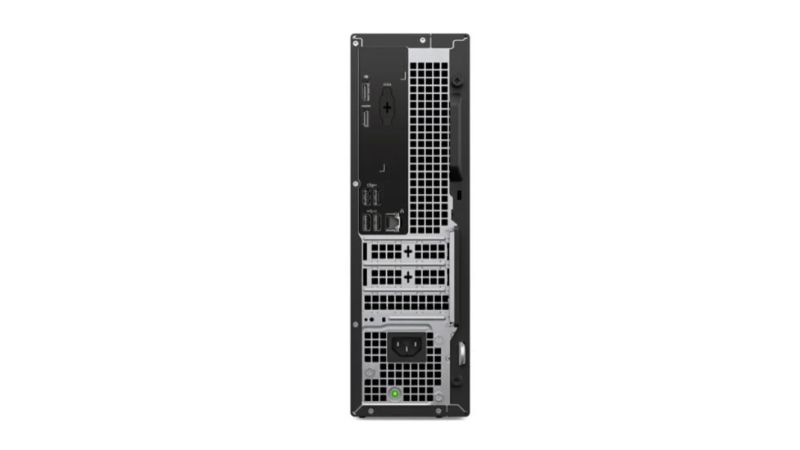
- Dell Slim ECS1250: Trang bị 1 cổng HDMI 2.1 và 1 cổng DisplayPort 1.4, có thể kết nối 2 màn hình cùng lúc.
- Asus NUC 14 Essential: Có cổng HDMI, DisplayPort và 2 cổng USB-C hỗ trợ xuất hình qua DisplayPort.
- Mac mini M4: Theo thông tin từ trang sản phẩm, máy hỗ trợ xuất hình tối đa 3 màn hình thông qua Thunderbolt và HDMI.
Nếu chưa biết cách kết nối và thiết lập, bạn có thể tham khảo bài viết cách kết nối 2 màn hình máy tính.
Wi-Fi, Bluetooth, cổng LAN và USB
Ngoài cổng xuất hình, bạn cũng nên kiểm tra các kết nối không dây và cổng giao tiếp trên máy tính.
- Wi-Fi: Cần thiết nếu máy tính đặt xa ổ mạng hoặc không tiện đi dây LAN.
- Bluetooth: Dùng để kết nối bàn phím, chuột và tai nghe không dây.
- Cổng LAN: Giúp kết nối mạng có dây ổn định hơn, phù hợp với môi trường văn phòng.
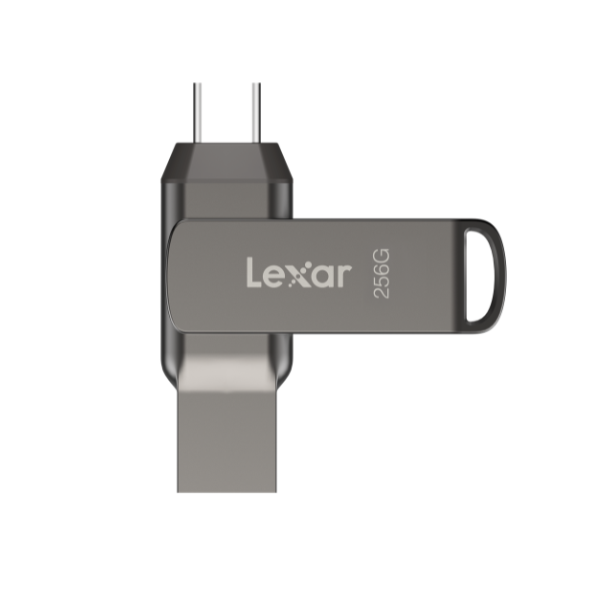
- Cổng USB: Nên có cổng USB ở mặt trước để tiện cắm USB, đầu thu chuột hoặc các thiết bị ngoại vi.
Ví dụ, Dell Slim ECS1250 hỗ trợ Wi-Fi 6 và Bluetooth 5.4. Một số mẫu Asus NUC được trang bị Wi-Fi 6E hoặc Wi-Fi 7, cùng cổng LAN 2.5G. Nếu máy tính để bàn chưa có Bluetooth, bạn có thể tìm hiểu thêm trong bài viết máy tính bàn có Bluetooth không.
Với máy tính đồng bộ và mini PC, bo mạch chủ cùng bộ nguồn thường đã được nhà sản xuất lựa chọn sẵn. Vì vậy, bạn không cần tìm hiểu quá sâu về từng linh kiện. Khi chọn mua, hãy tập trung kiểm tra 3 yếu tố quan trọng: số khe RAM, khe ổ cứng còn trống và số cổng xuất hình.
Chọn PC đồng bộ, mini PC hay Mac mini cho văn phòng
PC đồng bộ
PC đồng bộ là máy tính được nhà sản xuất lắp ráp sẵn với đầy đủ RAM, SSD và hệ điều hành. Người dùng chỉ cần kết nối màn hình và các thiết bị ngoại vi là có thể sử dụng ngay. Ưu điểm của dòng máy này là linh kiện được lựa chọn để tương thích với nhau, bảo hành theo bộ và dễ quản lý. Với doanh nghiệp cần trang bị nhiều máy cùng cấu hình, PC đồng bộ cũng giúp việc cài đặt và bảo trì thuận tiện hơn.
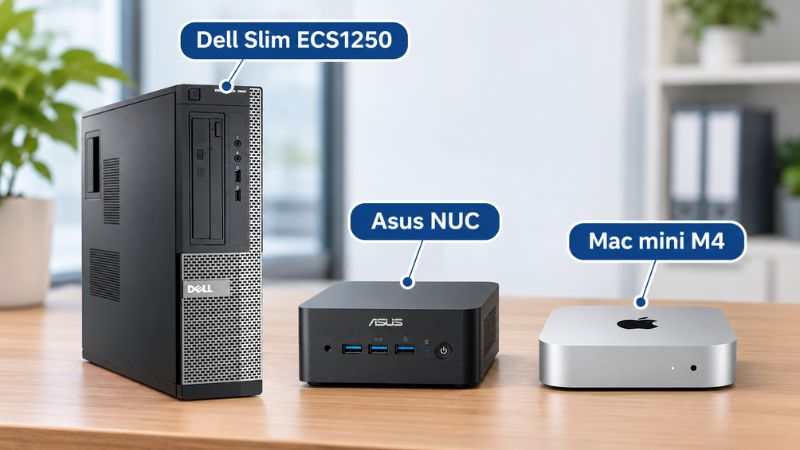
Ví dụ, Dell Slim ECS1250 có thiết kế thân máy mỏng với kích thước 303,5 x 95 x 293 mm. Bạn có thể đặt máy trên hoặc dưới bàn làm việc mà không chiếm quá nhiều diện tích. Tìm hiểu thêm về lợi ích của dòng máy này trong bài viết PC văn phòng.
Mini PC Asus NUC
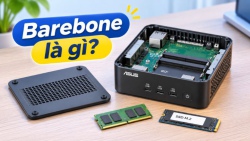
Mini PC có kích thước nhỏ gọn, chỉ tương đương một hộp cơm nhỏ. Dòng máy này phù hợp với bàn làm việc hạn chế diện tích, quầy lễ tân hoặc nhu cầu lắp đặt phía sau màn hình. Tuy nhiên, bạn cần lưu ý một số mẫu Asus NUC được bán dưới dạng barebone, chưa có sẵn RAM, SSD và hệ điều hành. Người mua phải trang bị thêm các linh kiện này trước khi sử dụng.
Vì vậy, hãy kiểm tra kỹ thông tin trên trang sản phẩm để biết máy đã có những thành phần nào. Bạn cũng có thể tham khảo bài viết barebone là gì để hiểu rõ hơn về dòng máy này và những linh kiện cần mua thêm.
Mac mini
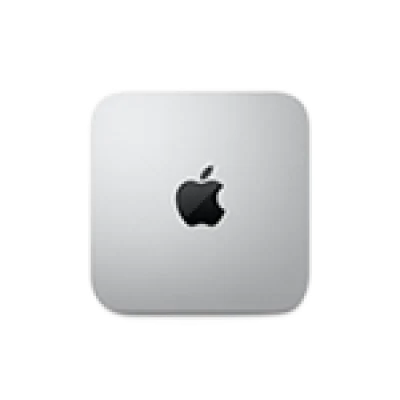
Mac mini M4 có thiết kế nhỏ gọn, hoạt động êm và phù hợp với văn phòng sử dụng macOS. Máy cũng là lựa chọn đáng cân nhắc cho các công việc thiết kế hoặc dựng video. Trước khi mua, bạn nên kiểm tra khả năng tương thích của các phần mềm đang sử dụng. Đặc biệt, hãy xác nhận phần mềm kế toán, hóa đơn điện tử và chữ ký số của công ty có phiên bản dành cho macOS hay không. Nguyên nhân là nhiều phần mềm phổ biến tại Việt Nam hiện chỉ hỗ trợ Windows.
Ngoài ba dòng máy trên, bạn cũng có thể chọn PC tự lắp ráp từ từng linh kiện. Cách này cho phép tùy chỉnh cấu hình linh hoạt theo nhu cầu, nhưng đòi hỏi người mua phải biết lựa chọn linh kiện tương thích. Chính sách bảo hành cũng được áp dụng riêng cho từng thành phần.
Màn hình và thiết bị đi kèm máy tính văn phòng
Ngoài cấu hình máy tính, bạn cũng nên chọn màn hình và các thiết bị ngoại vi phù hợp để làm việc thuận tiện hơn.
- Màn hình: Kích thước 22–24 inch, độ phân giải Full HD và tấm nền IPS là lựa chọn phù hợp cho hầu hết công việc văn phòng nhờ góc nhìn rộng. Nếu thường xuyên xử lý bảng tính lớn hoặc mở nhiều cửa sổ cùng lúc, bạn có thể chọn màn hình 27 inch. Tham khảo các mẫu tại danh mục màn hình.
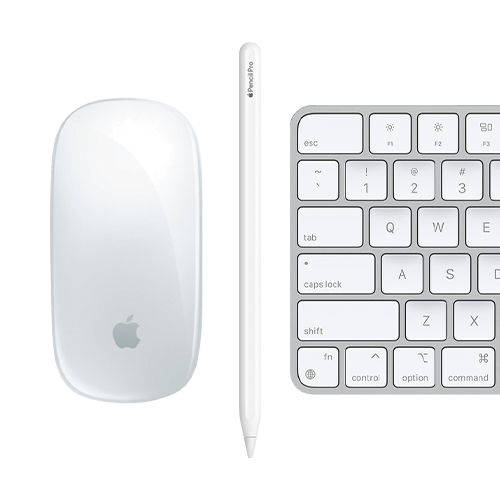
- Bàn phím, chuột: Thiết bị có dây mang lại kết nối ổn định và không cần lo hết pin. Trong khi đó, loại không dây giúp bàn làm việc gọn gàng hơn. Bạn có thể tham khảo danh mục bàn phím và chuột.
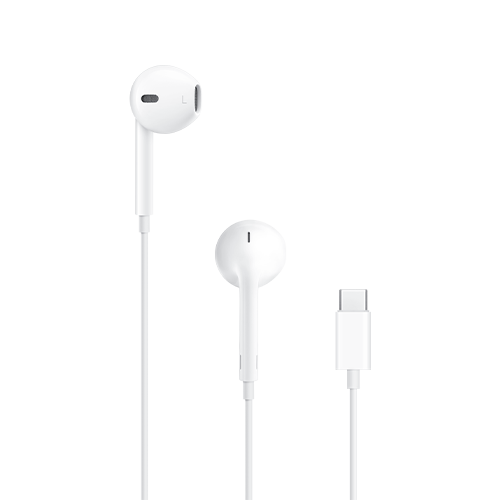
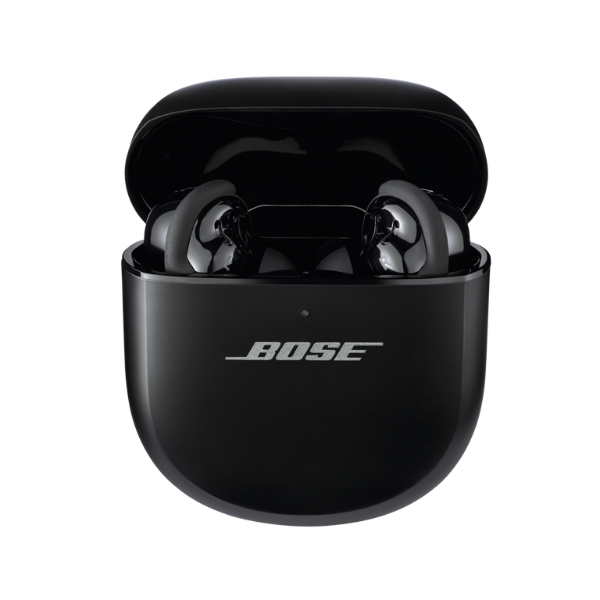
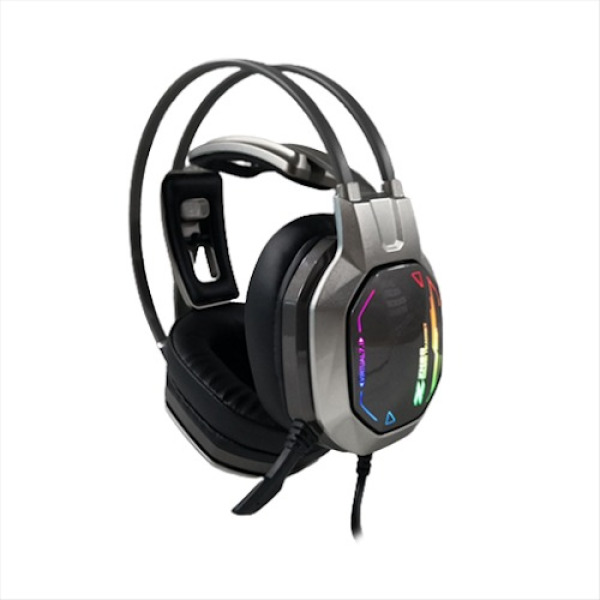
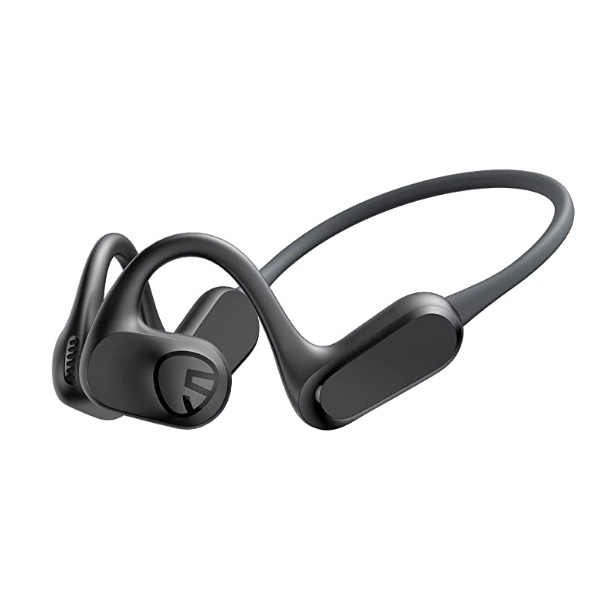
- Tai nghe có micro, webcam: Đây là những phụ kiện cần thiết nếu bạn thường xuyên họp trực tuyến, đặc biệt khi màn hình không tích hợp sẵn camera.
Máy tính văn phòng chơi game được không?
Máy tính văn phòng sử dụng đồ họa tích hợp vẫn có thể chơi một số game nhẹ ở mức thiết lập thấp. Tuy nhiên, nếu muốn chơi game nặng hoặc cần hiệu năng đồ họa cao, bạn nên chọn máy có card đồ họa rời. Một lựa chọn đáng tham khảo là Asus ROG NUC, được trang bị card RTX 5060 trong thân máy nhỏ gọn.
Câu hỏi thường gặp
Cấu hình máy tính văn phòng 10 triệu gồm những gì?
Với ngân sách khoảng 10 triệu đồng, bạn có thể tham khảo máy tính văn phòng sử dụng Core i3 hoặc CPU tương đương, RAM 8GB và SSD 256–512GB. Cấu hình này đủ đáp ứng các công việc văn phòng cơ bản như Word, Excel, email và duyệt web. Giá cụ thể tùy theo từng mẫu máy. Bạn có thể xem các lựa chọn theo tầm giá trong danh mục máy tính để bàn.
Máy tính văn phòng có cần card màn hình rời không?
Không cần thiết. Đồ họa tích hợp trên CPU đã đủ đáp ứng các tác vụ văn phòng và hỗ trợ xuất hình ra 2 màn hình. Tuy nhiên, bạn cần chọn CPU có đồ họa tích hợp, tránh các mẫu Intel có hậu tố F nếu không trang bị card rời.
Nên mua máy tính bàn hay laptop cho văn phòng?
Nếu chủ yếu làm việc tại một vị trí cố định, máy tính bàn là lựa chọn phù hợp. Với cùng mức ngân sách, máy thường có cấu hình tốt hơn, dễ nâng cấp và có thể kết hợp với màn hình lớn. Ngược lại, nhân viên thường xuyên gặp khách hàng hoặc làm việc ở nhiều địa điểm nên chọn laptop để thuận tiện di chuyển. Bạn có thể tham khảo thêm bài viết laptop văn phòng.
Nên mua máy tính văn phòng mới hay nâng cấp máy cũ?
Nếu máy cũ chạy chậm do vẫn sử dụng ổ HDD hoặc thiếu RAM, bạn có thể nâng cấp lên SSD và bổ sung RAM để tiết kiệm chi phí. Tuy nhiên, nếu CPU không nằm trong danh sách hỗ trợ Windows 11 hoặc máy đã quá cũ, việc mua máy mới sẽ là lựa chọn hợp lý hơn.
Máy tính văn phòng tốn bao nhiêu điện?
Máy tính văn phòng sử dụng đồ họa tích hợp thường tiêu thụ ít điện hơn so với máy chơi game có card đồ họa rời. Trong đó, mini PC thường có mức tiêu thụ điện thấp hơn máy tính để bàn thông thường. Bạn có thể xem cách tính điện năng tiêu thụ và chi phí sử dụng trong bài viết công suất máy tính bàn.

 Minh Tuấn Mobile































































Mời bạn cùng thảo luận