



.webp)

























































Tìm hiểu chuẩn kết nối USB 2.0 tốc độ và khả năng tương thích
- Tổng quan kiến trúc và sức mạnh băng thông chuẩn USB 2.0
- Hệ sinh thái đa dạng các cổng kết nối USB 2.0 phổ biến
- Nhận diện thiết kế và đo lường hiệu năng với thế hệ mới
- Giải pháp ứng dụng tối ưu chi phí cho cấu hình công nghệ
- Hạn chế kỹ thuật mức cấp điện và rủi ro trải nghiệm cần biết
- Cắm thiết bị thế hệ cũ vào cổng thế hệ mới có hoạt động không?
- Băng thông chuyển đổi thực tế hiển thị trên máy tính bằng bao nhiêu?
- Nhóm thiết bị nào nên giữ lại tiêu chuẩn kết nối cũ này?
- Độ trễ tín hiệu của chuẩn cũ khác biệt thế nào với thế hệ mới?
Ra mắt từ năm 2000, Universal Serial Bus 2.0 (USB 2.0) từng là một cuộc cách mạng về kết nối phần cứng. Dù hiện tại đã bước sang kỷ nguyên của Thunderbolt và USB 4.0, chuẩn kết nối này vẫn tồn tại bền bỉ trên hàng tỷ thiết bị trên toàn cầu. Bài viết dưới đây sẽ giải phẫu chi tiết cấu trúc, tốc độ thực tế và cách ứng dụng nó hiệu quả nhất.
| Tóm tắt nhanh về chuẩn kết nối USB 2.0
|
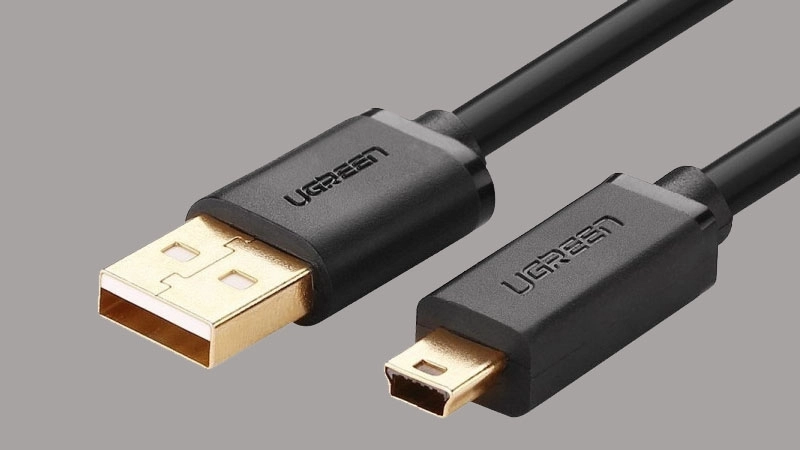
Tổng quan kiến trúc và sức mạnh băng thông chuẩn USB 2.0
Kiến trúc của Hi-Speed USB (tên gọi kỹ thuật của USB 2.0) được thiết kế dựa trên giao thức truyền thông đa điểm. Nó cung cấp băng thông lý thuyết lên đến 480 Mbps (Megabit trên giây). Điểm đặc trưng nhất của kiến trúc này là cơ chế giao tiếp Bán song công (Half-Duplex). Điều này có nghĩa là cáp kết nối chỉ có một luồng dữ liệu duy nhất: dữ liệu chỉ có thể đi vào hoặc đi ra tại một thời điểm nhất định, thiết bị phải liên tục chuyển đổi trạng thái đọc/ghi.
Sự giới hạn luồng dữ liệu này chính là nguyên nhân cốt lõi tạo ra khoảng cách lớn giữa tốc độ quảng cáo và tốc độ người dùng thực tế nhận được khi sao chép tệp tin trên máy tính, thường chỉ loanh quanh mức 30 đến 40 Megabyte/s (MB/s). Hiểu đúng sự khác biệt giữa Megabit (Mbps) và Megabyte (MB/s) giúp người dùng xóa bỏ hoàn toàn lầm tưởng về "sức mạnh 480 Mbps" được in trên bao bì sản phẩm.
Cơ chế hoạt động bán song công bứt phá đầu thập niên 2000
Vào thời điểm ra mắt, cơ chế Half-Duplex của USB 2.0 là một sự nâng cấp khổng lồ, nhanh hơn gấp 40 lần so với chuẩn USB 1.1 cũ (chỉ đạt 12 Mbps). Cơ chế này sử dụng 4 dây cáp: 2 dây để cấp nguồn và 2 dây xoắn đôi để truyền dữ liệu chéo nhau, thiết lập nên một tiêu chuẩn kết nối phổ quát, loại bỏ hoàn toàn các cổng Parallel hay Serial cồng kềnh trên PC thời bấy giờ.
Sự thật về tốc độ truyền dữ liệu lý thuyết và thực tế
Nhà sản xuất luôn quảng cáo con số 480 Mbps. Tuy nhiên, khi chia cho 8 để quy đổi sang định dạng dung lượng máy tính (Megabyte/s), tốc độ lý thuyết là 60 MB/s. Khi trừ đi các gói tin kiểm soát lỗi (overhead) của hệ điều hành, tốc độ truyền thực tế cao nhất mà người dùng nhận được chỉ dao động từ 30 đến 40 MB/s.
Hệ sinh thái đa dạng các cổng kết nối USB 2.0 phổ biến
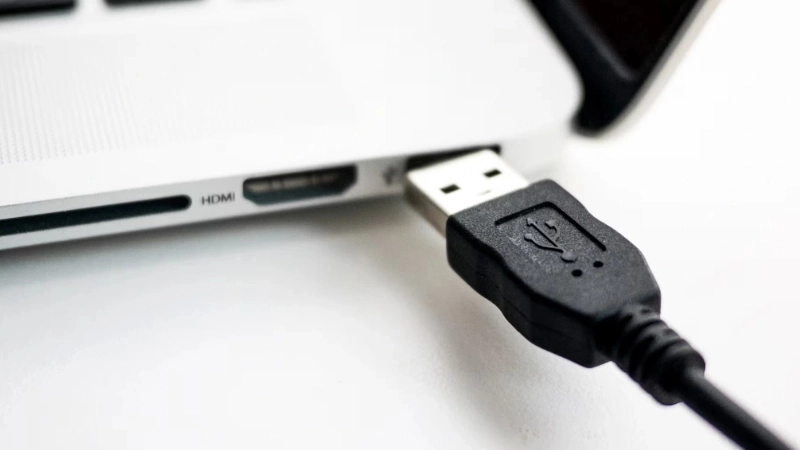
Sự thành công của giao thức này phần lớn đến từ sự đa dạng của các thiết kế đầu cắm (form factor), giúp nó tương thích với mọi kích cỡ thiết bị.
- Cổng USB Type-A: Đây là đầu cắm hình chữ nhật lớn, quen thuộc nhất trên mọi máy tính để bàn (PC), laptop và củ sạc. Nó thường được sử dụng làm đầu cắm chính kết nối từ thiết bị ngoại vi vào hệ thống máy chủ (Host).
- Cổng USB Type-B: Có hình vuông, hơi vát ở hai góc trên. Chuẩn này được thiết kế chuyên biệt và cứng cáp để sử dụng cố định cho các thiết bị văn phòng như máy in, máy quét (Scanner) hoặc các amply âm thanh.
- Cổng USB Mini-B: Đầu cắm nhỏ gọn hơn, từng là tiêu chuẩn cho các dòng máy ảnh kỹ thuật số, máy nghe nhạc MP3 và ổ cứng di động đời cũ trước năm 2010.
- Cổng USB Micro-B: Siêu mỏng và dẹt, đây là đầu cắm sạc "quốc dân" đã thống trị hàng tỷ chiếc điện thoại thông minh Android, tai nghe Bluetooth và loa di động trước khi chuẩn Type-C ra đời.
Chuẩn Type-A dành cho thiết bị lưu trữ máy tính
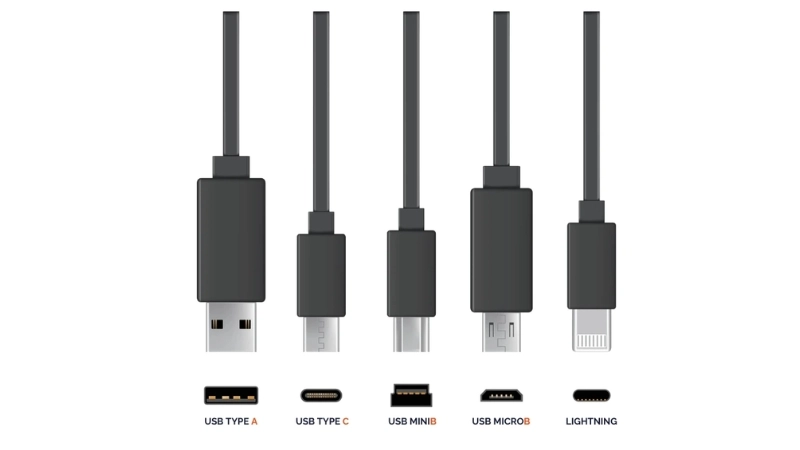
Type-A USB 2.0 là cổng giao tiếp tiêu chuẩn để cắm USB flash drive (USB nhớ), chuột, bàn phím hoặc bộ thu phát tín hiệu không dây (Receiver 2.4GHz) vào phía sau thùng máy tính hoặc dọc hai bên hông laptop.
Chuẩn Type-B tối ưu cho thiết bị văn phòng máy in
Do các thiết bị như máy in thường được đặt cố định và cần độ bám cực kỳ chắc chắn để không bị tuột cáp khi máy đang hoạt động tạo độ rung, cổng Type-B vuông vắn là sự lựa chọn duy nhất và an toàn nhất cho đến tận ngày nay.
Nhóm chuẩn Mini và Micro phục vụ thiết bị di động nhỏ gọn
Để đáp ứng xu hướng thu mỏng điện thoại, các chuẩn Mini-B và Micro-B đã được thiết kế lại, giảm tối đa diện tích chân cắm trên bo mạch chủ. Tuy nhiên, nhược điểm của chúng là thiết kế không đảo ngược (chỉ cắm được một chiều), rất dễ làm gãy lẫy bên trong nếu người dùng cắm sai lực.
Nhận diện thiết kế và đo lường hiệu năng với thế hệ mới
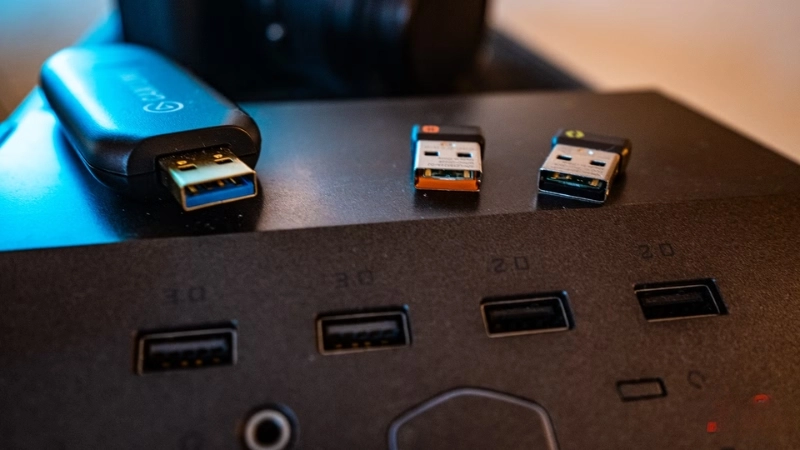
Việc cắm sai cổng sẽ làm giảm hiệu suất thiết bị. Người dùng cần trang bị kiến thức để nhận biết bằng mắt thường sự khác biệt giữa các thế hệ cổng trên máy tính.
Bí quyết phân biệt dựa trên cấu tạo vật lý và màu sắc
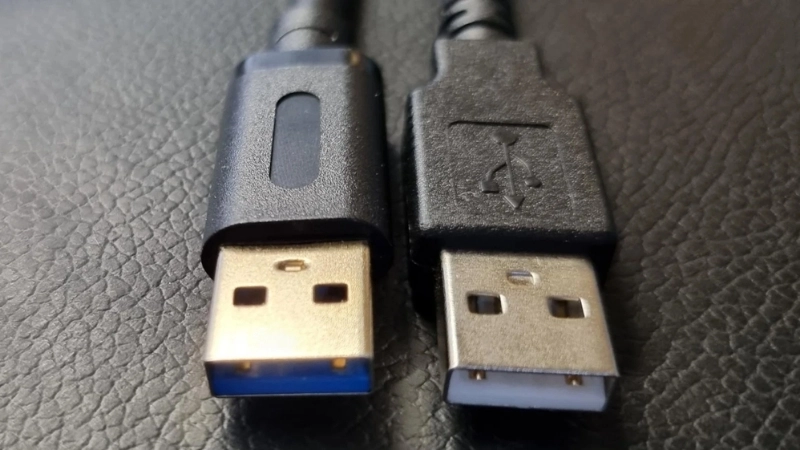
Cách nhanh nhất là nhìn vào lõi nhựa bên trong cổng cắm. Các cổng chuẩn USB 2.0 thường có lõi nhựa đen/trắng. Bên trong cổng chỉ có 4 chân tiếp xúc (4 pin) bằng kim loại. Ngược lại, các cổng thuộc thế hệ mới (USB 3.0 / SuperSpeed) thường được các nhà sản xuất quy định bằng lõi nhựa xanh dương (hoặc đỏ), và khi nhìn sâu vào bên trong, bạn sẽ thấy tới 9 chân tiếp xúc kim loại (9 pin) bổ sung để tăng luồng dữ liệu.
Chênh lệch sức mạnh truyền tải giữa chuẩn 2.0 và chuẩn 3.0
Sự chênh lệch tốc độ giữa hai thế hệ này lên tới 10 lần.
| Tiêu chí | Cổng USB 2.0 (Lõi Đen/Trắng) | Cổng USB 3.0 (Lõi Xanh Dương) |
| Băng thông lý thuyết | 480 Mbps | 5 Gbps (5.000 Mbps) |
| Cơ chế truyền tải | Chỉ đọc hoặc ghi (Half-Duplex) | Vừa đọc vừa ghi cùng lúc (Full-Duplex) |
| Số lượng chân pin | 4 pin | 9 pin |
| Khả năng cấp điện | 500mA (2.5W) | 900mAh (4.5W) |
Giải pháp ứng dụng tối ưu chi phí cho cấu hình công nghệ
Với sự thống trị của chuẩn Type-C tốc độ cao, nhiều người cho rằng cần phải vứt bỏ thiết bị thế hệ cũ. Thực tế, việc tái sử dụng cổng 2.0 cho đúng thiết bị là sự lựa chọn khôn ngoan nhất để tối ưu chi phí.
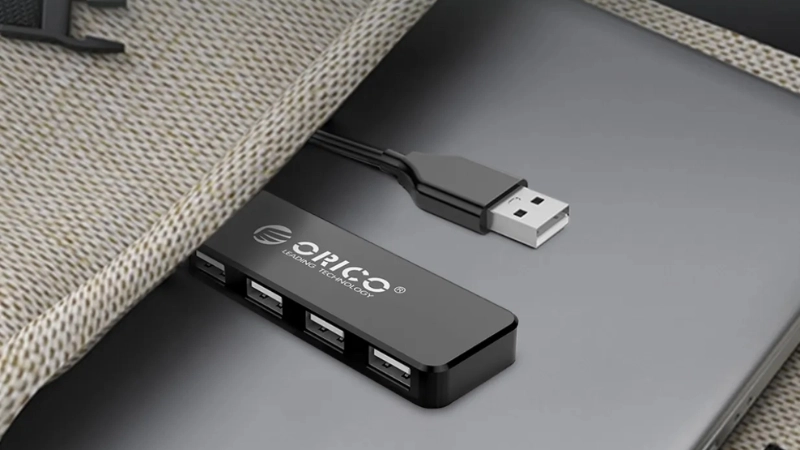
Các nhà sản xuất bo mạch chủ (Mainboard) hiện nay vẫn giữ lại từ 2 đến 4 cổng USB 2.0 màu đen. Mục đích của chúng là để người dùng cắm các thiết bị ngoại vi có nhu cầu truyền tải dữ liệu cực thấp (dưới 1 MB/s) như keyboard, mouse, tay cầm chơi game hoặc MIDI controller (đàn điện tử).
Những thiết bị này hoàn toàn không thể làm nghẽn cổ chai (bottleneck) hệ thống. Việc cắm chuột vào cổng xanh dương (3.0) siêu tốc không làm chuột nhạy hơn, mà chỉ gây lãng phí một cổng kết nối đắt giá vốn nên dành cho ổ cứng rời. Do đó, việc duy trì sử dụng thiết bị chuẩn cũ cho các tác vụ điều khiển là phương án kinh tế nhất.
Tận dụng cho thiết bị ngoại vi băng thông thấp
Chuột và bàn phím máy tính chỉ gửi các gói lệnh gồm vài byte dữ liệu mỗi khi bạn nhấp chuột hoặc gõ phím. Băng thông 480 Mbps của chuẩn cũ là quá dư thừa để đáp ứng thao tác này mà không gặp bất kỳ độ trễ nào.
Duy trì kết nối ổn định cho hệ thống âm thanh tiêu chuẩn
Các thiết bị như loa vi tính, tai nghe USB hoặc micro thu âm podcast cơ bản không yêu cầu băng thông cao. Cổng 2.0 với luồng dữ liệu ổn định hoàn toàn đủ sức tải các tệp âm thanh kỹ thuật số chất lượng CD (16-bit/44.1kHz) mà không bị đứt đoạn tín hiệu.
Hạn chế kỹ thuật mức cấp điện và rủi ro trải nghiệm cần biết
Sự lỗi thời của giao thức này chỉ bộc lộ rõ nhất khi nó phải gánh vác các tác vụ hiện đại đòi hỏi tốc độ và năng lượng khổng lồ.
Cảnh báo kỹ thuật: Tuyệt đối không cắm điện thoại di động vào các cổng USB 2.0 màu đen trên thùng máy tính (PC) hoặc laptop để sạc pin. Việc này không chỉ sạc cực kỳ chậm mà còn khiến máy tính phải liên tục duy trì nguồn điện xả ra trong thời gian dài, gây hao mòn linh kiện phần cứng không đáng có.
Rào cản hiệu suất khi truyền tải tệp tin dung lượng lớn
Khi copy một thư mục game nặng 50GB qua cáp 2.0, bạn sẽ mất khoảng 25 phút. Trong khi đó, nếu dùng cáp và cổng chuẩn 3.0, quá trình này chỉ mất chưa tới 2 phút.
Giới hạn công suất dòng điện đầu ra ảnh hưởng tốc độ sạc
Giới hạn lớn nhất của tiêu chuẩn này nằm ở điện năng. Cổng USB 2.0 chỉ cung cấp dòng điện tối đa là 5V - 500mA, tương đương công suất vỏn vẹn 2.5W. Con số này hoàn toàn không đạt chuẩn Power Delivery (PD) hiện đại. Khi dung lượng pin điện thoại năm 2026 đã vượt mức 5.000 mAh, việc cấp nguồn 2.5W sẽ gây ra hiện tượng sạc chậm thê thảm, mất cả ngày trời để sạc đầy. Thêm vào đó, nếu bạn cắm các thiết bị ăn điện nhiều như ổ cứng rời (HDD/SSD Portable) vào cổng màu đen, ổ cứng thường không nhận diện được do không đủ dòng điện để quay đĩa cơ học bên trong. Tương tự, nếu bạn sử dụng cáp cũ để truyền tệp tin video 4K nặng vài chục Gigabyte từ điện thoại sang máy tính, tốc độ 40 MB/s sẽ khiến bạn phải chờ đợi hàng giờ đồng hồ, làm gián đoạn nghiêm trọng tiến độ công việc.
FAQ
Cắm thiết bị thế hệ cũ vào cổng thế hệ mới có hoạt động không?
Có, hoạt động hoàn hảo. Đây gọi là tính năng Tương thích ngược (Backward compatibility). Khi bạn cắm một con chuột USB 2.0 (lõi đen) vào cổng USB 3.0 (lõi xanh) trên máy tính, hệ thống Plug and Play (Cắm là chạy) sẽ tự động nhận diện và hạ tốc độ của cổng xanh xuống mức 480 Mbps để đồng bộ với con chuột, đảm bảo thiết bị hoạt động bình thường mà không gây cháy nổ hay lỗi Driver.
Băng thông chuyển đổi thực tế hiển thị trên máy tính bằng bao nhiêu?
Như đã giải thích, khi bạn copy dữ liệu trên Windows, hệ thống sẽ hiển thị tốc độ bằng Megabyte (MB/s). Dù cáp của bạn đạt mức Megabit (480 Mbps), tốc độ hiển thị trên màn hình copy file của Windows sẽ chỉ chạy dao động từ 30 MB/s đến tối đa 40 MB/s.
Nhóm thiết bị nào nên giữ lại tiêu chuẩn kết nối cũ này?
Chỉ nên sử dụng chuẩn cũ này cho các phụ kiện không yêu cầu truyền tệp tin lớn. Ví dụ: Chuột, Bàn phím cơ, Tai nghe cổng USB, Máy in hóa đơn, Webcam 720p cơ bản, Đầu đọc thẻ nhớ loại nhỏ (thẻ nhớ SD class 4 trở xuống), hoặc cáp kết nối để nạp dữ liệu cho thiết bị đọc sách Kindle.
Độ trễ tín hiệu của chuẩn cũ khác biệt thế nào với thế hệ mới?
Độ trễ (Latency) của giao thức cũ cao hơn đáng kể (do cơ chế gửi dữ liệu Half-Duplex phải liên tục đợi đọc/ghi). Tuy nhiên, đối với các thao tác gõ văn bản hay di chuột làm việc thông thường, mắt và tay người không thể nhận ra sự khác biệt độ trễ mili-giây này. Trừ khi bạn dùng để cắm ổ cứng SSD chạy hệ điều hành trực tiếp, lúc đó độ trễ này mới gây ra hiện tượng giật lag nghiêm trọng (đơ máy).

 Minh Tuấn Mobile


















































.jpg)



























.png)


















































































Mời bạn cùng thảo luận