



























































Chỉ vài thao tác trên iPhone, bạn có thể tạo sticker từ ảnh thú cưng, giúp nhắn tin thú vị hơn và thể hiện cá tính theo cách riêng.
Nếu bạn là “sen” chính hiệu, chắc chắn sẽ không bỏ lỡ cách biến ảnh thú cưng thành sticker siêu đáng yêu ngay trên iPhone. Tính năng Live Stickers được Apple giới thiệu từ iOS 17 giúp bạn tạo sticker chỉ trong vài giây, không cần app bên thứ ba.
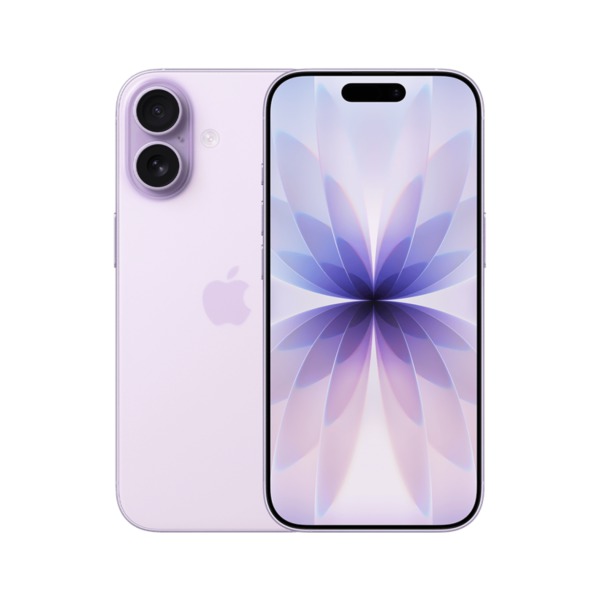
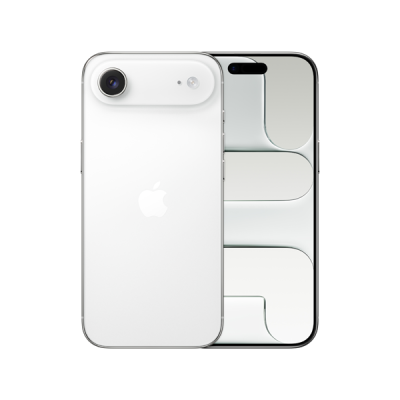
Sắm iPhone 17 trải nghiệm loạt tính năng mới nhất:
 -4%
iPhone 17 256GB - Chính hãng VN
27,990,000đ28,990,000đ
Hoặc trả trước8,400,000đ
 -17%
iPhone 17 512GB - Chính hãng VN - MG6U4ZP/A
Sắp về hàng
29,790,000đ35,490,000đ
Hoặc trả trước9,000,000đ
Biến ảnh thú cưng thành sticker cực dễ
Chỉ cần một tấm ảnh “boss” đủ dễ thương, bạn có thể tạo ngay sticker để gửi iMessage hoặc dùng trong nhiều ứng dụng:
- Bước 1: Mở ứng dụng Ảnh (Photos) trên iPhone và chọn bức ảnh thú cưng bạn muốn tạo sticker
- Bước 2: Nhấn và giữ vào chủ thể (ví dụ: chú chó, mèo) đến khi xuất hiện viền trắng
- Bước 3: Thả tay và chọn Thêm Sticker (Add Sticker)
Ngay lập tức, sticker sẽ được lưu vào bộ sưu tập và xuất hiện trong bàn phím emoji.

Tùy chỉnh sticker theo phong cách riêng
Sau khi tạo xong, bạn hoàn toàn có thể “nâng cấp độ đáng yêu” cho sticker theo phong cách riêng. iPhone cho phép thêm các hiệu ứng như viền trắng, hiệu ứng nổi hoặc bóng để sticker trông bắt mắt hơn.
Bên cạnh đó, bạn được sắp xếp lại thứ tự sticker để dễ tìm khi sử dụng, hoặc xóa đi những sticker không còn cần thiết. Đặc biệt, những sticker này hoạt động tương tự emoji khi nhắn tin, giúp cuộc trò chuyện trở nên sinh động, thú vị và mang đậm dấu ấn cá nhân hơn.

Lưu ý khi sử dụng
Dù tiện lợi, Live Stickers hoạt động tốt nhất trong hệ sinh thái Apple như iMessage. Một số ứng dụng bên thứ ba có thể chưa hỗ trợ đầy đủ, nên trải nghiệm sẽ khác nhau tùy app.
Với mẹo nhỏ này, chiếc iPhone không chỉ là công cụ liên lạc mà còn trở thành “kho sticker độc quyền” mang đậm dấu ấn cá nhân. Nếu bạn thường xuyên chia sẻ ảnh thú cưng, đây chắc chắn là tính năng nên thử ngay hôm nay.
Liên hệ Hotline 18003355 hoặc ghé trực tiếp Minh Tuấn Mobile để được tư vấn mua smartphone phù hợp nhu cầu và ngân sách của bạn nhé!
Xem thêm
- Apple công bố hướng dẫn tự sửa chữa chính thức cho iPhone Duo
- Cách vệ sinh và bảo quản màn hình gập iPhone Duo đúng cách
- Cách dùng Split View trên iPhone Duo để mở hai ứng dụng cùng lúc
- Có nên dán màn hình iPhone Duo? Phân biệt màn hình trong và ngoài
- Apple mở bán linh kiện tự sửa chữa cho iPhone 18 Pro, Mac Studio mới
- Tính năng đa nhiệm trên iPhone Duo: Cách dùng Split View
- iPhone Duo màu đen (Trời Đêm): Màu tối trông thế nào khi dùng thực tế?
- 5 tính năng trên iPhone 18 Pro tối ưu trải nghiệm người dùng hơn bao giờ hết
- iPhone nào có camera tốt nhất hiện nay? Đánh giá chi tiết A-Z
- Top 6+ iPhone cho người lớn tuổi dễ dùng pin lâu màn hình rõ năm 2026
 Minh Tuấn Mobile




























































Mời bạn cùng thảo luận