




.webp)
























































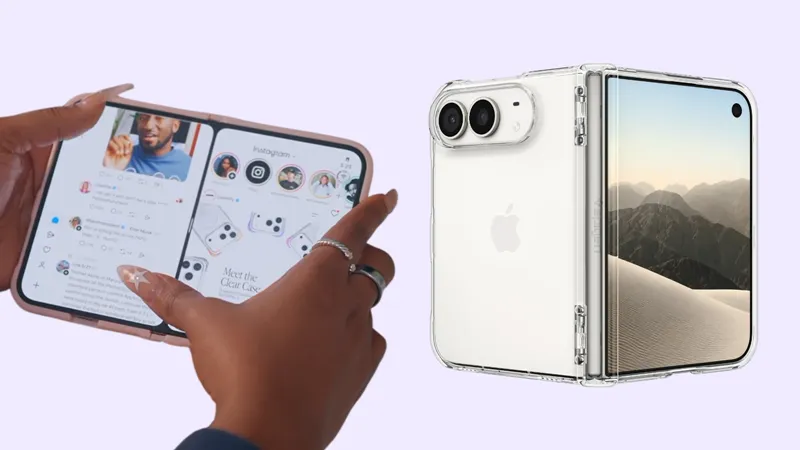
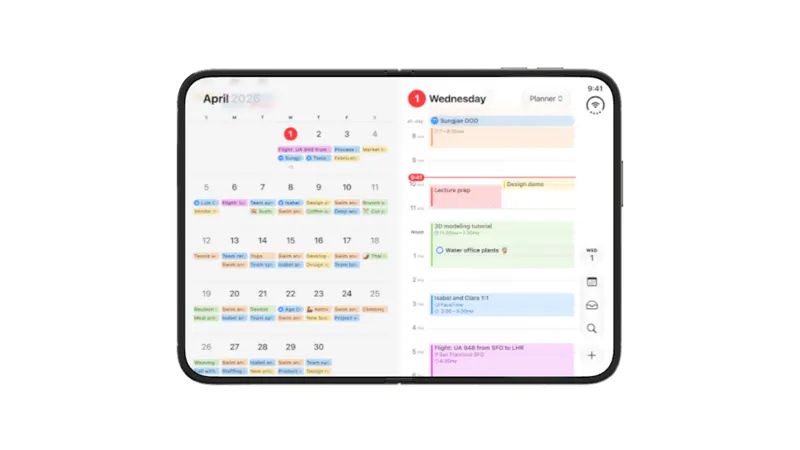
Split View trên iPhone Duo cho phép mở 2 ứng dụng cạnh nhau trên màn hình trong, mỗi ứng dụng chiếm một nửa. Theo Apple, chỉ cần kéo ứng dụng sang một bên bằng cử chỉ vuốt Home để bắt đầu. Đây là lần đầu iPhone có tính năng mở hai ứng dụng song song. Theo Apple, mọi ứng dụng đều dùng được Split View. Bài hướng dẫn cách mở Split View, các thao tác đi kèm và những giới hạn cần biết.
1. Split View trên iPhone Duo là gì, làm được gì?
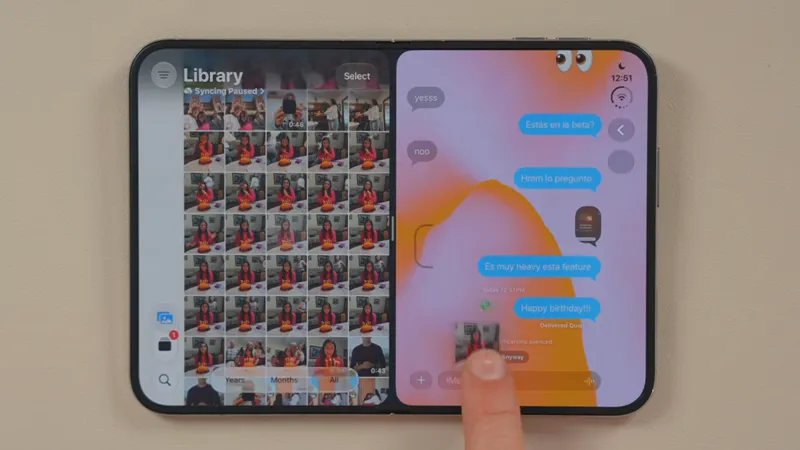
Split View chia màn hình trong của iPhone Duo thành hai nửa bằng nhau. Mỗi nửa chạy một ứng dụng riêng và hoạt động độc lập với nửa kia. Cụ thể hơn, người dùng có thể mở hai ứng dụng khác nhau hiển thị song song, thậm chí kéo thả nội dung linh hoạt qua lại giữa hai bên (ví dụ như kéo một bức ảnh từ ứng dụng Ảnh sang Mail) hay mở đồng thời hai cửa sổ của cùng một ứng dụng như hai cửa sổ trình duyệt Safari.
Bên cạnh đó, hệ thống còn hỗ trợ lưu lại các cặp ứng dụng hay dùng để mở nhanh chóng khi cần, chuyển đổi nhanh giữa các ứng dụng, và trò chuyện với Siri AI ở một bên màn hình trong lúc theo dõi nội dung ở phía bên kia (với lưu ý Siri AI chỉ hỗ trợ tiếng Anh khi ra mắt).
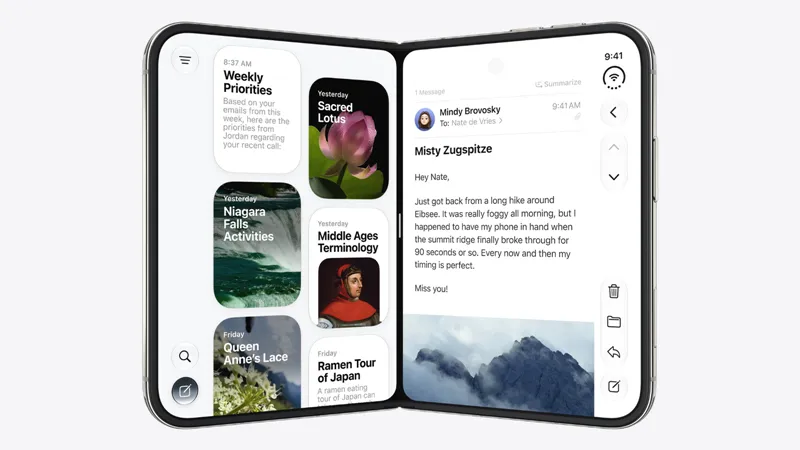
Về mặt thiết kế giao diện, các nút điều khiển của mỗi ứng dụng đều được bố trí sát mép ngoài (ứng dụng bên trái có nút ở mép trái, ứng dụng bên phải có nút ở mép phải), giúp ngón cái dễ dàng thao tác mà không làm che khuất khu vực trung tâm màn hình.
Tính năng này đặc biệt phát huy hiệu quả trong các tình huống thực tế như so sánh nhanh hai trang web, sao chép thông tin từ email sang ứng dụng ghi chú, hoặc xem bản đồ trong lúc nhắn tin trao đổi công việc. Bạn có thể tham khảo thêm những điểm mới trên iPhone Duo để có cái nhìn toàn diện hơn về thiết bị.
2. Điều kiện để dùng Split View
Split View dùng trên màn hình trong, khi iPhone Duo được mở ra và xoay ngang. Theo thông tin chính thức từ Apple, để kích hoạt và sử dụng tính năng chia đôi màn hình này, thiết bị cần được mở hoàn toàn và đặt ở tư thế Ngang.
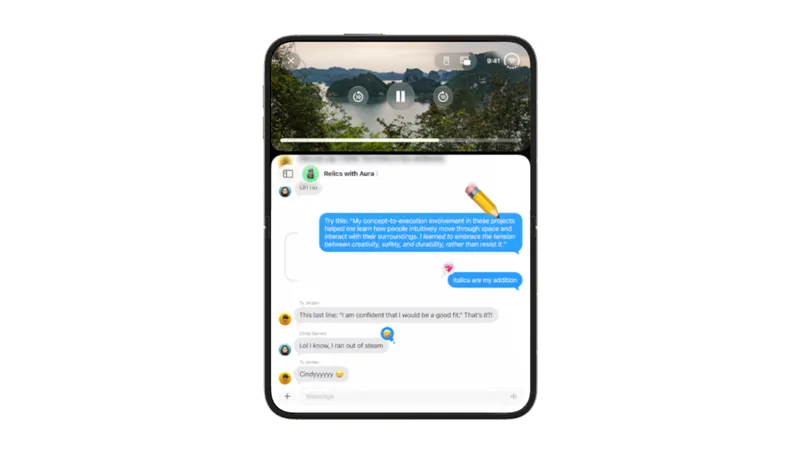
Trong khi đó, nếu người dùng cầm máy ở tư thế Dọc, Apple cung cấp một trải nghiệm hiển thị khác biệt là ghim video lên phía trên. Cần lưu ý rằng màn hình ngoài của thiết bị không hỗ trợ tính năng mở các cửa sổ mới hay chạy chế độ này.
3. Cách mở Split View trên iPhone Duo
Để mở Split View, bạn mở ứng dụng thứ nhất, kéo ứng dụng đó sang một bên màn hình bằng thanh Home, rồi chọn ứng dụng thứ hai cho nửa còn lại.
Các bước thực hiện cụ thể theo mô tả chuẩn bao gồm:
- Bước 1: Mở iPhone Duo, xoay ngang, rồi mở ứng dụng thứ nhất.
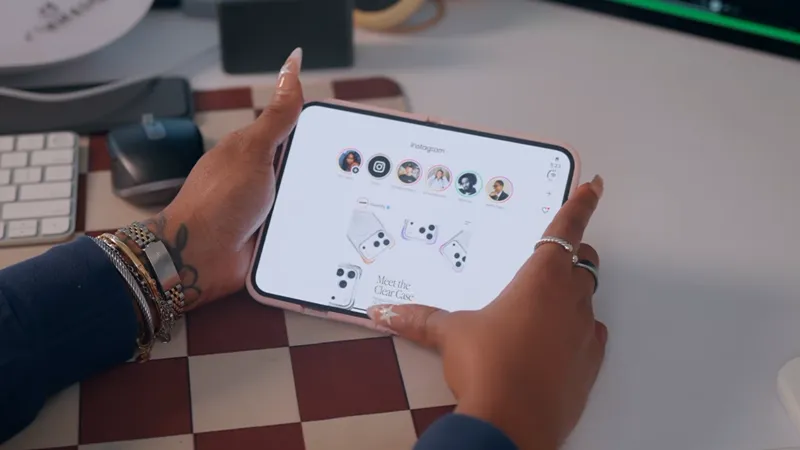
- Bước 2: Đặt ngón tay lên thanh Home ở cạnh dưới màn hình, kéo ứng dụng sang trái hoặc phải. Khi vùng thả hiện ra thì thả tay.
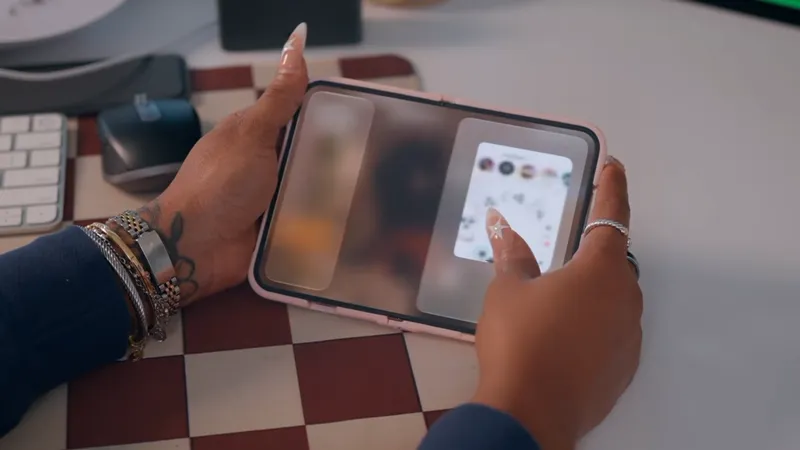
- Bước 3: Chọn ứng dụng thứ hai cho nửa màn hình còn lại.
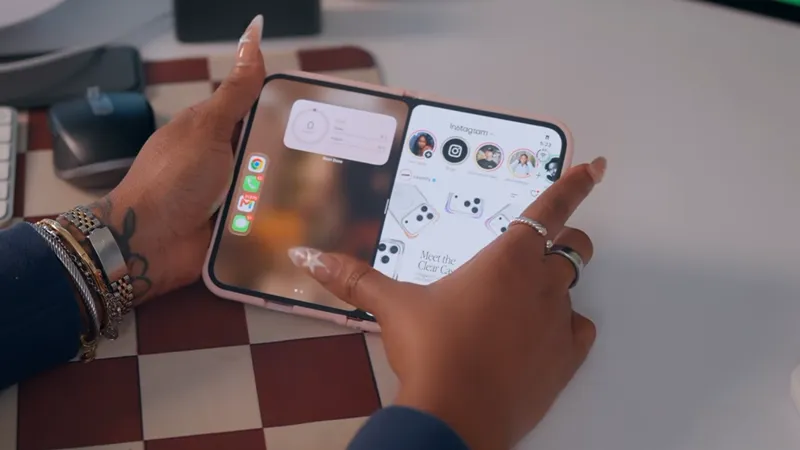
- Bước 4: Hai ứng dụng hiện cạnh nhau, mỗi ứng dụng chiếm một nửa màn hình.
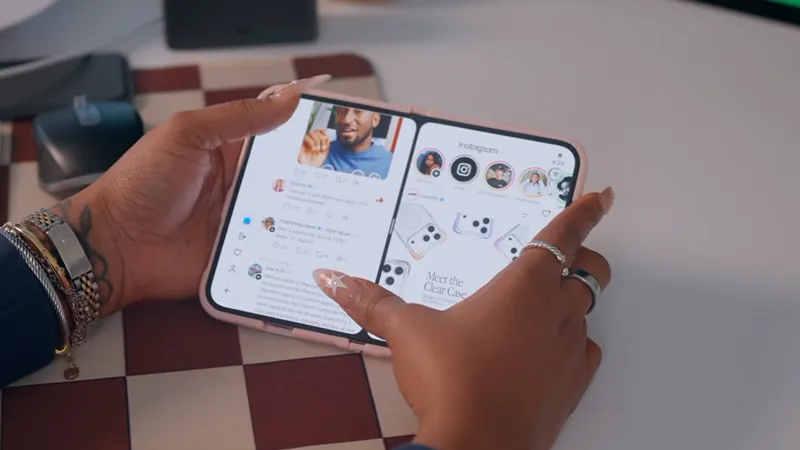
4. Các thao tác khác trong Split View
Sau khi mở Split View, bạn có thể kéo thả nội dung, mở hai cửa sổ cùng ứng dụng và lưu cặp ứng dụng để dùng lại.
4.1. Kéo thả nội dung giữa hai ứng dụng
Theo Apple, người dùng có thể thực hiện thao tác kéo thả dữ liệu trực tiếp từ ứng dụng này sang ứng dụng khác một cách mượt mà. Chẳng hạn như bạn có thể kéo một bức ảnh bất kỳ từ ứng dụng Ảnh, và thả sang phần Tin nhắn dễ dàng để gửi cho người khác.
4.2. Mở hai cửa sổ của cùng một ứng dụng
Theo Apple, iPhone Duo hỗ trợ khả năng mở hai cửa sổ độc lập của cùng một ứng dụng, chẳng hạn như mở song song hai cửa sổ Safari để dễ dàng đối chiếu thông tin. Tính năng đa cửa sổ này được thiết kế dành riêng cho khu vực màn hình trong.
4.3. Lưu cặp ứng dụng để mở lại
Theo Apple, hệ thống cho phép người dùng lưu lại các cặp ứng dụng thường xuyên sử dụng cùng nhau. Nhờ vậy, trong những lần làm việc tiếp theo, bạn có thể gọi lại cặp ứng dụng này một cách nhanh chóng mà không cần phải thực hiện lại thao tác ghép nối từ đầu.
4.4. Ghim video khi cầm dọc
Theo Apple, khi người dùng sử dụng thiết bị ở tư thế Dọc, hệ thống cho phép ghim video lên phía trên màn hình để tiếp tục theo dõi trong lúc vận hành một ứng dụng khác ở khu vực bên dưới.
5. Những giới hạn của Split View trên iPhone Duo
Split View trên iPhone Duo chia màn hình theo tỷ lệ 50/50, chỉ dùng trên màn hình trong, và iPhone Duo không có Stage Manager như iPad.
Để sử dụng hiệu quả và tránh những kỳ vọng chưa chính xác, người dùng cần nắm rõ các giới hạn phần mềm sau đây:
- Tỷ lệ hiển thị 50/50: Apple mô tả tính năng chia đôi màn hình theo hai phần bằng nhau.
- Chỉ hoạt động trên màn hình trong: màn hình ngoài của thiết bị không hỗ trợ việc mở các cửa sổ mới hay chạy chế độ chia đôi.
- Không trang bị Stage Manager: khác với các dòng máy tính bảng iPad, iPhone Duo không hỗ trợ giao diện đa nhiệm cửa sổ nổi Stage Manager, mà tập trung vào Split View cùng khả năng mở nhiều cửa sổ trên màn hình lớn.
- Khả năng tương thích ứng dụng: Mọi ứng dụng trên hệ thống đều có thể sử dụng đa nhiệm, tuy nhiên giao diện của từng phần mềm khi ở trạng thái chia đôi có thể hiển thị khác nhau tùy theo mức độ tối ưu hóa của nhà phát triển.
- Hỗ trợ trợ lý ảo: Tính năng trợ lý Siri AI tại thời điểm ra mắt chỉ hỗ trợ ngôn ngữ tiếng Anh.
6. Phân biệt Split View với các kiểu chia màn hình khác
Split View là hai ứng dụng khác nhau chạy cạnh nhau. Trên iPhone Duo còn một số kiểu hiển thị khác dễ bị nhầm với Split View.
Dưới đây là chi tiết các chế độ hiển thị trên thiết bị:
| Kiểu hiển thị | Là gì | Ghi chú |
| Split View | Hai ứng dụng khác nhau chạy cạnh nhau, mỗi bên một nửa | Áp dụng trên màn hình trong, khi đặt ở tư thế Ngang |
| Hai cửa sổ cùng ứng dụng | Hai cửa sổ độc lập của cùng một ứng dụng, ví dụ hai cửa sổ Safari | Chỉ hỗ trợ trên màn hình trong |
| Ghim video (tư thế Dọc) | Video hiển thị ở phía trên, ứng dụng khác nằm ở phía dưới | Đây là tính năng riêng biệt, không phải Split View |
| Bố cục hai cột trong một ứng dụng | Một ứng dụng tự động hiện danh sách và nội dung chi tiết cạnh nhau khi màn hình mở rộng | Do ứng dụng tự thay đổi bố cục, không phải hai ứng dụng độc lập |
| Hình trong hình (PiP) | Video thu nhỏ thành một cửa sổ nổi trên màn hình | Tính năng quen thuộc có trên các dòng iPhone dạng thanh khác |
| Ứng dụng "chia đôi màn hình" trên App Store | Các phần mềm trình duyệt chia đôi của bên thứ ba | Không phải tính năng Split View chính thức của Apple |
Bảng so sánh trên giúp người dùng dễ dàng phân biệt chính xác Split View với các chế độ hiển thị khác, từ đó tận dụng tối đa các tiện ích đa nhiệm mà Apple đã tích hợp sẵn trên hệ điều hành.
Câu hỏi thường gặp
Dưới đây là phần giải đáp những thắc mắc thường gặp giúp bạn nắm rõ hơn về cách thức hoạt động cũng như các điểm lưu ý khi sử dụng tính năng đa nhiệm này trên thiết bị:
- iPhone Duo có chia đôi màn hình ở màn hình ngoài không? Theo Apple, tính năng Split View được thiết kế để sử dụng trên màn hình trong, trong khi màn hình ngoài không hỗ trợ mở cửa sổ mới.
- Ứng dụng nào dùng được Split View? Theo Apple, mọi ứng dụng đều dùng được đa nhiệm trên iPhone Duo. Giao diện khi chia đôi có thể khác nhau giữa các ứng dụng tùy theo mức độ tối ưu.
- iPhone 18 Pro có Split View không? Apple giới thiệu Split View là tính năng của iPhone Duo, lần đầu có trên iPhone. Các iPhone dạng thanh dùng Hình trong hình để xem video trong lúc dùng ứng dụng khác.
- Split View trên iPhone Duo có giống trên iPad không? Cùng ý tưởng mở hai ứng dụng song song nhưng trên iPhone Duo, màn hình chia 50/50 bằng cử chỉ vuốt Home, và máy không có Stage Manager. Để có kết luận chính xác và tổng quan hơn, bạn có thể tìm hiểu thêm chi tiết chia đôi màn hình iPad.
Chi tiết các phiên bản màu sắc, dung lượng và mức giá iPhone Duo phù hợp nhu cầu bản thân, quý khách có thể liên hệ hotline 1800 3355 hoặc đến cửa hàng Minh Tuấn Mobile gần nhất để được tư vấn tận tình, chu đáo.
Xem thêm
- Cách vệ sinh và bảo quản màn hình gập iPhone Duo đúng cách
- Có nên dán màn hình iPhone Duo? Phân biệt màn hình trong và ngoài
- Tính năng đa nhiệm trên iPhone Duo: Cách dùng Split View
- iPhone Duo màu đen (Trời Đêm): Màu tối trông thế nào khi dùng thực tế?
- Tổng hợp tất cả sản phẩm ra mắt trong sự kiện Apple 2026
- Trả góp iPhone 18 Pro, iPhone 18 Pro Max, iPhone Duo qua Home Credit
- Mở bán iPhone Duo: iPhone gập đầu tiên chính thức đến tay khách Việt

 Minh Tuấn Mobile























































.jpg)



























.png)

















































































Mời bạn cùng thảo luận