




.webp)
























































- Tính năng đa nhiệm trên iPhone Duo gồm những gì?
- Cách đa nhiệm trên màn hình gập 7,6 inch của iPhone Duo
- Đa nhiệm trên màn hình ngoài 5,4 inch
- Chuyển ứng dụng giữa màn hình ngoài và màn hình trong
- Những giới hạn cần biết khi đa nhiệm trên iPhone Duo
- Gợi ý cặp ứng dụng đa nhiệm theo nhu cầu
- Câu hỏi thường gặp về đa nhiệm trên iPhone Duo
iPhone Duo là chiếc iPhone đầu tiên cho phép mở hai ứng dụng song song nhờ Split View trên màn hình gập 7,6 inch. Bài viết tổng hợp các tính năng đa nhiệm trên iPhone Duo, cách sử dụng trên cả màn hình trong lẫn màn hình ngoài, và những giới hạn bạn nên biết trước khi dùng.
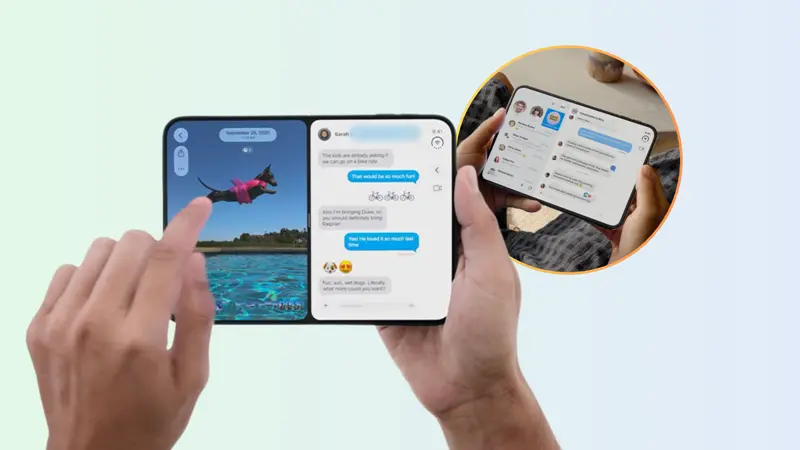
Tính năng đa nhiệm trên iPhone Duo gồm những gì?
Hệ thống đa nhiệm trên iPhone Duo mẫu điện thoại màn hình gập đầu tiên của Apple mang đến nhiều phương thức tương tác hoàn toàn mới, giúp tối ưu hóa không gian hiển thị rộng lớn. Dưới đây là các tính năng đa nhiệm nổi bật được tích hợp trên thiết bị:
- Split View cho phép người dùng mở hai ứng dụng song song trên màn hình.
- Khả năng mở hai cửa sổ của cùng một ứng dụng, chẳng hạn như duyệt web song song.
- Thao tác hoán đổi nhanh chóng và lưu các cặp ứng dụng để truy cập lại sau.
- Kéo thả nội dung trực tiếp giữa hai ứng dụng đang mở.
- Ghim video thu nhỏ trên màn hình khi đang sử dụng các ứng dụng khác.
- Tích hợp trợ lý Siri AI hỗ trợ tra cứu thông tin ngay bên cạnh ứng dụng đang hoạt động.
- Khả năng chuyển đổi liền mạch giữa màn hình ngoài và màn hình trong mà không bị gián đoạn.
Các tính năng này được thiết kế để phát huy hiệu quả tối đa khi người dùng trải nghiệm trên màn hình trong kích thước 7,6 inch.
Cách đa nhiệm trên màn hình gập 7,6 inch của iPhone Duo
Màn hình trong của thiết bị có kích thước lớn 7,6 inch, lớn hơn 50% so với iPhone 18 Pro Max, mang đến một không gian làm việc rộng mở. Trải nghiệm đa nhiệm trên tấm nền này đạt hiệu quả thuận tiện nhất khi người dùng mở máy theo chiều ngang, kết hợp cùng lớp phủ nano-texture giúp giảm thiểu độ chói và tạo cảm giác thao tác mượt mà.
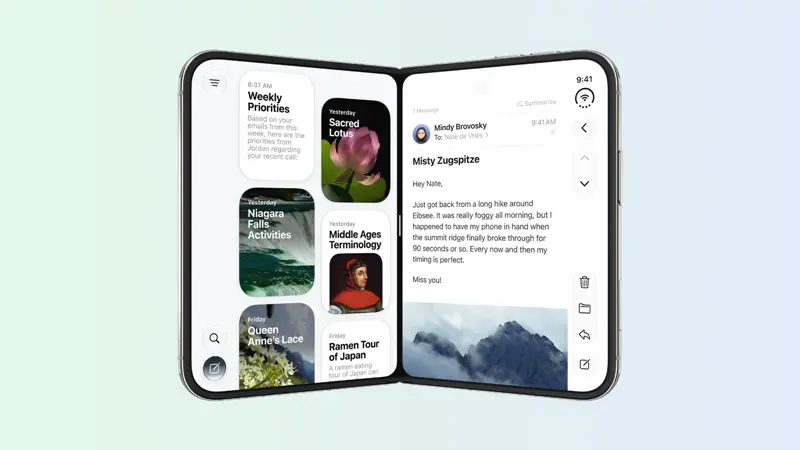
Mở hai ứng dụng song song với Split View
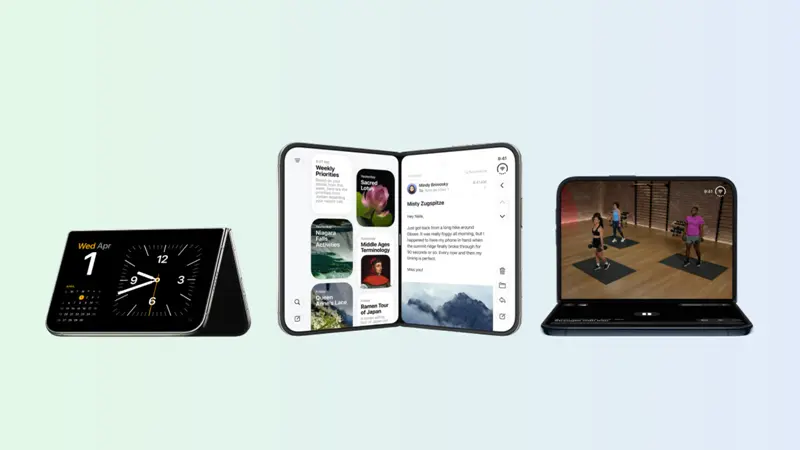
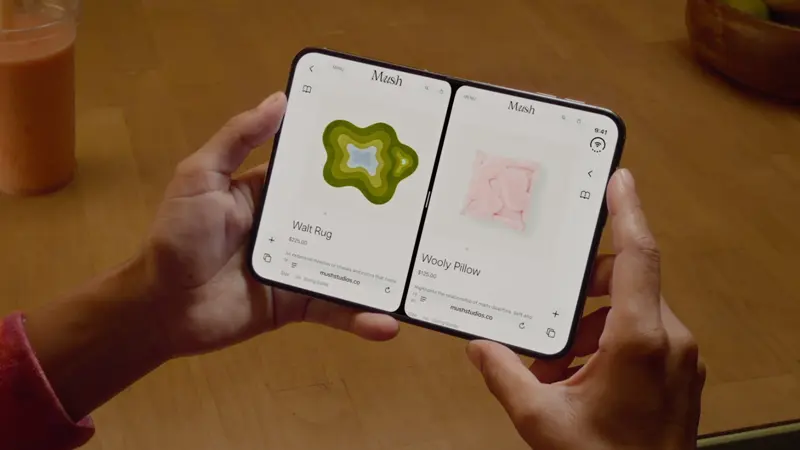
Tính năng Split View lần đầu tiên xuất hiện trên dòng điện thoại iPhone, cho phép người dùng di chuyển ứng dụng sang một bên của màn hình trong và khởi chạy ứng dụng thứ hai ở màn hình còn lại.
Các bước thực hiện bao gồm việc vuốt để mở thanh dock, chọn và kéo ứng dụng thứ nhất vào một nửa khung hình, sau đó chọn ứng dụng tiếp theo để lấp đầy phần màn hình còn lại. Các cặp ứng dụng thường dùng như Safari và Ghi chú, hoặc Mail và Lịch, sẽ hoạt động trơn tru cạnh nhau.
Mở hai cửa sổ của cùng một ứng dụng
Bên cạnh các ứng dụng khác nhau, thiết bị còn hỗ trợ mở hai cửa sổ của cùng một ứng dụng để phục vụ nhu cầu so sánh hoặc tra cứu thông tin. Ví dụ điển hình do Apple đưa ra là sử dụng trình duyệt Safari với hai cửa sổ mở song song cạnh nhau, giúp người dùng dễ dàng so sánh thông số hoặc giá bán của các mặt hàng khi mua sắm trực tuyến.
Hoán đổi ứng dụng và lưu cặp ứng dụng
Để tiết kiệm thời gian tìm kiếm, người dùng có thể lưu các cặp ứng dụng thường xuyên sử dụng thành một thể thống nhất để có thể gọi lại cả hai ứng dụng cùng lúc trong những lần làm việc tiếp theo. Thao tác hoán đổi vị trí giữa hai bên màn hình cũng diễn ra nhanh chóng thông qua các cử chỉ chạm và kéo đơn giản trên giao diện iOS 27 được thiết kế riêng.
Kéo thả nội dung giữa hai ứng dụng
Khả năng tương tác giữa các ứng dụng được nâng tầm nhờ tính năng kéo thả trực quan. Người dùng có thể thực hiện thao tác đơn giản như chạm giữ và kéo một hình ảnh từ ứng dụng Ảnh thả thẳng vào ứng dụng Mail hoặc Ghi chú đang mở ở phần màn hình bên cạnh mà không cần qua nhiều bước sao chép trung gian.
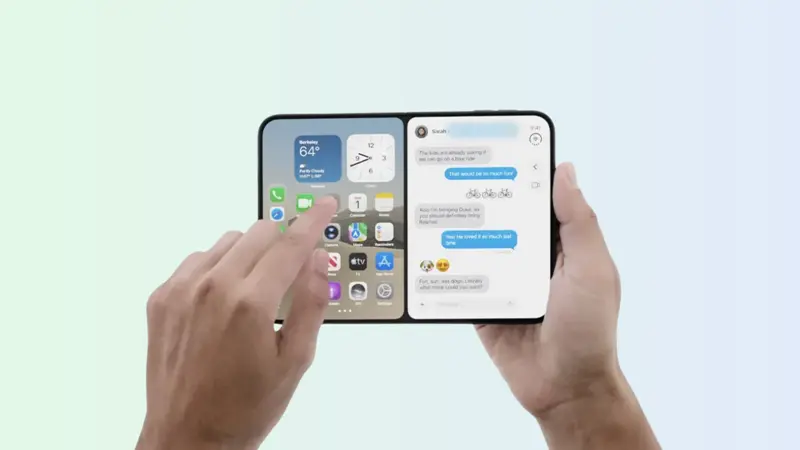
Ghim video khi dùng ứng dụng khác
Khi mở máy theo chiều dọc, tính năng ghim video cho phép người dùng vừa theo dõi nội dung video hướng dẫn hoặc giải trí, vừa mở một ứng dụng khác như Ghi chú để ghi chép lại thông tin quan trọng ngay lập tức mà không làm gián đoạn quá trình xem.
Dùng Siri AI bên cạnh ứng dụng đang mở
Trợ lý thông minh tích hợp cho phép người dùng giữ giao diện Siri hiển thị ở một góc màn hình bên cạnh ứng dụng chính, từ đó đặt câu hỏi hoặc yêu cầu tóm tắt nội dung đang hiển thị trực tiếp trên màn hình. Cần lưu ý rằng tính năng Siri AI hiện đang ở giai đoạn thử nghiệm beta và tại thời điểm ra mắt sẽ chỉ hỗ trợ ngôn ngữ tiếng Anh.
Đa nhiệm trên màn hình ngoài 5,4 inch
Màn hình ngoài Super Retina XDR có kích thước 5,4 inch, mang lại diện tích hiển thị tương đương 90% diện tích màn hình của iPhone 18 Pro trong một thiết kế bỏ túi nhỏ gọn. Trên màn hình này, người dùng vẫn thực hiện các thao tác chuyển đổi ứng dụng quen thuộc như trên những dòng iPhone thông thường. Các nút điều khiển thiết yếu được dịch chuyển gọn gàng sang cạnh bên nhằm nhường thêm không gian chiều dọc cho nội dung hiển thị.
Bên cạnh đó, thiết bị hỗ trợ chế độ Chờ (Standby) trên cả màn hình ngoài lẫn màn hình trong ngay cả khi không cắm sạc. Cần lưu ý rằng Apple chưa xác nhận tính năng chia đôi màn hình Split View xuất hiện trên màn hình ngoài, do đó các thao tác đa nhiệm nâng cao chủ yếu được thực hiện khi mở máy.
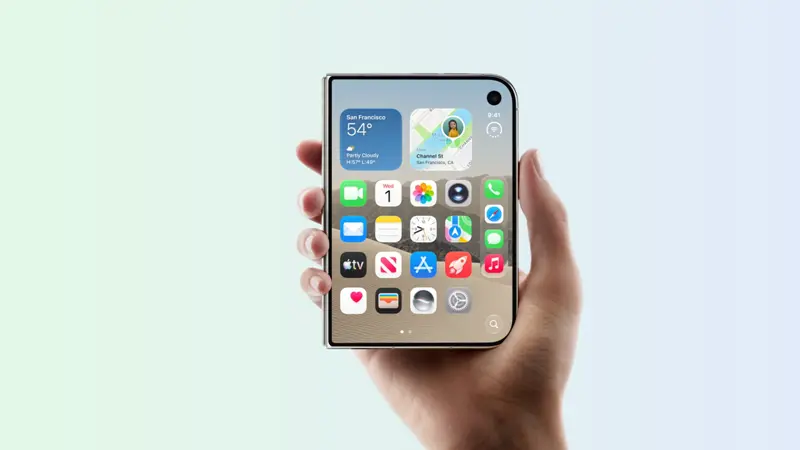
Chuyển ứng dụng giữa màn hình ngoài và màn hình trong
Quá trình chuyển đổi trạng thái hiển thị giữa các màn hình và các hướng xoay diễn ra hoàn toàn liền mạch nhờ sự đồng bộ chặt chẽ giữa phần cứng bản lề và hệ điều hành.
Khi mở máy từ màn hình ngoài
Khi người dùng đang sử dụng một ứng dụng trên màn hình ngoài và tiến hành mở rộng thiết bị, nội dung hiển thị sẽ tự động chuyển đổi mượt mà sang không gian lớn hơn của màn hình trong mà không làm mất đi tiến trình công việc đang thao tác dở dang.
Khi gập máy lại
Ngược lại, khi người dùng đang chạy các tác vụ hoặc cặp ứng dụng Split View trên màn hình lớn bên trong và thực hiện gập thiết bị lại, hệ thống sẽ tự động điều chỉnh giao diện để tiếp tục hiển thị nội dung phù hợp trên màn hình ngoài tùy theo thiết lập của ứng dụng.
Khi xoay ngang hoặc lật máy
Theo công bố từ Apple, hệ điều hành iOS tự động xoay bố cục hiển thị khi người dùng đặt máy nằm ngang, đồng thời tự động chuyển đổi sang màn hình phù hợp khi lật thiết bị. Chẳng hạn như khi người dùng đặt máy dựng vuông góc trên mặt phẳng để xem video, hệ thống sẽ tối ưu hóa các nút điều khiển nằm gọn ở phía dưới màn hình.
Những giới hạn cần biết khi đa nhiệm trên iPhone Duo
Dù sở hữu nhiều cải tiến vượt trội, trải nghiệm đa nhiệm trên thiết bị vẫn có một số điểm giới hạn mà người dùng cần nắm rõ để tránh kỳ vọng sai lệch:
- Tỷ lệ chia màn hình: Nhiều nguồn tin công nghệ ghi nhận giao diện Split View chia cố định tỷ lệ 50/50, chưa hỗ trợ kéo giãn linh hoạt như trên các thiết bị iPad.
- Khả năng tương thích ứng dụng: Các ứng dụng mặc định của Apple đã được tối ưu hóa hoàn toàn, cùng một số ứng dụng bên thứ ba như Netflix, Zoom và Slack đã cập nhật giao diện gập, trong khi các phần mềm khác có thể hiển thị chưa thực sự hoàn hảo.
- Hạn chế của Siri AI: Trợ lý AI đang ở giai đoạn beta và chỉ hỗ trợ ngôn ngữ tiếng Anh trong giai đoạn đầu phát hành.
- Hỗ trợ Apple Pencil: Thiết bị có hỗ trợ Apple Pencil (USB-C) nhưng tính năng này sẽ được cập nhật bổ sung vào cuối năm.
Gợi ý cặp ứng dụng đa nhiệm theo nhu cầu
Để giúp người dùng tận dụng tối đa không gian hiển thị, dưới đây là bảng gợi ý các cặp ứng dụng phù hợp với từng nhu cầu sử dụng thực tế:
| Nhu cầu sử dụng | Cặp ứng dụng đề xuất | Lợi ích mang lại |
| Học tập | YouTube và Ghi chú | Vừa xem video bài giảng, vừa ghi chép nội dung song song. |
| Công việc | Mail và Lịch | Xử lý email công việc đồng thời kiểm tra lịch trình cuộc họp. |
| Mua sắm | Hai cửa sổ Safari | So sánh giá cả và sản phẩm giữa các trang web khác nhau. |
| Giải trí | Trình phát video và Tin nhắn | Ghim video thu nhỏ để giải trí trong lúc trò chuyện với bạn bè. |
Có thể thấy, việc kết hợp các cặp ứng dụng phù hợp với từng nhu cầu học tập, làm việc hay giải trí giúp người dùng khai thác tối đa hiệu suất của màn hình gập.
Câu hỏi thường gặp về đa nhiệm trên iPhone Duo
Dưới đây là phần giải đáp những thắc mắc phổ biến nhất xoay quanh khả năng đa nhiệm trên dòng điện thoại gập mới của Apple.
iPhone Duo có chia đôi màn hình được không?
Có. Đây là chiếc iPhone đầu tiên được trang bị tính năng Split View để mở hai ứng dụng song song.
Đa nhiệm trên iPhone Duo có giống iPad không?
Trải nghiệm có điểm giống ở khả năng mở hai ứng dụng song song, tuy nhiên điểm khác biệt là tỷ lệ chia màn hình có thể cố định và hiện chưa có thông tin về tính năng Slide Over như trên iPad.
Màn hình ngoài iPhone Duo có dùng được Split View không?
Theo thông tin chính thức từ Apple, màn hình ngoài tập trung vào các tác vụ đơn nhiệm và chuyển đổi ứng dụng thông thường, chưa hỗ trợ chế độ chia đôi màn hình Split View.
Ứng dụng nào hỗ trợ đa nhiệm trên iPhone Duo?
Bao gồm toàn bộ các ứng dụng gốc của Apple, cùng một số ứng dụng phổ biến từ bên thứ ba đã được tối ưu hóa như Netflix, Zoom và Slack.
Trải nghiệm ngay khả năng đa nhiệm đột phá trên chiếc điện thoại màn hình gập thế hệ mới bằng cách ghé thăm hệ thống Minh Tuấn Mobile để trải nghiệm trực tiếp sản phẩm. Quý khách cần tư vấn chi tiết vui lòng liên hệ hotline 1800 3355 để được hỗ trợ nhanh chóng.
Xem thêm
 Minh Tuấn Mobile























































.jpg)



























.png)

















































































Mời bạn cùng thảo luận