




.webp)
























































Người dùng có thể tự tạo danh sách SOS khẩn cấp trên iPhone, gồm những thông tin liên lạc tin cậy cho tình huống khẩn cấp.
Dù mang tính cá nhân cao, iPhone vẫn có nhiều tính năng để người dùng có thể kết nối với người thân, gia đình hay bạn bè. Đặc biệt trong một số tình huống khẩn cấp, việc nhanh chóng gửi tín hiệu khẩn đến người thân là vô cùng cần thiết, giúp bảo vệ chủ nhân thiết bị khỏi sự nguy hiểm.
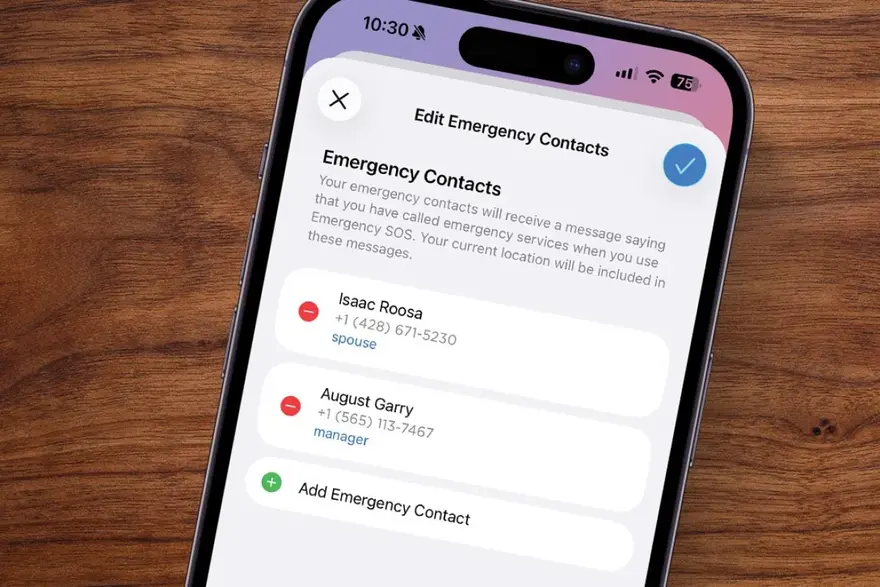
Sau đây là cách dễ dàng để người dùng iPhone tự tạo danh sách SOS khẩn cấp.
Sở hữu iPhone 17 đời mới để trải nghiệm các tính năng tối ưu nhất, giá ưu đãi tại Minh Tuấn Mobile:
 -13%
-13% iPhone 17 256GB - Chính hãng VN
25,490,000đ28,990,000đ
Hoặc trả trước7,700,000đ
 -17%
-17% iPhone 17 512GB - Chính hãng VN - MG6U4ZP/A
Sắp về hàng
29,790,000đ35,490,000đ
Hoặc trả trước9,000,000đ
Mẹo tạo danh sách SOS khẩn cấp cho iPhone
Trước tiên, để tạo danh sách khẩn cấp cho iPhone, người dùng cần tải ứng dụng Sức khỏe. Hãy nhấp TẠI ĐÂY để nhanh chóng tải app nếu thiết bị chưa có. Sau khi đã có ứng dụng Sức khỏe trên iPhone, hãy mở nó lên và làm theo các bước sau:
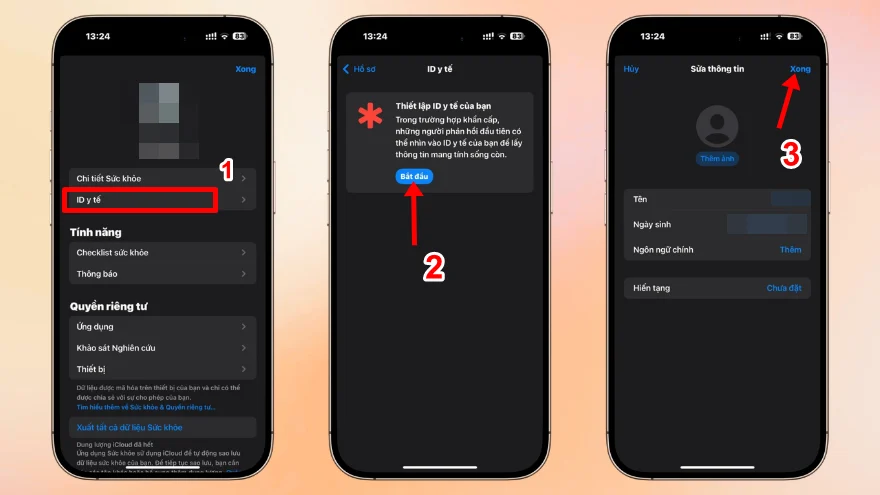
- Bước 1: Tại màn hình chính, nhấp vào ảnh đại diện để truy cập trang cá nhân. Nhấp vào ID y tế.
- Bước 2: Nếu chưa có tài khoản, hãy nhấp vào Bắt đầu để tiến hành thiết lập ID y tế cá nhân.
- Bước 3: Chỉnh sửa và kiểm tra thông tin cá nhân theo yêu cầu và nhấp Xong.
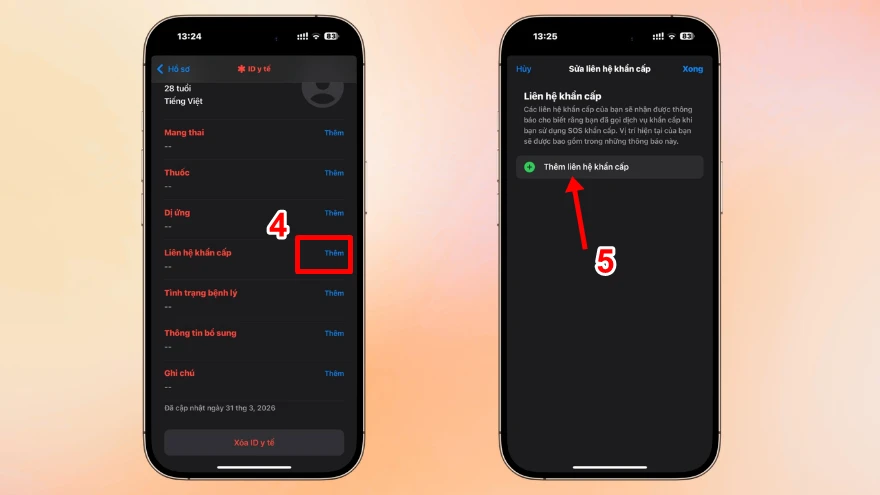
- Bước 4: Tìm phần Liên hệ khẩn cấp và nhấp vào Thêm.
- Bước 5: Chọn Thêm liên hệ khẩn cấp, sau đó chọn các thông tin người thân bạn muốn thêm từ danh bạ. Nhấp Xong để hoàn thành.
Bằng những cách này, người dùng đã thành công tạo một danh sách SOS khẩn cấp, bao gồm những thông tin liên lạc của người thân đáng tin cậy. Khi gặp chuyện bất trắc, người dùng chỉ cần nhấn giữ cùng lúc nút nguồn và một nút âm lượng bên sườn thiết bị. Khi thành công, tin nhắn khẩn cấp sẽ được nhanh chóng gửi đến tất cả mọi người có trong danh sách.
Xem thêm
- iPhone nào có camera tốt nhất hiện nay? Đánh giá chi tiết A-Z
- Top 6+ iPhone cho người lớn tuổi dễ dùng pin lâu màn hình rõ năm 2026
- Top 10 iPhone nhỏ gọn, dễ cầm đáng mua nhất hiện nay
- Top iPhone có thời lượng pin tốt nhất 2026: So sánh và tư vấn chọn mua
- Màn hình iPhone 17 Pro Max bao nhiêu inch? Đánh giá chi tiết từ A-Z
- iPhone 17 Pro Max RAM bao nhiêu và có gì nổi bật?
- Top 13+ iPhone chơi game tốt và đáng mua nhất hiện nay
- 20 triệu nên mua iPhone cũ hay iPhone mới? Cách chọn máy phù hợp
- iPhone 17 có mấy màu? Cách chọn màu đẹp, hợp mệnh và bền lâu
- Mua iPhone cũ hay mới thì lợi hơn? So sánh để chọn đúng




 Minh Tuấn Mobile
























































.jpg)



























.png)

















































































Mời bạn cùng thảo luận