



























































- Chuẩn bị trước khi kết nối camera hành trình với điện thoại
- Cách kết nối camera hành trình với điện thoại qua Wi-Fi
- Kết nối camera hành trình Vietmap với ứng dụng VIETMAP REC
- Cập nhật dữ liệu cảnh báo cho camera Vietmap qua VIETMAP REC
- Camera hành trình không kết nối được với điện thoại: Các lỗi thường gặp
- Câu hỏi thường gặp khi kết nối camera hành trình với điện thoại
Để kết nối camera hành trình với điện thoại, bạn thực hiện 4 bước sau:
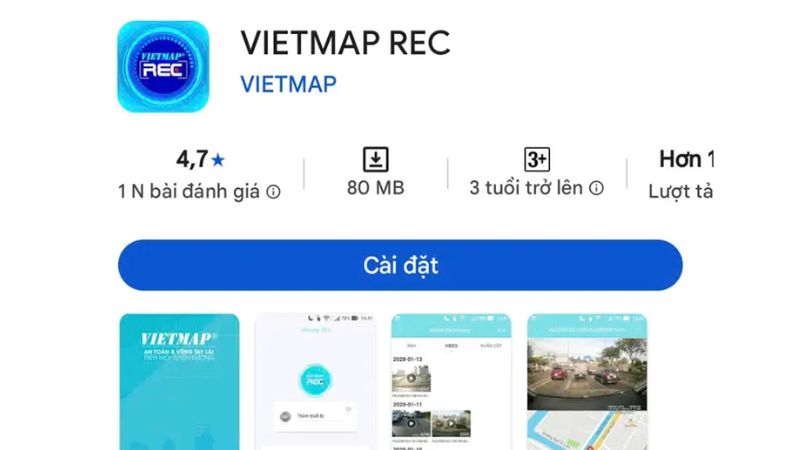
- Tải ứng dụng của hãng: Với camera Vietmap, bạn cần cài đặt ứng dụng VIETMAP REC.
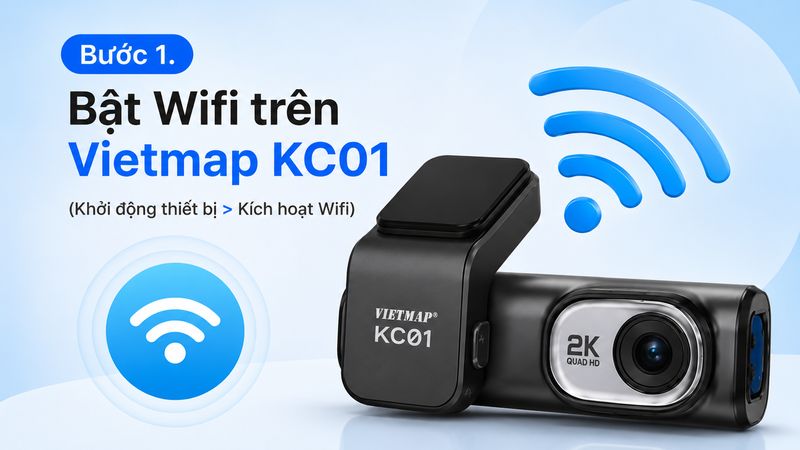
- Bật Wi-Fi trên camera: Kích hoạt Wi-Fi để thiết bị phát mạng kết nối.
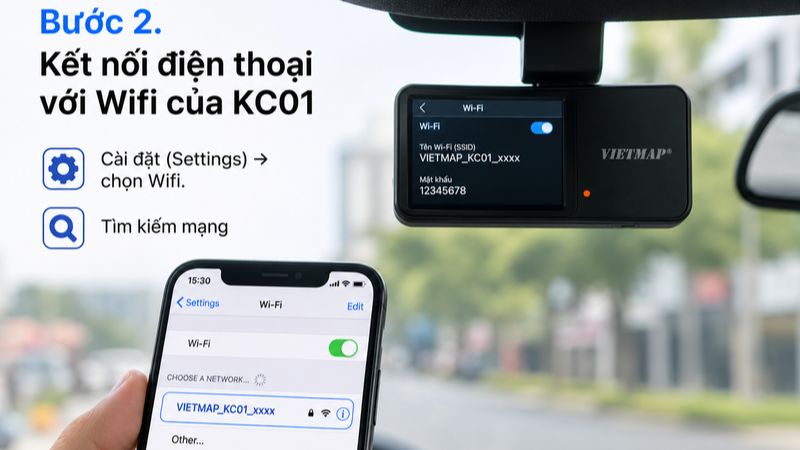
- Kết nối điện thoại: Vào phần cài đặt Wi-Fi trên điện thoại, tìm và kết nối với mạng do camera phát ra.
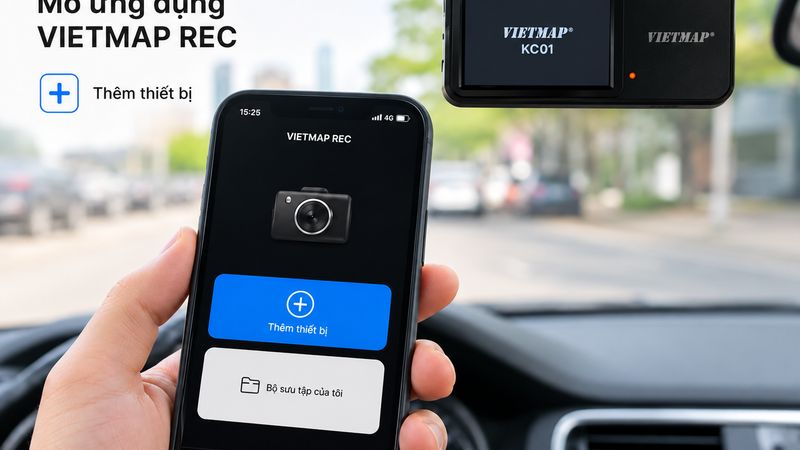
- Mở ứng dụng: Sau khi kết nối thành công, mở ứng dụng để xem trực tiếp hoặc tải video về điện thoại.
Kết nối này sử dụng mạng Wi-Fi riêng do camera phát ra, không cần internet và không tiêu tốn dữ liệu di động. Tuy nhiên, bạn cần ở gần xe mới có thể kết nối và sử dụng các tính năng này.
Chuẩn bị trước khi kết nối camera hành trình với điện thoại
Trước khi kết nối, bạn cần kiểm tra một số thông tin sau để quá trình thực hiện diễn ra thuận lợi:
- Camera có hỗ trợ Wi-Fi: Các mẫu camera hành trình Vietmap đang bán tại Minh Tuấn Mobile đều được trang bị Wi-Fi.
- Cài đúng ứng dụng của hãng: Camera Vietmap sử dụng ứng dụng VIETMAP REC trên CH Play và App Store. Với camera của thương hiệu khác, bạn cần tìm ứng dụng riêng theo tên được in trên hộp hoặc sách hướng dẫn. Nếu cài sai ứng dụng, điện thoại có thể kết nối được Wi-Fi nhưng không nhận diện camera.
- Chuẩn bị tên mạng và mật khẩu Wi-Fi: Bạn có thể tìm thông tin này trong sách hướng dẫn sử dụng camera.
- Cấp quyền cho ứng dụng: Khi được yêu cầu, hãy cho phép các quyền cần thiết như Mạng cục bộ trên iPhone, Vị trí trên Android và quyền truy cập Ảnh để lưu video về điện thoại.
Cách kết nối camera hành trình với điện thoại qua Wi-Fi
Khi kết nối camera hành trình với điện thoại, bạn cần thực hiện đúng thứ tự: kết nối Wi-Fi của camera trước, sau đó mới mở ứng dụng.
- Bật Wi-Fi trên camera: Tùy từng model, bạn có thể nhấn nút Wi-Fi trên thân máy hoặc vào menu cài đặt để kích hoạt tính năng này.
- Kết nối Wi-Fi trên điện thoại: Mở Cài đặt > Wi-Fi, chọn tên mạng do camera phát ra rồi nhập mật khẩu.
- Giữ kết nối dù điện thoại báo "không có Internet": Đây là trạng thái bình thường vì Wi-Fi của camera chỉ dùng để truyền dữ liệu giữa camera và điện thoại, không cung cấp kết nối Internet.
- Mở ứng dụng: Sau khi kết nối Wi-Fi thành công, mở ứng dụng của hãng và chọn camera để xem hình ảnh trực tiếp.
Lưu ý trên Android: Một số điện thoại có thể tự động chuyển sang mạng Wi-Fi có Internet, khiến ứng dụng bị mất kết nối với camera. Nếu gặp tình trạng này, bạn hãy tắt tính năng tự động chuyển mạng hoặc tạm thời tắt dữ liệu di động.
Sau khi kết nối, bạn có thể chọn từng đoạn video muốn tải về điện thoại. Video sẽ không tự động chuyển toàn bộ sang máy. Hướng dẫn cách tìm và tải video được trình bày chi tiết trong bài viết về cách xem lại camera hành trình.
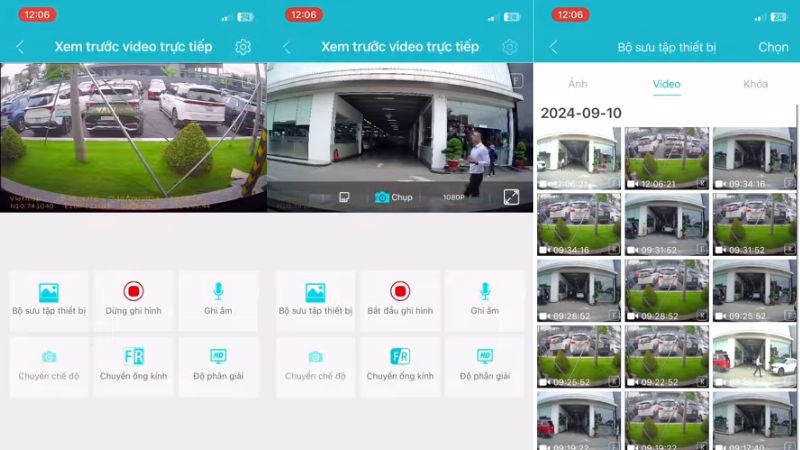
Kết nối camera hành trình Vietmap với ứng dụng VIETMAP REC
Theo Vietmap, ứng dụng VIETMAP REC hỗ trợ xem video trực tiếp, tải video về điện thoại, cập nhật dữ liệu cảnh báo và kích hoạt bảo hành điện tử. Các bước kết nối tương tự như hướng dẫn ở phần trên. Điểm khác biệt giữa các model chủ yếu nằm ở băng tần Wi-Fi:
| Máy | Băng tần Wi-Fi |
| Vietmap S860 | 5GHz |
| Vietmap TS-5K | 5GHz |
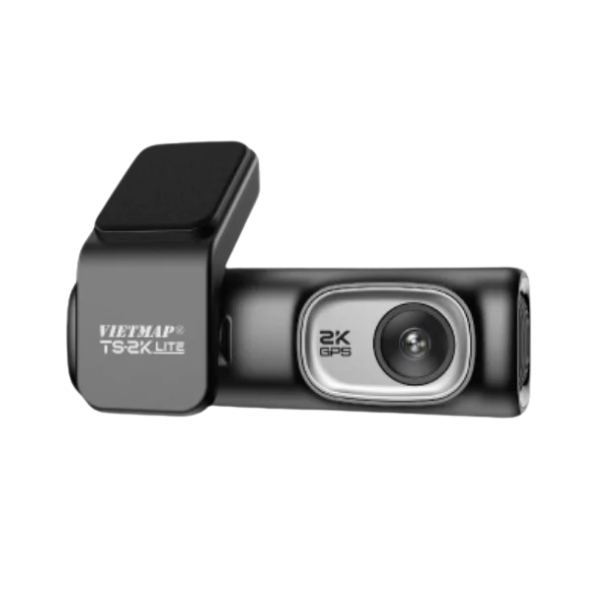
| Vietmap TS-2K Lite | 2.4GHz và 5GHz, có thể tùy chỉnh |
| Vietmap S720 | Wi-Fi 6, 2.4GHz |
| Vietmap R440 | Wi-Fi 6, 2.4GHz |
| Vietmap C9P | Có Wi-Fi |
| Vietmap C1 | Có Wi-Fi |
Theo trang sản phẩm Minh Tuấn Mobile và vietmap.vn, đọc ngày 19/11/2026.
Wi-Fi 5GHz thường cho tốc độ tải video nhanh hơn. Với những đoạn video 2K, 4K có dung lượng lớn, bạn cần chờ vài phút để tải hoàn tất. Riêng Vietmap TS-5K, hãng cho biết ứng dụng hỗ trợ kết nối một chạm và tự động tìm camera.
Bạn có thể xem thêm các mẫu tại danh mục camera hành trình Vietmap.
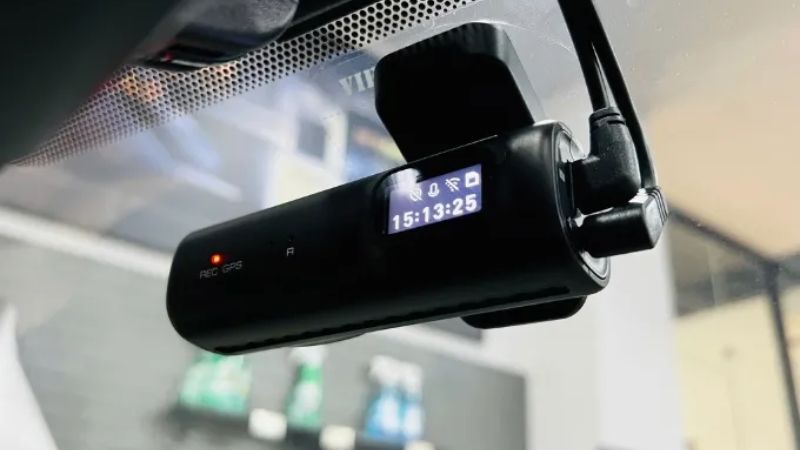
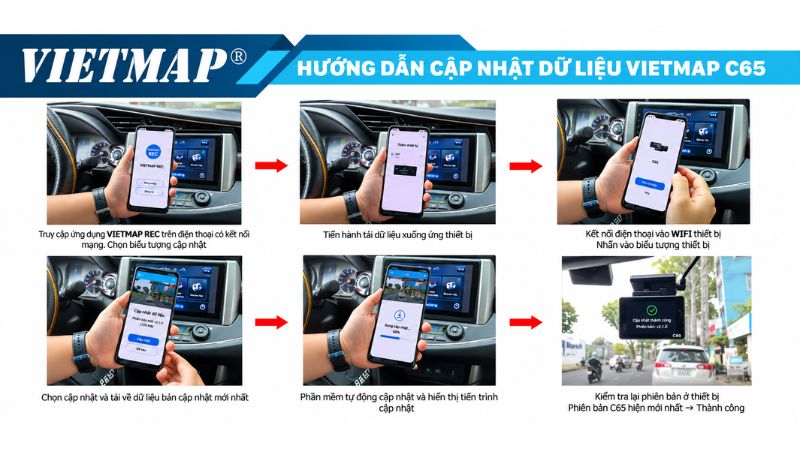
Cập nhật dữ liệu cảnh báo cho camera Vietmap qua VIETMAP REC
Các mẫu camera Vietmap có tính năng cảnh báo giao thông cần được cập nhật dữ liệu định kỳ để sử dụng hiệu quả. Theo hướng dẫn của Vietmap dành cho model S860, bạn có thể thực hiện theo các bước sau:
- Mở VIETMAP REC: Đảm bảo điện thoại đang có kết nối Internet, sau đó mở ứng dụng.
- Chọn mục cập nhật: Nhấn vào biểu tượng cập nhật ở góc trên bên phải màn hình.
- Tải dữ liệu về điện thoại: Chọn gói dữ liệu tương ứng với model camera đang sử dụng rồi tiến hành tải xuống.
- Kết nối với camera: Chuyển điện thoại sang Wi-Fi do camera phát ra, sau đó nhấn vào biểu tượng thiết bị trong ứng dụng.
- Xác nhận cập nhật: Khi ứng dụng hiển thị thông báo cập nhật dữ liệu cảnh báo, chọn Chấp nhận.
- Kiểm tra phiên bản: Vào phần cài đặt trong ứng dụng để xem phiên bản dữ liệu hiện tại.
Lưu ý: Bạn cần tải dữ liệu về điện thoại khi vẫn còn kết nối Internet (bước 1–3), sau đó mới kết nối Wi-Fi của camera để truyền dữ liệu sang thiết bị. Ngoài cách cập nhật qua ứng dụng, Vietmap còn hỗ trợ cập nhật bằng thẻ nhớ thông qua máy tính.
Bạn có thể tìm hiểu thêm về ý nghĩa và cách hoạt động của dữ liệu cảnh báo trong bài viết về camera hành trình cảnh báo tốc độ.
Camera hành trình không kết nối được với điện thoại: Các lỗi thường gặp
Trong quá trình kết nối camera hành trình với điện thoại, bạn có thể gặp một số lỗi như không tìm thấy Wi-Fi, ứng dụng không nhận camera hoặc kết nối bị gián đoạn. Dưới đây là những nguyên nhân phổ biến và cách khắc phục tương ứng:
| Hiện tượng | Nguyên nhân thường gặp | Cách xử lý |
| Không tìm thấy Wi-Fi của camera | Camera chưa bật Wi-Fi hoặc điện thoại ở quá xa | Bật lại Wi-Fi trên camera và đưa điện thoại đến gần thiết bị |
| Điện thoại báo sai mật khẩu | Nhập sai mật khẩu hoặc mật khẩu đã được thay đổi | Kiểm tra và nhập lại mật khẩu theo sách hướng dẫn. Nếu quên mật khẩu, khôi phục cài đặt gốc theo hướng dẫn của hãng |
| Đã kết nối Wi-Fi nhưng ứng dụng không nhận camera | Cài sai ứng dụng, chưa cấp đủ quyền hoặc mở ứng dụng trước khi kết nối Wi-Fi | Kiểm tra lại ứng dụng, cấp các quyền cần thiết và thực hiện kết nối theo đúng thứ tự |
| Đang xem video thì mất kết nối | Điện thoại tự động chuyển sang mạng Wi-Fi có Internet | Giữ kết nối với Wi-Fi của camera và tắt tính năng tự động chuyển mạng |
| Tải video chậm hoặc bị gián đoạn | Video có dung lượng lớn hoặc bạn chuyển sang ứng dụng khác khi đang tải | Giữ ứng dụng mở trên màn hình cho đến khi quá trình tải hoàn tất |
Nếu đã thử các cách trên nhưng vẫn không kết nối được, bạn có thể mang camera đến cửa hàng để được kiểm tra theo chính sách bảo hành.
Câu hỏi thường gặp khi kết nối camera hành trình với điện thoại
Camera hành trình có kết nối được với điện thoại không?
Có, nếu camera được trang bị Wi-Fi. Các mẫu camera Vietmap tại Minh Tuấn Mobile đều hỗ trợ kết nối Wi-Fi và sử dụng ứng dụng VIETMAP REC để xem trực tiếp hoặc tải video về điện thoại.
Kết nối camera hành trình có tốn dữ liệu 4G không?
Không. Điện thoại kết nối trực tiếp với mạng Wi-Fi nội bộ do camera phát ra, không cần Internet nên không tiêu tốn dữ liệu di động.
Có thể xem camera hành trình từ xa qua điện thoại không?
Không thể xem từ xa nếu chỉ sử dụng kết nối Wi-Fi thông thường. Bạn cần ở gần xe để điện thoại kết nối với camera. Muốn theo dõi từ xa, thiết bị phải hỗ trợ kết nối 4G. Hiện các mẫu camera Minh Tuấn Mobile đang kinh doanh sử dụng Wi-Fi để kết nối với điện thoại.
Nếu cần hỗ trợ cài đặt ứng dụng VIETMAP REC hoặc tư vấn chọn camera hành trình có Wi-Fi để xem và tải video nhanh, bạn có thể gọi hotline 1800 3355 (8h00–22h00) để được hỗ trợ.


 Minh Tuấn Mobile






































































Mời bạn cùng thảo luận