


























































- Chỉnh màu màn hình máy tính trên menu màn hình (OSD)
- Cách chỉnh màu màn hình máy tính bằng Calibrate display color trên Windows
- Chỉnh màu màn hình máy tính trong phần mềm card đồ họa
- Cách chỉnh màu màn hình máy tính về mặc định
- Chỉnh màu màn hình laptop, MacBook
- Chỉnh màu màn hình máy tính chuẩn cho thiết kế, chỉnh ảnh
- Câu hỏi thường gặp
Bạn có thể chỉnh màu màn hình máy tính ở ba nơi: menu cài đặt của màn hình (chế độ màu, nhiệt độ màu), Windows (công cụ hiệu chỉnh màu và color profile) hoặc phần mềm của card đồ họa, hãng laptop. Nếu muốn đưa màu sắc về trạng thái ban đầu như lúc mới mua, hãy khôi phục cài đặt gốc trên màn hình và xóa các profile màu đã thêm trong Windows. Riêng với nhu cầu thiết kế, chỉnh sửa ảnh hoặc in ấn, bạn nên sử dụng thiết bị đo màu để đạt độ chính xác cao, thay vì chỉ điều chỉnh bằng mắt.
| Bạn muốn | Chỉnh ở đâu |
| Đổi chế độ màu, nhiệt độ màu | Menu của màn hình |
| Cân chỉnh màu theo mắt | Công cụ Calibrate display color của Windows |
| Tăng độ rực màu, chỉnh gamma nhanh | Phần mềm card đồ họa |
| Đưa màu về như lúc mới mua | Reset màn hình, xóa profile màu trên Windows |
| Laptop | Phần mềm của hãng và Windows |
| MacBook | Display Calibrator Assistant |
| Màu chuẩn cho đồ họa, in ấn | Thiết bị đo màu và phần mềm hiệu chỉnh |
Chỉnh màu màn hình máy tính trên menu màn hình (OSD)
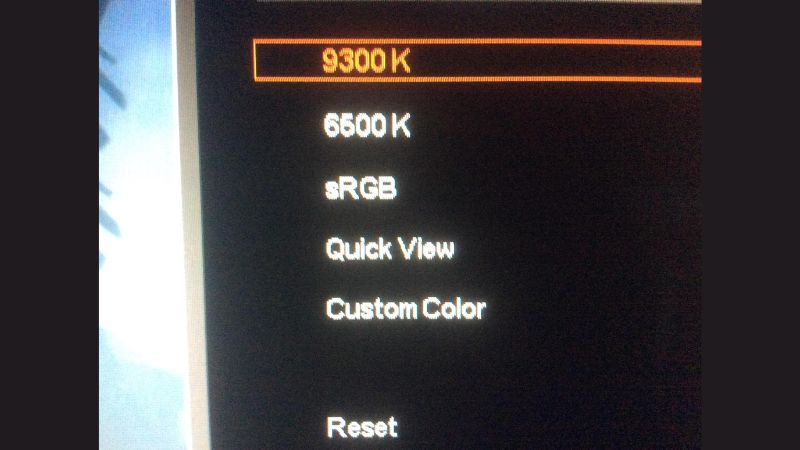
Với màn hình rời, bạn nên ưu tiên chỉnh màu ngay trên menu OSD, vì các thay đổi được lưu trực tiếp trên màn hình và áp dụng cho mọi thiết bị kết nối. Để mở menu, hãy nhấn các nút điều khiển trên thân màn hình, sau đó tìm mục cài đặt màu (thường có tên Color hoặc Picture).
Một số tùy chọn thường gặp gồm:
- Chế độ màu (Preset Modes): Có các lựa chọn như Standard, sRGB, Movie, Game... Một số màn hình đồ họa như ASUS ProArt còn hỗ trợ Adobe RGB, DCI-P3 và Rec. 709. Theo ASUS, chế độ sRGB phù hợp nhất khi duyệt web.
- Nhiệt độ màu (Color Temp): Điều chỉnh sắc thái trắng ấm hoặc lạnh. Chẳng hạn, ASUS ProArt có các mức 9300K, 6500K, 5500K và 5000K. Dell cho biết 6500K (còn gọi là D65) là mức nhiệt độ màu trung tính nhất. Chỉ số càng cao, màu trắng càng lạnh và ngả xanh; chỉ số càng thấp, màu càng ấm và ngả vàng.
- Gamma: Ảnh hưởng đến độ sáng tối của các vùng tông trung. Màn hình ASUS ProArt cho phép chọn gamma từ 1.8 đến 2.6. Nếu không có nhu cầu chỉnh riêng, bạn nên giữ mức mặc định của chế độ màu đang sử dụng.
- Chỉnh tay R, G, B (Custom Color): Một số màn hình Dell cho phép điều chỉnh riêng từng kênh màu đỏ, xanh lá và xanh dương khi chọn chế độ Custom Color.
Tên gọi và vị trí các tùy chọn có thể khác nhau tùy hãng như Dell, LG hay ASUS. Bạn nên tham khảo hướng dẫn sử dụng của mẫu màn hình đang dùng để tìm đúng mục cài đặt.
Cách chỉnh màu màn hình máy tính bằng Calibrate display color trên Windows
Windows tích hợp sẵn công cụ hiệu chỉnh màu Calibrate display color, hướng dẫn bạn thực hiện từng bước thông qua các hình ảnh mẫu. Theo Microsoft, trên Windows 11, bạn có thể mở công cụ bằng cách vào Settings > System > Display > Color profile, sau đó chọn Calibrate display. Nếu muốn thao tác nhanh hơn, bạn có thể dùng cách này trên cả Windows 10 và Windows 11: nhấn Windows + R, nhập dccw rồi nhấn Enter để mở Display Color Calibration.
Trước khi hiệu chỉnh, bạn nên đặt độ phân giải màn hình ở mức có nhãn Recommended trong Settings > System > Display. Tiếp theo, chọn chế độ màu trên menu màn hình, chẳng hạn sRGB hoặc Standard, rồi ngồi trong điều kiện ánh sáng thường dùng khi làm việc. Vì quá trình hiệu chỉnh dựa trên cảm nhận bằng mắt, ánh sáng xung quanh có thể ảnh hưởng đáng kể đến kết quả.
Các bước thực hiện gồm:
- Gamma: Kéo thanh trượt theo hướng dẫn để các chấm ở giữa vòng tròn gần như biến mất, tương tự hình mẫu "Good gamma".
- Độ sáng và độ tương phản: Công cụ sẽ hướng dẫn bạn sử dụng nút điều khiển trên màn hình để điều chỉnh sao cho các chi tiết trong hình mẫu vẫn hiển thị rõ. Nếu không muốn thay đổi hai thông số này, bạn có thể bỏ qua bước. Xem thêm hướng dẫn chỉnh độ sáng màn hình máy tính.
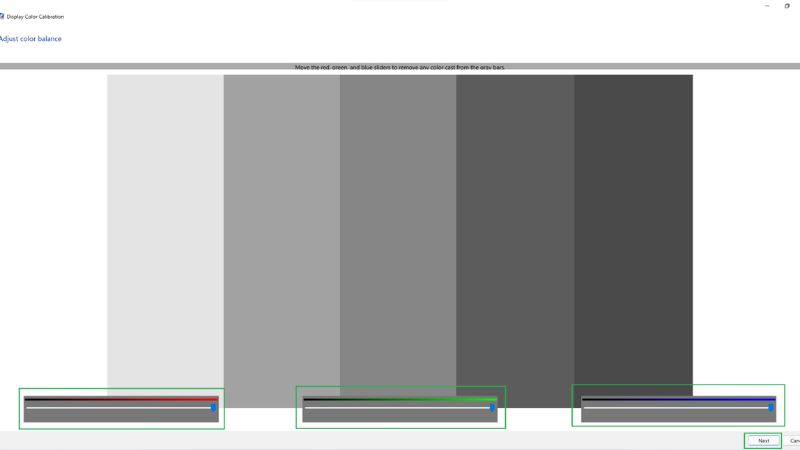
- Cân bằng màu: Điều chỉnh ba thanh trượt đỏ, xanh lá và xanh dương sao cho vùng màu xám trong hình mẫu không bị ngả sang màu khác.
- So sánh kết quả: Chọn Previous calibration để xem màu sắc trước khi hiệu chỉnh và Current calibration để xem kết quả sau khi chỉnh. Nếu đã hài lòng, nhấn Finish để hoàn tất.
- ClearType: Công cụ sẽ chuyển sang bước điều chỉnh độ rõ nét của chữ. Bạn chỉ cần làm theo hướng dẫn hiển thị trên màn hình.
Theo Microsoft, quá trình này sẽ tạo một color profile mới cho màn hình. Tuy nhiên, vì hiệu chỉnh bằng mắt nên kết quả có thể thay đổi tùy theo ánh sáng trong phòng và cảm nhận của mỗi người.
Ngoài ra, trong trang Color profile của Windows 11 còn có tùy chọn Automatically manage color for apps (tự động quản lý màu cho ứng dụng) trên các màn hình tương thích. Tính năng này giúp ứng dụng hiển thị màu sắc chính xác hơn dựa trên profile của màn hình. Nếu đang sử dụng màn hình HDR, bạn có thể dùng thêm ứng dụng Windows HDR Calibration của Microsoft. Hãng khuyến nghị chạy lại công cụ này mỗi khi thay đổi hoặc kết nối thêm màn hình.
Một số hướng dẫn trên mạng đề cập đến cách chỉnh màu Windows 11 tại Settings > Personalization > Colors. Tuy nhiên, theo Microsoft, mục này chỉ cho phép thay đổi màu nhấn (accent color) của giao diện, chẳng hạn như nút bấm và thanh tác vụ, chứ không điều chỉnh màu sắc hiển thị của màn hình.
Chỉnh màu màn hình máy tính trong phần mềm card đồ họa
Nếu máy tính sử dụng card NVIDIA, bạn có thể điều chỉnh màu sắc tại NVIDIA Control Panel > Display > Adjust desktop color settings. Theo NVIDIA, mục này cung cấp các tùy chọn:
- Độ sáng, độ tương phản và gamma: Điều chỉnh các thông số hiển thị cơ bản.
- Digital Vibrance: Tăng độ rực và đậm của màu sắc trên màn hình.
- Color Accuracy Mode: Chọn cách card đồ họa xử lý màu, chẳng hạn xuất màu trực tiếp ra màn hình mà không áp dụng thêm các điều chỉnh.
Với card AMD hoặc Intel, bạn cũng có thể tìm các tùy chọn chỉnh màu tương tự trong phần mềm quản lý card đồ họa.
Lưu ý: Nếu cùng lúc chỉnh màu trong menu màn hình, Windows và phần mềm card đồ họa, các thay đổi có thể chồng lên nhau, khiến bạn khó xác định nguyên nhân khi màu sắc hiển thị không như mong muốn. Vì vậy, nên chọn một nơi làm công cụ chỉnh màu chính để dễ kiểm soát hơn.
 Màn hình Xiaomi A27Ui 27 inch (4K/IPS/120Hz/5ms) 7,990,000đ
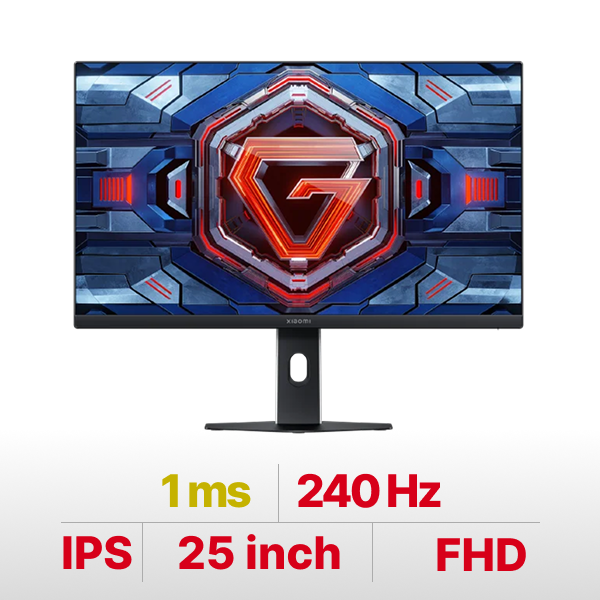 Màn hình Xiaomi Gaming G25i 2026 25 inch (FHD/IPS/240Hz/1ms) 3,490,000đ
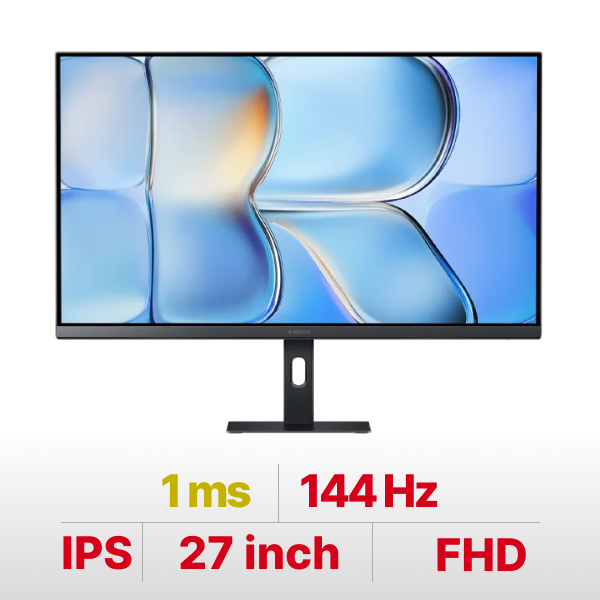 Màn hình Xiaomi A27i 2026 27 inch (FHD/IPS/144Hz/1ms) 2,990,000đ
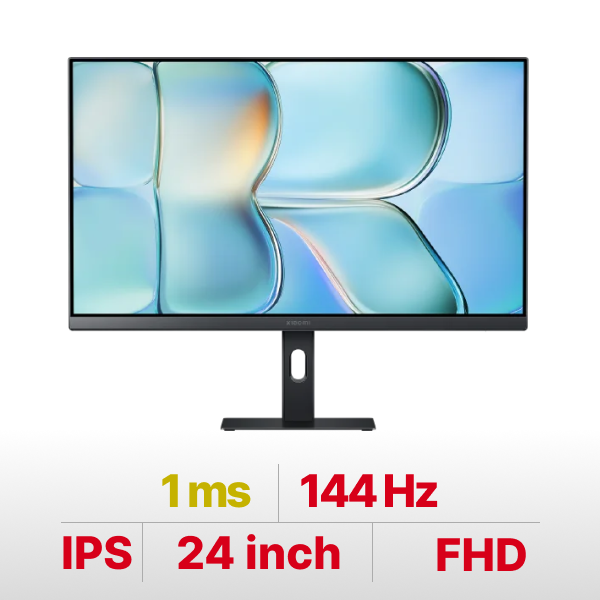 Màn hình Xiaomi Monitor A24i 2026 24 inch (FHD/IPS/144Hz/1ms) 2,490,000đ
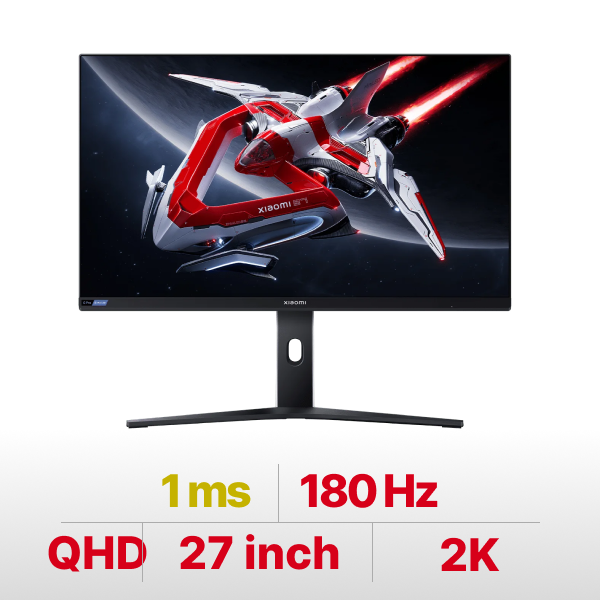 Màn hình Xiaomi Gaming G Pro 27i 27 inch (2K/QHD/180Hz/1ms) 7,990,000đ
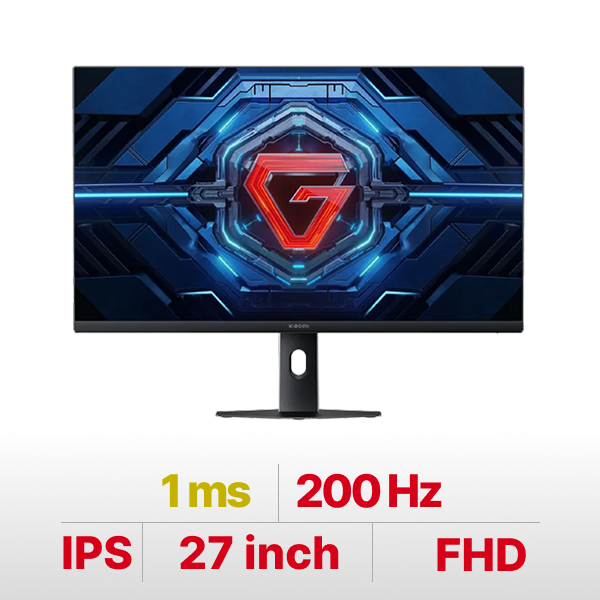 Màn hình Xiaomi Gaming G27i 2026 27 inch (FHD/IPS/200Hz/1ms) 3,590,000đ
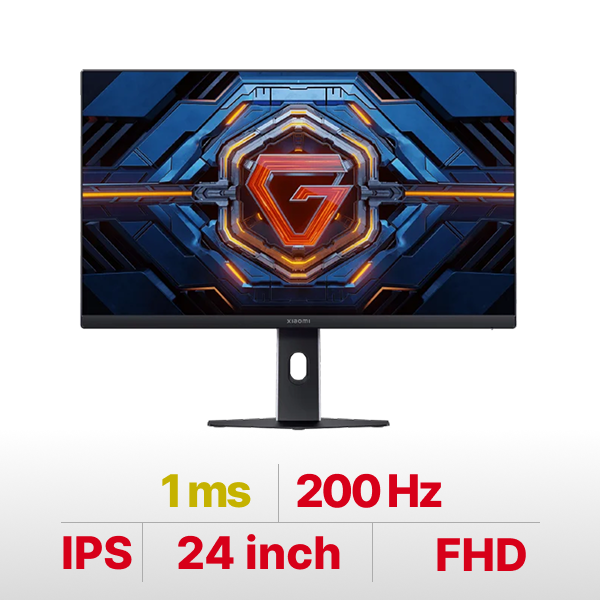 Màn hình Xiaomi Gaming G24i 2026 24 inch (FHD/IPS/200Hz/1ms) 2,790,000đ
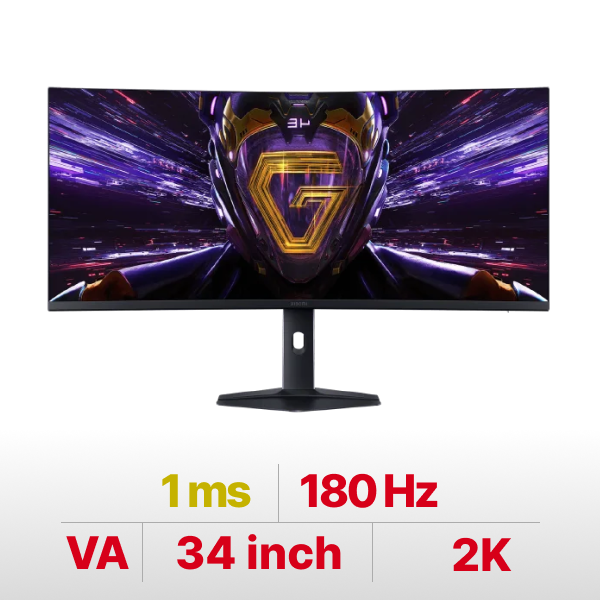 Màn hình Xiaomi Gaming G34WQi 2026 34 inch (2K/VA/180Hz/1ms) 7,990,000đ
Cách chỉnh màu màn hình máy tính về mặc định
Nếu đã thử nhiều cách nhưng màu màn hình vẫn hiển thị không như mong muốn, bạn có thể lần lượt đưa các thiết lập về mặc định ở từng nơi:
- Trên màn hình rời: Nhấn nút điều khiển trên thân màn hình để mở menu OSD, tìm mục Factory Reset hoặc Reset (một số màn hình Dell có tùy chọn này). Sau khi xác nhận, màn hình sẽ trở về cài đặt gốc.
- Trên Windows: Vào Settings > System > Display > Color profile và chọn đúng màn hình cần chỉnh. Theo Microsoft, tại đây bạn có thể xóa các profile màu đã thêm bằng tùy chọn Remove hoặc chọn một profile làm mặc định bằng Set profile.
- Tắt các chế độ làm thay đổi màu sắc: Night light khiến màn hình ngả vàng, trong khi Color filters (Settings > Accessibility > Color filters) có thể thay đổi bảng màu trên toàn màn hình. Hãy kiểm tra và tắt cả hai nếu không có nhu cầu sử dụng.
- Trong phần mềm card đồ họa: Đưa các thanh chỉnh màu đã thay đổi về giá trị mặc định.
Lưu ý: Chạy lại công cụ dccw không đồng nghĩa với việc khôi phục màu về mặc định, vì công cụ này sẽ tạo thêm một color profile đã hiệu chỉnh. Nếu đã đặt lại các thiết lập nhưng màn hình vẫn bị ngả màu, nguyên nhân có thể đến từ cáp kết nối, cài đặt đầu vào hoặc phần cứng. Bạn có thể tham khảo thêm các bài viết về màn hình máy tính bị vàng, bị ám hồng, bị ám xanh hoặc bài tổng hợp lỗi màn hình máy tính.
Chỉnh màu màn hình laptop, MacBook
Laptop không có menu OSD riêng như màn hình rời. Vì vậy, bạn thường cần điều chỉnh màu thông qua Windows và phần mềm đi kèm của hãng.
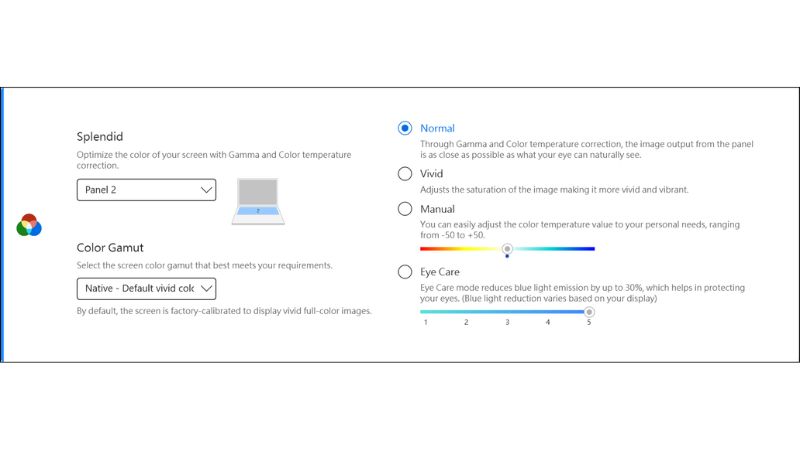
- Laptop ASUS: Mở MyASUS > Splendid. Theo ASUS, công cụ này có 4 chế độ:
- Normal: Cân chỉnh gamma và nhiệt độ màu để màu sắc gần với mắt nhìn tự nhiên.
- Vivid: Tăng độ bão hòa màu.
- Eye Care: Giảm ánh sáng xanh.
- Manual: Cho phép điều chỉnh nhiệt độ màu trong khoảng −50 đến +50.
- Một số mẫu máy còn hỗ trợ lựa chọn gam màu như sRGB và DCI-P3.
- Laptop Dell: Một số dòng máy được trang bị ứng dụng Dell PremierColor, cho phép chọn không gian màu và nhiệt độ màu.
- Các hãng khác: Bạn có thể kiểm tra phần mềm được cài đặt sẵn trên máy.
Với MacBook: Theo Apple, bạn vào System Settings > Displays, nhấn menu bên cạnh Color profile rồi chọn Customize. Tiếp theo, nhấn nút + để mở Display Calibrator Assistant. Công cụ sẽ hướng dẫn bạn thực hiện từng bước và tạo một color profile đã hiệu chỉnh. Apple cũng lưu ý rằng người dùng thường không cần hiệu chỉnh màu màn hình MacBook khi sử dụng tại nhà hoặc văn phòng. Riêng MacBook Pro 14 inch và 16 inch từ năm 2021 trở lên sử dụng công cụ Pro Display Calibrator thay thế.
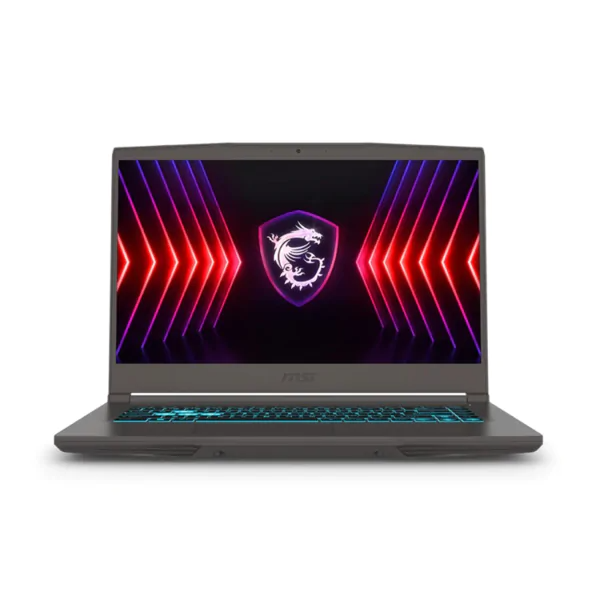
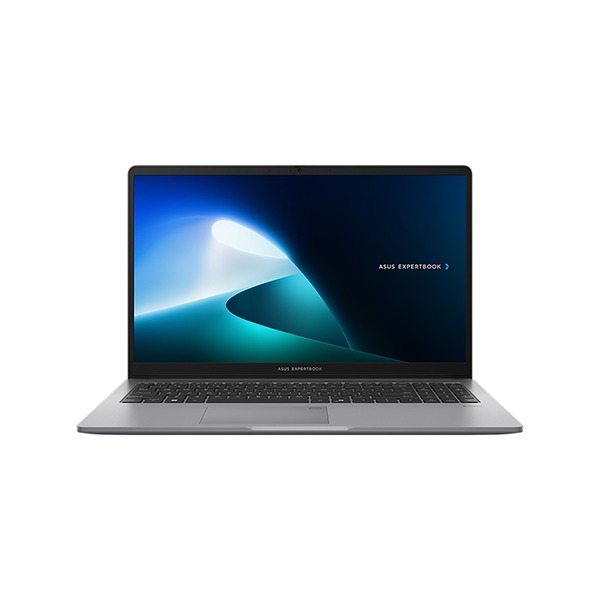
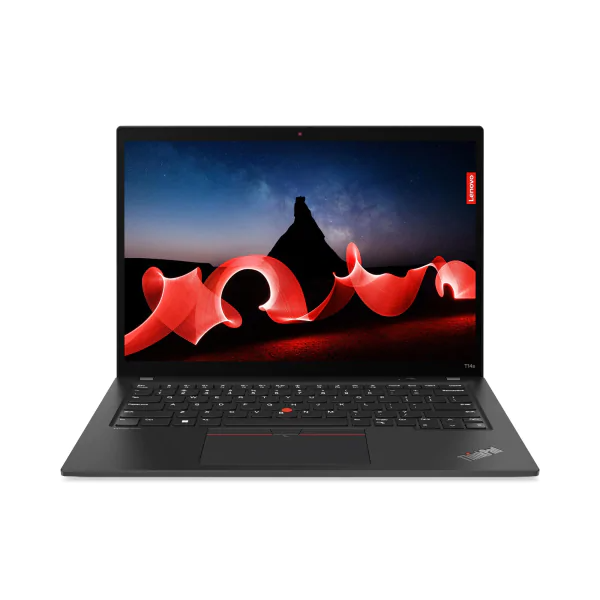
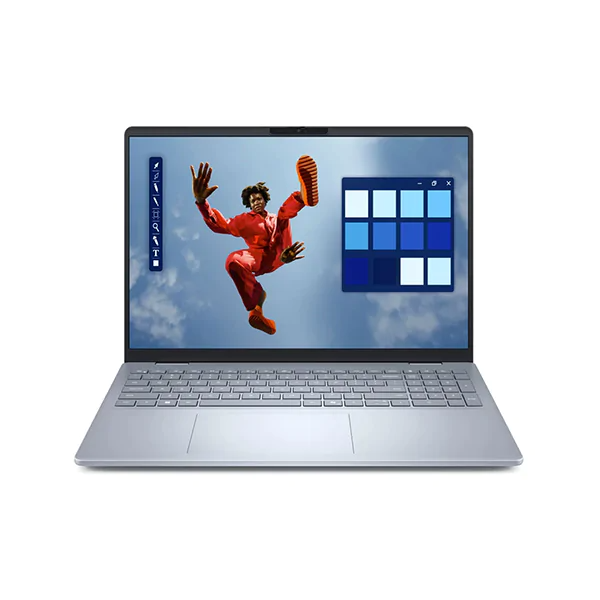
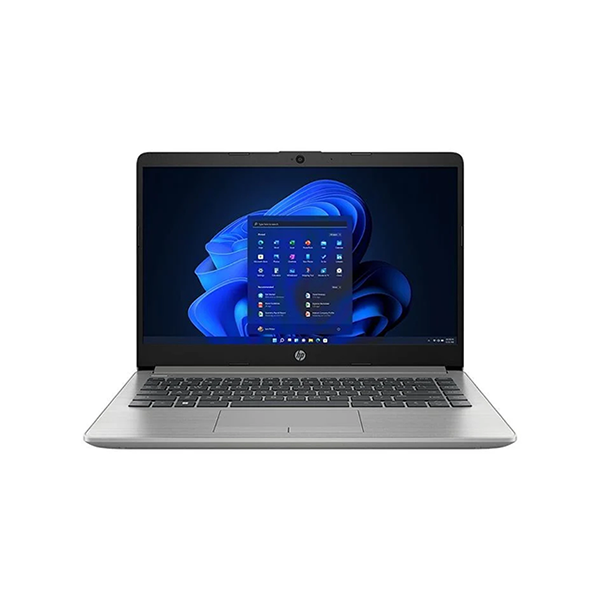
Bạn có thể tham khảo thêm các mẫu laptop và MacBook đang bán.
Chỉnh màu màn hình máy tính chuẩn cho thiết kế, chỉnh ảnh
Các công cụ hiệu chỉnh màu trên Windows và macOS chủ yếu dựa vào cảm nhận bằng mắt, phù hợp với nhu cầu sử dụng hằng ngày. Tuy nhiên, nếu thường xuyên thiết kế, chỉnh sửa ảnh hoặc làm việc với in ấn, bạn cần độ chính xác màu cao hơn và nên sử dụng thiết bị đo màu.
Một số lưu ý khi hiệu chỉnh màu cho công việc đồ họa:
- Chọn không gian màu phù hợp: sRGB thường được sử dụng cho nội dung web (ASUS), DCI-P3 phù hợp với nội dung phim, còn Adobe RGB dành cho những công việc cần dải màu rộng hơn. Xem thêm bài viết độ phủ màu DCI-P3 là gì.
- Sử dụng thiết bị đo màu: Kết hợp thiết bị đo màu với phần mềm hiệu chỉnh của hãng màn hình. Ví dụ, ASUS ProArt Calibration được dùng cho các màn hình ProArt. Dell cũng cho biết những chế độ CAL trên màn hình của hãng cần có thiết bị đo màu để hiệu chỉnh.
- Ưu tiên màn hình chuyên đồ họa: Các mẫu màn hình này thường tích hợp nhiều chế độ màu chuẩn và hỗ trợ hiệu chỉnh phần cứng. Bạn có thể tham khảo các mẫu màn hình ASUS và màn hình máy tính đang bán.
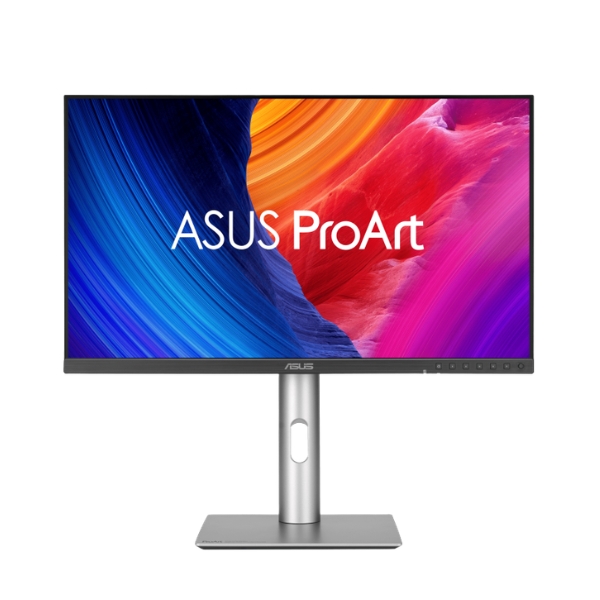 Màn hình ASUS ProArt PA32QCV 32 inch (6K/IPS/60Hz/5ms) 38,900,000đ Hoặc trả trước 11,700,000đ
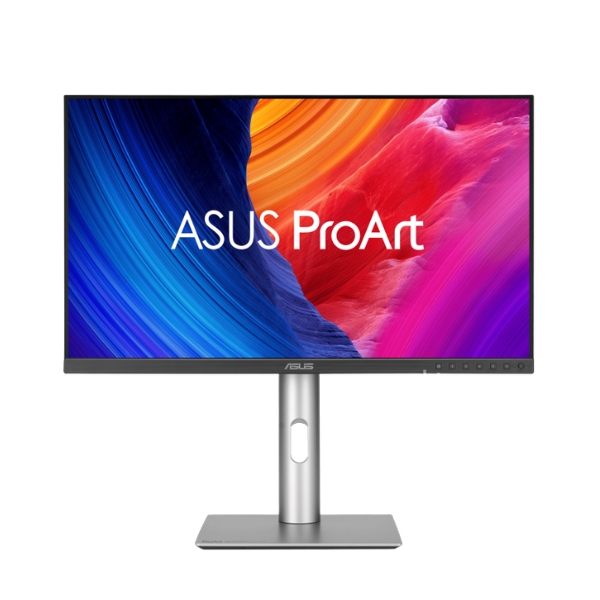 Màn hình ASUS ProArt PA27JCV 27 inch (5K/IPS/60Hz/5ms) 21,900,000đ Hoặc trả trước 4,400,000đ
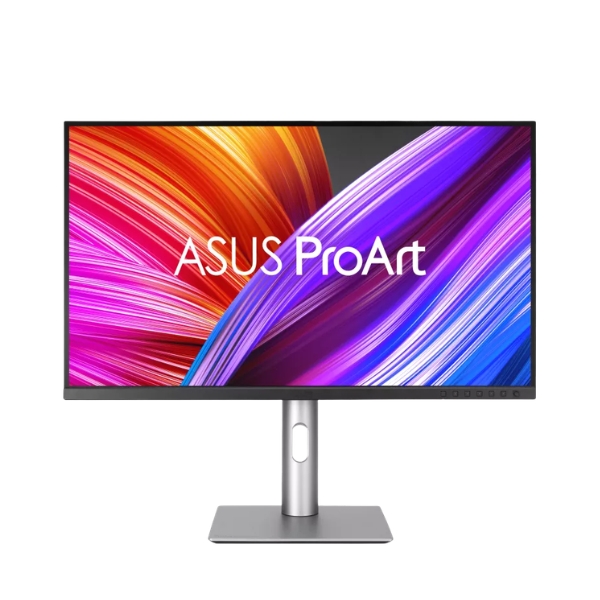 Màn hình ASUS ProArt PA329CRV 31.5 inch (4K/LED/IPS/60Hz/5ms) 16,890,000đ
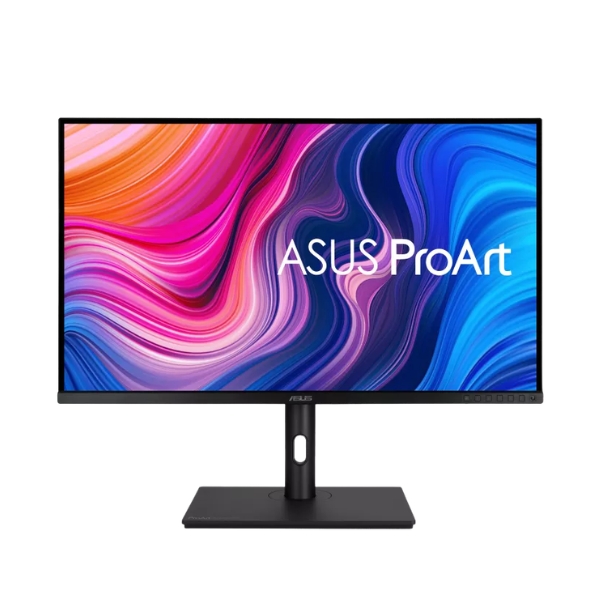 Màn hình ASUS ProArt PA328CGV 32 inch (2K/IPS/165Hz/5ms) 17,490,000đ Hoặc trả trước 3,500,000đ
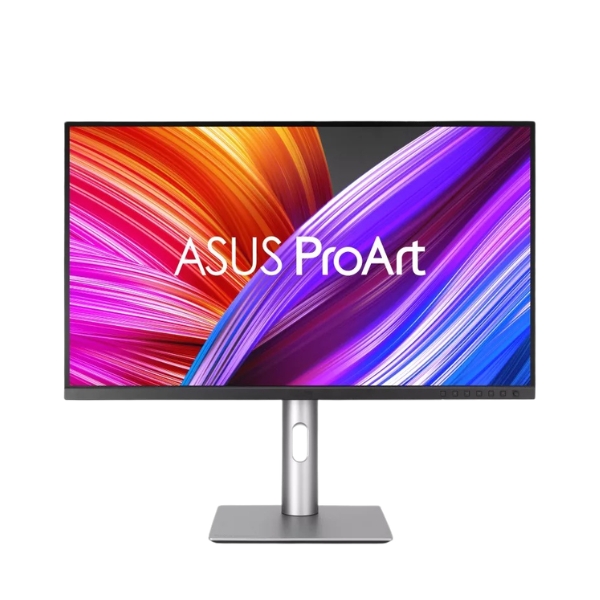 Màn hình ASUS ProArt PA279CRV 27 inch (4K/LED/IPS/60Hz/5ms) 12,790,000đ
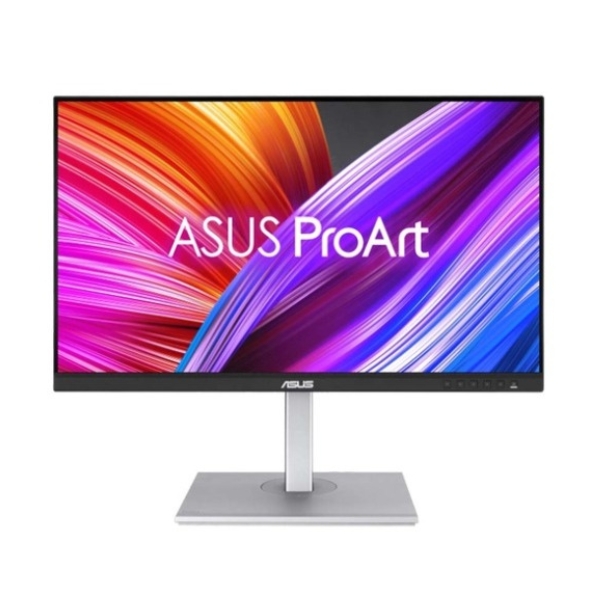 Màn hình Asus ProArt PA278CGV (27"/2K/IPS/144Hz/5ms) 9,900,000đ Hoặc trả trước 1,000,000đ
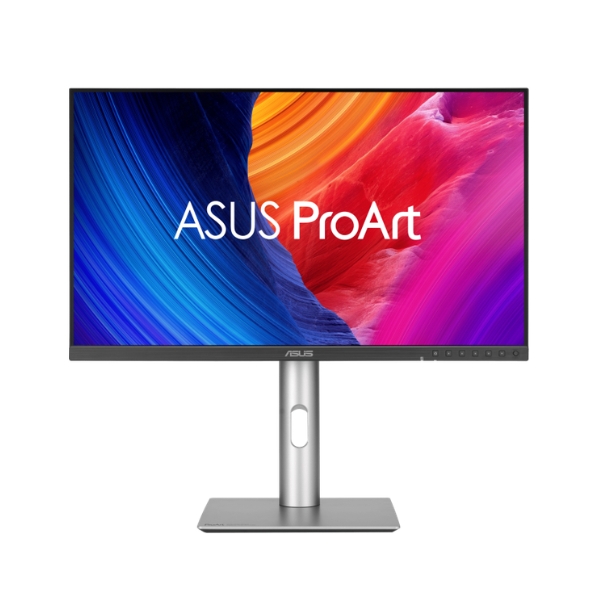 Màn hình ASUS ProArt PA278CGRV 27 inch (2K/IPS/144Hz/5ms) 8,990,000đ HÀNG ORDER Hoặc trả trước 900,000đ
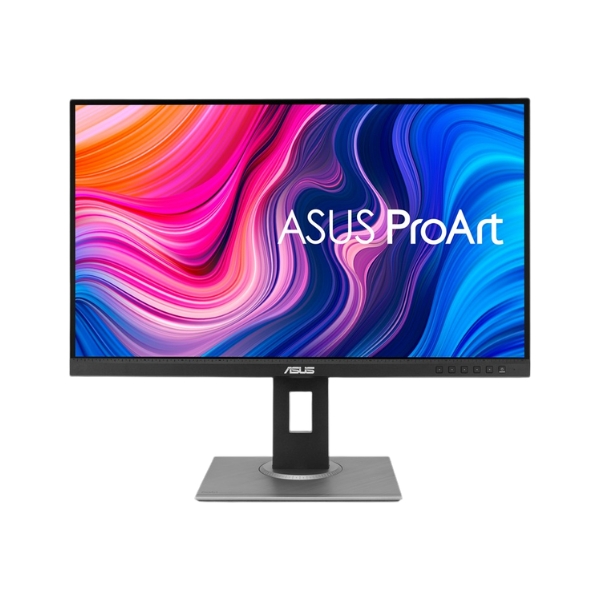 Màn hình ASUS ProArt PA278QV 27 inch (2K/IPS/75Hz/5ms) 8,100,000đ Hoặc trả trước 900,000đ
Câu hỏi thường gặp
Nên để nhiệt độ màu 6500K hay 9300K?
Theo Dell, 6500K là mức nhiệt độ màu trung tính nhất, phù hợp để làm việc và xem ảnh. Trong khi đó, 9300K tạo màu trắng lạnh hơn, có xu hướng ngả xanh. Một số bài viết cho rằng phần lớn màn hình mặc định ở mức 9300K, nhưng hiện chưa có tài liệu từ hãng xác nhận thông tin này. Mức nhiệt độ màu mặc định thực tế còn tùy từng mẫu màn hình.
Chỉnh màu màn hình thế nào cho đỡ mỏi mắt?
Bạn có thể bật Night light trên Windows để màn hình chuyển sang tông màu ấm hơn vào buổi tối (theo Microsoft). Với laptop ASUS, chế độ Eye Care có tác dụng giảm ánh sáng xanh, trong đó mức độ giảm tùy thuộc vào tấm nền của máy.
Màn hình mới mua có cần chỉnh màu không?
Không bắt buộc. Apple cho biết người dùng MacBook thường không cần hiệu chỉnh màu khi sử dụng tại nhà hoặc văn phòng. Với màn hình rời, bạn có thể thử chế độ sRGB hoặc Standard trong menu OSD trước. Chỉ nên dùng công cụ hiệu chỉnh hoặc thiết bị đo màu khi màu sắc chưa phù hợp với nhu cầu hoặc công việc đòi hỏi độ chính xác cao.
Chỉnh màu màn hình Dell thế nào?
Nhấn các nút trên thân màn hình để mở menu OSD, sau đó vào mục màu và chọn Preset Modes. Nếu muốn điều chỉnh riêng từng kênh màu, bạn có thể chọn Custom Color để thay đổi mức đỏ, xanh lá và xanh dương. Để đưa màn hình về cài đặt ban đầu, hãy chọn Factory Reset.


 Minh Tuấn Mobile










































































Mời bạn cùng thảo luận