























































- Lau màn hình máy tính bằng gì cho an toàn?
- Có nên lau màn hình máy tính bằng cồn? Mỗi hãng hướng dẫn khác nhau
- Cách vệ sinh màn hình máy tính để bàn từng bước
- Lưu ý khi vệ sinh màn hình nhám, màn bóng và màn OLED
- Cách vệ sinh màn hình laptop, MacBook
- Những sai lầm khi vệ sinh màn hình máy tính
- Bao lâu nên vệ sinh màn hình máy tính một lần?
- Câu hỏi thường gặp
Để vệ sinh màn hình máy tính đúng cách, trước tiên hãy tắt máy, dùng khăn microfiber khô để lau bụi. Với những vết bẩn còn bám lại, bạn có thể dùng khăn thấm nhẹ nước cất để lau sạch. Không xịt trực tiếp chất lỏng lên màn hình. Riêng cồn chỉ nên sử dụng khi được nhà sản xuất cho phép.
Lau màn hình máy tính bằng gì cho an toàn?
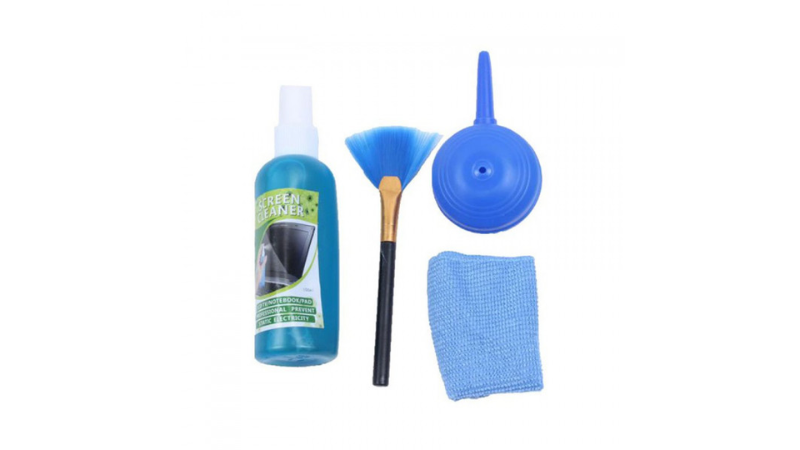
Để vệ sinh màn hình máy tính mà không làm ảnh hưởng đến bề mặt và lớp phủ, bạn nên chuẩn bị những dụng cụ sau:
Nên dùng:
- Khăn microfiber sạch, không xơ: Loại khăn thường dùng để lau kính mắt, có bề mặt mềm và hạn chế làm trầy màn hình.
- Nước cất: Giúp làm sạch vết bẩn mà không để lại cặn khoáng như nước máy.
- Dung dịch vệ sinh màn hình không chứa amoniac: Phù hợp khi cần làm sạch kỹ hơn. Chẳng hạn, Bộ vệ sinh màn hình MacBook JCPAL Cleaning Solution JCP7001 được giới thiệu là không chứa amoniac và cồn.
- Bóng thổi bụi: Hỗ trợ loại bỏ bụi bẩn ở các khe và viền màn hình.
Không nên dùng:
- Khăn giấy hoặc áo thun: Theo Dell, các sợi vải thô có thể làm trầy xước bề mặt màn hình.
- Nước lau kính chứa amoniac hoặc chất tẩy rửa gia dụng: Có thể làm hỏng lớp phủ chống chói của màn hình theo khuyến cáo từ Dell.
- Acetone, nước rửa chén hoặc xà phòng: Không phù hợp để vệ sinh màn hình máy tính.
Có nên lau màn hình máy tính bằng cồn? Mỗi hãng hướng dẫn khác nhau
Việc có nên dùng cồn để vệ sinh màn hình hay không phụ thuộc vào khuyến cáo của từng nhà sản xuất. Một số hãng cho phép sử dụng cồn isopropyl với nồng độ nhất định, trong khi những hãng khác lại khuyên tránh hoàn toàn.
| Hãng | Khuyến cáo về cồn | Lưu ý khác |
| Dell | Cho phép dùng hỗn hợp gồm 70% cồn isopropyl và 30% nước, thấm vào khăn để lau | Tránh amoniac, acetone, cồn ethyl và chất tẩy rửa chứa clo |
| ASUS | Màn hình rời: không nên dùng cồn. Laptop: có thể dùng cồn isopropyl 70–75% | Với màn hình rời, xịt nước tinh khiết vào khăn trước khi lau |
| LG | Không sử dụng cồn, benzen hoặc chất tẩy rửa | Nếu màn hình có nhiều dấu vân tay, có thể hà hơi lên bề mặt rồi lau |
| Philips | Phần hướng dẫn an toàn khuyến cáo không dùng cồn, nhưng phần hỏi đáp cho phép dùng cồn isopropyl khi cần vệ sinh kỹ | Tránh ethanol và acetone |
| Apple | Có thể dùng cồn isopropyl 70% để xử lý vết bẩn khó lau | Với màn hình kính nano-texture, cần sử dụng khăn đánh bóng chuyên dụng |
Từ hướng dẫn của các hãng trên, bạn có thể lưu ý một số điểm sau:
- Cách vệ sinh an toàn cho nhiều loại màn hình: Ưu tiên lau bụi bằng khăn microfiber khô, sau đó dùng khăn hơi ẩm với nước cất để xử lý vết bẩn còn lại.
- Chỉ dùng cồn isopropyl khi nhà sản xuất cho phép: Hãy tra cứu hướng dẫn sử dụng (User Guide) theo mã máy in trên tem phía sau màn hình, sau đó tìm mục "Cleaning" để xem khuyến cáo cụ thể.
- Tránh acetone và chất tẩy chứa amoniac: Đây là những thành phần được các hãng nhắc đến trong khuyến cáo không nên sử dụng.
- Không nên tự ý dùng giấm: Một số bài viết hướng dẫn pha giấm với nước để lau màn hình, nhưng tài liệu của 5 hãng trên không đề cập đến cách này. Vì vậy, bạn nên ưu tiên các phương pháp được nhà sản xuất hướng dẫn.
Cách vệ sinh màn hình máy tính để bàn từng bước
- Tắt màn hình và rút dây nguồn: Tắt màn hình, rút dây nguồn cùng cáp tín hiệu (HDMI, DisplayPort), sau đó chờ màn hình nguội hẳn trước khi vệ sinh.
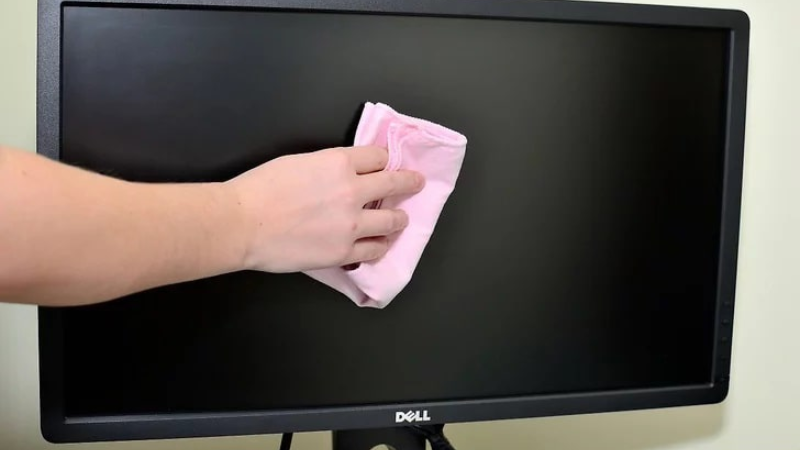
- Lau bụi bằng khăn khô: Dùng khăn microfiber sạch, nhẹ nhàng lau bề mặt màn hình theo một chiều, không dùng tay ấn mạnh. Cả Dell và LG đều khuyến nghị lau theo một chiều thay vì xoay khăn theo vòng tròn.
- Lau bằng khăn hơi ẩm: Nếu màn hình còn dấu vân tay hoặc vết bẩn, hãy xịt khoảng 2–4 lần nước cất hoặc dung dịch vệ sinh lên khăn, tuyệt đối không xịt trực tiếp lên màn hình. Đảm bảo khăn chỉ hơi ẩm, không bị đẫm nước, rồi lau nhẹ từ trên xuống dưới.
- Lau khô lại: Sử dụng phần khăn khô để lau lại ngay, tránh để chất lỏng đọng thành vệt trên màn hình. Nếu vết bẩn chưa sạch, bạn có thể lặp lại thao tác này 2–3 lần theo hướng dẫn của ASUS.
- Vệ sinh viền và chân đế: Dùng khăn ẩm lau phần viền và chân đế màn hình. Với các khe tản nhiệt, bạn có thể sử dụng bóng thổi bụi để loại bỏ bụi bẩn.
- Chờ màn hình khô hoàn toàn: Đảm bảo toàn bộ bề mặt đã khô rồi mới cắm lại dây nguồn và bật màn hình.
Lưu ý khi vệ sinh màn hình nhám, màn bóng và màn OLED
- Màn hình nhám (chống chói): Loại màn hình này khá phổ biến trên các mẫu màn hình máy tính rời. Lớp phủ chống chói có thể bị ảnh hưởng bởi chất tẩy rửa hoặc amoniac (theo khuyến cáo của Dell). Vì vậy, bạn nên ưu tiên dùng nước cất hoặc dung dịch vệ sinh chuyên dụng phù hợp.
- Màn hình bóng: Bề mặt dễ bám dấu vân tay và để lại vệt nước sau khi lau. Do đó, sau khi dùng khăn ẩm, bạn nên lau khô lại để màn hình sạch hơn.
- Màn hình OLED: ASUS khuyến nghị sử dụng nước cất và khăn chỉ hơi ẩm khi vệ sinh. Sau khi lau, hãy chờ khoảng một đến hai phút cho màn hình khô rồi mới bật lại.
- Kính nano-texture: Đây là tùy chọn trên một số thiết bị như Studio Display, iMac và MacBook Pro. Apple hướng dẫn sử dụng khăn đánh bóng chuyên dụng hoặc khăn microfiber dành cho màn hình. Với những vết bẩn khó làm sạch, thỉnh thoảng có thể dùng khăn thấm cồn isopropyl 70%. Khăn lau màn hình Apple được giới thiệu là phù hợp với bề mặt kính nano-texture.
Nếu đã lau nhiều lần nhưng vẫn còn một chấm cố định trên màn hình, đó có thể là điểm chết chứ không phải bụi bẩn. Bạn có thể kiểm tra bằng cách làm theo hướng dẫn test màn hình máy tính.
Cách vệ sinh màn hình laptop, MacBook
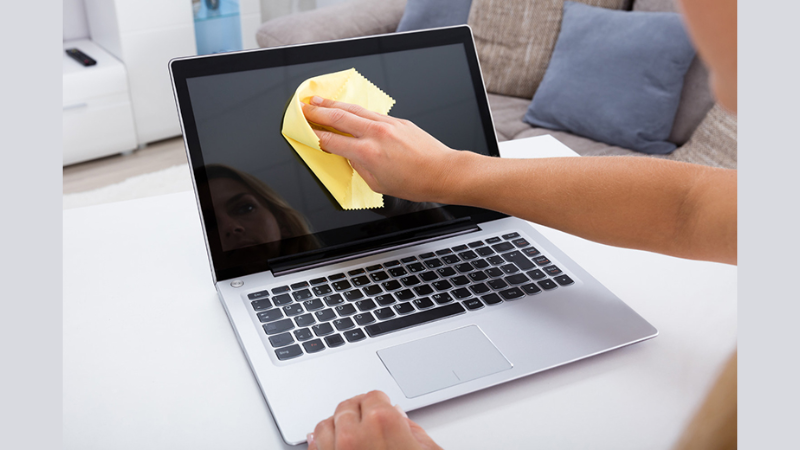
Cách lau màn hình laptop tương tự như màn hình máy tính để bàn. Tuy nhiên, bạn cần lưu ý thêm một số điểm sau để tránh làm ảnh hưởng đến thiết bị:
- Rút sạc và tắt máy trước khi vệ sinh: Chờ màn hình khô hoàn toàn rồi mới gập laptop lại.
- Tham khảo hướng dẫn của từng hãng: ASUS cho phép sử dụng cồn isopropyl để lau màn hình laptop, nhưng lại khuyến cáo không dùng cồn với màn hình rời. Vì vậy, hãy kiểm tra tài liệu hướng dẫn đúng với mẫu máy đang sử dụng.
- Xử lý vết hằn bàn phím: Nếu màn hình bị in dấu phím sau khi gập máy, Dell gợi ý đặt một lớp khăn microfiber mỏng lên bàn phím trước khi đóng laptop.
- Hạn chế dùng gel dẻo (slime): Không nên sử dụng loại gel này để vệ sinh các khe trên máy. Nếu bám lại trong thời gian dài, gel có thể ảnh hưởng đến linh kiện bên trong.
- Đối với MacBook: Apple hướng dẫn dùng khăn mềm hơi ẩm với nước để lau màn hình. Với những vết bẩn khó làm sạch, có thể sử dụng cồn isopropyl 70%. Bạn có thể tham khảo thêm cách vệ sinh toàn bộ bàn phím trong bài mẹo làm sạch màn hình và bàn phím MacBook.
Những sai lầm khi vệ sinh màn hình máy tính
- Xịt dung dịch trực tiếp lên màn hình: Chất lỏng có thể chảy vào các khe viền, gây ảnh hưởng đến linh kiện bên trong (theo khuyến cáo của Dell và ASUS).
- Dùng lực quá mạnh khi lau: LG cảnh báo thao tác này có thể khiến màn hình bị trầy xước hoặc biến đổi màu sắc.
- Vệ sinh khi màn hình vẫn đang bật: Dell khuyến cáo cần tắt thiết bị và rút nguồn điện trước khi lau.
- Dùng máy sấy tóc để làm khô: Thay vì dùng máy sấy, bạn nên để màn hình khô tự nhiên.
Bao lâu nên vệ sinh màn hình máy tính một lần?
Theo khuyến nghị của Dell, bạn nên lau bụi bằng khăn khô khoảng một lần mỗi tuần để tránh bụi tích tụ thành lớp. Việc lau bằng khăn ẩm chỉ cần thực hiện khi màn hình có dấu vân tay hoặc vết bẩn.
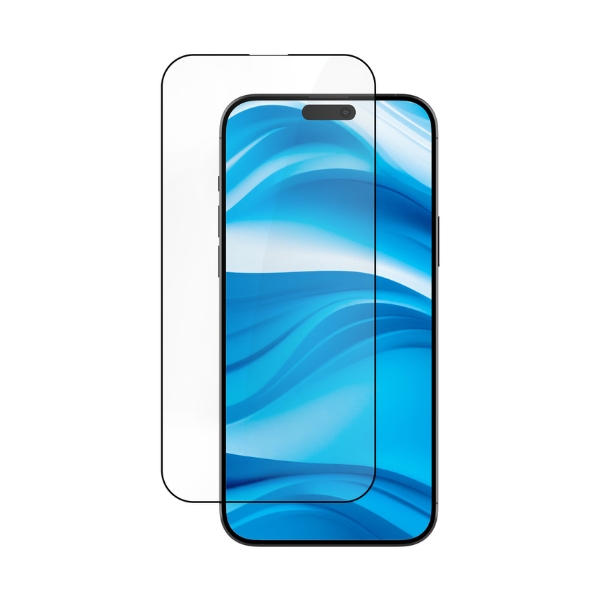
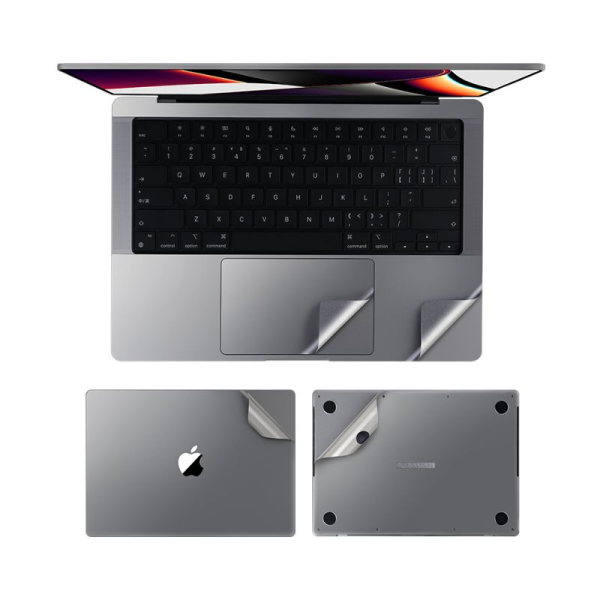
Ngoài ra, hãy hạn chế chạm tay trực tiếp lên màn hình và tránh ăn uống gần máy tính. Với laptop, bạn có thể sử dụng miếng dán màn hình để hạn chế trầy xước.
Câu hỏi thường gặp
Lau màn hình máy tính bằng khăn ướt được không?
Không nên sử dụng khăn ướt thông thường để lau màn hình. LG khuyến cáo cách này có thể để lại vệt nước trên bề mặt. Thay vào đó, hãy dùng khăn microfiber thấm một lượng nước cất vừa đủ để khăn hơi ẩm rồi lau nhẹ.
Lỡ làm đổ nước lên màn hình thì phải làm sao?
Theo hướng dẫn của Dell, khi nước đổ lên màn hình, bạn cần tắt thiết bị và rút nguồn điện ngay lập tức. Sau đó, dùng khăn khô thấm phần nước bên ngoài và để màn hình khô hoàn toàn. Nếu nước đã lọt vào bên trong, hãy mang thiết bị đi kiểm tra.
Lưu ý, thiết bị bị vào nước hoặc dính hóa chất thuộc trường hợp từ chối bảo hành theo chính sách bảo hành của Minh Tuấn Mobile. Vì vậy, khi vệ sinh thông thường, hãy xịt dung dịch lên khăn thay vì xịt trực tiếp lên màn hình.
Có nên tháo màn hình ra vệ sinh bên trong không?
Không nên tự ý tháo màn hình để vệ sinh bên trong. Bụi bẩn hoặc vết ố nằm bên trong tấm nền không thể xử lý bằng cách lau từ bên ngoài. Ngoài ra, sản phẩm đã bị tự ý tháo lắp có thể bị từ chối bảo hành theo chính sách của Minh Tuấn Mobile.
Nếu màn hình vẫn còn trong thời hạn bảo hành, bạn nên mang thiết bị đến trung tâm bảo hành của hãng để được kiểm tra và xử lý đúng cách.
Xem thêm
- Khắc phục Laptop không nhận tai nghe Bluetooth và tai nghe có dây
- Top 7 món đồ công nghệ cần thiết cho mùa tựu trường
- Ưu đãi tháng 10 dành cho khách hàng làm việc khu công nghiệp
- Giảm đến 300K khi sử dụng E-voucher trên App Techcombank và OneU
- MacBook khác gì laptop? Đánh giá thực tế chi tiết từ A-Z
- Giải mã bí mật chấm đỏ trên bàn phím laptop ThinkPad
- Đánh giá thực tế Ubuntu 2026 Từ A-Z
- ASUS Zenbook DUO (2026): Laptop 2 màn hình có gì hot?
- Khám phá chương trình khuyến mãi sản phẩm công nghệ tháng 05
- Có dưới 15 triệu, sở hữu laptop Dell này để "cân job" đỉnh
 Minh Tuấn Mobile


















































Mời bạn cùng thảo luận