


























































Độ phân giải màn hình máy tính là số lượng điểm ảnh được sắp xếp theo chiều ngang và chiều dọc. Chẳng hạn, độ phân giải 1920 x 1080 (Full HD) có nghĩa là màn hình hiển thị 1.920 điểm ảnh trên mỗi hàng và tổng cộng 1.080 hàng.
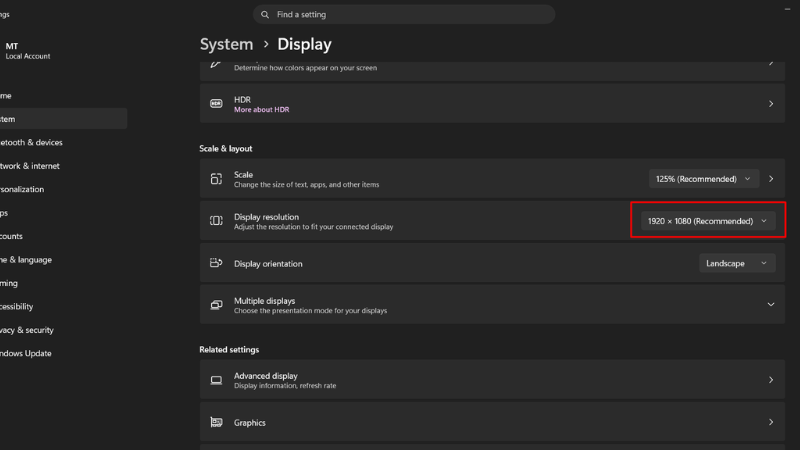
Trên Windows, bạn có thể xem hoặc thay đổi độ phân giải tại Settings > System > Display > Display resolution. Để hình ảnh hiển thị đúng với thiết kế của màn hình, bạn nên ưu tiên mức có nhãn Recommended.
Độ phân giải màn hình máy tính là gì?
Hình ảnh hiển thị trên màn hình được tạo thành từ nhiều điểm ảnh (pixel). Độ phân giải cho biết số lượng điểm ảnh theo chiều ngang và chiều dọc. Số điểm ảnh càng nhiều, màn hình càng có khả năng hiển thị nhiều chi tiết và nội dung cùng lúc.
Mỗi màn hình đều có một độ phân giải gốc, tương ứng với số điểm ảnh thực tế của tấm nền. Đây cũng là mức độ phân giải giúp hình ảnh hiển thị sắc nét nhất. Với cùng độ phân giải, màn hình có kích thước càng lớn thì điểm ảnh càng lớn, khiến hình ảnh kém mịn hơn khi nhìn ở khoảng cách gần. Vì vậy, bạn nên xem xét độ phân giải kết hợp với kích thước màn hình khi chọn mua.
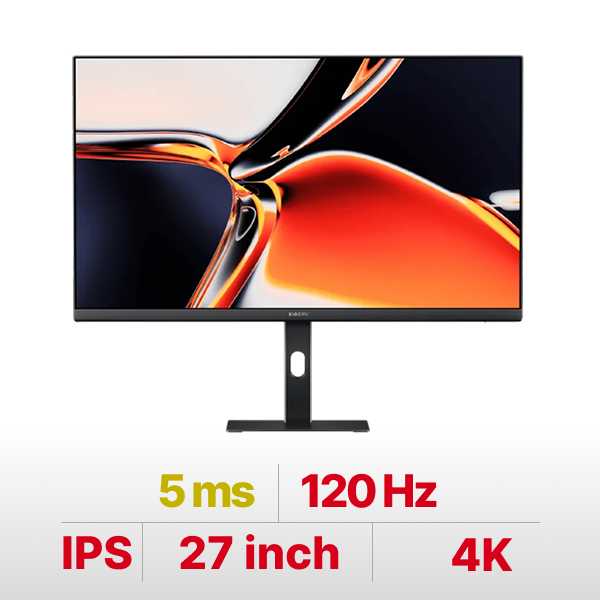 Màn hình Xiaomi A27Ui 27 inch (4K/IPS/120Hz/5ms) 7,990,000đ
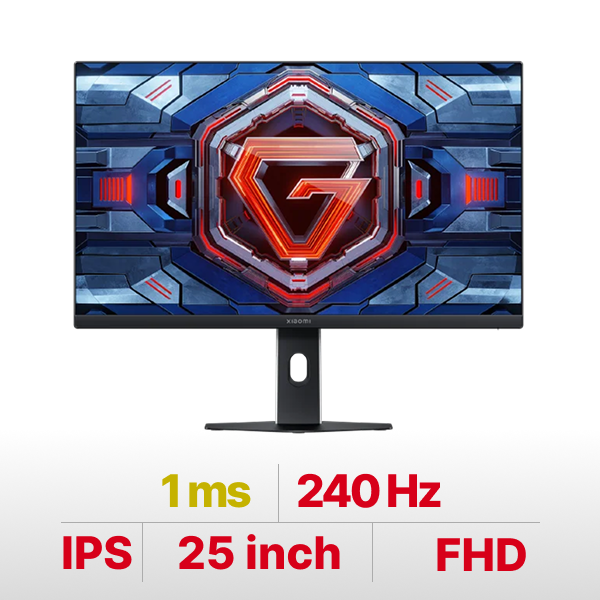 Màn hình Xiaomi Gaming G25i 2026 25 inch (FHD/IPS/240Hz/1ms) 3,490,000đ
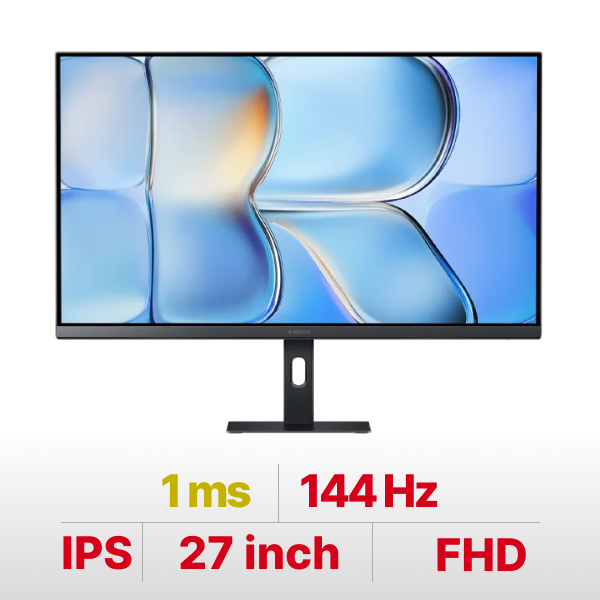 Màn hình Xiaomi A27i 2026 27 inch (FHD/IPS/144Hz/1ms) 2,990,000đ
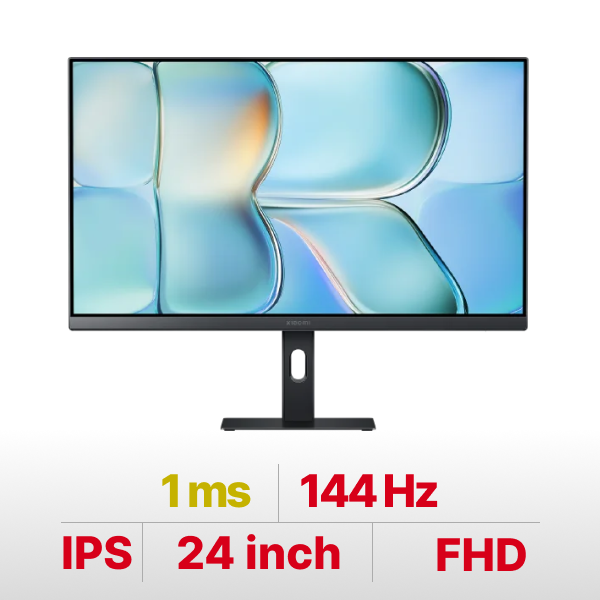 Màn hình Xiaomi Monitor A24i 2026 24 inch (FHD/IPS/144Hz/1ms) 2,490,000đ
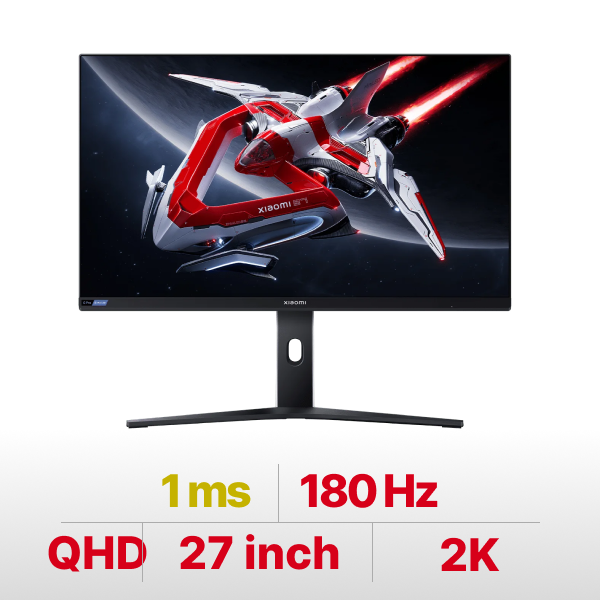 Màn hình Xiaomi Gaming G Pro 27i 27 inch (2K/QHD/180Hz/1ms) 7,990,000đ
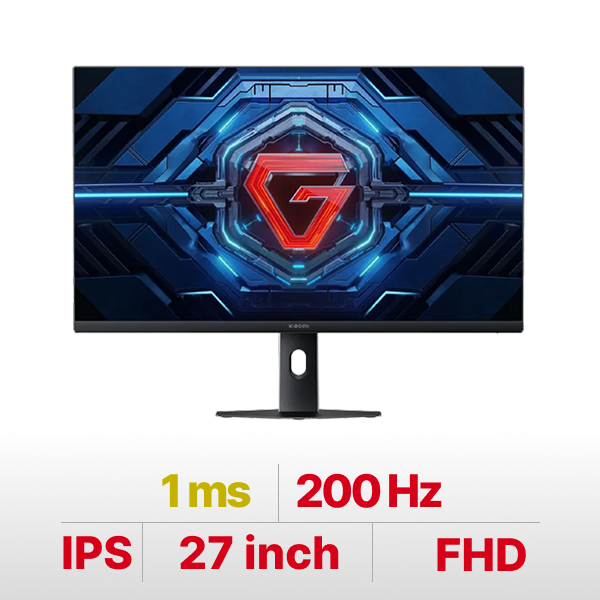 Màn hình Xiaomi Gaming G27i 2026 27 inch (FHD/IPS/200Hz/1ms) 3,590,000đ
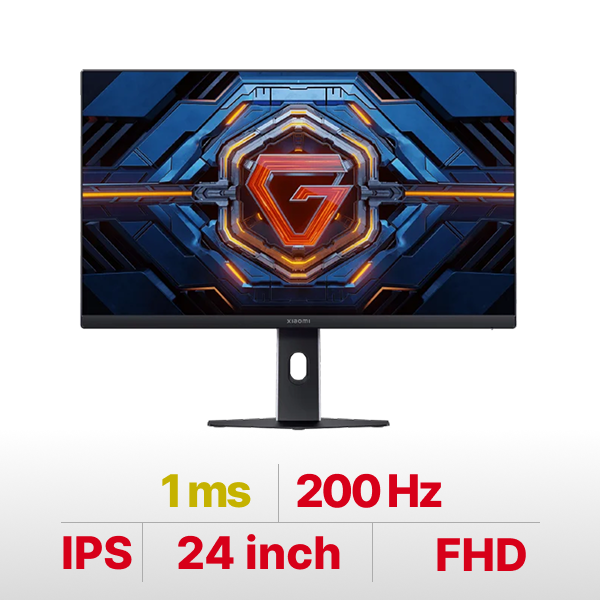 Màn hình Xiaomi Gaming G24i 2026 24 inch (FHD/IPS/200Hz/1ms) 2,790,000đ
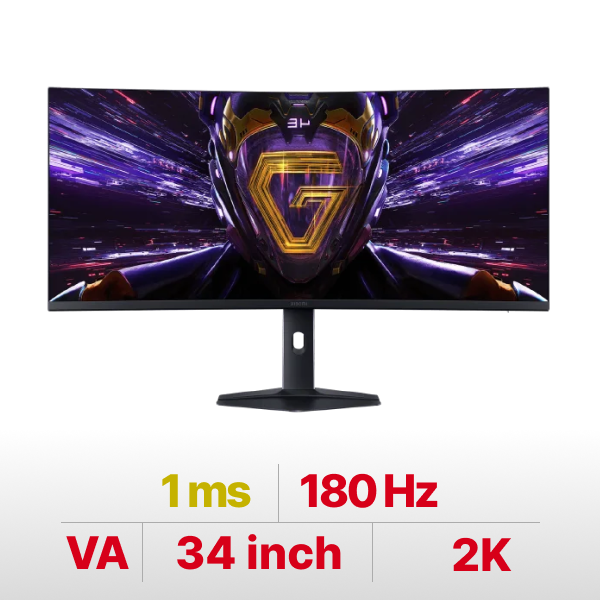 Màn hình Xiaomi Gaming G34WQi 2026 34 inch (2K/VA/180Hz/1ms) 7,990,000đ
Các độ phân giải màn hình máy tính phổ biến
| Tên gọi | Độ phân giải | Tỷ lệ | Thường gặp trên |
| HD | 1366 x 768 hoặc 1280 x 720 | 16:9 | Laptop đời cũ, màn nhỏ |
| Full HD (FHD) | 1920 x 1080 | 16:9 | Màn 21.5–27 inch |
| WUXGA | 1920 x 1200 | 16:10 | Màn 24 inch, ví dụ ASUS ProArt PA248QV |
| QHD (thường gọi là 2K) | 2560 x 1440 | 16:9 | Màn 27–32 inch |
| 4K UHD | 3840 x 2160 | 16:9 | Màn 27–32 inch |
| Màn rộng (ultrawide) | 2560 x 1080, 3440 x 1440, 3840 x 1600 | 21:9 và gần 21:9 | Màn 29–38 inch |
Trên thị trường màn hình máy tính, thuật ngữ "2K" thường được dùng để chỉ độ phân giải 2560 x 1440. Tuy nhiên, theo tiêu chuẩn rạp chiếu phim kỹ thuật số (DCI), 2K có độ phân giải 2048 x 1080, còn 4K là 4096 x 2160. Vì vậy, khi chọn mua màn hình, bạn nên kiểm tra con số độ phân giải cụ thể trong bảng thông số kỹ thuật thay vì chỉ dựa vào tên gọi.
Độ phân giải màn hình máy tính bao nhiêu là đủ?
Để đánh giá độ sắc nét của màn hình, bạn có thể dựa vào mật độ điểm ảnh (PPI), tức số lượng điểm ảnh trên mỗi inch. Bảng dưới đây tổng hợp PPI của các mẫu màn hình đang bán tại Minh Tuấn Mobile, dựa trên kích thước và độ phân giải do nhà sản xuất công bố:
| Màn hình | Cỡ | Độ phân giải | Mật độ điểm ảnh |
| AOC 22B15H2 | 21.45 inch | 1920 x 1080 | Khoảng 103 PPI |
| BenQ GW2490, Dell U2424H | 23.8 inch | 1920 x 1080 | Khoảng 93 PPI |
| ASUS ProArt PA248QV | 24.1 inch | 1920 x 1200 | Khoảng 94 PPI |
| BenQ GW2790, Samsung LS27D366 | 27 inch | 1920 x 1080 | Khoảng 82 PPI |
| Dell UltraSharp U2724DE | 27 inch | 2560 x 1440 | Khoảng 109 PPI |
| BenQ RD280U | 28.2 inch | 3840 x 2560 | Khoảng 164 PPI |
| BenQ GW3290QT | 31.5 inch | 2560 x 1440 | Khoảng 93 PPI |
| Dell UltraSharp U3223QE | 31.5 inch | 3840 x 2160 | Khoảng 140 PPI |
| ViewSonic VG3820C | 37.5 inch | 3840 x 1600 | Khoảng 111 PPI |
PPI được tính bằng cách lấy số điểm ảnh trên đường chéo chia cho kích thước màn hình tính bằng inch. Với ASUS PA248QV, kết quả tính toán trùng với mức 94 PPI do hãng công bố.
Từ bảng trên, có thể rút ra một số điểm đáng chú ý:
- Màn hình 27 inch Full HD: Có mật độ điểm ảnh thấp nhất trong bảng, khoảng 82 PPI. Nếu cùng kích thước 27 inch nhưng nâng lên QHD, mật độ sẽ tăng lên khoảng 109 PPI, giúp hình ảnh hiển thị mịn hơn.
- Màn hình 31.5 inch QHD: Đạt khoảng 93 PPI, tương đương màn hình 23.8–24 inch Full HD.
- Màn hình 4K từ 27–32 inch: Có mật độ điểm ảnh cao, phù hợp với người thường xuyên đọc văn bản hoặc làm việc với hình ảnh.
Bạn có thể tham khảo một số gợi ý sau khi chọn độ phân giải:
- Màn hình 22–24 inch: Full HD là lựa chọn phổ biến.
- Màn hình 27 inch: Nên ưu tiên độ phân giải từ QHD trở lên.
- Làm đồ họa hoặc thường xuyên đọc tài liệu: Có thể cân nhắc màn hình 4K để hình ảnh và chữ hiển thị chi tiết hơn.
Bạn có thể xem các mẫu màn hình máy tính theo độ phân giải. Ngoài ra, bài viết 5 thông số màn hình dễ gây nhầm lẫn sẽ giúp bạn hiểu thêm vì sao độ phân giải 8K chưa thực sự cần thiết trên màn hình kích thước nhỏ.
Cách xem độ phân giải và thông số màn hình máy tính
Trên Windows
Bạn có thể kiểm tra độ phân giải và tần số quét của màn hình trực tiếp trong phần cài đặt Windows:
- Mở Settings > System > Display. Tại mục Display resolution, bạn sẽ thấy độ phân giải hiện tại. Mức có nhãn Recommended là độ phân giải Windows đề xuất cho màn hình đang sử dụng.
- Chọn Advanced display để xem tần số quét hiện tại tại mục Refresh rate.
- Nếu muốn xem thêm thông tin, nhấn Windows + R, nhập dxdiag rồi mở tab Display. Lưu ý, một số máy chỉ hiển thị tên màn hình là "Generic PnP Monitor".
Trên MacBook
Bạn mở Apple menu > System Settings, sau đó chọn Displays ở cột bên trái. Tại đây, macOS sẽ hiển thị danh sách màn hình đang kết nối cùng các tùy chọn độ phân giải và chế độ hiển thị.
Trên menu của màn hình (OSD)
Nhiều mẫu màn hình tích hợp mục thông tin trong menu OSD, có thể mở bằng các nút điều khiển trên thân máy. Chẳng hạn, màn hình Dell có mục Display Info giúp hiển thị trạng thái hoạt động hiện tại, từ đó bạn có thể kiểm tra máy tính đang xuất đúng độ phân giải và tần số quét hay chưa.
Nếu muốn biết chính xác màn hình có kích thước bao nhiêu inch, bạn có thể tham khảo bài viết về kích thước màn hình máy tính.
Cách chỉnh độ phân giải màn hình máy tính
Trên Windows 11, Windows 10
Theo hướng dẫn của Microsoft, bạn có thể thay đổi độ phân giải màn hình trên Windows như sau:
- Mở Settings > System > Display.
- Tại mục Scale & layout, tìm danh sách Display resolution.
- Chọn độ phân giải mong muốn. Tốt nhất nên giữ mức có ghi (Recommended).
- Nhấn Keep changes để xác nhận thay đổi.
Trên Windows 7 và Windows 8, bạn cũng có thể thực hiện thao tác tương tự trong Control Panel. Tuy nhiên, Microsoft đã ngừng hỗ trợ cả hai phiên bản này.
Trên MacBook
Theo Apple, macOS tự động chọn độ phân giải phù hợp nhất cho màn hình, vì vậy bạn nên giữ thiết lập mặc định. Nếu muốn thay đổi cách hiển thị, hãy thực hiện như sau:
- Mở Apple menu > System Settings > Displays.
- Chọn màn hình cần điều chỉnh, sau đó chọn chế độ hiển thị phù hợp:
- Larger Text: Phóng to chữ và các thành phần trên màn hình.
- More Space: Thu nhỏ các thành phần để hiển thị được nhiều nội dung hơn.
Apple cũng lưu ý rằng việc sử dụng độ phân giải co giãn (scaled) có thể ảnh hưởng đến hiệu năng của máy.
Chỉnh độ phân giải hay chỉnh tỷ lệ phóng to (Scale)?
Nếu muốn chữ hiển thị lớn hơn, bạn không nên vội giảm độ phân giải vì thao tác này có thể khiến hình ảnh và văn bản kém sắc nét. Theo Microsoft, màn hình vẫn có thể hoạt động ở độ phân giải thấp hơn mức gốc, nhưng chữ có thể bị mờ, hình ảnh hiển thị nhỏ lại, xuất hiện viền đen hoặc bị kéo giãn.
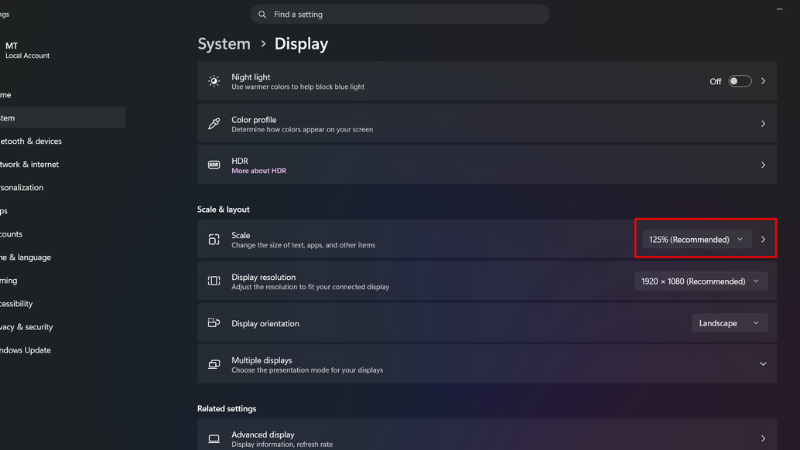
Thay vào đó, hãy giữ độ phân giải ở mức Recommended và điều chỉnh Scale trong mục Scale & layout trên Windows. Với MacBook, bạn có thể chọn Larger Text để phóng to nội dung mà không cần hạ độ phân giải.
Không chọn được độ phân giải cao nhất
Nếu không thể chọn mức độ phân giải cao nhất, bạn có thể thử lần lượt các cách sau:
- Cập nhật driver card đồ họa: Mở Device Manager, tìm mục Display adapters và kiểm tra bản cập nhật driver.
- Kiểm tra cáp và cổng kết nối: Thử sử dụng một sợi cáp khác hoặc chuyển sang cổng kết nối khác.
- Kiểm tra giới hạn của thiết bị: Mỗi máy tính có khả năng xuất hình ảnh ở độ phân giải tối đa khác nhau. Chẳng hạn, theo Apple, MacBook Neo hỗ trợ xuất tối đa 4K 60Hz cho một màn hình ngoài.
Câu hỏi thường gặp
1920x1080 là độ phân giải bao nhiêu?
1920 x 1080 là độ phân giải Full HD (FHD), có tỷ lệ khung hình 16:9. Đây là mức độ phân giải phổ biến trên các màn hình máy tính từ 21.5–27 inch.
Màn hình 27 inch nên chọn Full HD hay 2K?
Màn hình 27 inch Full HD có mật độ điểm ảnh khoảng 82 PPI, thấp nhất trong bảng trên. Trong khi đó, phiên bản QHD (2K) đạt khoảng 109 PPI, giúp chữ và hình ảnh hiển thị mịn hơn, đặc biệt khi ngồi gần màn hình. Vì vậy, nếu ngân sách cho phép, bạn nên ưu tiên màn hình QHD.
Vì sao chọn độ phân giải thấp hơn thì màn hình bị mờ?
Khi sử dụng độ phân giải thấp hơn độ phân giải gốc, màn hình phải điều chỉnh hình ảnh để phù hợp với số điểm ảnh thực tế của tấm nền. Điều này có thể khiến chữ và hình ảnh kém sắc nét, đồng thời xuất hiện tình trạng hình bị thu nhỏ, có viền đen hoặc kéo giãn.
Độ phân giải 2K và 4K khác nhau thế nào?
Trên thị trường màn hình máy tính, 2K thường được dùng để chỉ độ phân giải 2560 x 1440, còn 4K là 3840 x 2160. Như vậy, 4K có số điểm ảnh nhiều hơn khoảng 2,25 lần so với 2K.
Với màn hình cùng kích thước 27 inch, độ phân giải 4K cho mật độ điểm ảnh khoảng 163 PPI, cao hơn đáng kể so với mức 109 PPI của QHD (2K). Nhờ đó, chữ và hình ảnh hiển thị mịn hơn.

 Minh Tuấn Mobile






























































Mời bạn cùng thảo luận