


























































- Điều kiện để điện thoại Samsung có sẵn tính năng quay màn hình
- Hướng dẫn cách quay màn hình Samsung bằng công cụ có sẵn
- Cách quay màn hình cho dòng máy Samsung không hỗ trợ tính năng gốc
- Mẹo tối ưu chất lượng video quay màn hình trên điện thoại Samsung
- Khắc phục các sự cố thường gặp khi quay màn hình Samsung
- Giải đáp thắc mắc phổ biến về tính năng quay màn hình Samsung
Chỉ với vài bước cơ bản như mở Bảng nhanh, chọn Trình ghi màn hình, tùy chỉnh âm thanh và nhấn Bắt đầu ghi, bạn đã có thể dễ dàng lưu lại mọi khoảnh khắc trên chiếc Samsung Galaxy của mình. Không dừng lại ở thao tác cơ bản, bài viết dưới đây sẽ hướng dẫn bạn chi tiết cách làm chủ công cụ này trên giao diện One UI, giúp bạn thoải mái ghi chú trực tiếp lên video và khắc phục tình trạng mất tiếng hay màn hình đen khi quay.
Điều kiện để điện thoại Samsung có sẵn tính năng quay màn hình
Việc nắm rõ các điều kiện phần mềm và phần cứng giúp bạn chủ động kiểm tra xem thiết bị của mình có hỗ trợ sẵn công cụ ghi hình hay cần cài đặt thêm phần mềm hỗ trợ từ bên thứ ba.
Các dòng máy Samsung Galaxy hỗ trợ trình ghi màn hình tích hợp
Tính năng quay màn hình tích hợp sẵn thường có mặt trên các dòng điện thoại Galaxy chạy giao diện One UI 2 trở lên. Theo ghi nhận từ Samsung Singapore và Samsung Việt Nam, tính năng này có thể không khả dụng trên một vài dòng máy cấu hình thấp hoặc phiên bản phần mềm cũ.
Để kiểm tra xem thiết bị của bạn có được hỗ trợ hay không, bạn hãy thực hiện theo đường dẫn cài đặt: Cài đặt > Cập nhật phần mềm để kiểm tra và nâng cấp lên phiên bản One UI mới nhất. Tên gọi của các mục menu trong phần cài đặt có thể thay đổi tùy thuộc vào từng dòng máy và phiên bản hệ điều hành cụ thể.
Vì sao một số dòng máy Samsung không có biểu tượng ghi màn hình?
Không phải tất cả các dòng máy Samsung đều hiển thị sẵn nút quay màn hình ngay ngoài giao diện chính. Dưới đây là một số nguyên nhân thường gặp và cách khắc phục nhanh chóng
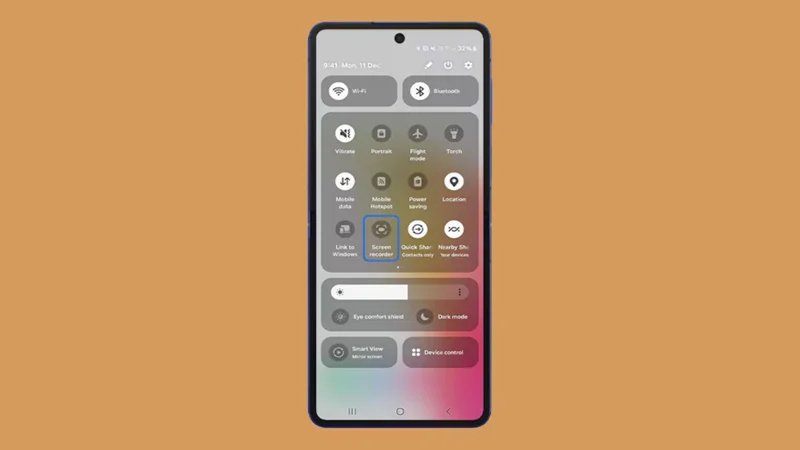
Nút chức năng chưa được thêm vào bảng điều khiển: Bạn hãy vuốt mở hoàn toàn bảng điều khiển, nhấn vào biểu tượng chỉnh sửa (hoặc dấu cộng), tìm và kéo nút Trình ghi màn hình vào khung hiển thị chính rồi chọn Xong.
- Thiết bị chưa được cập nhật hệ điều hành One UI tương thích: Hãy truy cập vào phần cài đặt hệ thống để cập nhật các bản vá lỗi và nâng cấp phiên bản One UI mới nhất.
- Dòng máy đời cũ không hỗ trợ tính năng: Nếu thiết bị hoàn toàn không hỗ trợ, bạn có thể chuyển sang sử dụng các phần mềm quay màn hình của bên thứ ba.

Hướng dẫn cách quay màn hình Samsung bằng công cụ có sẵn
Khi thiết bị đã hỗ trợ sẵn tính năng ghi hình, việc thao tác trở nên vô cùng thuận tiện mà không cần cài đặt thêm bất kỳ phần mềm nào khác.
Thao tác kích hoạt nhanh từ bảng điều khiển
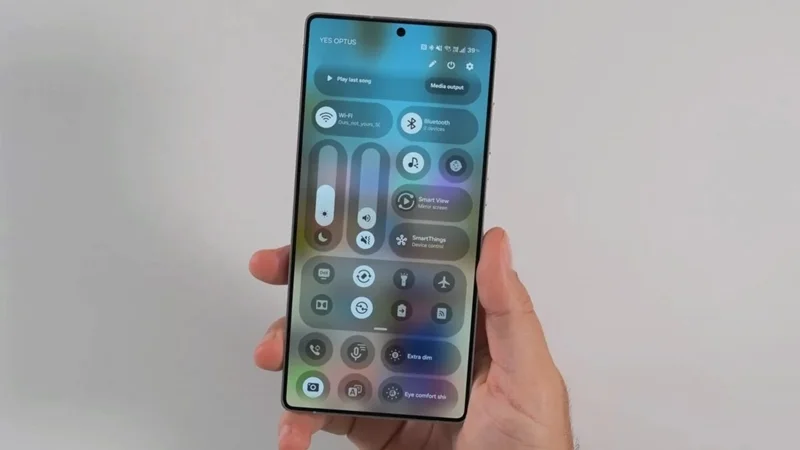
Để bắt đầu quá trình ghi hình, bạn vuốt màn hình từ cạnh trên xuống một hoặc hai lần để mở giao diện Bảng nhanh (còn được gọi là bảng điều khiển). Tại đây, bạn tìm và chạm vào biểu tượng Trình ghi màn hình (trên một số dòng máy có thể hiển thị nhãn rút gọn là "Trình ghi M.H."). Ngay sau khi chọn thiết lập, hệ thống sẽ tiến hành đếm ngược 3 giây trước khi chính thức ghi lại mọi hoạt động trên màn hình.
Thiết lập nguồn âm thanh và độ phân giải trước khi quay
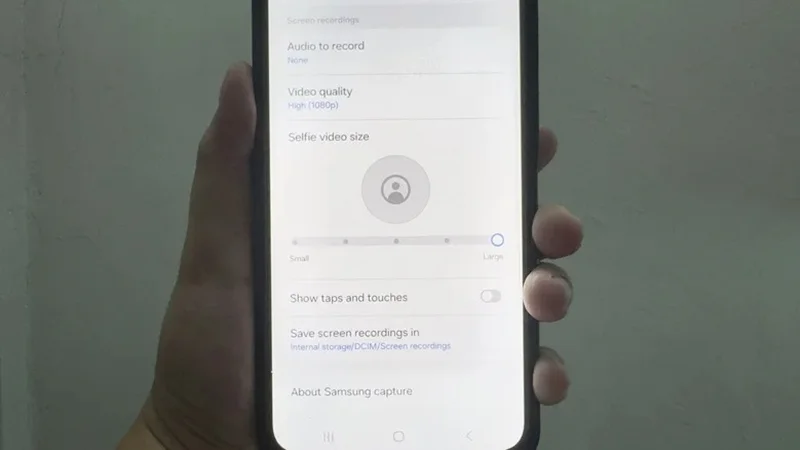
Trước khi bắt đầu quay, bạn nên nhấn giữ biểu tượng Trình ghi màn hình trong Bảng nhanh để mở nhanh phần cài đặt âm thanh và chất lượng video.
Dưới đây là bảng mô tả chi tiết các lựa chọn nguồn âm thanh:
| Lựa chọn | Ghi được gì | Nên chọn khi |
| Không có âm thanh | Không thu bất kỳ âm thanh nào | Chỉ cần ghi lại hình ảnh thao tác |
| Âm thanh media | Tiếng phát ra từ máy (nhạc, game, thông báo hệ thống) | Quay video game hoặc các video đang phát |
| Âm thanh media và micro | Kết hợp cả tiếng từ hệ thống và giọng nói bên ngoài | Làm video hướng dẫn, thuyết minh |
Về độ phân giải, hệ thống cung cấp các mức cơ bản gồm 1080p, 720p và 480p. Mức độ phân giải càng cao thì hình ảnh hiển thị càng sắc nét, đồng thời dung lượng tệp tin xuất ra cũng sẽ nặng hơn. Ngoài ra, trên các phiên bản phần mềm mới như One UI 8.5 có tính năng quay màn hình theo khu vực mong muốn, bạn có thể lựa chọn ghi hình chế độ Toàn màn hình hoặc Một phần màn hình tùy theo nhu cầu sử dụng.
Sử dụng thanh công cụ nổi để vẽ viết và bật camera selfie khi đang quay
Ngay khi tiến hành ghi hình, một thanh công cụ nổi nhỏ sẽ xuất hiện trên màn hình với các nút chức năng trực quan:
- Nút Tạm dừng và Dừng quá trình quay.
- Nút Bút vẽ cho phép bạn viết, vẽ trực tiếp lên màn hình để làm nổi bật nội dung.
- Nút Camera selfie mở khung hình thu nhỏ hiển thị khuôn mặt của bạn (cửa sổ selfie xuất hiện ở góc trên bên trái màn hình).
Đặc biệt, tính năng vẽ chú thích và bật camera selfie có thể được kích hoạt và sử dụng cùng lúc trong suốt quá trình ghi hình.
Vị trí lưu trữ và cách xuất video vừa quay trên điện thoại
Toàn bộ các tệp video sau khi hoàn tất quá trình ghi hình sẽ được tự động lưu trữ tại đường dẫn hệ thống: Bộ nhớ trong > DCIM > Screen recordings. Bạn có thể dễ dàng xem lại, cắt ghép hoặc chia sẻ video trực tiếp thông qua ứng dụng Bộ sưu tập (Gallery) mặc định của máy. Nếu muốn thay đổi nơi lưu trữ tệp, bạn có thể truy cập vào mục cài đặt của trình ghi màn hình để điều chỉnh. Bạn cũng có thể dễ dàng chia sẻ video này qua các ứng dụng nhắn tin như Zalo hoặc Messenger. Ngoài ra, để tìm hiểu thêm các thao tác lưu trữ hình ảnh tương tự, bạn có thể tham khảo bài viết về 8 cách chụp màn hình điện thoại Samsung đơn giản để có cái nhìn chi tiết hơn.
Cách quay màn hình cho dòng máy Samsung không hỗ trợ tính năng gốc
Đối với các dòng máy đời cũ hoặc không tích hợp sẵn công cụ ghi hình hệ thống, Samsung Việt Nam và Samsung UK gợi ý người dùng có thể cài đặt thêm các ứng dụng hỗ trợ từ cửa hàng ứng dụng chính thức như Google Play hoặc Galaxy Store.
Cài đặt và sử dụng ứng dụng XRecorder
XRecorder là một trong những ứng dụng phổ biến giúp ghi lại màn hình với thao tác đơn giản:
- Truy cập kho ứng dụng, tìm kiếm và cài đặt ứng dụng XRecorder lên điện thoại.
- Mở ứng dụng, tiến hành cấp các quyền cần thiết bao gồm quyền hiển thị trên ứng dụng khác, quyền ghi âm micro và quyền truy cập bộ nhớ lưu trữ.
- Chạm vào nút Ghi hình nổi trên màn hình và chọn Bắt đầu ngay để tiến hành quay.
Ghi hình thao tác bằng ứng dụng AZ Screen Recorder
AZ Screen Recorder cũng là sự lựa chọn ổn định cho các thiết bị cần thêm tính năng chỉnh sửa video:
- Tải và cài đặt ứng dụng AZ Screen Recorder từ Google Play Store.
- Khởi động ứng dụng và cấp phép quyền hiển thị nổi trên các ứng dụng khác.
- Tùy chỉnh độ phân giải, tốc độ khung hình và nguồn âm thanh trong phần cài đặt của ứng dụng.
- Chạm vào nút quay hình, hệ thống sẽ đếm ngược 3 giây trước khi bắt đầu. Khi muốn kết thúc, bạn chỉ cần mở bảng thông báo và nhấn dừng để xem lại video.
Mẹo tối ưu chất lượng video quay màn hình trên điện thoại Samsung
Việc áp dụng một số mẹo nhỏ dưới đây sẽ giúp quá trình ghi hình diễn ra mượt mà, tiết kiệm bộ nhớ và đạt hiệu quả truyền đạt nội dung tốt nhất:
- Tùy chỉnh chất lượng hiển thị giúp giảm giật lag và tiết kiệm bộ nhớ: Bạn nên cân nhắc chọn mức độ phân giải 720p hoặc 1080p phù hợp với cấu hình máy; việc chọn chất lượng quá cao có thể làm tăng dung lượng tệp tin và đôi khi gây hiện tượng đứng máy. Bạn có thể kết hợp dọn dẹp hệ thống theo hướng dẫn Cài đặt ẩn trên điện thoại Samsung giúp giải phóng tới 19GB bộ nhớ để có không gian lưu trữ thoải mái hơn.
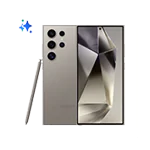
- Kết hợp ngón tay hoặc S Pen để vẽ chú thích chi tiết trong lúc quay: Nếu thiết bị của bạn có hỗ trợ bút S Pen (như dòng Galaxy S Ultra hoặc dòng Note), bạn có thể tận dụng bút để viết, khoanh vùng hoặc vẽ chú thích trực quan ngay trên màn hình trong lúc quay, giúp video hướng dẫn trở nên sinh động và chuyên nghiệp hơn.
- Đặt Trình ghi màn hình lên đầu Bảng nhanh để thao tác nhanh hơn: Thay vì phải tìm kiếm trong danh sách mở rộng, bạn hãy sắp xếp nút Trình ghi màn hình xuất hiện ngay ở hàng đầu tiên của Bảng nhanh để kích hoạt tính năng chỉ với một chạm khi cần thiết.
Khắc phục các sự cố thường gặp khi quay màn hình Samsung
Trong quá trình sử dụng, đôi khi bạn có thể gặp một số lỗi phát sinh liên quan đến âm thanh, định dạng hiển thị hoặc hiệu năng thiết bị. Dưới đây là cách xử lý các nguyên nhân chủ yếu:
| Nguyên nhân | Dấu hiệu | Cách xử lý | Nguồn |
| Chưa bật âm thanh | Video không có tiếng hoặc chỉ có hình | Kiểm tra lại cài đặt, chuyển từ chế độ "Không có âm thanh" sang "Âm thanh media và micro" | Samsung HK, AE |
| Bản quyền ứng dụng | Màn hình bị đen khi mở app xem phim, ngân hàng | Ứng dụng áp dụng cờ bảo mật chống quay chụp. Không thể lách, cần dùng thiết bị ngoài | Samsung VN, Android Developers |
| Quá tải bộ nhớ tạm | Máy giật lag hoặc tự động ngắt video | Khởi động lại máy, đóng bớt ứng dụng chạy ngầm, giải phóng RAM | CellphoneS, TGDĐ |
Xử lý video quay màn hình bị mất tiếng hoặc âm lượng quá nhỏ
Nếu video sau khi quay xong hoàn toàn không có âm thanh, bạn hãy kiểm tra theo thứ tự: (1) xem đã vô tình chọn nhầm chế độ "Không có âm thanh" hay chưa; (2) nếu muốn thu giọng nói kèm tiếng trong máy, bắt buộc phải chọn "Âm thanh media và micro" và cấp quyền micro; (3) kiểm tra xem điện thoại có đang bật chế độ im lặng hay âm lượng media quá nhỏ hay không; (4) tiến hành khởi động lại thiết bị để đưa hệ thống âm thanh về trạng thái ổn định.
Nguyên nhân màn hình bị đen khi quay ứng dụng xem phim và ngân hàng
Hiện tượng màn hình bị chuyển sang màu đen khi bạn quay các ứng dụng ngân hàng, trình quản lý mật khẩu hoặc các nền tảng phát video trực tuyến (như Netflix) là do các ứng dụng này sử dụng cờ bảo mật nhằm bảo vệ bản quyền và thông tin cá nhân, chặn hoàn toàn mọi hành động chụp hoặc chiếu màn hình. Đây là cơ chế bảo mật cốt lõi của hệ thống và không có cách nào để vô hiệu hóa trực tiếp ngoài việc sử dụng một thiết bị quay phim bên ngoài.
Khắc phục hiện tượng điện thoại bị nóng máy và tự động ngắt video
Khi quay màn hình liên tục trong thời gian dài kết hợp với độ phân giải cao, thiết bị có thể gặp hiện tượng ấm lên và tự động dừng video để bảo vệ phần cứng. Để khắc phục, bạn nên đóng tất cả các ứng dụng chạy ngầm không cần thiết, giải phóng bộ nhớ và khởi động lại máy trước khi bắt đầu những, hoặc chọn mức phân giải thấp hơn nếu không bắt buộc phải quay nét tối đa.
Giải đáp thắc mắc phổ biến về tính năng quay màn hình Samsung
Dưới đây là phần giải đáp ngắn gọn cho các câu hỏi thường gặp xoay quanh tính năng ghi hình trên điện thoại Samsung.
Quay màn hình điện thoại Samsung có bị giới hạn thời gian không?
Các dòng máy chạy One UI 3.0 (Android 11) trở lên không giới hạn thời gian quay, trong khi các dòng máy cũ chạy One UI 2.5 giới hạn tối đa 1 giờ hoặc 4 GB.
Có thể quay lại cuộc gọi Zalo hoặc Messenger kèm tiếng không?
Không. Theo Samsung Việt Nam, trình ghi màn hình mặc định không hỗ trợ ghi âm cuộc gọi điện thoại Android, bao gồm cả cuộc gọi VoIP và gọi video qua ứng dụng.
Dùng trình ghi có sẵn hay ứng dụng bên thứ ba tốt hơn?
Bạn nên ưu tiên sử dụng trình ghi có sẵn vì tính ổn định cao, không chứa quảng cáo và tối ưu tốt với phần cứng; chỉ nên dùng ứng dụng ngoài khi máy không hỗ trợ hoặc cần các tính năng biên tập nâng cao.
Tại sao một số điện thoại Samsung không có tính năng ghi màn hình?
Tính năng Trình ghi màn hình tích hợp sẵn có thể không xuất hiện trên điện thoại Samsung của bạn do một số nguyên nhân chính sau:
- Phiên bản One UI cũ hoặc bản Core/Lite: Các dòng máy Samsung đời cũ chạy giao diện One UI 1.x trở xuống, hoặc các dòng điện thoại giá rẻ sử dụng phiên bản rút gọn One UI Core (như một số máy dòng Galaxy A, Galaxy M) thường bị cắt giảm tính năng ghi màn hình hệ thống để đảm bảo hiệu năng.
- Chưa thêm phím tắt vào Bảng nhanh: Tính năng ghi màn hình đã được hỗ trợ trên máy nhưng biểu tượng điều khiển chưa được đưa ra giao diện Bảng nhanh (Quick Panel), khiến bạn không thấy biểu tượng khi vuốt thanh thông báo.
- Giới hạn theo thị trường hoặc nhà mạng: Một số phiên bản máy Samsung dành riêng cho thị trường hoặc nhà mạng cụ thể có thể bị ẩn bớt tính năng này trong cài đặt hệ thống.
 Minh Tuấn Mobile




























































Mời bạn cùng thảo luận