




.webp)
























































Trong thời điểm trí tuệ nhân tạo (AI) ngày càng len lỏi sâu hơn vào cuộc sống người dùng, việc các nội dung do AI khởi tạo liên tục xuất hiện trên trình duyệt tìm kiếm đôi khi gây không ít phiền toái. Nhận thức rõ thực tế rằng không phải ai cũng có nhu cầu sử dụng AI, Microsoft chính thức đưa ra giải pháp linh hoạt dưới dạng một công cụ mở rộng, cho phép người dùng chủ động kiểm soát không gian duyệt web của mình.
| Tóm tắt chung những điểm nổi bật về Microsoft Bing AI Search Choice:
|
Microsoft Bing AI Search Choice là gì?
Nhằm mang lại quyền làm chủ không gian tra cứu dữ liệu cho người dùng, ông Jordi Ribas - người đứng đầu bộ phận tìm kiếm của Microsoft đã chính thức giới thiệu công cụ mở rộng trình duyệt mới mang tên Microsoft Bing AI Search Choice. Tiện ích này ra đời như một câu trả lời rằng dù AI sở hữu sức mạnh xử lý thông tin vượt trội, một bộ phận lớn người dùng vẫn mong muốn có được một giao diện tìm kiếm sạch sẽ, thuần túy và không bị chi phối bởi các đoạn tóm tắt tự động.
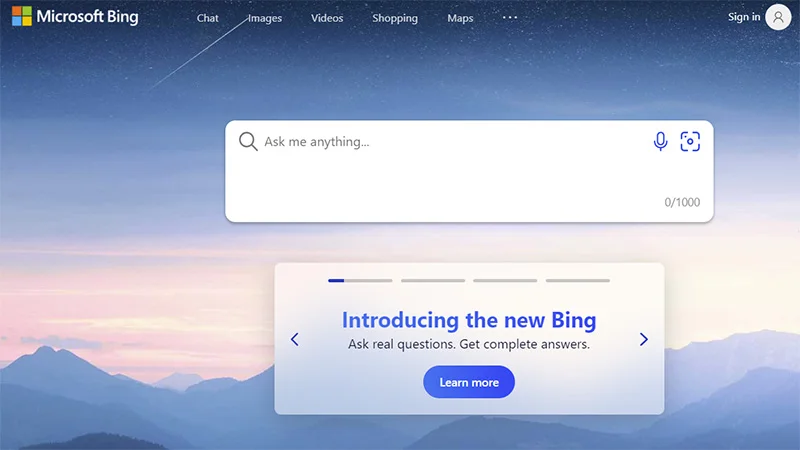
Các đặc tính kỹ thuật và cách thức vận hành của tiện ích này được thiết lập như sau:
- Mục đích ra đời: Đây là tính năng dưới dạng bản xem trước (preview) nhằm giúp người dùng kiểm soát và cá nhân hóa trải nghiệm tìm kiếm hằng ngày của họ.
- Cơ chế tắt mở bằng nút gạt: Tiện ích cung cấp một nút gạt đơn giản và trực quan. Người dùng có thể chủ động bật nút gạt để nhận các câu trả lời, tóm tắt nhanh chóng từ AI khi cần nghiên cứu chuyên sâu, hoặc gạt tắt đi để tập trung vào danh sách liên kết trang web và kết quả tìm kiếm quen thuộc.
- Thay đổi cấu hình mặc định: Tự động đặt Bing làm nhà cung cấp tìm kiếm mặc định. Đồng thời, mỗi khi bạn mở một tab mới, trang chủ Bing sẽ tự động xuất hiện để sẵn sàng cho mọi phiên làm việc.
- Đồng bộ hóa trải nghiệm: Mọi tùy chọn bật hay tắt hiển thị AI của bạn thông qua nút gạt sẽ được lưu trữ và tự động áp dụng đồng bộ xuyên suốt các lượt truy vấn tiếp theo, đảm bảo tính nhất quán cao cho tài khoản.
Cách tắt câu trả lời AI trên Bing bằng Microsoft Bing AI Search Choice
Việc loại bỏ các nội dung do Copilot tạo ra trên giao diện tìm kiếm của Bing giờ đây có thể được thực hiện một cách cực kỳ nhanh chóng. Microsoft đã tối ưu hóa quy trình cài đặt để bất kỳ người dùng phổ thông nào cũng có thể tự thực hiện chỉ với một vài thao tác nhấp chuột đơn giản.
Quy trình kích hoạt và sử dụng công cụ này được triển khai theo các bước cụ thể sau:
- Bước 1: Truy cập trình duyệt thường xuyên sử dụng (ví dụ như Google Chrome, Microsoft Edge…). Tại thanh tìm kiếm của cửa hàng ứng dụng, tìm và cài đặt Microsoft Bing AI Search Choice, rồi tích hợp tiện ích vào thanh công cụ. Hoặc, người dùng có thể nhấp TẠI ĐÂY để truy cập nhanh (cho Chrome).
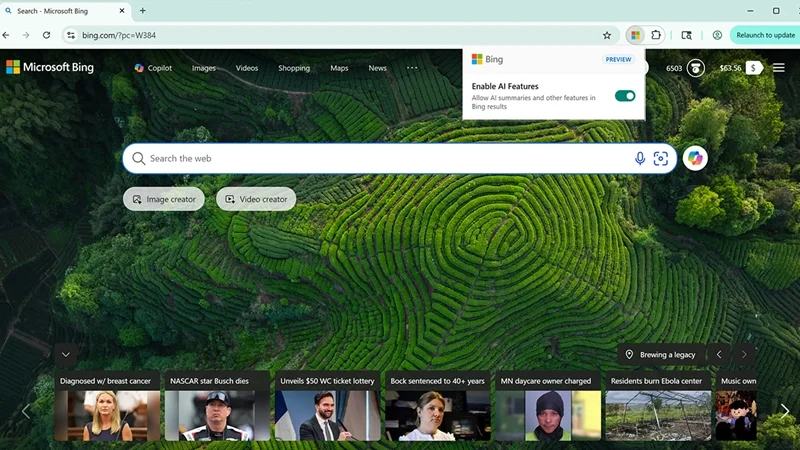
- Bước 2: Biểu tượng tiện ích sẽ xuất hiện ở góc phải màn hình trình duyệt. Nhấp vào và đảm bảo trạng thái của tiện ích được chuyển sang Kích hoạt (Enabled).
- Bước 3: Mở một tab mới và gõ nội dung tìm kiếm bất kỳ trên Bing. Trên giao diện kết quả hiển thị, nhấp vào biểu tượng của tiện ích Microsoft Bing AI Search Choice và tiến hành chuyển trạng thái nút gạt sang chế độ Tắt (Off).
Việc ra mắt tiện ích Microsoft Bing AI Search Choice là bước đi tâm lý và thực tế của Microsoft trong việc tôn trọng thói quen của từng nhóm đối tượng khách hàng. Thay vì ép buộc người dùng tiếp nhận các kết quả AI một cách mặc định, công cụ mang đến giải pháp dung hòa hoàn hảo, giao quyền kiểm soát AI chủ động về tay người dùng.
Xem thêm
- Microsoft phát hành Windows 11 26H2 di chuyển Taskbar và nâng cấp AI
- Microsoft Teams cập nhật 7 tính năng mới tăng hiệu quả làm việc
- Windows 11 giới thiệu Cloud Rebuild giúp cài lại máy không cần USB
- Microsoft cho phép đăng nhập Bing bằng tài khoản Google và Apple
- Microsoft cập nhật Outlook với Quick Parts và nhiều tính năng mới
- Microsoft Teams ra mắt AI Facilitator tự lắng nghe và hỗ trợ cuộc họp
- Microsoft chính thức ngừng hỗ trợ Microsoft 365 cài từ Microsoft Store
- Cách tắt Microsoft 365 Copilot trên Office và ngăn tự động cài đặt
- Microsoft dừng hỗ trợ Office 2021 ảnh hưởng gì đến người dùng
- Mac và iPhone cũ sẽ bị khóa quyền sửa Office từ Tháng 7-2026



 Minh Tuấn Mobile





















































.jpg)


























.png)

















































































Mời bạn cùng thảo luận