




























































Máy tính không nhận chuột thường do một trong ba nguyên nhân:
- Chuột: Hết pin, chưa bật công tắc, dây bị hỏng hoặc đầu thu không dây cắm chưa chắc.
- Cổng kết nối: Cổng USB bị lỗi, bám bụi hoặc hub USB không cung cấp đủ điện.
- Windows: Trình điều khiển (driver) hoạt động chưa đúng hoặc cần được cập nhật.
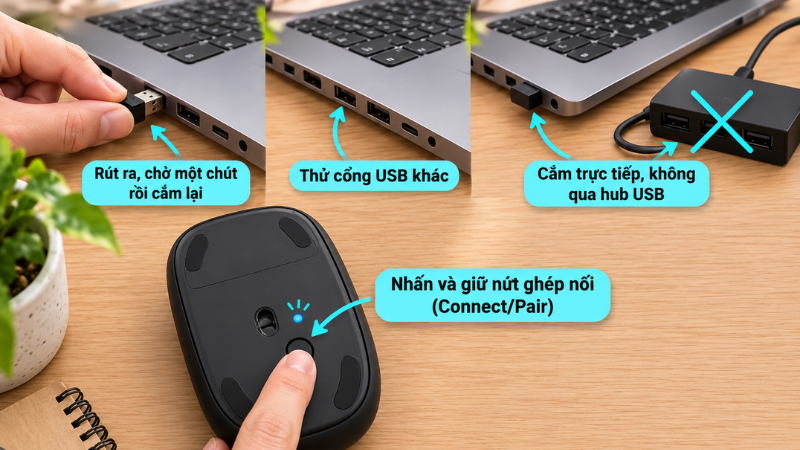
Trước tiên, bạn hãy thử rút chuột ra, chờ vài giây rồi cắm lại vào một cổng USB khác. Nếu máy tính vẫn không nhận chuột, hãy thực hiện lần lượt các bước kiểm tra bên dưới.
Các cách này áp dụng cho cả Windows 11 và Windows 10. Tên các mục được ghi theo giao diện Windows tiếng Việt, kèm tên tiếng Anh trong ngoặc để bạn dễ tìm nếu máy đang sử dụng ngôn ngữ tiếng Anh.
Cách kiểm tra chuột hỏng hay máy tính bị lỗi
Trước khi bắt đầu sửa lỗi, bạn nên xác định nguyên nhân đến từ chuột hay máy tính. Cách này giúp tiết kiệm thời gian và tránh thực hiện những bước không cần thiết.
- Thử chuột trên máy tính khác: Nếu chuột hoạt động bình thường, lỗi có thể nằm ở máy tính của bạn, chẳng hạn như cổng USB hoặc Windows. Nếu chuột vẫn không hoạt động, nhiều khả năng thiết bị đang gặp vấn đề.
- Thử một chuột khác hoặc bàn phím USB trên máy: Nếu thiết bị khác hoạt động bình thường, có thể chuột cũ đã bị lỗi. Nếu máy cũng không nhận thiết bị mới, bạn nên kiểm tra cổng USB và Windows.
- Kiểm tra đèn trên chuột: Theo Microsoft, nếu cắm chuột nhưng đèn không sáng và con trỏ không xuất hiện trên màn hình, bạn nên thử kết nối chuột với một máy tính khác. Nếu đèn sáng, chuột đã được cấp điện, nhưng vẫn có thể gặp lỗi kết nối hoặc trình điều khiển.
Lưu ý: Một số mẫu chuột cần cài trình điều khiển hoặc phần mềm riêng để sử dụng đầy đủ chức năng. Vì vậy, khi thử chuột trên máy tính khác, bạn cũng nên kiểm tra xem thiết bị đã được cài đặt phần mềm cần thiết hay chưa.
Chưa có chuột thì thao tác sửa lỗi bằng gì?
Nhiều bước sửa lỗi yêu cầu thao tác bằng chuột phải, nhưng nếu máy tính chưa nhận chuột, bạn vẫn có thể thực hiện bằng hai cách sau:
- Trên laptop: Dùng bàn di chuột (touchpad) để thao tác theo hướng dẫn bên dưới.
- Trên máy tính bàn: Sử dụng bàn phím. Nhấn Windows + R, nhập devmgmt.msc rồi nhấn Enter để mở Trình quản lý Thiết bị (Device Manager). Sau đó, dùng phím Tab và các phím mũi tên để di chuyển, nhấn Enter để chọn.
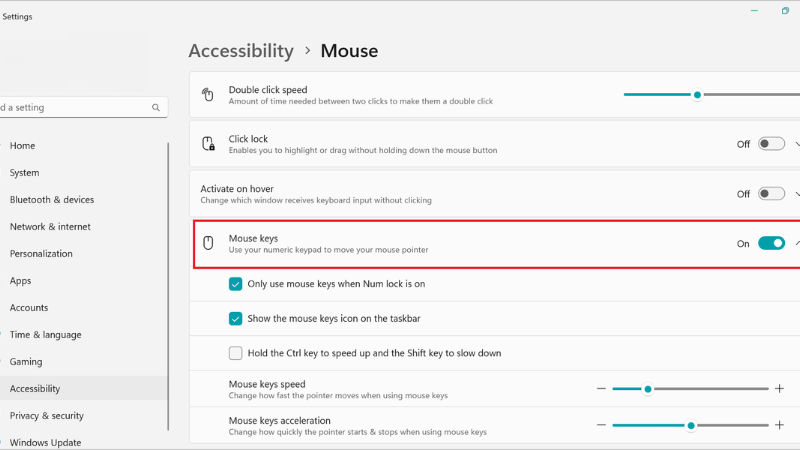
Nếu cần bấm chuột phải hoặc bấm đúp, bạn có thể bật tính năng Phím Chuột (Mouse Keys) để điều khiển con trỏ bằng cụm phím số trên bàn phím.
- Bật Phím Chuột:
- Windows 11: Vào Cài đặt > Trợ năng > Chuột (Settings > Accessibility > Mouse), sau đó bật Các phím chuột (Mouse keys).
- Windows 10: Vào Cài đặt > Trợ năng > Chuột, bật Điều khiển chuột bằng bàn phím.
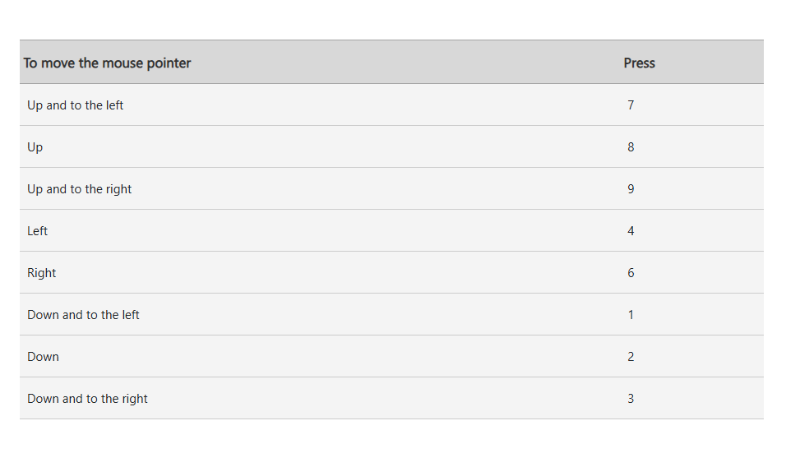
- Di chuyển con trỏ: Nhấn phím 8 để đi lên, 2 để đi xuống, 4 để sang trái và 6 để sang phải. Các phím 7, 9, 1, 3 dùng để di chuyển theo đường chéo.
- Thực hiện thao tác nhấp: Nhấn / để chọn nút chuột trái hoặc - để chọn nút chuột phải, sau đó nhấn 5 để nhấp. Nhấn + để bấm đúp.
Lưu ý: Cách này yêu cầu bàn phím có cụm phím số riêng ở bên phải.
Cách sửa lỗi máy tính không nhận chuột
Bạn nên thực hiện lần lượt các cách dưới đây, từ bước đơn giản đến phức tạp hơn. Sau mỗi bước, hãy thử lại chuột để kiểm tra xem máy tính đã nhận thiết bị chưa.
1. Rút chuột ra và cắm lại sau vài giây
Rút dây hoặc đầu thu USB của chuột khỏi máy tính, chờ vài giây rồi cắm lại để Windows nhận diện thiết bị. Theo Microsoft, nếu sử dụng đầu thu không dây, bạn nên chờ khoảng 10 giây trước khi kết nối lại.
2. Đổi cổng USB và không dùng hub
- Thử cổng USB khác: Cắm chuột sang một cổng USB khác trên máy tính. Với máy tính bàn, bạn nên thử cả những cổng phía sau thùng máy.
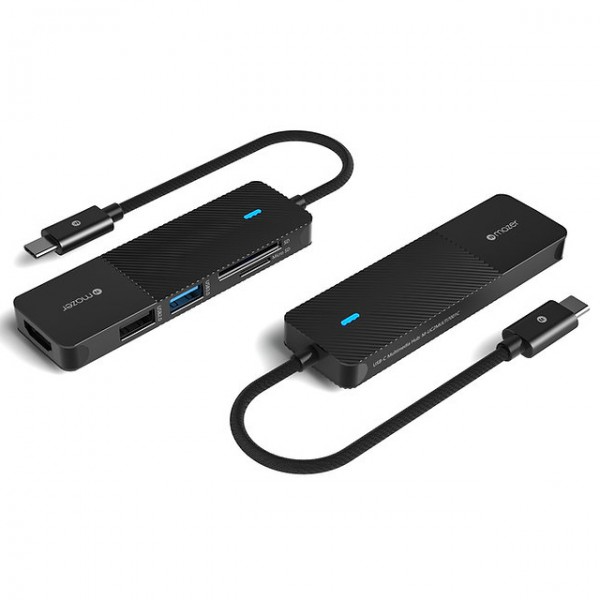
- Kiểm tra hub USB: Nếu đang kết nối chuột qua hub, hãy đảm bảo hub được cấp đủ điện. Nếu chuột vẫn không hoạt động, thử cắm trực tiếp vào máy tính.
- Vệ sinh thiết bị: Kiểm tra xem cổng USB và cảm biến bên dưới chuột có bị bám bụi hay không.
3. Khởi động lại máy tính
Khởi động lại có thể giúp Windows nhận diện lại chuột nếu lỗi chỉ xảy ra tạm thời. Nếu không thể dùng chuột, bạn nhấn Alt + F4 tại màn hình nền, dùng phím mũi tên chọn Khởi động lại (Restart) rồi nhấn Enter.
4. Cập nhật Windows
Nhấn Windows + I để mở Cài đặt (Settings), chọn Windows Update ở thanh bên trái rồi nhấn Kiểm tra bản cập nhật (Check for updates). Với Windows 10, bạn truy cập mục Cập nhật & Bảo mật (Update & Security) để tìm Windows Update.
Nếu có bản cập nhật trình điều khiển cho chuột, Windows sẽ tải xuống và cài đặt. Nếu không tìm thấy bản cập nhật nào, bạn chuyển sang bước tiếp theo.
5. Cập nhật trình điều khiển trong Trình quản lý Thiết bị
Nếu những cách trên chưa hiệu quả, bạn có thể kiểm tra và cập nhật trình điều khiển của chuột:
- Mở Trình quản lý Thiết bị (Device Manager): Nhấn Windows + R, nhập devmgmt.msc rồi nhấn Enter. Cách này áp dụng cho cả Windows tiếng Việt và tiếng Anh.
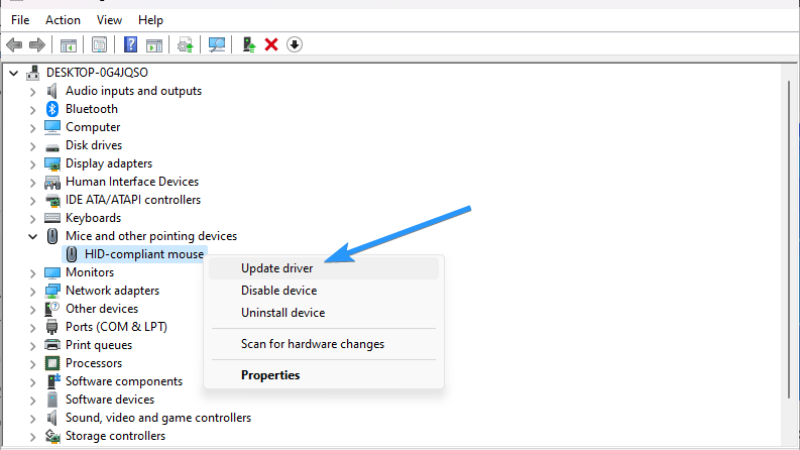
- Tìm thiết bị chuột: Mở mục Chuột và các thiết bị trỏ khác (Mice and other pointing devices), sau đó bấm đúp vào tên chuột. Thiết bị thường có tên là HID-compliant mouse.
- Cập nhật trình điều khiển: Chọn tab Trình điều khiển (Driver), nhấn Cập nhật Trình điều khiển (Update Driver) rồi làm theo hướng dẫn trên màn hình.
Nếu bên cạnh tên chuột có dấu chấm than màu vàng, đây có thể là dấu hiệu trình điều khiển đang gặp lỗi.
Cách sửa theo từng loại chuột
Ngoài những bước kiểm tra chung ở trên, mỗi loại chuột còn có một số điểm cần lưu ý riêng.
Chuột có dây USB
Kiểm tra dây chuột có bị gập, đứt ngầm hoặc đầu cắm bị lỏng không. Nếu chuột chỉ hoạt động khi bạn giữ dây ở một góc nhất định, rất có thể dây đã bị hỏng.
Chuột không dây dùng đầu thu USB
- Pin và công tắc: Thay pin mới hoặc sạc đầy pin, đồng thời kiểm tra công tắc nguồn đã bật chưa.
- Nút Đặt lại (Reset): Một số mẫu chuột không dây có nút Reset ở mặt dưới, đôi khi nút này cũng được trang bị trên đầu thu. Theo Microsoft, thao tác đặt lại sẽ ngắt kết nối rồi ghép nối lại chuột với đầu thu.
- Vị trí đầu thu: Cắm trực tiếp đầu thu vào máy tính, không thông qua hub USB. Với máy tính bàn, nếu đang cắm ở cổng phía sau thùng máy, bạn có thể thử chuyển sang cổng phía trước để đầu thu gần chuột hơn.
- Đúng đầu thu đi kèm: Đầu thu thường được ghép sẵn với chuột tương ứng. Vì vậy, đầu thu của một con chuột khác có thể không kết nối được.
Chuột Bluetooth
Kiểm tra Bluetooth trên máy tính đã bật chưa và chuột có đang kết nối với thiết bị khác không. Nếu vẫn không kết nối được, hãy xóa chuột khỏi danh sách thiết bị Bluetooth rồi ghép nối lại theo hướng dẫn trong bài Cách kết nối chuột không dây với laptop.
Bạn cũng có thể tham khảo hướng dẫn của Microsoft về cách khắc phục sự cố Bluetooth trong Windows.
Laptop không nhận chuột rời
Nếu bàn di chuột (touchpad) vẫn hoạt động bình thường nhưng chuột rời không được nhận diện, nguyên nhân có thể đến từ chuột, cổng USB hoặc trình điều khiển. Bạn hãy thử các cách kiểm tra và khắc phục đã hướng dẫn ở trên.
Trường hợp bàn di chuột cũng không hoạt động, bạn có thể xem hướng dẫn khắc phục sự cố bàn chạm trong Windows của Microsoft.
Nếu đang sử dụng MacBook, bạn có thể tham khảo bài viết 10 cách khắc phục chuột không hoạt động trên máy Mac.
Các trường hợp đặc biệt
Một số dấu hiệu có thể giúp bạn xác định nguyên nhân nhanh hơn và chọn cách khắc phục phù hợp.
Máy tính không nhận cả chuột lẫn bàn phím
Nếu cả chuột và bàn phím đều không hoạt động, lỗi có thể đến từ máy tính, chẳng hạn như cổng USB, hub USB hoặc Windows. Bạn hãy thử khởi động lại máy, chuyển chuột và bàn phím sang cổng USB khác (không dùng hub nếu có), sau đó kiểm tra và cập nhật Windows.
Nếu bàn phím cũng không sử dụng được, bạn có thể khởi động lại bằng nút nguồn. Nhấn giữ nút nguồn đến khi máy tắt, chờ vài giây rồi bật lại. Tuy nhiên, cách này có thể khiến dữ liệu chưa lưu bị mất, nên chỉ sử dụng khi không còn lựa chọn khác.
Chuột lúc nhận lúc không
Tình trạng này có thể do pin yếu, đầu thu đặt quá xa chuột, hub USB không đủ điện hoặc dây kết nối bị chập chờn. Bạn hãy thử thay pin, cắm đầu thu trực tiếp vào máy tính và kiểm tra lại dây chuột theo hướng dẫn ở trên.
Chuột sáng đèn nhưng máy tính không nhận
Đèn sáng cho biết chuột đã được cấp điện, nhưng chưa chắc kết nối đã hoạt động bình thường. Bạn nên kiểm tra lại kết nối bằng cách đổi cổng USB, bỏ hub hoặc nhấn nút Đặt lại (Reset) nếu đang dùng chuột không dây. Sau đó, kiểm tra và cập nhật trình điều khiển theo bước 4 và bước 5.
Không nhận chuột khi mới khởi động hoặc đang cài Windows
Nếu chuột chỉ không hoạt động ở màn hình khởi động hoặc trong quá trình cài Windows, bạn nên xem hướng dẫn của nhà sản xuất máy tính về tùy chọn hỗ trợ chuột và bàn phím USB trong BIOS.
Không nên tự ý thay đổi các thiết lập BIOS nếu chưa hiểu rõ chức năng của chúng.
Khi nào nên thay chuột hoặc mang đi bảo hành?
Theo Microsoft, nếu chuột vẫn không hoạt động khi kết nối với một máy tính khác, bạn có thể cần thay thiết bị. Một số dấu hiệu khác cho thấy chuột có thể đã hỏng gồm: dây bị đứt, chuột chỉ hoạt động khi giữ dây ở một góc nhất định hoặc đã thay pin và đặt lại nhưng máy vẫn không nhận.
- Chuột mua tại Minh Tuấn Mobile còn thời hạn bảo hành: Bạn có thể xem chính sách bảo hành để biết điều kiện và cách gửi sản phẩm.
- Cần mua chuột mới: Tham khảo các mẫu tại danh mục chuột máy tính Minh Tuấn Mobile.
Mẹo: Trước khi kết luận chuột đã hỏng, hãy thử kết nối với một máy tính khác. Nếu nguyên nhân nằm ở cổng USB hoặc hub của máy, thay chuột mới cũng không giải quyết được vấn đề.
Câu hỏi thường gặp
Chuột mới mua cắm vào máy không nhận có phải chuột lỗi?
Chưa chắc. Trước tiên, bạn hãy thực hiện các bước kiểm tra trong mục Lỗi do chuột hay do máy tính? ở trên. Một số mẫu chuột cần cài thêm trình điều khiển hoặc phần mềm của hãng mới hoạt động đầy đủ.
Nếu chuột mua tại Minh Tuấn Mobile vẫn không hoạt động khi thử trên máy tính khác, bạn có thể tham khảo chính sách đổi trả để biết cách xử lý.
Có cần cài phần mềm riêng cho chuột không?
Với các thao tác cơ bản, phần lớn chuột có thể kết nối và sử dụng ngay sau khi cắm vào máy tính vì Windows sẽ tự nhận diện thiết bị. Tuy nhiên, theo Microsoft, một số mẫu chuột cần trình điều khiển riêng để hoạt động đầy đủ.
Trong trường hợp này, bạn có thể tải trình điều khiển hoặc phần mềm tương ứng từ trang hỗ trợ của nhà sản xuất chuột.

 Minh Tuấn Mobile






















































Mời bạn cùng thảo luận