




.webp)
























































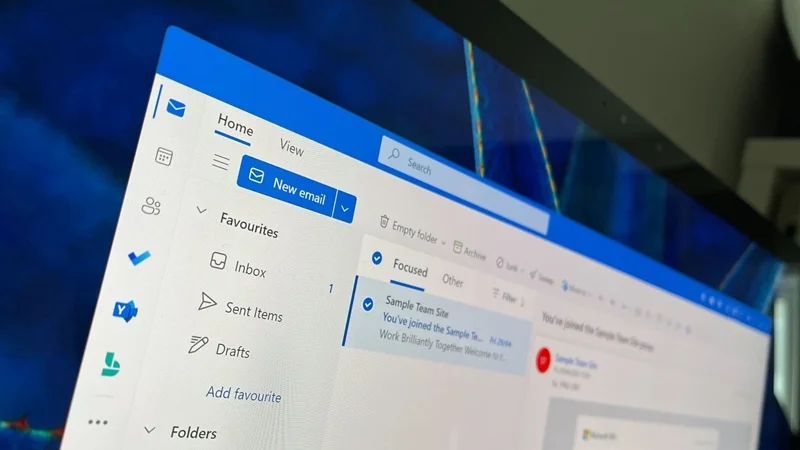
Nhằm hoàn thiện và nâng cao hiệu suất công việc cho người dùng văn phòng, Microsoft liên tục tung ra các bản cập nhật quan trọng cho ứng dụng quản lý email New Outlook. Tuy nhiên, một trong những thiếu sót lớn khiến người dùng chưa muốn chuyển dịch sang phiên bản mới chính là các công cụ soạn thảo tiện ích còn thiếu. Hiểu được điều đó, Microsoft đã chính thức mang tính năng Quick Parts trở lại, hứa hẹn sẽ thay đổi hoàn toàn cách thức xử lý các nội dung email lặp đi lặp lại hằng ngày của người dùng.
| Tóm tắt chung:
|
Quick Parts trên Outlook là gì?
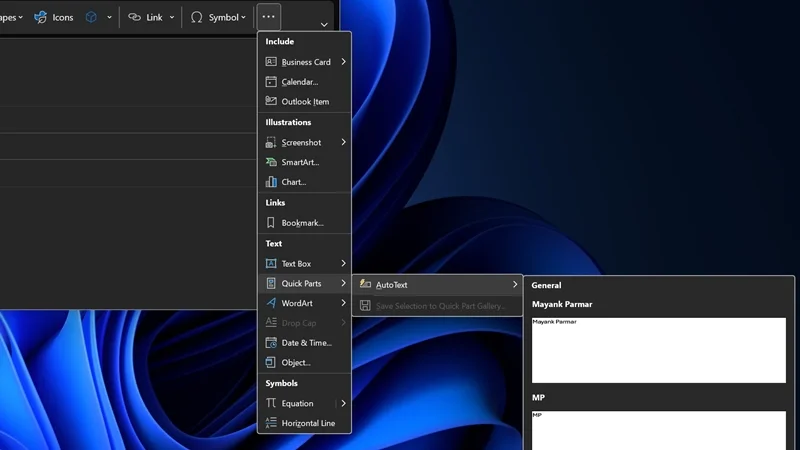
Quick Parts là tính năng cho phép người dùng lưu lại những đoạn nội dung thường xuyên sử dụng để chèn nhanh vào email mỗi khi cần. Thay vì phải gõ đi gõ lại cùng một đoạn văn bản hoặc sao chép từ các email cũ, bạn chỉ cần lưu nội dung một lần và tái sử dụng trong những lần soạn thảo sau. Đây là công cụ quen thuộc trên Outlook Classic và Microsoft Word, đồng thời cũng là một trong những tính năng được nhiều người mong chờ trên Outlook mới. Đầu năm 2026, Microsoft đã bắt đầu triển khai Quick Parts trên New Outlook và hiện tính năng này đã được phát hành rộng rãi.
Về cách hoạt động, Quick Parts giống như một thư viện lưu trữ các mẫu nội dung mà bạn thường xuyên sử dụng. Những đoạn như lời chào, thông tin liên hệ, hướng dẫn, câu trả lời cho khách hàng hay các nội dung cố định đều có thể được lưu lại để chèn chỉ với vài cú nhấp chuột. Nhờ đó, quá trình soạn email trở nên nhanh hơn, hạn chế việc nhập liệu lặp lại và giúp nội dung luôn thống nhất, đặc biệt hữu ích với những người thường xuyên gửi email trong công việc.
Những lợi ích khi sử dụng Quick Parts trong Outlook mới
Để giúp người dùng hình dung rõ hơn về hiệu quả của Quick Parts, dưới đây là những lợi ích cốt lõi mà công cụ này mang lại cho người dùng, đặc biệt là dân văn phòng:
- Tiết kiệm tối đa thời gian soạn thảo: Người dùng không còn phải gõ đi gõ lại những đoạn nội dung có tính chất lặp lại hằng ngày như câu hỏi thường gặp, lời chào mừng hay các thông tin cố định.
- Tối ưu hóa thao tác xử lý: Xóa bỏ hoàn toàn các bước trung gian rườm rà như tìm lại thư cũ để sao chép và dán, giúp luồng công việc diễn ra liền mạch và nhanh chóng hơn.
- Đảm bảo tính chính xác cao: Việc lưu trữ sẵn các khối thông tin quan trọng như địa chỉ kho bãi, hướng dẫn đường đi cho nhà cung cấp hay điều khoản hợp đồng giúp hạn chế tối đa sai sót do lỗi đánh máy thủ công.
- Linh hoạt trong việc tùy biến văn bản: Thay vì áp dụng một biểu mẫu thô cứng cho toàn bộ email, người dùng có thể dễ dàng nhặt và chèn chính xác từng đoạn snippet phù hợp vào bất kỳ vị trí nào trong khung nội dung.
Hướng dẫn sử dụng Quick Parts trên New Outlook
Mặc dù mới được đưa lên phiên bản New Outlook, cơ chế vận hành của tính năng này đã được tối ưu hóa tương đối tốt và cho trải nghiệm mượt mà gần như tương đương với bản Outlook Classic trước đây. Để giúp người dùng tiết kiệm thời gian nghiên cứu phần mềm, dưới đây là hướng dẫn chi tiết các bước thiết lập từ khâu lưu trữ cho đến khâu chèn nội dung vào bản thảo thư điện tử.
Cách lưu một đoạn nội dung vào Quick Parts
Để tạo một đoạn nội dung snippets mới phục vụ cho các lần sử dụng sau, bạn tiến hành thực hiện theo quy trình sau:
- Bước 1: Mở ứng dụng New Outlook, nhấn tạo một email mới (New Email) hoặc mở một bản nháp thư trả lời (Reply Draft).
- Bước 2: Nhập đoạn nội dung văn bản mà bạn muốn lưu trữ vào khung soạn thảo, sau đó tiến hành bôi đen chọn toàn bộ khối nội dung đó.
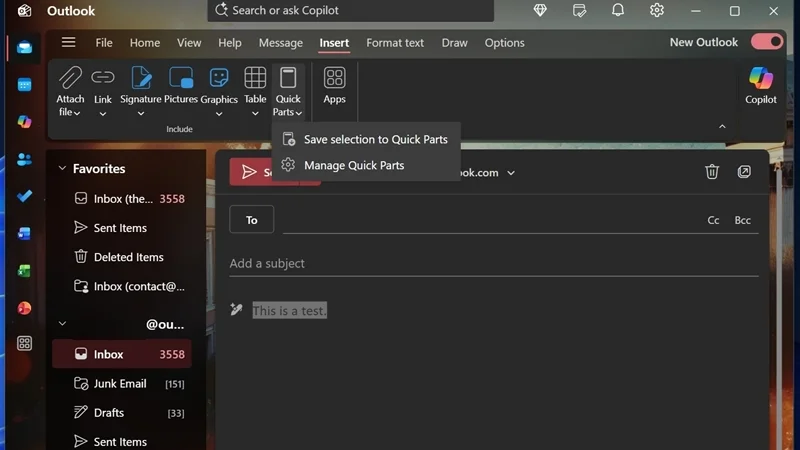
- Bước 3: Trên thanh công cụ phía trên, bạn tìm và nhấn chọn vào tab Insert (Chèn).
- Bước 4: Tại đây, một thanh chuyển đổi Quick Parts mới sẽ xuất hiện, bạn nhấp vào đó để hệ thống tự động đóng gói và lưu văn bản vừa chọn thành một email snippet.
Cách chèn Quick Parts vào email
Mỗi khi viết email và cần sử dụng đến đoạn nội dung đã lưu, người dùng chỉ cần di chuyển con trỏ chuột đến vị trí mong muốn trong khung soạn thảo. Tiếp theo, người dùng truy cập vào tab Insert trên thanh công cụ, nhấn chọn mục Quick Parts và nhấp chuột vào đoạn snippet phù hợp trong danh sách hiển thị để chèn trực tiếp nội dung vào email.
Các tính năng mới khác sắp xuất hiện trên Outlook
Bên cạnh sự xuất hiện của công cụ Quick Parts, Microsoft còn đang tiến hành thử nghiệm diện rộng hàng loạt tính năng cốt lõi khác trên New Outlook. Dưới đây là tổng hợp chi tiết các tính năng công nghệ đang nằm trong lộ trình phát triển của ứng dụng này.
Unified Inbox
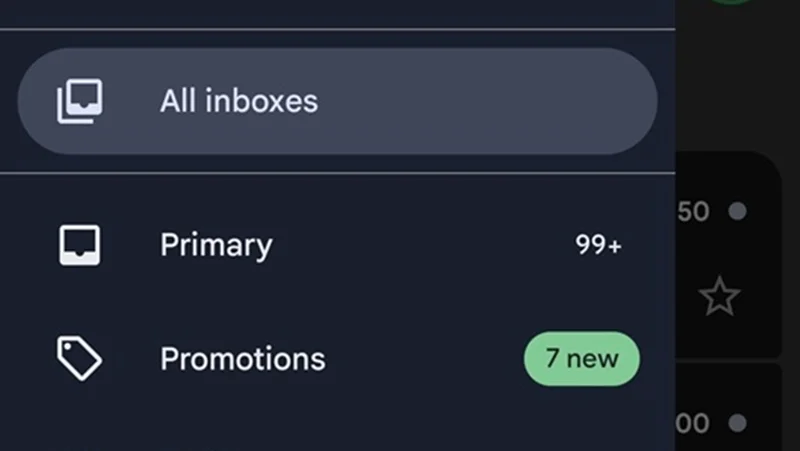
Unified Inbox (Hộp thư đến hợp nhất) là tính năng vô cùng quen thuộc trên các ứng dụng quản lý email của bên thứ ba hoặc trên nền tảng Gmail. Tính năng này cho phép gom tất cả các email từ nhiều tài khoản, nhiều hộp thư khác nhau về một giao diện hiển thị duy nhất. Người dùng sắp tới sẽ có thể dễ dàng theo duyệt, phản hồi, xóa hoặc di chuyển các email từ các hộp thư riêng biệt tại một điểm tập trung mà không cần phải thực hiện thao tác chuyển đổi tài khoản thủ công qua lại như trước.
Mail Merge nâng cao
Tính năng trộn thư Mail Merge nâng cao đang được Microsoft tích hợp sâu vào hệ thống nhằm hỗ trợ tối đa cho các chiến dịch gửi email hàng loạt. Công cụ này cho phép người dùng cá nhân hóa hoàn toàn nội dung email đến từng người nhận cụ thể trong danh sách, bao gồm việc tự động thay đổi chính xác tên riêng, chức danh và các lời chào hỏi thiết lập sẵn, giúp email tiếp thị trở nên tự nhiên và chuyên nghiệp hơn.
Gửi trực tiếp các tệp Office đang mở
Đối với các luồng công việc xử lý tài liệu liên tục, New Outlook sẽ bổ sung một tính năng cực kỳ tiện lợi: Cho phép gửi trực tiếp các tệp tin văn phòng Office (như Word, Excel) đang lưu trữ cục bộ trên máy tính khi chúng đang được mở. Hệ thống sẽ tự động tạo ra một bản sao cục bộ bổ sung để đính kèm vào email, loại bỏ bước trung gian phải đóng tệp tin hoặc tìm kiếm lại đường dẫn thư mục trong ổ cứng.
Hỗ trợ tệp PST tốt hơn
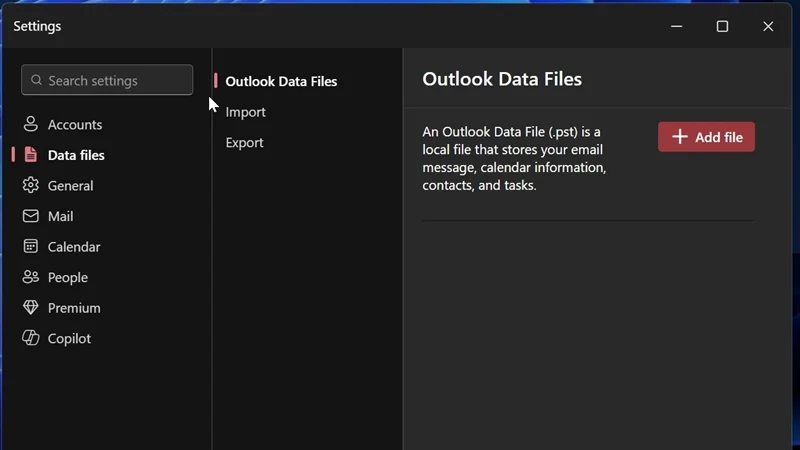
Tệp .PST là định dạng lưu trữ dữ liệu email quen thuộc của người dùng Outlook Classic lâu năm. Trong bản cập nhật mới, Microsoft sẽ tăng cường khả năng kiểm soát và hỗ trợ nâng cao đối với định dạng tệp .PST, giúp quá trình đồng bộ, nhập (import) và quản lý các dữ liệu thư từ cũ sang môi trường New Outlook diễn ra một cách mượt mà và an toàn hơn, hạn chế tối đa nguy cơ lỗi cấu trúc tệp.
Cải tiến Folder Pane và thông báo
Bên cạnh các tính năng chuyên sâu, giao diện người dùng cũng nhận được những tinh chỉnh đáng giá. Folder Pane (Bảng quản lý thư mục) sẽ được thiết kế lại nhằm đem lại khả năng điều hướng tối ưu và gọn gàng hơn. Đồng thời, hệ thống thông báo trên Windows cũng được nâng cấp với tính năng gom cụm thông báo, giúp nhóm các email mới nhận gần đây thành một thông báo duy nhất, giải quyết triệt để tình trạng spam thông báo gây nhiễu trên màn hình máy tính của bạn.
Người dùng cần lưu ý gì khi cập nhật Outlook mới?
Dù liên tục được bổ sung nhiều tính năng mới, New Outlook vẫn còn tồn tại một số hạn chế về hiệu năng mà Microsoft chưa khắc phục hoàn toàn. Điều này đồng nghĩa với việc người dùng sẽ có thêm nhiều công cụ hữu ích để làm việc, nhưng trải nghiệm sử dụng đôi khi vẫn chưa thực sự mượt mà.
Một trong những vấn đề đáng chú ý là lỗi mở ứng dụng chậm từ thông báo email trên Windows. Theo phản ánh, khi người dùng nhấp trực tiếp vào thông báo email để mở Outlook, ứng dụng có thể mất khoảng 10 giây mới khởi động và hiển thị nội dung thư. Hiện Microsoft vẫn chưa công bố thời điểm khắc phục lỗi này, dù hãng đang tiếp tục phát hành các bản cập nhật nhằm cải thiện trải nghiệm trên New Outlook.
FAQ
Để giúp người dùng vận hành mượt mà kho công cụ mới và xử lý nhanh các tình huống phát sinh trong quá trình đồng bộ ứng dụng, dưới đây là phần tổng hợp giải đáp cho những băn khoăn phổ biến.
Tại sao ứng dụng New Outlook của tôi đã cập nhật nhưng vẫn chưa thấy tính năng Quick Parts?
Do cơ chế triển khai bản cập nhật của Microsoft được chia theo từng giai đoạn và khu vực địa lý, một số tài khoản người dùng có thể sẽ thấy tính năng này xuất hiện chậm hơn so với thời mốc tuần đầu tháng 7/2026. Bạn có thể chủ động kiểm tra bằng cách cập nhật ứng dụng lên phiên bản mới nhất trong Microsoft Store hoặc chờ đợi hệ thống tự động đồng bộ trong vài ngày tới.
Các đoạn Quick Parts đã lưu trên Outlook Classic có tự động chuyển sang New Outlook không?
Hiện tại, cơ chế lưu trữ của New Outlook hoạt động trên nền tảng đám mây mới, do đó các tệp dữ liệu snippet cũ lưu cục bộ trên phiên bản Outlook Classic có thể sẽ không tự động đồng bộ sang. Người dùng được khuyến nghị nên tiến hành thiết lập lại các khối nội dung quan trọng theo hướng dẫn tạo mới trên giao diện New Outlook để đảm bảo tính ổn định.
Tính năng Unified Inbox có hỗ trợ gom cụm cả các tài khoản email không phải của Microsoft không?
Có. Tương tự như cơ chế vận hành trên các bộ lọc của Gmail hay ứng dụng bên thứ ba, tính năng Unified Inbox trên New Outlook được thiết kế để hỗ trợ hợp nhất hiển thị cho nhiều loại giao thức tài khoản khác nhau (bao gồm Outlook, Gmail, Yahoo), giúp bạn quản lý toàn bộ các luồng thư điện tử tại một giao diện duy nhất.
Mặc dù vẫn còn tồn tại một vài điểm hạn chế cố hữu liên quan đến tốc độ khởi chạy từ thanh thông báo Windows, những bổ sung mới của New Outlook vẫn góp phần giúp tối ưu hóa đáng kể thời gian và công sức soạn thảo cho người dùng. Hãy nhanh chóng cập nhật ứng dụng của mình để trải nghiệm ngay quy trình làm việc chuyên nghiệp và hiệu quả vượt trội mà các tính năng mới này mang lại.
Xem thêm
- Microsoft Teams cập nhật 7 tính năng mới tăng hiệu quả làm việc
- Windows 11 giới thiệu Cloud Rebuild giúp cài lại máy không cần USB
- Microsoft cho phép đăng nhập Bing bằng tài khoản Google và Apple
- Microsoft Teams ra mắt AI Facilitator tự lắng nghe và hỗ trợ cuộc họp
- Microsoft chính thức ngừng hỗ trợ Microsoft 365 cài từ Microsoft Store
- Cách tắt Microsoft 365 Copilot trên Office và ngăn tự động cài đặt
- Microsoft dừng hỗ trợ Office 2021 ảnh hưởng gì đến người dùng
- Mac và iPhone cũ sẽ bị khóa quyền sửa Office từ Tháng 7-2026
- Google Chrome sắp khai tử uBlock Origin với bản cập nhật Manifest V2
- Microsoft cải tiến Windows 11 Search với khả năng tìm kiếm khi gõ sai
 Minh Tuấn Mobile
























































.jpg)



























.png)

















































































Mời bạn cùng thảo luận