




.webp)
























































Bất chấp phản hồi trái chiều từ người dùng, Microsoft hiện đang tiếp tục lộ trình tự động hóa của mình đối với hệ sinh thái Office. Nhiều người dùng nhận thấy các thành phần của Microsoft 365 Copilot bắt đầu xuất hiện trở lại trên thanh công cụ, dải Ribbon và các lối tắt ứng dụng sau các bản cập nhật gần đây. Từ đó, việc hiểu rõ các cơ chế kiểm soát, từ các tùy chỉnh cơ bản cho đến các bộ lọc chuyên sâu, sẽ giúp người dùng và các nhà quản trị chủ động tối ưu hóa không gian làm việc theo nhu cầu thực tế.
| Tóm tắt chung:
|
Cách tắt Microsoft 365 Copilot trong Office
Đối với những người dùng cá nhân không có nhu cầu sử dụng công cụ AI này, Microsoft vẫn cung cấp một số tùy chọn tích hợp sẵn để vô hiệu hóa sự xuất hiện của chúng trên giao diện. Người dùng có thể lựa chọn một trong các giải pháp tắt thủ công tùy theo mức độ ảnh hưởng của tính năng dưới đây.
Tắt Copilot trong từng ứng dụng
Người dùng có thể chủ động gỡ bỏ Copilot theo phương thức cuốn chiếu trên từng ứng dụng và từng thiết bị riêng biệt:
- Word: Truy cập vào File > Options > Copilot, sau đó tiến hành bỏ chọn ở ô Enable Copilot. Sau khi hoàn tất, đóng và khởi động lại ứng dụng để thay đổi có hiệu lực.
- Excel: Vào mục File > Options > Copilot, hủy kích hoạt hộp kiểm Enable Copilot và khởi động lại phần mềm.
- PowerPoint: Mở ứng dụng, điều hướng đến File > Options > Copilot, tắt tính năng bằng cách bỏ tích ô Enable Copilot rồi khởi động lại thiết bị.
- OneNote: Vào mục File > Options > Copilot, xóa chọn tại ô Enable Copilot và mở lại ứng dụng.
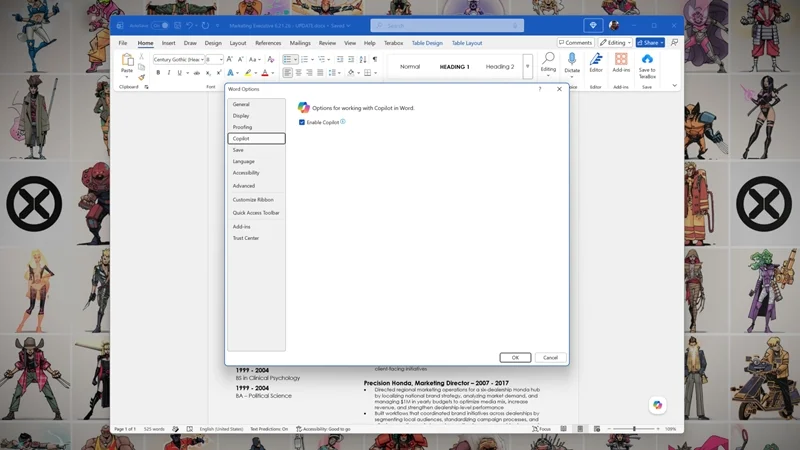
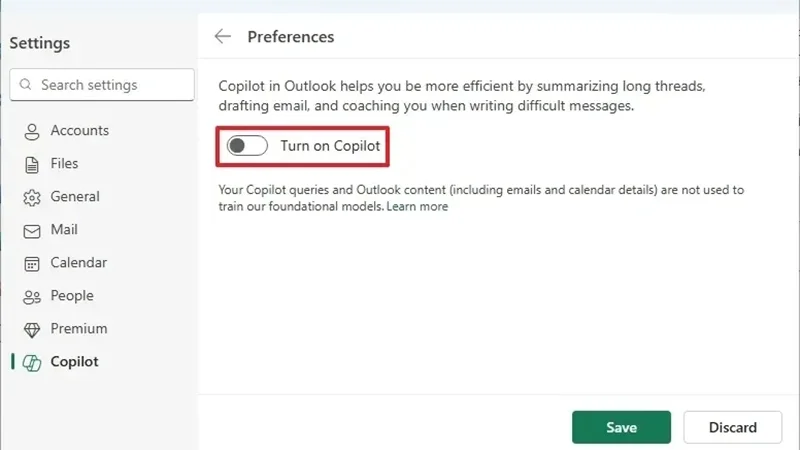
- Outlook: Tìm công tắc của Copilot trong phần Quick Settings, hoặc truy cập theo đường dẫn Settings > Copilot. Riêng đối với phiên bản Outlook Classic dành cho Windows, Microsoft chưa công bố mốc thời gian cụ thể để tích hợp thanh chuyển đổi này.
Tắt Connected Experiences
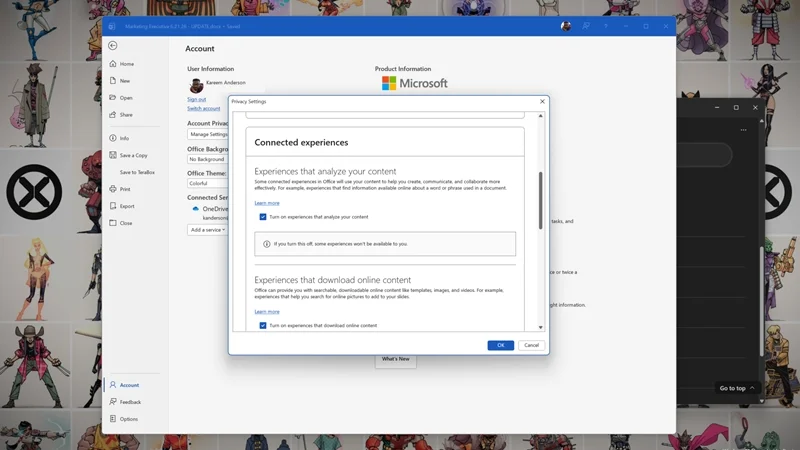
Một giải pháp triệt để hơn để chặn các tính năng liên quan đến AI trong Office là thay đổi thiết lập quyền riêng tư của tài khoản. Người dùng mở một trong các ứng dụng như Word, Excel hoặc PowerPoint, sau đó truy cập theo đường dẫn File > Account > Account Privacy > Manage Settings (Đối với hệ điều hành Mac, truy cập Preferences > Personal Settings > Privacy).
Tại đây, người dùng tìm đến mục Connected Experiences và tiến hành tắt tùy chọn Turn on experiences that analyze your content. Lưu ý rằng việc tắt mục này sẽ ảnh hưởng và làm ngừng hoạt động của cả các tính năng liên quan đến đám mây khác, chẳng hạn như tính năng gợi ý trả lời tự động trên Outlook.
Ẩn nút Copilot trên Ribbon
Trong trường hợp bạn không muốn thực hiện các thao tác tắt hệ thống phức tạp, giải pháp đơn giản nhất là ẩn nút bấm của công cụ này đi bằng cách sửa đổi cấu trúc thanh Ribbon. Tại bất kỳ ứng dụng Office nào, bạn truy cập vào File > Options > Customize Ribbon, sau đó tìm đến mục Copilot và bỏ chọn thanh gạt để ẩn nút này.
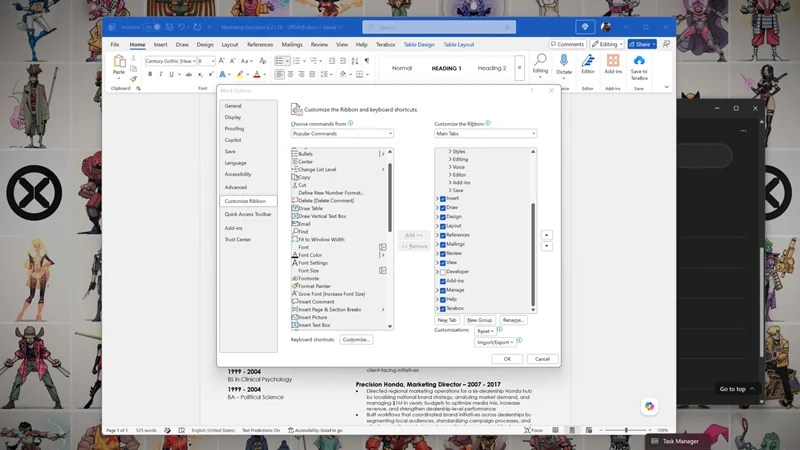
Hiện tại, Microsoft đang thực hiện lộ trình rút lui các nút Copilot dạng nổi để đưa nó cố định trở lại thanh Ribbon. Cần lưu ý rằng phương pháp này thực chất chỉ che giấu nút bấm trên giao diện hiển thị chứ không gỡ bỏ hoàn toàn AI chạy ngầm. Người dùng vẫn có thể nhìn thấy sự xuất hiện của Copilot khi thực hiện thao tác nhấp chuột phải hoặc di chuột qua các đoạn văn bản.
Cách ngăn Microsoft 365 Copilot tự động cài đặt
Để ngăn chặn hoàn toàn việc Microsoft tự động đẩy ứng dụng Microsoft 365 Copilot xuống các thiết bị máy tính cá nhân, người dùng cần phải áp dụng các bộ lọc kiểm soát ở cấp độ tài khoản và hệ thống qua các công cụ điều phối dưới đây.
Đối với quản trị viên Microsoft 365
Để ngăn chặn việc ứng dụng Microsoft 365 Copilot tự động xuất hiện trên các thiết bị thuộc quyền quản lý của tổ chức, các nhà quản trị hệ thống bắt buộc phải thực hiện quy trình từ chối một cách chủ động. Truy cập vào Microsoft 365 Apps admin center, sau đó vào Customization > Device Configuration > Modern Apps settings > Microsoft 365 Copilot app, và chuyển trạng thái thiết lập để chặn quyền tự động phân phối của gói cài đặt này.
Khôi phục gói Microsoft 365 Classic không có Copilot
Đối với các tài khoản đăng ký sử dụng cá nhân hoặc hộ gia đình (Personal and Family), Microsoft có cung cấp tùy chọn khôi phục về gói Classic không tích hợp sẵn Copilot tại một số khu vực địa lý và cho một số tài khoản đủ điều kiện. Người dùng có thể kiểm tra khả năng chuyển đổi này bằng cách sao chép và truy cập trực tiếp đường dẫn account.microsoft.com/services trên trình duyệt, sau đó tiến hành đăng nhập tài khoản.
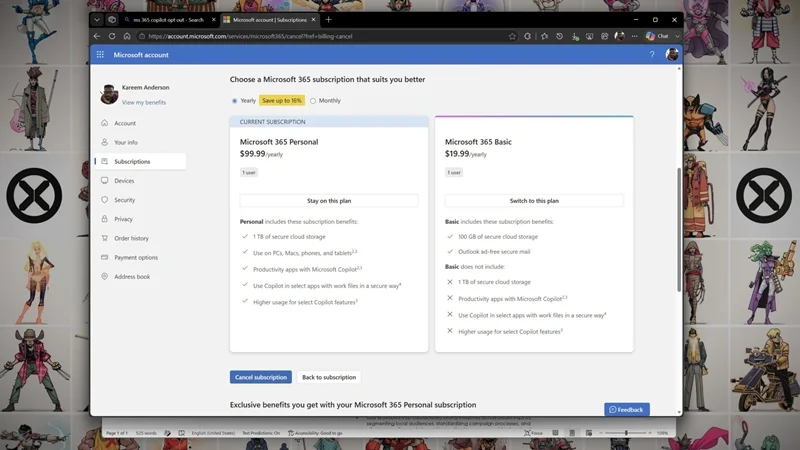
Tiếp theo, người dùng chuyển đến tab quản lý gói đăng ký và chọn lệnh hủy gói hiện tại. Nếu tài khoản của bạn được hỗ trợ, hệ thống sẽ hiển thị một tùy chọn cho phép chuyển đổi sang gói Classic không có Copilot trong quá trình thực hiện lệnh hủy hoặc chuyển đổi gói.
Cách vô hiệu hóa Microsoft 365 Copilot bằng các phương pháp nâng cao
Đối với các chuyên gia hoặc người dùng muốn làm sạch sâu hệ thống khỏi sự hiện diện của trí tuệ nhân tạo, các phương pháp nâng cao sẽ can thiệp vào chính sách nhóm hoặc cấu trúc mạng. Tuy nhiên, các chuyên gia khuyến cáo người dùng nên cân nhắc kỹ và tránh sử dụng các biện pháp này trừ khi thực sự am hiểu về hệ thống Windows. Các công cụ và tác động của các biện pháp nâng cao này được phân tích cụ thể dưới đây.
Sử dụng Group Policy
Đối với các thiết bị máy tính nằm trong mạng quản lý nội bộ, quản trị viên có thể sử dụng các mẫu chính sách của Office để chặn đứng các kết nối đám mây cung cấp năng lượng cho Copilot. Người dùng mở hộp thoại Run bằng tổ hợp phím Win + R, nhập lệnh gpedit.msc để mở Local Group Policy Editor. Tiếp theo, điều hướng theo đường dẫn: User Configuration > Policies > Administrative Templates > Microsoft Office 2016 > Privacy > Trust Center. Tại đây, tìm chính sách có tên Allow the use of connected experiences in Office that analyze content và chuyển trạng thái của nó sang Disabled.
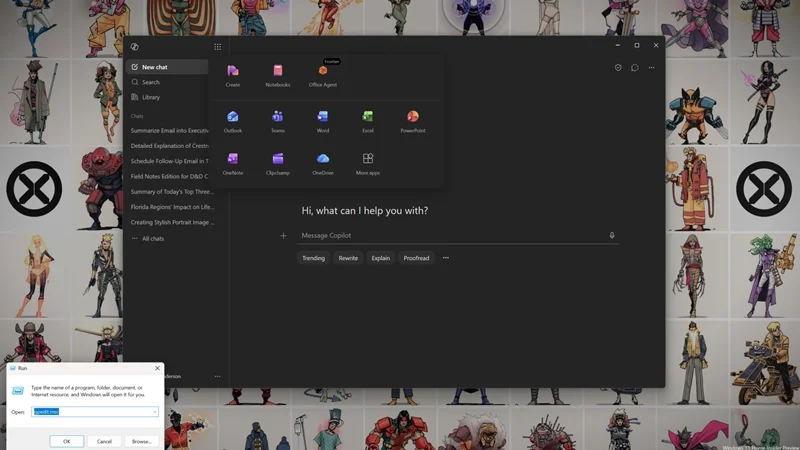
Người dùng cũng có thể tắt mục rộng hơn là Allow the use of connected experiences in Office, nhưng điều này sẽ làm tê liệt toàn bộ các tính năng Office chạy trên nền tảng đám mây khác chứ không riêng gì Copilot. Cần lưu ý rõ ràng rằng việc cấu hình Group Policy này chỉ chặn tính năng chạy bên trong ứng dụng Office chứ không thể ngăn chặn việc ứng dụng Microsoft 365 Copilot độc lập bị cài đặt tự động vào máy tính.
Có nên chỉnh Registry?
Nhiều hướng dẫn trên mạng thường chỉ ra cách can thiệp vào hệ thống chỉnh sửa Registry để xóa bỏ hoàn toàn sự xuất hiện của Copilot. Tuy nhiên, các chuyên gia công nghệ khẳng định đây không phải là phương pháp đáng tin cậy để quản lý Microsoft 365 Copilot, đặc biệt là trong môi trường doanh nghiệp.
Việc chỉnh sửa thủ công các khóa Registry thường không đem lại hiệu quả triệt để do các kiểm soát chính thức của Microsoft hiện đã bị phân tán rải rác khắp nơi từ admin center, Integrated Apps cho đến cài đặt bảo mật riêng của từng ứng dụng, khiến các chỉnh sửa Registry dễ dàng bị vô hiệu hóa sau các đợt cập nhật lớn.
Có nên chặn bằng Firewall?
Một phương pháp nâng cao khác thường được đề xuất là tạo các quy tắc chặn lối ra trên Windows Defender Firewall đối với các tên miền liên quan đến Copilot. Tuy nhiên, đây là giải pháp được khuyến cáo nên tránh áp dụng. Do hệ sinh thái Microsoft 365 được thiết kế liên kết vô cùng chặt chẽ với các dịch vụ trực tuyến, việc chặn ngẫu nhiên các máy chủ endpoint của Copilot hoặc Office có thể làm phá vỡ cấu trúc của nhiều tính năng thiết yếu khác.
Hành động này có thể gây lỗi cho quá trình cập nhật trực tuyến, làm tê liệt các trải nghiệm kết nối đám mây, chặn các biểu mẫu template hệ thống hoặc làm gián đoạn toàn bộ quá trình phân phối ứng dụng của Office.
Microsoft sẽ tự động cài Microsoft 365 Copilot trên những thiết bị nào?
Chiến dịch tự động phân phối ứng dụng Microsoft 365 Copilot của Microsoft được áp dụng theo một bộ quy chuẩn phân loại thiết bị và vị trí địa lý rất rõ ràng, không áp dụng đại trà cho toàn bộ máy tính trên thị trường.
Chi tiết về phạm vi và đối tượng áp dụng của đợt triển khai này bao gồm:
- Thời gian triển khai: Từ tháng 6/2026. Quá trình phân phối gói cài đặt tự động xuống các thiết bị sẽ diễn ra từ giữa tháng 6 đến giữa tháng 7/2026.
- Thiết bị đủ điều kiện: Các máy tính chạy hệ điều hành Windows đủ điều kiện và đang có sẵn các ứng dụng Microsoft 365 phiên bản dành cho máy tính để bàn.
- Khu vực không bị ảnh hưởng: Toàn bộ người dùng và các thiết bị máy tính đặt tại Khu vực Kinh tế Châu Âu (EEA - European Economic Area).
Vì sao Microsoft tiếp tục đẩy mạnh Microsoft 365 Copilot?
Lý do lớn nhất cho sự thúc đẩy mạnh mẽ này là do Microsoft đang tiến hành một cuộc cải tổ thiết kế toàn diện để đưa trình duyệt Edge và bộ ứng dụng Office bước vào kỷ nguyên AI. Trình duyệt Edge hiện đã được đặt dưới sự dẫn dắt trực tiếp của bộ phận quản lý Copilot. Mục tiêu chiến lược của công ty là đồng bộ hóa cấu trúc hiển thị, giúp trình duyệt và các ứng dụng văn phòng có giao diện hoạt động tương đồng với ứng dụng Copilot gốc.
Do Copilot hiện nay được xây dựng dựa trên nền tảng công nghệ WebView, việc Microsoft thiết kế lại cấu trúc Office và Edge theo hệ thống ngôn ngữ của Copilot sẽ giúp hãng dễ dàng tái sử dụng các thành phần đồ họa, tối ưu hóa việc phân phối ứng dụng và tăng cường khả năng khám phá cũng như tương tác của người dùng đối với các tính năng nâng cao năng suất bằng trí tuệ nhân tạo trong tương lai.

Chiến dịch tự động phân phối ứng dụng Microsoft 365 Copilot vào giữa năm 2026 cho thấy Microsoft đang quyết tâm định hình lại thói quen làm việc của người dùng dựa trên nền tảng trí tuệ nhân tạo. Việc hiểu rõ các cơ chế gỡ bỏ từ ứng dụng cho đến cài đặt quyền riêng tư Connected Experiences sẽ giúp người dùng duy trì một không gian làm việc ổn định, an toàn và không bị xao nhãng bởi các công cụ chạy ngầm không cần thiết.
Xem thêm
- Microsoft dừng hỗ trợ Office 2021 ảnh hưởng gì đến người dùng
- Mac và iPhone cũ sẽ bị khóa quyền sửa Office từ Tháng 7-2026
- Office Home & Student 2021: Mua một lần, dùng trọn đời, giải pháp siêu tiết kiệm dành cho sinh viên và giới văn phòng
- Có nên cài Office bản crack không? Lý do bạn nên cân nhắc khi dùng phần mềm crack miễn phí



 Minh Tuấn Mobile
























































.jpg)



























.png)

















































































Mời bạn cùng thảo luận