




.webp)
























































Nhằm khắc phục sự cố hư hỏng hệ thống và không thể khởi động máy tính hoặc laptop Windows, Microsoft mới đây đã giới thiệu một giải pháp phục hồi mang tên Cloud Rebuild. Đây là công cụ cứu hộ thế hệ mới dành cho người dùng Windows 11, cho phép đưa thiết bị trở về trạng thái hoạt động ổn định và nguyên bản bằng cách tái cài đặt toàn bộ hệ điều hành thông qua mạng Internet. Sự xuất hiện của tính năng này hứa hẹn đơn giản hóa quy trình khôi phục máy tính, loại bỏ các bước chuẩn bị thủ công phức tạp của phương pháp truyền thống trước đây.
| Tóm tắt chung:
|
Cloud Rebuild là gì?
Cloud Rebuild là tính năng khôi phục mới được Microsoft phát triển cho Windows 11, cho phép người dùng cài đặt lại toàn bộ hệ điều hành thông qua Internet mà không cần sử dụng USB cài đặt hay bộ cài Windows lưu sẵn trên máy. Mục tiêu của tính năng này là đưa thiết bị trở về trạng thái "sạch" và ổn định, đặc biệt hữu ích khi Windows gặp lỗi nghiêm trọng hoặc không thể khởi động.
Khác với phương pháp cài lại Windows truyền thống, Cloud Rebuild sẽ tự động tải xuống phiên bản Windows mới nhất cùng các driver tương thích từ Windows Update. Sau khi quá trình khôi phục hoàn tất, máy tính có thể hoạt động đầy đủ mà người dùng không phải mất thời gian tìm và cài đặt driver cho từng linh kiện như trước.
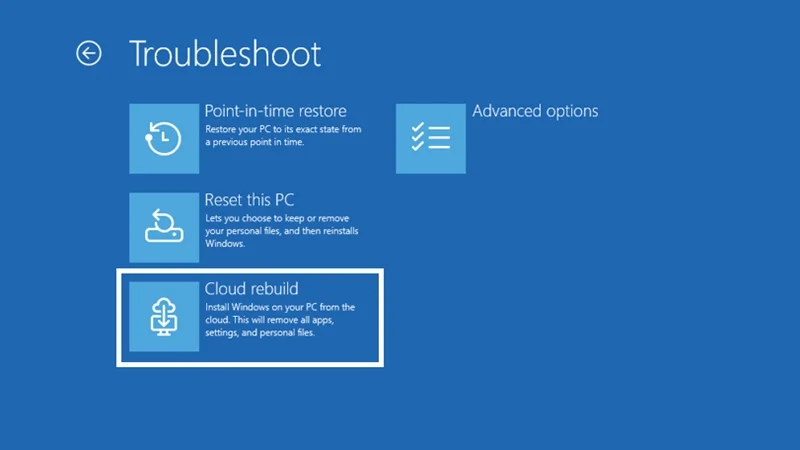
Những điểm nổi bật của Cloud Rebuild
Sự ra đời của Cloud Rebuild giải quyết được hầu hết các điểm nghẽn mà người dùng công nghệ thường xuyên gặp phải trong quá trình cài đặt lại máy tính. Những ưu điểm vượt trội bao gồm:
- Cài lại Windows 11 mà không cần USB: Người dùng hoàn toàn giải phóng bản thân khỏi việc phải chuẩn bị một chiếc USB cứu hộ bên ngoài, không cần thực hiện các công đoạn tạo bộ cài thủ công rườm rà.
- Hoạt động ngay cả khi Windows không thể khởi động: Tính năng được thiết kế để vận hành hoàn hảo trong các tình huống hệ thống bị treo logo, sập nguồn hoặc hư hại phân vùng khởi động chính.
- Tự động cài đặt đầy đủ driver: Không chỉ tải về bộ cài hệ điều hành, Cloud Rebuild còn tự động thu thập toàn bộ các driver tương thích trực tiếp từ Windows Update, giúp máy tính đầy đủ chức năng ngay sau khi cài xong.
- Không cần ảnh hệ thống: Quy trình khôi phục dựa hoàn toàn vào kho tệp tin gốc của Microsoft trên đám mây, loại bỏ sự phụ thuộc vào các tệp ảnh hệ thống tùy chỉnh hay các phân mục phục hồi ẩn chiếm dụng dung lượng trên ổ cứng cục bộ.
Cloud Rebuild khác gì với Reset this PC?
Mặc dù tính năng "Reset this PC" trên Windows đã được trang bị tùy chọn tải dữ liệu từ đám mây, nhưng giữa nó và Cloud Rebuild vẫn có những khác biệt và mục tiêu cụ thể. Để người dùng không bị nhầm lẫn, dưới đây là bảng đối chiếu chi tiết làm rõ cấu trúc vận hành của hai tính năng:
| Tiêu chí so sánh | Tính năng Cloud Rebuild | Tính năng Reset this PC |
| Hoạt động khi Windows lỗi không khởi động | Có (Vận hành độc lập trực tiếp từ môi trường WinRE) | Không (Chỉ hữu ích và kích hoạt thành công khi hệ điều hành vẫn có thể boot) |
| Tải Windows từ đám mây | Có (Tải bản dựng gốc từ máy chủ Microsoft) | Có (Tải bản cài đặt mới qua mạng) |
| Tải driver từ Windows Update | Có (Đồng bộ driver phần cứng trực tiếp từ đám mây) | Không (Trích xuất và sử dụng lại hệ thống driver có sẵn cục bộ trên máy) |
| Giữ lại dữ liệu người dùng | Không (Thực hiện xóa sạch toàn bộ để đưa máy về trạng thái slate sạch) | Có tùy chọn (Cho phép người dùng giữ lại các tệp tin cá nhân) |
| Cần USB cài đặt | Không (Chỉ yêu cầu kết nối Internet) | Không (Chạy trực tiếp trên phân vùng hệ thống) |
Có thể thấy, "Reset this PC" là công cụ dọn dẹp phần mềm định kỳ khi máy chạy chậm, trong khi Cloud Rebuild hướng đến giải pháp cứu hộ khẩn cấp. Việc Cloud Rebuild tự động nạp lại driver từ Windows Update giúp loại bỏ rủi ro máy bị mất kết nối mạng hoặc lỗi hiển thị do thiếu driver sau khi cài đặt lại, vốn là vấn đề phổ biến của tính năng khôi phục cũ.
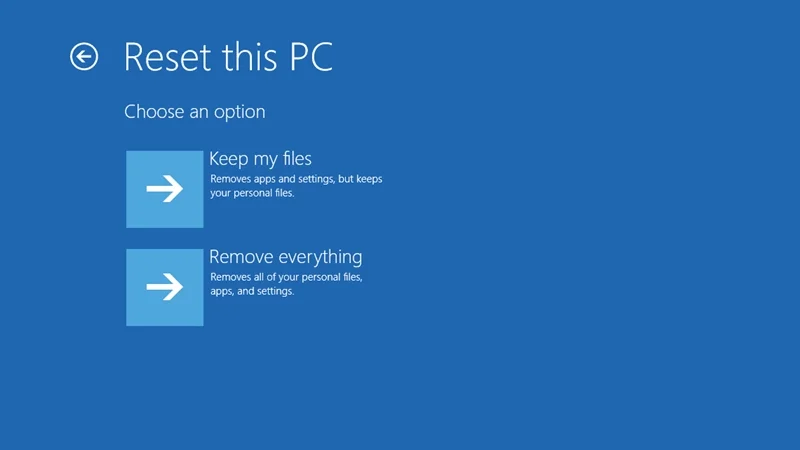
Cách sử dụng Cloud Rebuild trên Windows 11
Để có thể kích hoạt và vận hành công cụ phục hồi đám mây này, máy tính của người dùng cần được đưa vào môi trường phục hồi nâng cao của hệ điều hành. Quy trình từng bước để sử dụng tính năng này trên Windows 11 như sau:
- Bước 1: Khởi động máy tính và truy cập vào giao diện môi trường phục hồi Windows Recovery Environment (WinRE).
- Bước 2: Tại màn hình giao diện chính của WinRE, bạn nhấp chọn vào mục Troubleshoot (Khắc phục sự cố).
- Bước 3: Nhấp chuột chọn tiếp vào phân mục Recovery and uninstall (Phục hồi và gỡ cài đặt).
- Bước 4: Chọn tính năng Cloud rebuild được hiển thị trên danh sách tùy chọn.
- Bước 5: Tiến hành thiết lập kết nối Internet bằng cách cắm mạng dây Ethernet hoặc dò tìm và đăng nhập vào một mạng Wi-Fi không dây ngay trong môi trường WinRE.
- Bước 6: Thực hiện kiểm tra lại các thông số về bản dựng Windows, phiên bản cũng như ngôn ngữ mục tiêu, sau đó đọc kỹ và xác nhận cảnh báo mất dữ liệu trước khi hệ thống bắt đầu quy trình khôi phục.
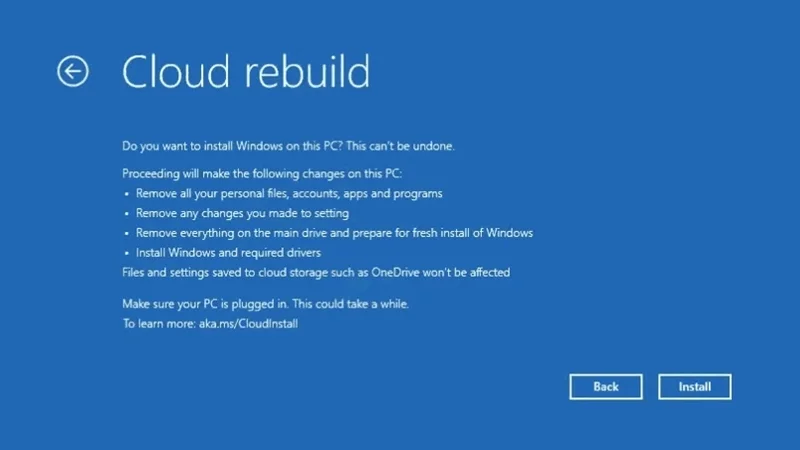
Cloud Rebuild mang lại lợi ích gì cho người dùng Windows 11?
Việc Microsoft bổ sung giải pháp Cloud Rebuild trực tiếp vào WinRE mang lại những giá trị thực tiễn rất lớn cho cả người dùng phổ thông lẫn quản trị viên hệ thống trong doanh nghiệp:
- Giảm sự phụ thuộc vào USB cứu hộ: Người dùng không còn phải lo lắng về việc tìm kiếm một chiếc USB trống, tải file ISO hay tìm một máy tính khác còn sống để tạo bộ cài mỗi khi máy mình gặp sự cố sập nguồn hoàn toàn.
- Tăng khả năng phục hồi khi hệ thống gặp sự cố: Khả năng hoạt động bất chấp trạng thái hư hại của hệ điều hành cài sẵn giúp nâng tỷ lệ cứu hộ thành công máy tính tại nhà lên mức tối đa, giảm thiểu việc phải mang máy ra các trung tâm sửa chữa phần cứng.
- Tiết kiệm thời gian cài đặt driver sau khi cài lại Windows: Việc hệ thống tự động tải và cấu hình driver tương thích từ Windows Update giúp người dùng bỏ qua bước tìm kiếm driver thủ công (như driver card màn hình, driver âm thanh, card mạng), đưa máy về trạng thái sử dụng được ngay.
- Đơn giản hóa quá trình khôi phục cho người dùng phổ thông: Với giao diện từng bước trực quan và các thao tác click chọn đơn giản, quy trình cài lại toàn bộ máy tính vốn phức tạp giờ đây trở nên dễ tiếp cận với tất cả mọi người.
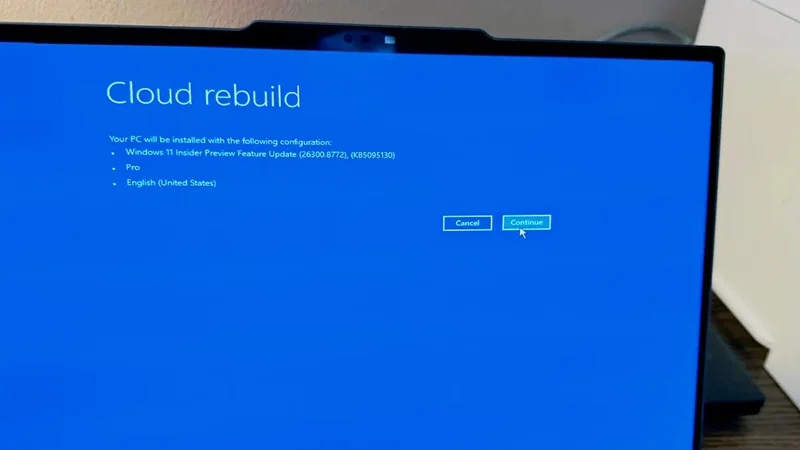
Khi nào Cloud Rebuild được phát hành chính thức?
Hiện tại, tính năng Cloud Rebuild mới chỉ được Microsoft triển khai dưới dạng bản xem trước dành cho cộng đồng người dùng đăng ký tham gia chương trình thử nghiệm Windows Insider Program (cụ thể là trên phiên bản Windows 11, version 26H2 thông qua gói kích hoạt Build 26300.8772).
Hãng đang sử dụng công nghệ triển khai tính năng có kiểm soát (Controlled Feature Rollout) để áp dụng trước cho một nhóm nhỏ người dùng nhằm theo dõi phản hồi và đo lường độ ổn định. Dự kiến nếu không phát sinh lỗi nghiêm trọng, Cloud Rebuild sẽ được Microsoft phát hành chính thức đến toàn bộ người dùng toàn cầu thông qua các bản cập nhật lớn của Windows 11 trong vài tháng tới.
Những lưu ý trước khi sử dụng Cloud Rebuild
Trước khi quyết định sử dụng Cloud Rebuild, người dùng cần có sự chuẩn bị kỹ lưỡng về mặt hạ tầng, đồng thời nắm rõ các nguyên lý vận hành của nó để tránh các sự cố đáng tiếc.
Toàn bộ dữ liệu có thể bị xóa
Do bản chất của Cloud Rebuild là thực hiện một quy trình cài đặt lại toàn bộ hệ điều hành để đưa máy về trạng thái slate sạch nguyên bản, tính năng này hoàn toàn không tích hợp tùy chọn bảo lưu ứng dụng hay tệp tin cá nhân như "Reset this PC".
Toàn bộ dữ liệu nằm trên phân vùng cài đặt hệ điều hành sẽ bị xóa sạch hoàn toàn, do đó bạn cần đảm bảo các dữ liệu quan trọng đã được sao lưu định kỳ lên các dịch vụ đám mây từ trước.
Cần kết nối Internet ổn định
Vì toàn bộ tệp tin hình ảnh hệ điều hành Windows mục tiêu kèm theo hệ thống trình điều khiển driver phần cứng đồ sộ đều phải tải mới hoàn toàn từ máy chủ Windows Update, việc duy trì một đường truyền Internet ổn định trong suốt quá trình khôi phục là điều kiện tiên quyết.
Nếu mạng bị ngắt quãng giữa chừng, tiến trình khôi phục có thể bị lỗi và buộc phải thực hiện lại từ đầu. Microsoft khuyến khích người dùng nên ưu tiên sử dụng kết nối mạng dây Ethernet để đạt độ ổn định cao nhất.
Thời gian khôi phục phụ thuộc tốc độ mạng
Không giống như việc cài đặt từ USB boot có tốc độ đọc ghi dữ liệu cục bộ cố định, tổng thời gian để Cloud Rebuild hoàn tất quá trình hồi sinh máy tính phụ thuộc rất lớn vào băng thông mạng Internet tại nhà.
Với dung lượng gói dữ liệu hệ điều hành và driver lên tới vài Gigabyte, quá trình tải xuống và giải nén có thể diễn ra nhanh hay chậm tùy thuộc trực tiếp vào tốc độ gói cước mạng mà thiết bị đang kết nối tại thời điểm đó.

Tóm lại, Microsoft cho thấy nỗ lực cải tiến quá trình bảo mật máy cho người dùng khi giới thiệu tính năng Cloud Rebuild trên Windows 11. Bằng cách cho phép khôi phục toàn bộ hệ điều hành và tự động cấu hình driver trực tiếp từ môi trường WinRE không cần USB, Cloud Rebuild biến quy trình cài lại máy trở nên dễ dàng hơn bao giờ hết.
Xem thêm
- Windows 11 26H2 tiết kiệm RAM? Máy có thực sự chạy mượt hơn
- Microsoft Teams cập nhật 7 tính năng mới tăng hiệu quả làm việc
- Microsoft cho phép đăng nhập Bing bằng tài khoản Google và Apple
- Microsoft cập nhật Outlook với Quick Parts và nhiều tính năng mới
- Microsoft Teams ra mắt AI Facilitator tự lắng nghe và hỗ trợ cuộc họp
- Microsoft chính thức ngừng hỗ trợ Microsoft 365 cài từ Microsoft Store
- Point-in-time Restore Windows 11 ra mắt chiếm tới 50GB dung lượng
- Windows 11 26H2 cập nhật siêu nhẹ chỉ 174KB cho người dùng
- Microsoft nâng cấp 8 ứng dụng mặc định trên Windows 11
- Top 5 tính năng mới hữu ích trên Windows 11 ra mắt trong tháng 7




 Minh Tuấn Mobile
























































.jpg)



























.png)

















































































Mời bạn cùng thảo luận