





























































- Cách chỉnh tốc độ chuột trong Cài đặt Windows 11
- Cách chỉnh tốc độ chuột trong Thuộc tính Chuột (Control Panel)
- Có nên bật "Nâng cao độ chính xác của con trỏ"?
- Cách chỉnh tốc độ con lăn chuột
- Tốc độ con trỏ và DPI khác nhau thế nào?
- Chỉnh tốc độ bàn di chuột trên laptop
- Chỉnh tốc độ chuột trên MacBook
- Chọn tốc độ chuột thế nào cho vừa tay?
- Câu hỏi thường gặp
Để thay đổi tốc độ di chuyển của con trỏ chuột, bạn chỉ cần điều chỉnh thanh tốc độ trong phần cài đặt Windows:
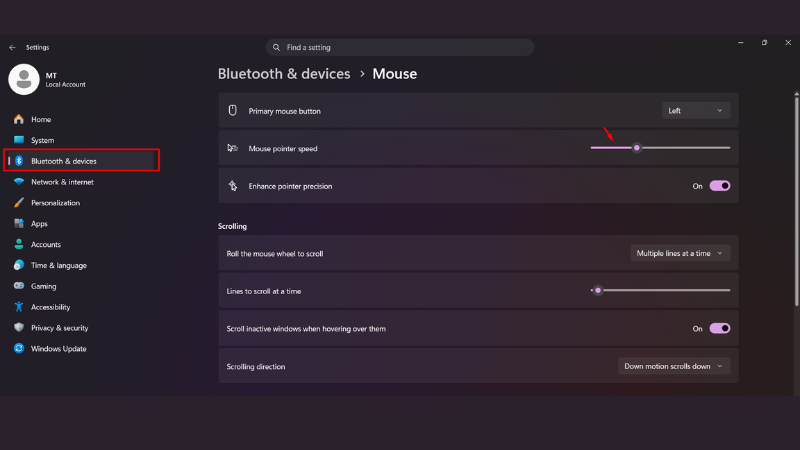
- Windows 11: Vào Cài đặt > Bluetooth & thiết bị > Chuột (Settings > Bluetooth & devices > Mouse). Kéo thanh Tốc độ con trỏ chuột (Mouse pointer speed) sang phải để tăng tốc hoặc sang trái để giảm tốc độ.
- Windows 10: Vào Cài đặt > Thiết bị > Chuột (Settings > Devices > Mouse), sau đó điều chỉnh thanh Tốc độ con trỏ (Cursor speed) theo nhu cầu.
Nếu muốn chỉnh tốc độ con lăn, DPI, chuột Logitech, bàn di chuột trên laptop hoặc MacBook, bạn có thể xem hướng dẫn ở các phần bên dưới. Tên các mục cài đặt trong bài sử dụng Windows tiếng Việt, kèm tên tiếng Anh trong ngoặc để bạn dễ đối chiếu khi dùng máy cài tiếng Anh.
Cách chỉnh tốc độ chuột trong Cài đặt Windows 11
Đây là cách đơn giản nhất để điều chỉnh tốc độ chuột trên Windows 11, áp dụng cho cả chuột có dây và không dây.
- Nhấn tổ hợp phím Windows + I để mở Cài đặt (Settings).
- Chọn Bluetooth & thiết bị (Bluetooth & devices) ở menu bên trái, sau đó chọn Chuột (Mouse).
- Tìm thanh Tốc độ con trỏ chuột (Mouse pointer speed). Kéo sang phải để chuột di chuyển nhanh hơn hoặc sang trái để giảm tốc độ.
Sau mỗi lần điều chỉnh, hãy di chuyển chuột để kiểm tra và tăng hoặc giảm từng nấc cho đến khi cảm thấy thoải mái.
Nếu muốn mở nhanh phần này, bạn có thể nhập "chuột" hoặc "mouse" vào ô tìm kiếm trên thanh tác vụ, sau đó chọn Cài đặt chuột (Mouse settings).
Chỉnh tốc độ chuột trên Windows 10
Trên Windows 10, bạn nhấn Windows + I để mở Cài đặt, sau đó vào Thiết bị > Chuột (Devices > Mouse). Tại đây, kéo thanh Tốc độ con trỏ (Cursor speed) để tăng hoặc giảm tốc độ di chuyển của chuột.
Lưu ý: Microsoft đã ngừng hỗ trợ Windows 10 từ ngày 14/10/2025. Các thiết bị chạy hệ điều hành này không còn nhận bản cập nhật bảo mật miễn phí.
Cách chỉnh tốc độ chuột trong Thuộc tính Chuột (Control Panel)
Ngoài phần Cài đặt, bạn cũng có thể điều chỉnh tốc độ chuột qua cửa sổ Thuộc tính Chuột (Mouse Properties). Đây là cách thiết lập quen thuộc trên Windows 10 và Windows 11, đồng thời có thêm một số tùy chọn nâng cao.
Bạn có thể mở cửa sổ này bằng một trong hai cách:
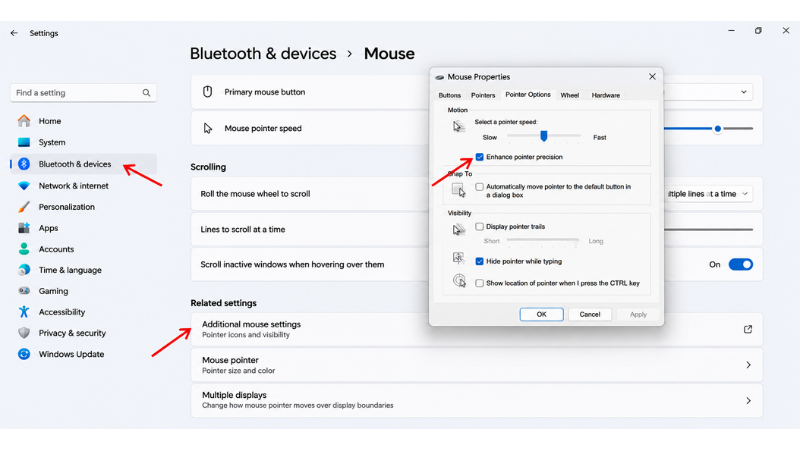
- Từ Cài đặt: Trên Windows 11, vào Cài đặt > Bluetooth & thiết bị > Chuột, sau đó chọn Cài đặt chuột bổ sung (Additional mouse settings). Với Windows 10, chọn Tùy chọn chuột bổ sung (Additional mouse options).
- Từ Control Panel: Nhập "Control Panel" vào ô tìm kiếm và mở ứng dụng. Chuyển mục Xem theo (View by) sang Biểu tượng lớn (Large icons), sau đó chọn Chuột (Mouse). Nếu đang để chế độ xem theo danh mục mặc định, mục Chuột sẽ không hiển thị ngay.
Khi cửa sổ Thuộc tính Chuột xuất hiện, thực hiện tiếp:
- Chọn tab Tùy chọn Con trỏ (Pointer Options).
- Trong mục Chuyển động (Motion), kéo thanh điều chỉnh về phía Chậm (Slow) hoặc Nhanh (Fast) tùy nhu cầu.
- Chọn Áp dụng (Apply), sau đó bấm OK để lưu thay đổi.
Có nên bật "Nâng cao độ chính xác của con trỏ"?
Tùy chọn Nâng cao độ chính xác của con trỏ (Enhance pointer precision) nằm ngay bên dưới thanh Chuyển động. Theo Microsoft, tính năng này giúp con trỏ di chuyển chính xác hơn khi bạn thao tác chậm.
Tuy nhiên, Logitech lưu ý rằng tính năng này có thể khiến cảm giác điều khiển chuột thay đổi khi chuyển giữa các ứng dụng. Nếu muốn tốc độ con trỏ ổn định hơn, bạn có thể thử tắt tính năng này.
Không có thiết lập nào phù hợp với tất cả mọi người. Bạn nên thử cả hai trạng thái bật và tắt, sau đó giữ lại cách cho cảm giác điều khiển thoải mái nhất. Trên Windows 11, tùy chọn này cũng có trong trang Chuột của phần Cài đặt.
Cách chỉnh tốc độ con lăn chuột
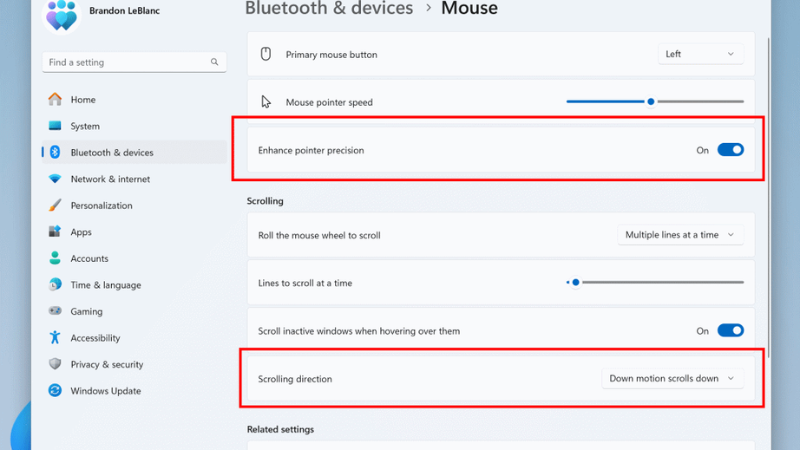
Nếu mỗi lần lăn chuột, trang web cuộn quá ít hoặc quá nhiều, bạn có thể điều chỉnh trong phần Cuộn (Scrolling) tại Cài đặt > Bluetooth & thiết bị > Chuột trên Windows 11.
- Cuộn con lăn chuột để cuộn (Roll the mouse wheel to scroll): Chọn cuộn nhiều dòng cùng lúc (Multiple lines at a time) hoặc một màn hình mỗi lần (One screen at a time).
- Các dòng để cuộn mỗi lần (Lines to scroll at a time): Kéo thanh điều chỉnh để tăng hoặc giảm số dòng được cuộn sau mỗi nấc lăn.
- Hướng cuộn (Scrolling direction): Thay đổi chiều cuộn nếu bạn thấy hướng cuộn hiện tại không phù hợp.
- Cuộn các cửa sổ không hoạt động khi di chuột qua (Scroll inactive windows when hovering over them): Bật tùy chọn này để cuộn nội dung của cửa sổ khác mà không cần nhấp chọn cửa sổ đó trước.
Trên Windows 10, các tùy chọn cuộn cũng nằm trong trang Chuột. Nếu chuột có con lăn nghiêng trái phải, bạn có thể chỉnh tốc độ cuộn ngang tại tab Vòng xoay (Wheel) trong cửa sổ Thuộc tính Chuột.
Tốc độ con trỏ và DPI khác nhau thế nào?
Nhiều người thường gọi chung cả hai là “tốc độ chuột”, nhưng tốc độ con trỏ và DPI thực chất là hai thiết lập khác nhau:
| Tốc độ con trỏ | DPI | |
| Là gì | Thiết lập của hệ điều hành như Windows, macOS | Độ nhạy của cảm biến chuột khi nhận chuyển động tay |
| Chỉnh ở đâu | Cài đặt > Chuột hoặc Thuộc tính Chuột | Nút DPI trên chuột (nếu có) hoặc phần mềm của hãng |
| Áp dụng cho | Tất cả chuột sử dụng trên máy tính | Riêng từng con chuột |
Theo Logitech, DPI (còn gọi là CPI) thể hiện độ nhạy của chuột. Với cùng một khoảng cách di tay, chuột có DPI cao hơn sẽ khiến con trỏ di chuyển xa hơn. Thông số DPI thường được ghi trên hộp hoặc trang sản phẩm.
Nếu chuột có nút DPI, bạn có thể nhấn nút này để chuyển đổi giữa các mức độ nhạy. Một số mẫu chuột văn phòng không có nút DPI, khi đó bạn chỉ cần điều chỉnh tốc độ con trỏ trong Windows.
Bạn không nên thay đổi cả hai thiết lập cùng lúc. Hãy chỉnh một thiết lập, di chuyển chuột để kiểm tra rồi mới điều chỉnh thiết lập còn lại. Nếu đang tìm mua chuột mới, bạn có thể tham khảo thêm thông tin về cảm biến và DPI tại danh mục chuột máy tính.
Chỉnh tốc độ chuột Logitech bằng Logi Options+
Với những mẫu chuột Logitech được Logi Options+ hỗ trợ, bạn có thể điều chỉnh tốc độ con trỏ ngay trong ứng dụng:
- Mở Logi Options+ và chọn mẫu chuột đang sử dụng.
- Chọn Point and Scroll, sau đó nhấn Pointer speed.
- Kéo thanh điều chỉnh để tăng hoặc giảm tốc độ con trỏ.
Ngoài ra, Logi Options+ còn cho phép thay đổi tốc độ và hướng cuộn. Tuy nhiên, không phải mẫu chuột Logitech nào cũng tương thích với ứng dụng này. Nếu chuột không được hỗ trợ, bạn có thể điều chỉnh tốc độ con trỏ trực tiếp trong Windows theo Cách 1.
Chỉnh tốc độ bàn di chuột trên laptop
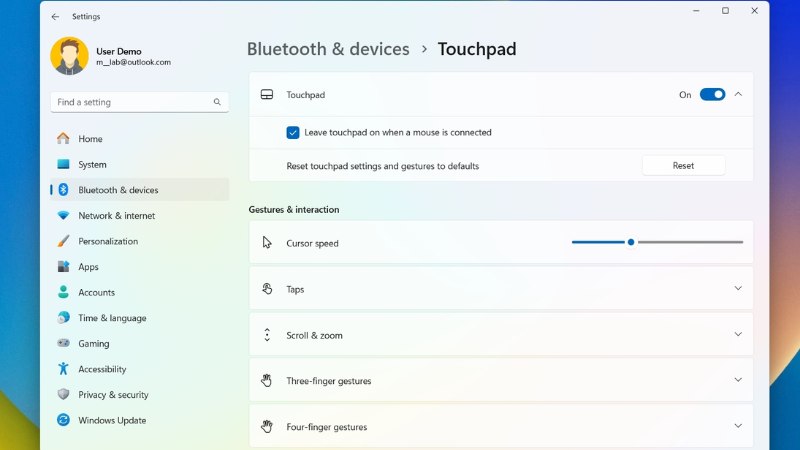
Bàn di chuột (touchpad) trên laptop có thiết lập tốc độ riêng, không ảnh hưởng đến chuột rời. Trên Windows 11, bạn vào Cài đặt > Bluetooth & thiết bị > Bàn di chuột (Settings > Bluetooth & devices > Touchpad) để điều chỉnh tốc độ con trỏ và tốc độ cuộn.
Nếu đang sử dụng chuột rời kết nối với laptop, bạn chỉnh tốc độ theo hướng dẫn ở Cách 1. Ngoài ra, bạn có thể xem thêm bài viết Bàn di chuột Windows 11 có thay đổi lớn để tìm hiểu những thay đổi gần đây của touchpad trên hệ điều hành này.
Chỉnh tốc độ chuột trên MacBook
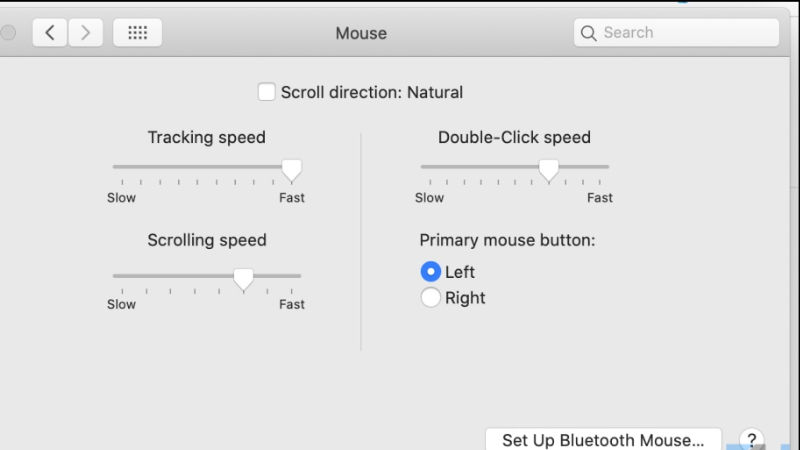
Trên MacBook, bạn có thể điều chỉnh tốc độ chuột trong phần Cài đặt hệ thống. Cách thực hiện như sau: chọn menu Apple > Cài đặt hệ thống (System Settings), sau đó nhấn Chuột (Mouse) hoặc Bàn di chuột (Trackpad) ở thanh bên. Tiếp theo, kéo thanh Tốc độ theo dõi (Tracking speed) để tăng hoặc giảm tốc độ di chuyển của con trỏ.
Nếu muốn tìm hiểu thêm các cách tùy chỉnh con trỏ trên MacBook, bạn có thể xem bài viết 5 cách tùy chỉnh con trỏ chuột trên MacBook.
Chọn tốc độ chuột thế nào cho vừa tay?
Không có mức tốc độ chuột nào phù hợp với tất cả mọi người. Tùy vào kích thước màn hình và thói quen sử dụng, bạn có thể điều chỉnh theo 3 bước sau:
- Bắt đầu ở mức giữa thanh tốc độ: Đây là mức để bạn thử trước khi tăng hoặc giảm.
- Di chuyển con trỏ qua màn hình: Thử kéo chuột từ góc này sang góc kia. Nếu phải nhấc chuột nhiều lần mới đến nơi, hãy tăng tốc độ lên một nấc. Ngược lại, nếu con trỏ thường xuyên vượt quá vị trí cần bấm, hãy giảm xuống.
- Điều chỉnh theo công việc: Nếu thường xuyên vẽ hoặc chọn các chi tiết nhỏ, bạn nên giảm độ nhạy để dễ kiểm soát hơn. Khi sử dụng hai màn hình, bạn cũng có thể cần tăng tốc độ vì con trỏ phải di chuyển trên một quãng đường dài hơn.
Mẹo: Nếu vừa đổi sang chuột mới và thấy con trỏ chạy nhanh hoặc chậm hơn hẳn chuột cũ, hãy kiểm tra mức DPI trước khi chỉnh trong Windows. Nếu chuột có nút DPI, bạn có thể đưa về mức thấp hoặc trung bình, sau đó mới tinh chỉnh tốc độ con trỏ. Cách này giúp bạn dễ kiểm soát hơn, tránh thay đổi cả hai thiết lập cùng lúc khiến chuột quá nhạy.
Câu hỏi thường gặp
Làm sao trả tốc độ chuột về mặc định?
Bạn có thể kéo thanh Tốc độ con trỏ chuột về vị trí mặc định [CẦN XÁC NHẬN: vị trí mặc định trên máy thật]. Đồng thời, kiểm tra và đặt lại tùy chọn Nâng cao độ chính xác của con trỏ như trước khi thay đổi. Nếu đã chỉnh DPI trên chuột, hãy đưa mức DPI về thiết lập ban đầu theo hướng dẫn của nhà sản xuất.
Đã chỉnh tốc độ nhưng chuột vẫn giật hoặc lúc nhanh lúc chậm?
Nguyên nhân có thể không nằm ở cài đặt tốc độ mà đến từ pin yếu, bề mặt bàn quá bóng hoặc bằng kính, cảm biến dưới chuột bị bám bụi hay kết nối không ổn định. Bạn có thể tham khảo các bước kiểm tra trong bài viết Cách kết nối chuột không dây với laptop.


 Minh Tuấn Mobile































































Mời bạn cùng thảo luận