



























































Bạn có thể xem lại video từ camera hành trình bằng 3 cách sau:
- Qua ứng dụng trên điện thoại: Sử dụng ứng dụng riêng của từng hãng. Với camera Vietmap, bạn dùng VIETMAP REC, áp dụng cho tất cả các mẫu máy.
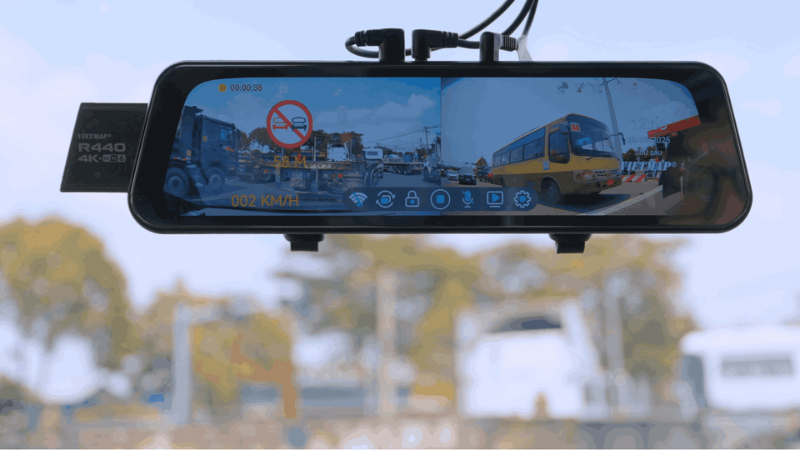
- Trực tiếp trên màn hình camera: Phù hợp với những thiết bị có màn hình đủ lớn để xem lại video.
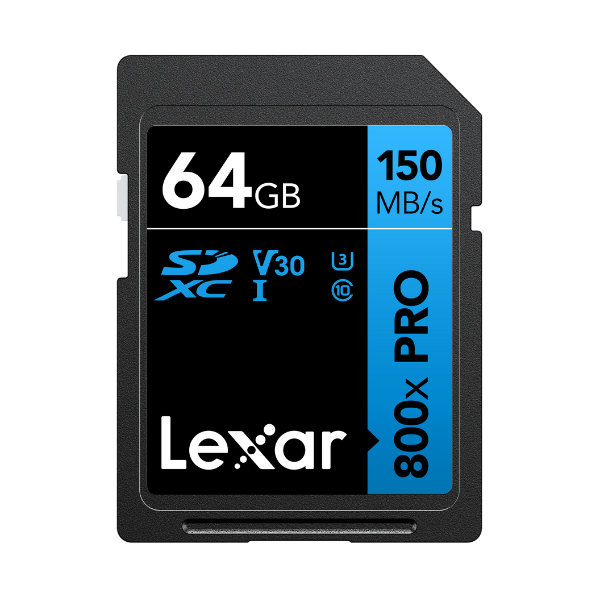
- Thông qua thẻ nhớ: Tháo thẻ nhớ và kết nối với máy tính hoặc điện thoại để mở video.
| Cách xem lại | Cần chuẩn bị | Ưu điểm | Hạn chế |
| Điện thoại qua ứng dụng | Điện thoại, ứng dụng của hãng và Wi-Fi camera | Không cần tháo thẻ nhớ, phù hợp cả với camera không có màn hình | Phải ở gần xe; video dung lượng lớn có thể mất nhiều thời gian để tải |
| Màn hình camera | Camera có màn hình đủ lớn | Xem lại video ngay tại chỗ | Màn hình thường nhỏ, khó chia sẻ video |
| Thẻ nhớ | Đầu đọc thẻ, máy tính hoặc điện thoại | Sao chép nhanh, giữ nguyên chất lượng video gốc | Phải tắt camera và tháo thẻ nhớ |
Nếu vừa xảy ra va quẹt, bạn nên ưu tiên lưu lại đoạn video liên quan để tránh bị ghi đè
Xem lại camera hành trình trên điện thoại qua ứng dụng
Đây là cách xem video nhanh chóng và phù hợp với cả những dòng camera không có màn hình. Trước tiên, bạn cần kết nối điện thoại với Wi-Fi của camera theo hướng dẫn trong bài viết dưới đây.
Với camera Vietmap, sau khi kết nối thành công, bạn thực hiện các bước sau trên ứng dụng VIETMAP REC:
- Tại màn hình Xem trước video trực tiếp, bạn có thể theo dõi hình ảnh camera đang ghi. Nếu muốn chuyển sang camera sau, hãy chạm vào Chuyển ống kính.
- Chạm Bộ sưu tập thiết bị để mở danh sách video được lưu trên thẻ nhớ.
- Chọn tab Video để xem các đoạn ghi hình thông thường hoặc tab Khóa để tìm những video đã được khóa khi xảy ra va chạm.
- Tìm video theo ngày và giờ ghi. Ký hiệu F là camera trước, còn R là camera sau.
- Chạm vào video muốn xem. Nếu cần lưu về điện thoại, chạm Chọn rồi đánh dấu video cần tải xuống.
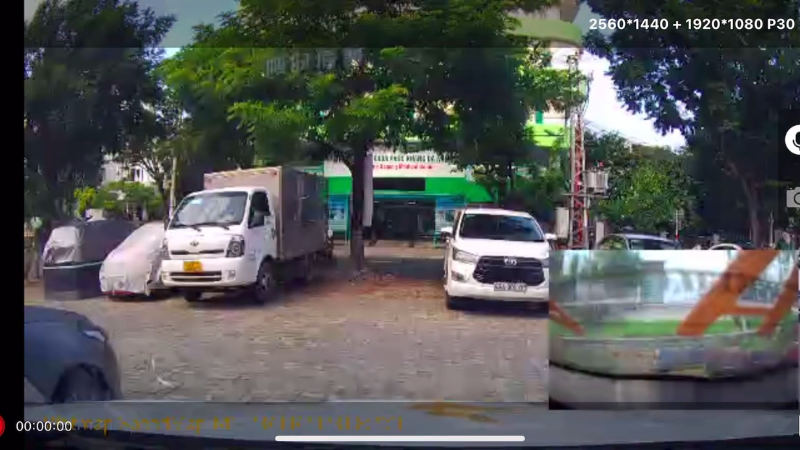
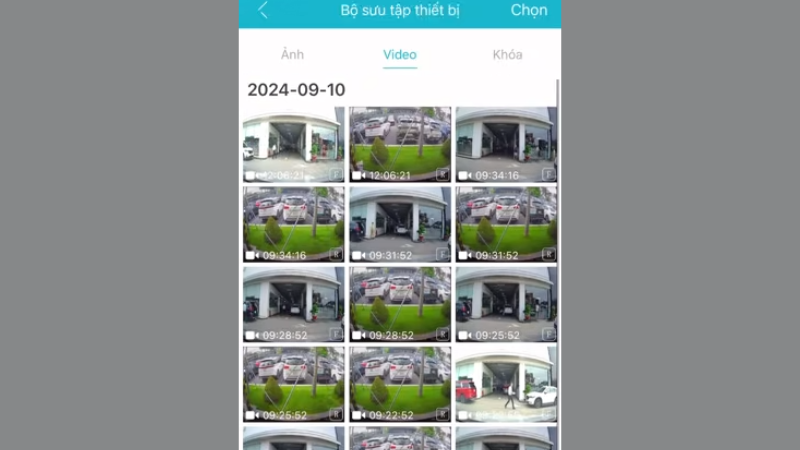
Video có độ phân giải 2K, 4K thường có dung lượng lớn nên cần vài phút để tải về. Trong quá trình này, bạn nên giữ ứng dụng mở và đứng gần camera cho đến khi tải xong. Những mẫu sử dụng Wi-Fi 5GHz như Vietmap S860, TS-5K thường có tốc độ tải nhanh hơn.
Nếu sử dụng camera của thương hiệu khác, bạn hãy mở ứng dụng riêng của hãng. Các bước thực hiện nhìn chung tương tự: kết nối điện thoại với Wi-Fi của camera, mở thư viện video trong ứng dụng, sau đó chọn và tải đoạn ghi hình cần xem.
Xem lại camera hành trình trực tiếp trên màn hình máy
Bạn chỉ có thể xem lại video ngay trên xe nếu camera được trang bị màn hình đủ lớn. Với các mẫu Vietmap đang được bán tại Minh Tuấn Mobile, khả năng xem lại trực tiếp trên máy như sau:
| Máy | Màn hình | Xem lại trên máy | Nên xem bằng |
| Vietmap S720 | IPS 2,4 inch | Có | Màn hình máy hoặc VIETMAP REC |
| Vietmap R440 | Gương cảm ứng 9,66 inch | Có | Màn hình gương hoặc VIETMAP REC |
| Vietmap TS-5K | Không có màn hình | Không | VIETMAP REC hoặc thẻ nhớ |
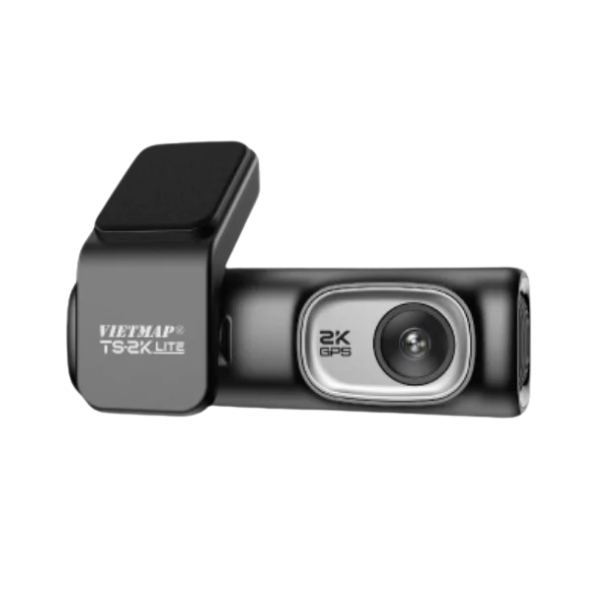
| Vietmap TS-2K Lite | LCD 0,96 inch, chỉ hiển thị trạng thái | Không | VIETMAP REC hoặc thẻ nhớ |
| Vietmap C9P | LCD 0,96 inch, chỉ hiển thị trạng thái | Không | VIETMAP REC hoặc thẻ nhớ |
| Vietmap C1 | LCD 0,96 inch, chỉ hiển thị trạng thái | Không | VIETMAP REC hoặc thẻ nhớ |
Theo trang sản phẩm Minh Tuấn Mobile, đọc ngày 19/11/2026.
Với những mẫu hỗ trợ xem lại trên màn hình, thao tác thường gồm các bước: dừng ghi hình, mở chế độ xem lại (Playback), chọn video theo thời gian ghi rồi nhấn phát. Cách này khá tiện nếu bạn chỉ cần kiểm tra nhanh video ngay tại chỗ. Tuy nhiên, màn hình camera thường nhỏ nên khó quan sát chi tiết và cũng không thuận tiện để chia sẻ video cho người khác.
Bạn có thể tham khảo các mẫu tại danh mục camera hành trình Vietmap.
Xem lại camera hành trình trên máy tính và điện thoại qua thẻ nhớ
Đây là cách sao chép video nhanh chóng mà vẫn giữ nguyên chất lượng gốc. Phương pháp này phù hợp khi bạn cần lấy nhiều đoạn ghi hình hoặc lưu video làm bằng chứng để gửi cho bên bảo hiểm.
Trên máy tính:
- Tắt camera hành trình trước khi tháo thẻ nhớ.
- Cắm thẻ vào khe đọc thẻ trên máy tính hoặc sử dụng đầu đọc thẻ USB.
- Mở thẻ nhớ trên máy tính, tìm thư mục chứa video rồi sao chép file cần xem về máy để phát.
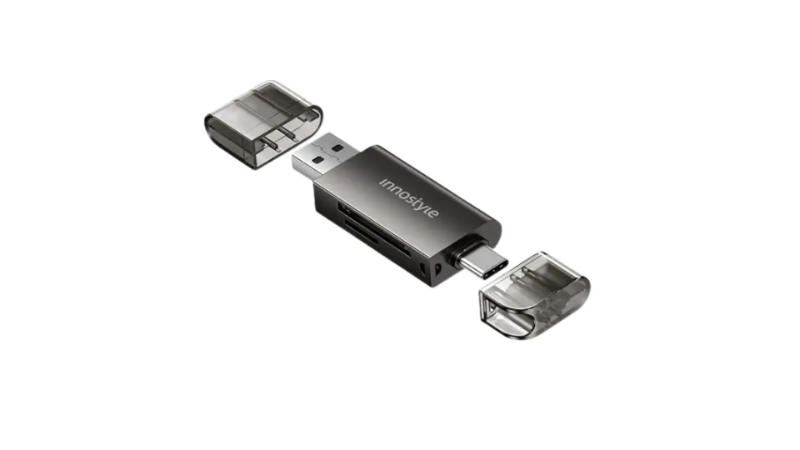
Trên điện thoại: Sử dụng đầu đọc thẻ có cổng Type-C hoặc Lightning phù hợp với thiết bị. Sau khi kết nối, mở ứng dụng Tệp trên iPhone hoặc Quản lý tệp trên Android để tìm, xem và sao chép video.
Hạn chế của cách này là bạn phải tháo thẻ nhớ khỏi camera. Nếu thường xuyên rút ra và cắm lại, thẻ nhớ hoặc khe cắm có thể bị lỏng, hư hỏng. Vì vậy, bạn nên dùng cách này khi cần sao chép nhiều video cùng lúc.
Ngoài ra, bạn có thể xem video trên TV hoặc màn hình Android ô tô nếu thiết bị hỗ trợ. Tuy nhiên, thông tin trên trang sản phẩm của các mẫu Vietmap đang kinh doanh chưa ghi nhận cổng HDMI.
Giữ video camera hành trình sau va chạm để tránh bị ghi đè
Camera hành trình thường sử dụng chế độ ghi hình vòng lặp. Khi thẻ nhớ đầy, máy sẽ tự động ghi đè lên video cũ nhất để tiếp tục ghi hình. Vì vậy, nếu không lưu lại kịp thời, đoạn video ghi lại va chạm có thể bị mất khi bạn tiếp tục lái xe. Thời gian bị ghi đè nhanh hay chậm còn tùy thuộc vào dung lượng thẻ nhớ.
Bạn có 3 cách để giữ lại video quan trọng:
- Để G-Sensor tự động khóa video: G-Sensor là cảm biến va chạm. Khi xe xảy ra va chạm, camera sẽ tự khóa đoạn video tương ứng để tránh bị ghi đè. Trên ứng dụng VIETMAP REC, bạn có thể tìm những video này trong tab Khóa.
- Khóa video bằng giọng nói: Theo trang sản phẩm, Vietmap R440 và TS-5K hỗ trợ lệnh giọng nói "ghi hình khẩn cấp" để lưu lại đoạn video đang ghi.
- Sao lưu video ngay sau va chạm: Bạn có thể tải video về điện thoại thông qua VIETMAP REC. Hoặc tắt camera, tháo thẻ nhớ để sao chép video trước khi tiếp tục lái xe.
Nếu video đã bị ghi đè, khả năng khôi phục thường rất thấp. Vì vậy, sau khi xảy ra va chạm, bạn nên kiểm tra tab Khóa và tải ngay đoạn video cần giữ.
Mẹo tìm đúng video nhanh hơn: Hãy ghi nhớ thời điểm xảy ra sự việc, sau đó tìm video theo ngày và giờ trong danh sách. Camera thường chia quá trình ghi hình thành nhiều đoạn ngắn liên tiếp. Bạn nên tải cả đoạn trước và sau thời điểm va chạm để lưu lại đầy đủ diễn biến. Với camera trước và sau, hãy tải cả hai video có ký hiệu F (camera trước) và R (camera sau) ở cùng thời điểm.
Thời gian trên camera cần được cài đặt chính xác để bạn dễ tìm video. Nếu nhận thấy giờ bị lệch, hãy kiểm tra và điều chỉnh lại trong phần cài đặt.
Các video đã khóa sẽ không tự động bị xóa trong quá trình ghi vòng lặp, vì vậy chúng có thể chiếm nhiều dung lượng thẻ nhớ nếu lưu quá lâu. Bạn nên định kỳ tải về những đoạn cần giữ rồi xóa bớt video không còn cần thiết để thẻ có đủ chỗ tiếp tục ghi hình.
Bạn có thể tham khảo cách chọn thẻ nhớ phù hợp trong bài viết về thẻ nhớ camera hành trình.
Câu hỏi thường gặp khi xem lại camera hành trình
Camera hành trình không có màn hình thì xem lại video bằng cách nào?
Bạn có thể xem video qua ứng dụng trên điện thoại hoặc tháo thẻ nhớ để mở trên thiết bị khác. Chẳng hạn, Vietmap TS-5K không được trang bị màn hình nên bạn cần dùng ứng dụng VIETMAP REC để xem và tải video.
Có thể xem lại camera hành trình từ xa không?
Để xem camera từ xa, thiết bị cần hỗ trợ kết nối 4G. Các mẫu Vietmap đang được Minh Tuấn Mobile kinh doanh kết nối với điện thoại qua Wi-Fi, vì vậy bạn chỉ có thể xem video khi ở gần xe.
Có khôi phục được video camera hành trình đã bị ghi đè không?
Khả năng khôi phục video đã bị ghi đè rất thấp. Vì vậy, sau khi xảy ra va chạm, bạn nên khóa và tải video cần thiết ngay, thay vì đợi đến khi cần mới tìm lại.
Vì sao tải video từ camera hành trình về điện thoại chậm?
Video có độ phân giải 2K hoặc 4K thường có dung lượng lớn nên cần nhiều thời gian để tải. Tốc độ truyền còn phụ thuộc vào băng tần Wi-Fi của camera. Các mẫu dùng Wi-Fi 5GHz thường tải nhanh hơn mẫu dùng Wi-Fi 2.4GHz. Để quá trình tải ổn định hơn, bạn nên đứng gần camera và giữ ứng dụng mở cho đến khi hoàn tất.
Xem lại camera hành trình Vietmap bằng ứng dụng nào?
Bạn sử dụng ứng dụng VIETMAP REC, có thể tải trên CH Play và App Store. Ứng dụng này dùng để xem và tải video từ các mẫu camera Vietmap đang được bán tại Minh Tuấn Mobile. Nếu cần hỗ trợ lấy video từ camera hành trình, bạn có thể tham khảo điều kiện bảo hành hoặc liên hệ hotline 1800 3355 (8h00–22h00).


 Minh Tuấn Mobile







































































































Mời bạn cùng thảo luận