




.webp)
























































Không thích AI đọc email của mình? Đây là cách tắt hết các tính năng thông minh trong Gmail chỉ với vài thao tác đơn giản.
Mặc dù AI đang có mặt ở khắp nơi, không phải ai cũng hào hứng với công nghệ này. Nhiều người cảm thấy khó chịu khi AI bị áp đặt vào trải nghiệm sử dụng của họ. Một số người cho rằng AI không cần thiết cho những tác vụ đơn giản như soạn thảo hay đọc email.
Bên cạnh đó, những người quan tâm đến quyền riêng tư không muốn email nhạy cảm của mình bị sử dụng để huấn luyện AI của Google.
Hiện tại, chưa có gì đảm bảo rằng Google sẽ ngừng sử dụng email để huấn luyện AI sau khi tắt các tính năng này. Xét cho cùng, Google từng tuyên bố không nghe các cuộc trò chuyện riêng tư trên Google Assistant, nhưng chỉ vài ngày trước, họ đã phải dàn xếp một vụ kiện với mức phạt 68 triệu đô la (theo Fox Business, Reuters, BBC). Dù vậy, việc tắt các tính năng này vẫn mang lại phần nào sự yên tâm. Dưới đây là cách thực hiện.
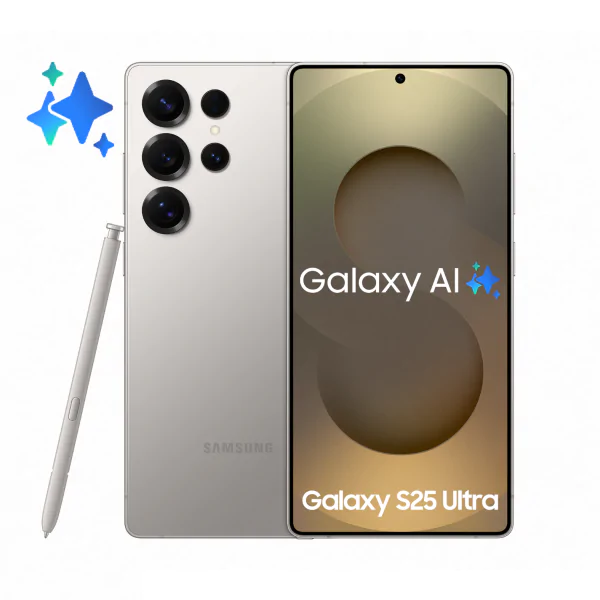
Tham khảo ngay dòng Galaxy S25 mới nhất của Samsung với các tính năng AI xịn sò tại Minh Tuấn Mobile

Samsung Galaxy S25 5G 12GB 256GB
Ngừng kinh doanh
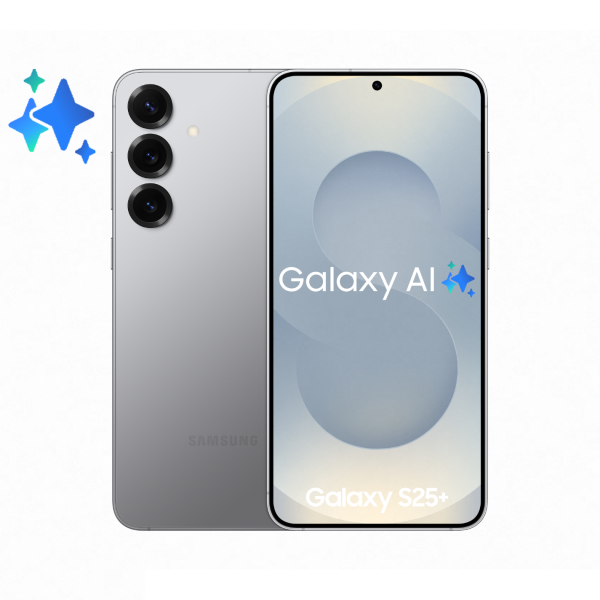
Samsung Galaxy S25 Plus 5G 12GB 256GB
Ngừng kinh doanh
 -20%
-20% Samsung Galaxy S25 Ultra 5G 12GB 256GB - SM-S938BZTBXXV
Sắp về hàng
26,990,000đ33,380,000đ
Tắt các tính năng AI trong Gmail
Quy trình cơ bản giống nhau trên mọi thiết bị, nhưng các bước cụ thể sẽ được hướng dẫn riêng cho iPhone, điện thoại Android và trình duyệt web. Lưu ý rằng những thay đổi này được áp dụng ở cấp độ tài khoản, vì vậy chỉ cần thực hiện một lần trên bất kỳ thiết bị nào.
Trên ứng dụng Gmail cho iPhone
- Bước 1: Mở ứng dụng Gmail đã cập nhật trên iPhone hoặc iPad. Đảm bảo đã chọn đúng tài khoản nếu đang sử dụng nhiều tài khoản.
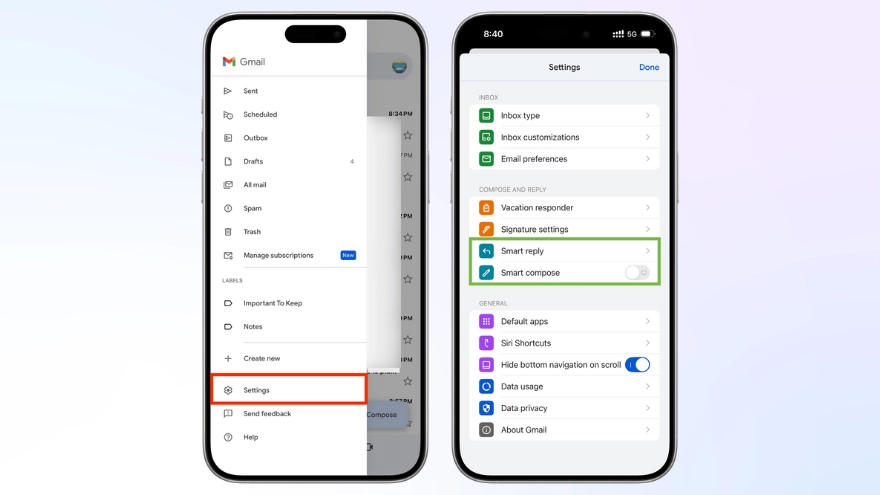
- Bước 2: Chạm vào biểu tượng ba gạch ngang ở góc trên bên trái, sau đó chọn Settings (Cài đặt).
- Bước 3: Chạm vào Smart reply (Trả lời thông minh), tắt tính năng này và chạm Done (Xong). Tiếp theo, quay lại cài đặt Gmail và tắt Smart compose (Soạn thảo thông minh).
- Bước 4: Chạm vào Data privacy (Quyền riêng tư dữ liệu), sau đó tắt Smart features (Tính năng thông minh).
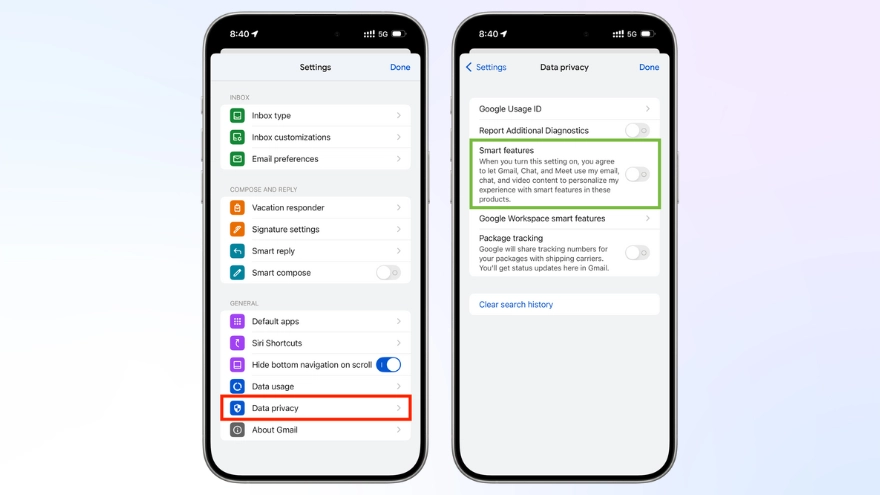
Từ cùng màn hình này, chạm vào Google Workspace smart features (Tính năng thông minh Google Workspace) và tắt cả Smart features in Google Workspace và Smart features in other Google products. Chạm Done để lưu thay đổi.
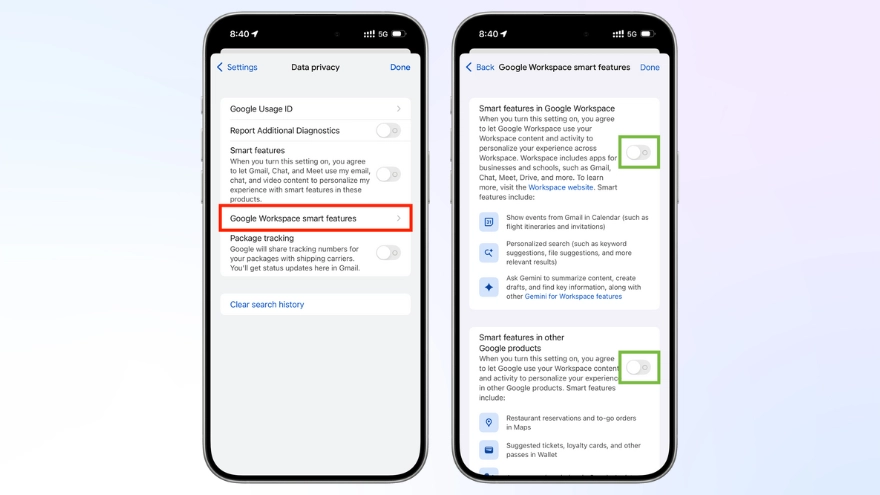
Trên Gmail cho điện thoại Android
- Bước 1: Mở ứng dụng Gmail, chạm vào biểu tượng ba gạch ngang, chọn Settings, và chạm vào địa chỉ email tài khoản.
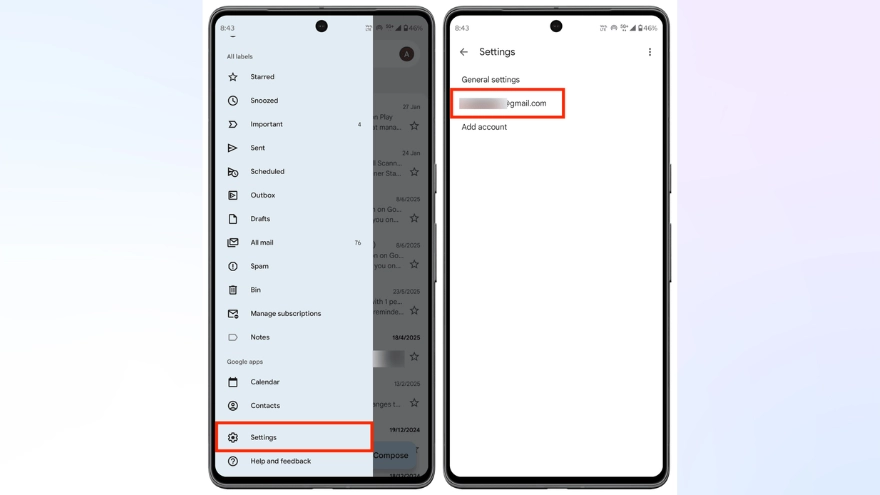
- Bước 2: Bỏ chọn Smart features, Smart Compose, và Smart Reply.
- Bước 3: Tiếp theo, chạm vào Google Workspace smart features và bỏ chọn Smart features in Google Workspace cùng Smart features in other Google products.
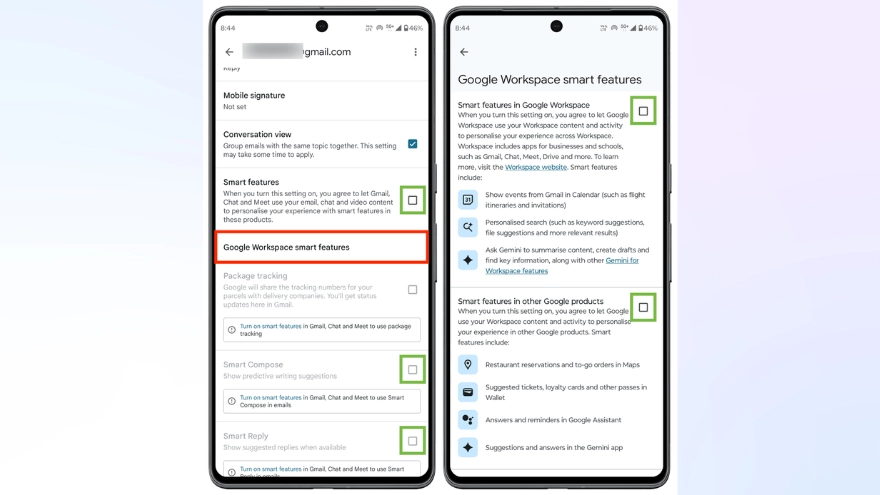
Trên Gmail qua trình duyệt web
Bước 1: Truy cập https://mail.google.com/mail/ trong trình duyệt web.
Bước 2: Nhấp vào biểu tượng bánh răng ở góc trên bên phải, sau đó chọn See all Settings (Xem tất cả cài đặt).
Bước 3: Cuộn xuống tab General (Chung) và điều chỉnh các mục sau:
- Đặt Smart Compose thành Writing suggestions off
- Đặt Smart Compose personalization thành Personalization off
- Đặt Smart Reply thành Smart Reply off
- Bỏ chọn Smart features (Bật tính năng thông minh trong Gmail, Chat và Meet)
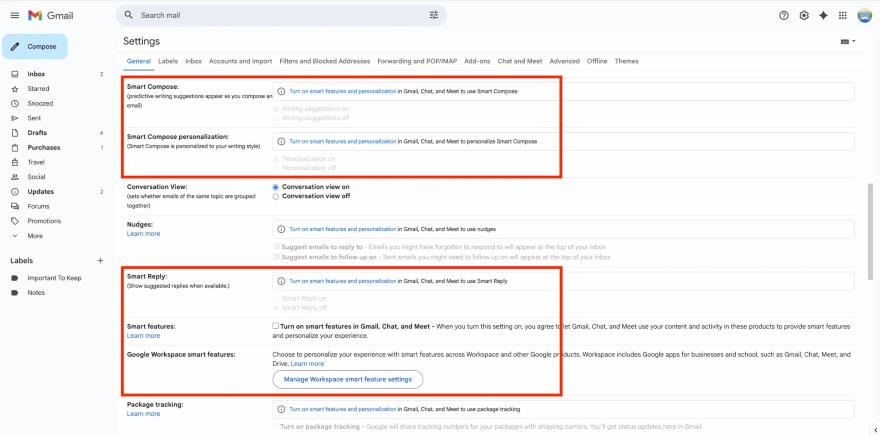
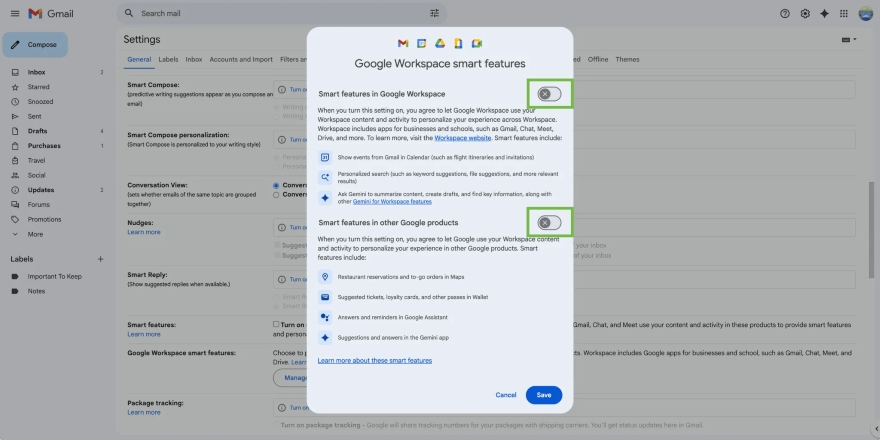
Bước 4: Nhấp vào nút Manage Workspace smart feature settings. Tắt cả Smart features in Google Workspace và Smart features in other Google products, rồi nhấp Save.
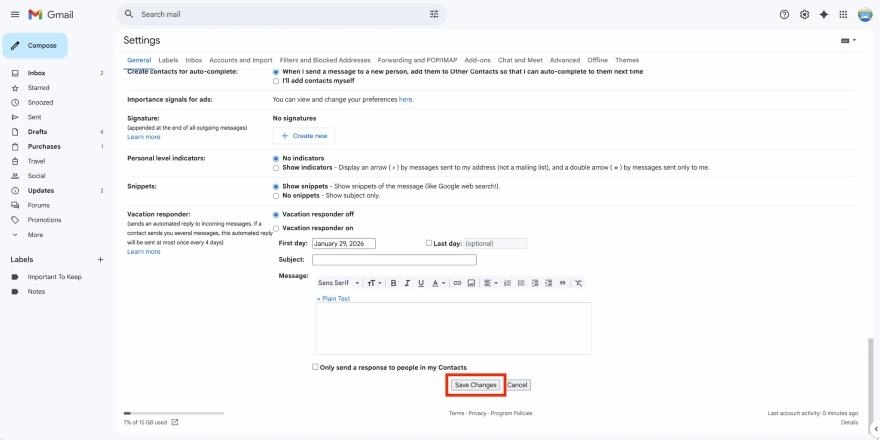
Bước 5: Cuối cùng, cuộn xuống cuối tab General và nhấp Save Changes (Lưu thay đổi).
Đó là toàn bộ các bước để tắt các tính năng AI trong Gmail. Bạn nghĩ sao về những tính năng này, có thực sự hữu ích hay chỉ là sự áp đặt không cần thiết?
Xem thêm
- Google ra mắt Gemini 4 Argon đứng đầu 13/18 benchmark, output 1 triệu token
- 8 cài đặt Google Maps nên bật ngay để tối ưu lộ trình và tiết kiệm pin
- Cách tắt AI Overviews trên Google để quay lại giao diện tìm kiếm cũ
- Deal xịn nhập học ưu giảm đến 700K cùng loạt ưu đãi trợ giá sinh viên
- Google ra mắt Nano Banana 2 Lite AI tạo ảnh nhanh với chi phí thấp
- Cách nhận biết điện thoại Android dính virus và cách xử lý hiệu quả
- Giảm đến 300K khi sử dụng E-voucher trên App Techcombank và OneU
- Cách tắt Google Search lưu ảnh và âm thanh để huấn luyện AI
- Google nâng cấp NotebookLM với khả năng nghiên cứu tự động AI
- Google nâng cấp Gemini Live với Memory và Connected Apps




 Minh Tuấn Mobile
























































.jpg)



























.png)

















































































Mời bạn cùng thảo luận