




.webp)
























































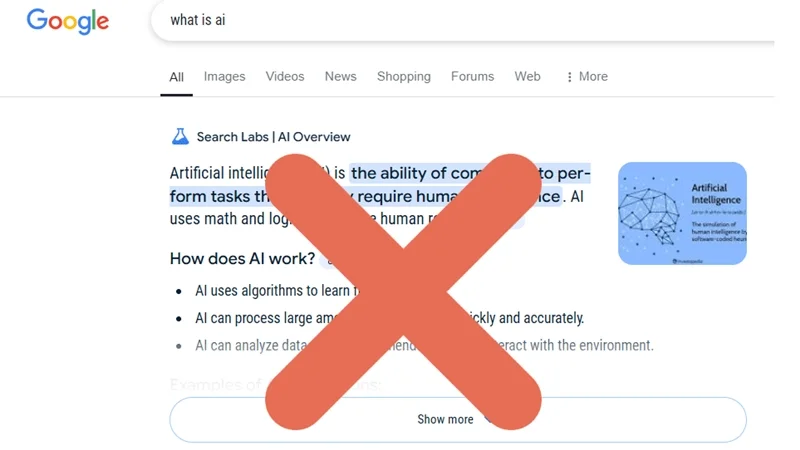
Tính năng AI Overviews (tóm tắt kết quả tìm kiếm bằng trí tuệ nhân tạo) của Google hiện đang nhận về nhiều phản hồi trái chiều từ cộng đồng công nghệ toàn cầu. Bên cạnh sự tiện lợi khi tổng hợp nhanh thông tin, không ít người dùng cảm thấy phiền toái vì khối nội dung này chiếm quá nhiều diện tích hiển thị, nguồn dẫn bị chôn sâu và đôi khi dữ liệu trả về thiếu chính xác. Để đưa trải nghiệm tìm kiếm quay trở lại phong cách truyền thống, bạn có thể áp dụng những cách thức và trình duyệt vô cùng hiệu quả dưới đây.
Cách tắt AI Overviews trên Google Search bằng mẹo đơn giản
Nếu cảm thấy phiền toái với phần tóm tắt tự động của AI trên Google, người dùng có thể áp dụng một mẹo nhỏ bằng cú pháp loại trừ để đưa kết quả tìm kiếm về giao diện tối giản quen thuộc. Phương pháp này vô cùng tiện lợi khi bạn chỉ muốn áp dụng tạm thời cho một vài truy vấn nhất định mà không cần thay đổi cấu hình sâu vào hệ thống.
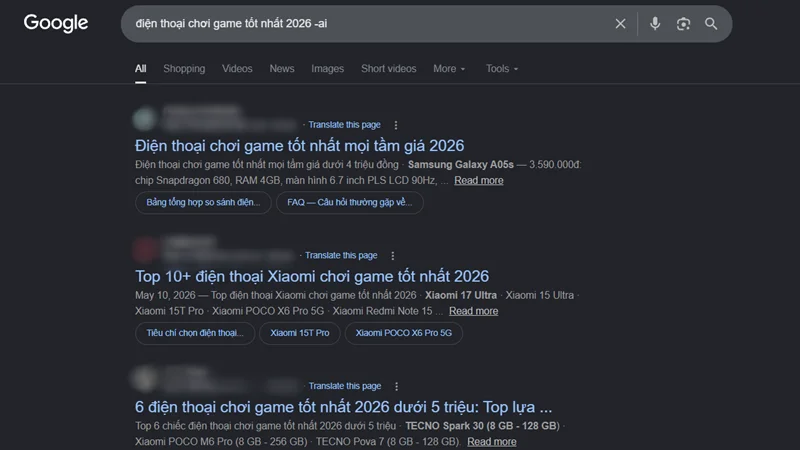
Khi nhập nội dung cần tìm kiếm vào ô Google Search, người dùng chỉ cần thêm hậu tố "-ai" vào ngay phía sau từ khóa tìm kiếm và nhấn Enter. Bản chất của thủ thuật này dựa trên toán tử loại trừ từ khóa cơ bản đã tồn tại từ lâu của thuật toán Google. Khi đặt dấu trừ ngay trước một từ, hệ thống sẽ ngầm hiểu người dùng không có nhu cầu nhận các định dạng hay chủ đề liên quan đến từ đó, từ đó lọc bỏ khối AI Overviews ra khỏi trang hiển thị.
Ví dụ, thay vì gõ từ khóa tìm kiếm thông thường là "điện thoại chơi game tốt nhất 2026", bạn hãy nhập chính xác cú pháp là "điện thoại chơi game tốt nhất 2026 -ai". Kết quả trả về sẽ lập tức ẩn đi phần tóm tắt của AI và ưu tiên hiển thị danh sách các website uy tín.
Cách tắt AI Overviews trên Google Search bằng tiện ích trên trình duyệt
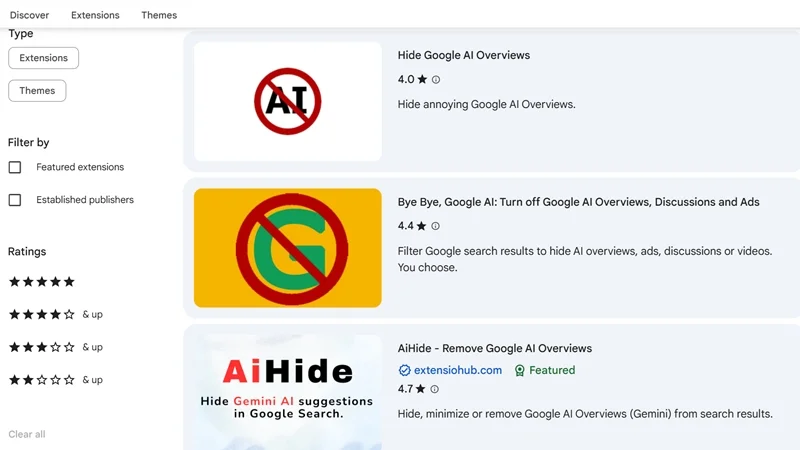
Đối với những người dùng muốn một giải pháp triệt để và tự động hóa cao, việc thêm hậu tố thủ công cho mỗi lần tra cứu thông tin sẽ trở nên khá mất công. Do đó, việc tận dụng các tiện ích mở rộng từ bên thứ ba sẽ là một phương án tối ưu hơn rất nhiều.
Hiện tại, phương thức dễ dàng và phổ biến nhất để loại bỏ hoàn toàn AI Overviews là cài đặt các công cụ chặn AI chuyên dụng có sẵn trên cửa hàng tiện ích của các trình duyệt như Chrome, Edge hoặc Firefox. Một số tiện ích được đánh giá tốt, sở hữu lượng người dùng đông đảo hiện nay bao gồm &udm=14, Hide Google AI Overviews, hoặc Bye Bye Google AI. Các tiện ích này hoạt động rất nhẹ nhàng, đơn giản và ổn định. Ngay sau khi được kích hoạt, chúng sẽ tự động lọc bỏ khối nội dung AI và trả lại giao diện tìm kiếm web truyền thống mà không đòi hỏi người dùng phải thao tác thêm bất kỳ cú pháp nào.
Cách tắt AI Overviews trên Google Search trên máy tính
Để giúp người dùng máy tính dễ dàng làm chủ công cụ tìm kiếm của mình, dưới đây là hai giải pháp thủ công chi tiết giúp ép Google Search luôn luôn hoạt động ở chế độ "Web Mode" không có AI.
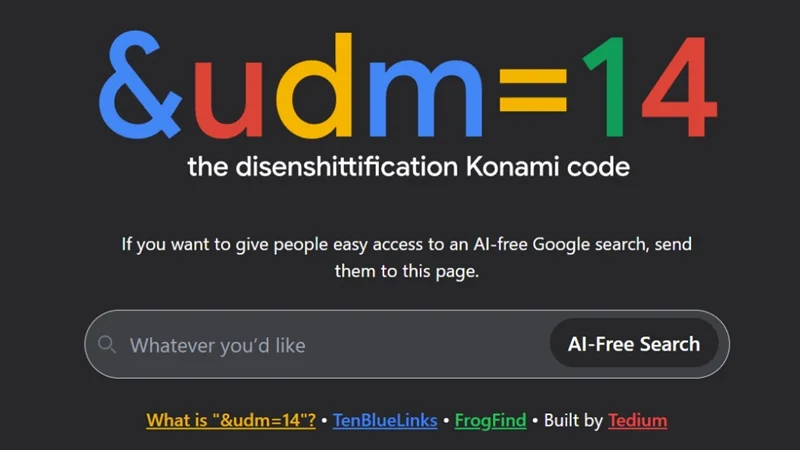
Bằng tham số %s&udm=14
Tham số &udm=14 là một lệnh định dạng đặc biệt giúp buộc hệ thống Google chuyển thẳng sang chế độ Web Mode, loại bỏ hoàn toàn khối AI Overviews. Để áp dụng tự động cho thanh địa chỉ, bạn thực hiện cấu hình theo các bước sau:
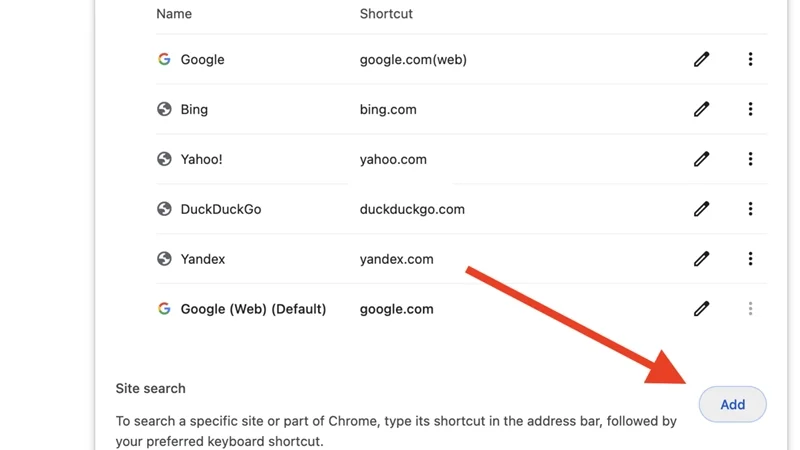
- Bước 1: Mở trình duyệt (Chrome, Edge, Firefox), truy cập vào mục Settings (Cài đặt) và chọn Search Engine (Công cụ tìm kiếm).
- Bước 2: Nhấn chọn Manage search engines and site search (Quản lý công cụ tìm kiếm) và tiến hành thêm một công cụ tìm kiếm mặc định mới.
- Bước 3: Đặt tên tùy ý và nhập chính xác chuỗi URL cấu hình có chứa tham số sau: https://www.google.com/search?q=%s&udm=14.
- Bước 4: Chọn công cụ vừa tạo làm mặc định. Từ giờ, mỗi khi tra cứu từ thanh địa chỉ, trình duyệt sẽ tự động kích hoạt chế độ không AI.
Lưu ý, mã %s đại diện cho từ khóa thực tế, do đó mẹo này chỉ chạy khi tìm từ thanh địa chỉ trình duyệt chứ không được dùng để lưu bookmark trực tiếp.
Bằng cách tạo bookmarklet
Nếu muốn có một nút bấm cố định trên thanh dấu trang để kích hoạt nhanh chế độ tìm kiếm sạch, người dùng có thể tạo một đoạn mã bookmarklet (dấu trang chứa mã JavaScript). Cách thức thiết lập như sau:
- Bước 1: Nhấp chuột phải vào thanh dấu trang của trình duyệt và chọn Thêm trang (Add page) hoặc Thêm dấu trang.
- Bước 2: Đặt tên cho dấu trang này là Non-AI Google hoặc bất kỳ tên nào theo sở thích.
- Bước 3: Tại trường URL, bạn xóa địa chỉ web cũ và dán vào chính xác khối mã JavaScript sau: javascript:(function(){var q=prompt('Search Google Web Mode:');if(q)window.location='[https://www.google.com/search?udm=14&q='+encodeURIComponent(q](https://www.google.com/search?udm=14&q='+encodeURIComponent(q));})();
- Bước 4: Khi cần tìm kiếm, bạn chỉ cần nhấn vào dấu trang này, một hộp thoại sẽ xuất hiện để bạn nhập từ khóa và điều hướng thẳng tới trang kết quả không chứa AI.
Cách tắt AI Overviews trên Google Search trên điện thoại
Đối với môi trường thiết bị di động, các lựa chọn can thiệp phần mềm thường bị hạn chế hơn rất nhiều so với máy tính. Đặc biệt, người dùng hoàn toàn không có cách nào để tắt tính năng này bên trong ứng dụng Google chính thức, do đó bạn buộc phải thực hiện thông qua các trình duyệt web di động.
Để giải quyết triệt để vấn đề này trên cả hai hệ điều hành phổ biến, người dùng có thể áp dụng các quy trình thiết lập chuyên biệt cho từng nền tảng như sau:
Trên iOS
Đối với hệ điều hành của Apple, người dùng có thể sử dụng tiện ích mở rộng trên trình duyệt Safari để tự động chặn hoàn toàn khối nội dung AI Overviews. Các bước thiết lập chi tiết được thực hiện như sau:
- Bước 1: Truy cập vào kho ứng dụng App Store trên iPhone hoặc iPad để tải và cài đặt tiện ích mở rộng Userscripts.
- Bước 2: Khởi chạy ứng dụng Userscripts vừa tải, nhấn chọn mục Set Userscripts Directory, sau đó trỏ đến một thư mục bất kỳ trong ứng dụng Tệp (Files) trên máy của bạn và nhấn Mở (Open) để thiết lập làm thư mục lưu trữ mã lệnh.
- Bước 3: Sử dụng trình duyệt để truy cập vào trang mã nguồn GitHub của tác giả Zenith, tìm đến tệp lệnh xóa AI tóm tắt của Google, nhấn vào biểu tượng ba dấu chấm rồi chọn Tải về (Download).
- Bước 4: Mở ứng dụng Tệp (Files), vào thư mục Tải về (Downloads) rồi tiến hành sao chép hoặc di chuyển tệp tin vừa tải có tên script.user.js vào đúng thư mục lưu trữ mà bạn đã thiết lập ở Bước 2.
- Bước 5: Mở trình duyệt Safari, truy cập vào trang chủ Google.com và thực hiện một truy vấn tìm kiếm bất kỳ. Tiếp theo, bạn nhấn vào biểu tượng tùy chọn (hoặc biểu tượng chữ Aa) trên thanh địa chỉ, chọn tiện ích Userscripts và cấp quyền truy cập vào trang web Google nếu hệ thống yêu cầu.
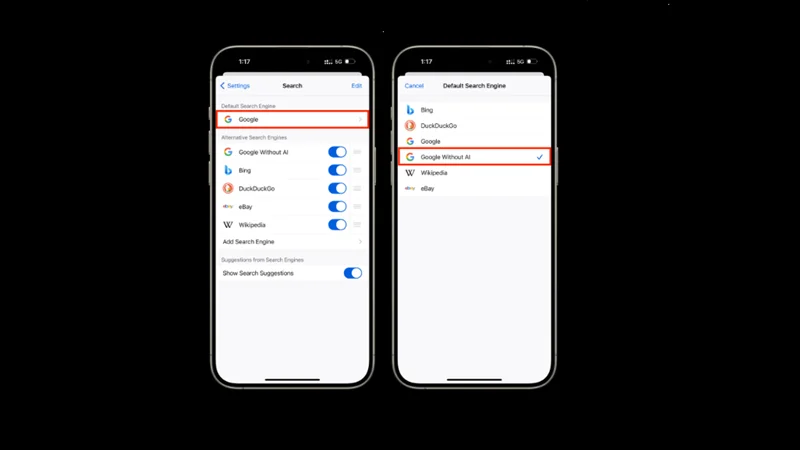
Sau khi kích hoạt thành công, tệp lệnh Fix Google Web Search JS sẽ tự động chạy ngầm. Từ lúc này, mỗi khi bạn thực hiện tra cứu thông tin trên Google bằng Safari, trình duyệt sẽ tự động định tuyến và đưa bạn thẳng tới trang kết quả "Web Mode" truyền thống, giúp loại bỏ hoàn toàn các câu trả lời tự động do AI tạo ra.
Trên Android
Hệ điều hành Android đem đến một thách thức lớn hơn khi trình duyệt Google Chrome trên nền tảng này hoàn toàn không hỗ trợ thực thi các đoạn mã bookmark scripting. Vì vậy, phương án khả thi duy nhất cho người dùng Android là tạo một lối tắt màn hình dựa trên liên kết tĩnh dạng tìm kiếm rỗng.
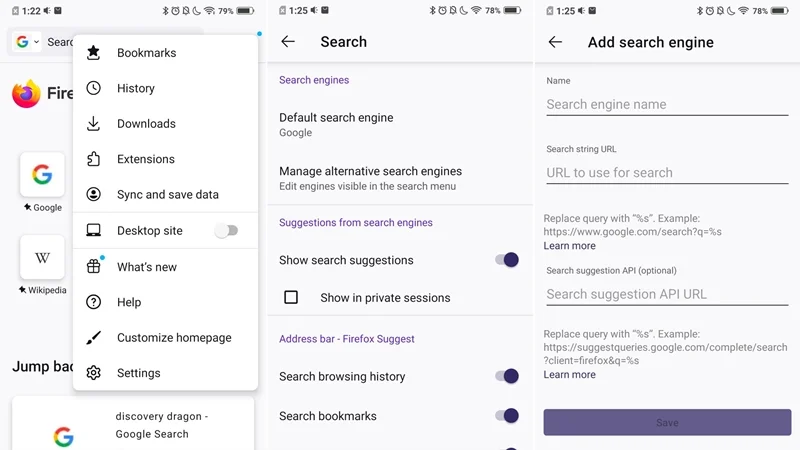
Bạn tiến hành mở trình duyệt Chrome trên điện thoại, dán chính xác liên kết sau vào thanh địa chỉ https://www.google.com/search?udm=14&q=%20. Hệ thống sẽ chuyển đến một trang tìm kiếm trống (hiển thị biểu tượng doodle Yeti). Tại giao diện này, bạn nhấn vào biểu tượng menu ba dấu chấm của Chrome và chọn Thêm vào Màn hình chính (Add to Home screen), đặt tên là Google Web. Mỗi lần khởi mọc từ màn hình điện thoại qua lối tắt này, bạn có thể gõ từ khóa tìm kiếm bình thường mà không sợ bị làm phiền bởi khối AI Overviews.
Việc tắt AI Overviews trên Google Search ở thời điểm hiện tại tuy đòi hỏi người dùng phải thực hiện một vài bước can thiệp thủ công hoặc sử dụng công cụ hỗ trợ, nhưng hiệu quả mang lại là rất xứng đáng. Hãy lựa chọn phương thức phù hợp nhất với thiết bị máy tính hoặc điện thoại của mình để có một trải nghiệm lướt web mượt mà, tập trung và đáng tin cậy hơn.
Xem thêm
- Google ra mắt Gemini 4 Argon đứng đầu 13/18 benchmark, output 1 triệu token
- 8 cài đặt Google Maps nên bật ngay để tối ưu lộ trình và tiết kiệm pin
- Google ra mắt Nano Banana 2 Lite AI tạo ảnh nhanh với chi phí thấp
- Cách tắt Google Search lưu ảnh và âm thanh để huấn luyện AI
- Google nâng cấp NotebookLM với khả năng nghiên cứu tự động AI
- Google nâng cấp Gemini Live với Memory và Connected Apps
- AI dự đoán World Cup 2026 Tây Ban Nha là ứng viên vô địch số một
- Gemini 3.5 Live Translate trình làng dịch trực tiếp hơn 70 ngôn ngữ
- Google AI Mode trên Search sẽ hỗ trợ tạo hình ảnh tương tác miễn phí
- Google ra mắt DiffusionGemma giúp AI chạy cục bộ nhanh gấp 4 lần




 Minh Tuấn Mobile
























































.jpg)



























.png)

















































































Mời bạn cùng thảo luận