




.webp)
























































- Bật ưu tiên tuyến đường tiết kiệm nhiên liệu
- Khai báo đúng loại phương tiện đang sử dụng
- Tải bản đồ ngoại tuyến trước khi đi xa
- Chia sẻ hành trình theo thời gian thực
- Quản lý lịch sử vị trí để bảo vệ quyền riêng tư
- Thiết lập tránh đường thu phí, cao tốc hoặc phà
- Thêm nhiều điểm dừng trong cùng một hành trình
- Kiểm tra lại các cài đặt quyền riêng tư
Hầu hết người dùng chỉ có thói quen mở Google Maps khi cần tìm đường, sau đó tắt đi mà hiếm khi khám phá sâu vào bên trong hệ thống. Trên thực tế hiện nay, Google Maps đã tích hợp hàng loạt công cụ thông minh, đặc biệt là các giải pháp AI tiên tiến dựa trên nền tảng Gemini như Ask Maps hay Immersive Navigation. Chỉ với vài thay đổi nhỏ, người dùng có thể biến ứng dụng này thành một "trợ lý di chuyển" thực thụ, vừa giúp hành trình mượt mà hơn, vừa bảo vệ dữ liệu cá nhân hiệu quả.
Bật ưu tiên tuyến đường tiết kiệm nhiên liệu
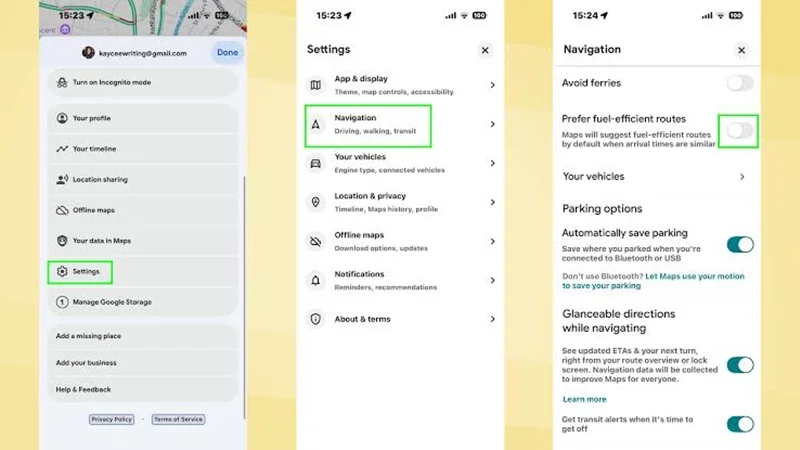
Tính năng điều hướng mặc định của Google Maps thường ưu tiên các lối đi có thời gian di chuyển ngắn nhất. Tuy nhiên, ứng dụng đã bổ sung một giải pháp tính toán và ưu tiên các tuyến đường tiêu thụ ít nhiên liệu hơn, trong trường hợp khoảng thời gian chênh lệch so với tuyến đường nhanh nhất không quá lớn. Để áp dụng giải pháp tối ưu này, người dùng hãy thiết lập theo các bước sau:
- Bước 1: Khởi động ứng dụng Google Maps, nhấn vào biểu tượng Hồ sơ (Avatar) của bạn ở góc trên bên phải màn hình.
- Bước 2: Truy cập vào mục Cài đặt (Settings), sau đó cuộn xuống và chọn phần Điều hướng (Navigation).
- Bước 3: Tìm đến tùy chọn Ưu tiên các tuyến đường tiết kiệm nhiên liệu và gạt thanh ngang sang trạng thái bật.
Khai báo đúng loại phương tiện đang sử dụng
Ngay bên dưới tùy chọn ưu tiên tuyến đường tiết kiệm năng lượng, Google Maps cung cấp công cụ cho phép người dùng khai báo chính xác loại động cơ của phương tiện giao thông đang vận hành. Bạn có thể lựa chọn giữa các danh mục động cơ phổ biến bao gồm xe xăng, xe dầu diesel, xe hybrid hoặc xe điện (EV).
Đối với người dùng xe điện, hệ thống sẽ tự động tính toán dung lượng pin dự kiến, nhu cầu năng lượng của xe để đề xuất lộ trình phù hợp. Thay vì chỉ hiển thị các trạm sạc gần nhất một cách ngẫu nhiên, ứng dụng sẽ lọc và gợi ý các trạm tương thích với chuẩn sạc của xe ngay trên sơ đồ hành trình.
Tải bản đồ ngoại tuyến trước khi đi xa
Khi thực hiện các chuyến hành trình dài, việc duy trì kết nối Internet liên tục là một thách thức lớn. Tính năng tải bản đồ ngoại tuyến của Google Maps chính là giải pháp giúp người dùng tiếp tục sử dụng tính năng mà không cần mạng, đồng thời giảm tải dung lượng pin tiêu thụ. Các bước tải bản đồ ngoại tuyết như sau:
- Bước 1: Nhập tên điểm đến hoặc khu vực bạn sắp di chuyển vào thanh tìm kiếm của Google Maps.
- Bước 2: Khi thẻ thông tin địa điểm hiện ra ở phía dưới màn hình, bạn nhấn vào biểu tượng dấu ba chấm hoặc tùy chọn Thêm, sau đó chọn Tải bản đồ ngoại tuyến.
- Bước 3: Để quản lý hoặc cập nhật lại, bạn có thể nhấn vào biểu tượng hồ sơ cá nhân, truy cập mục Bản đồ ngoại tuyến để xem danh sách các khu vực đã tải xuống.
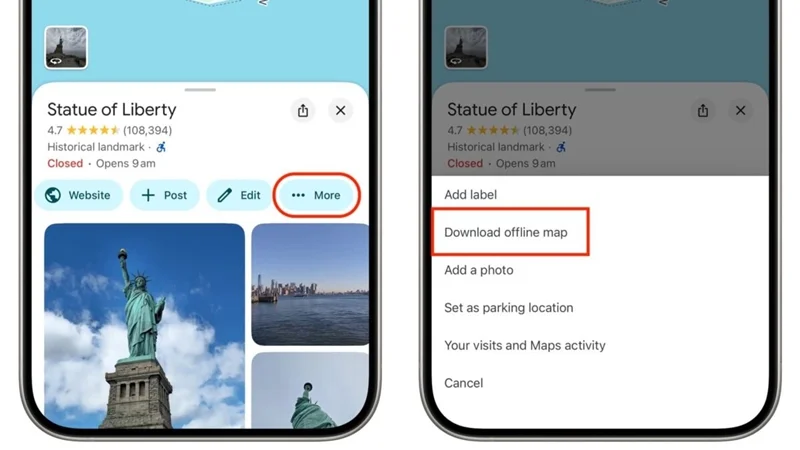
Lưu ý, dữ liệu bản đồ ngoại tuyến được lưu trữ trên thiết bị thường sẽ tự động hết hạn sau thời gian một năm. Do đó trước mỗi chuyến đi xa, bạn nên truy cập vào danh mục quản lý để tiến hành cập nhật lại dữ liệu mới nhất.
Chia sẻ hành trình theo thời gian thực
Tính năng chia sẻ vị trí trực tiếp cho phép người thân hoặc bạn bè theo dõi chính xác tiến trình di chuyển của người dùng, nắm bắt thời gian đến dự kiến và nhận được thông báo ngay khi người dùng cập bến an toàn. Để thiết lập tính năng này, người dùng chỉ cần thực hiện theo các bước sau:
- Bước 1: Nhấn vào biểu tượng Hồ sơ của bạn ở góc trên bên phải giao diện chính.
- Bước 2: Chọn mục Chia sẻ vị trí (Location Sharing), sau đó tiếp tục nhấp vào Chia sẻ vị trí hoặc Chia sẻ mới.
- Bước 3: Thiết lập khoảng thời gian giới hạn mong muốn (ví dụ: chia sẻ trong vòng 1 giờ, vài giờ) hoặc chọn cấu hình duy trì liên tục cho đến khi bạn chủ động tắt tính năng này.
Quản lý lịch sử vị trí để bảo vệ quyền riêng tư
Mặc định sau khi cài đặt, Google Maps sẽ tích hợp tính năng Dòng thời gian để tự động ghi lại toàn bộ lịch sử vị trí, lộ trình và các địa điểm mà người dùng từng ghé thăm. Để kiểm soát và làm sạch kho dữ liệu vị trí cá nhân, người dùng có thể thực hiện những cách sau:
- Tắt tính năng Lịch sử vị trí: Truy cập vào cài đặt tài khoản để ngừng hoàn toàn việc ghi nhận nhật ký di chuyển tự động của ứng dụng.
- Xóa dữ liệu thủ công hoặc tự động: Mở tùy chọn Lịch sử Bản đồ để tiến hành xóa bỏ các hoạt động di chuyển trong quá khứ, hoặc thiết lập chế độ tự động xóa định kỳ sau một khoảng thời gian cố định.
- Sử dụng Chế độ ẩn danh: Trong các tình huống cần tìm kiếm địa chỉ hoặc điều hướng ngắn hạn mà không muốn lưu lại, người dùng hãy bật chế độ ẩn danh trực tiếp từ menu hồ sơ cá nhân trước khi nhập lộ trình.
Thiết lập tránh đường thu phí, cao tốc hoặc phà
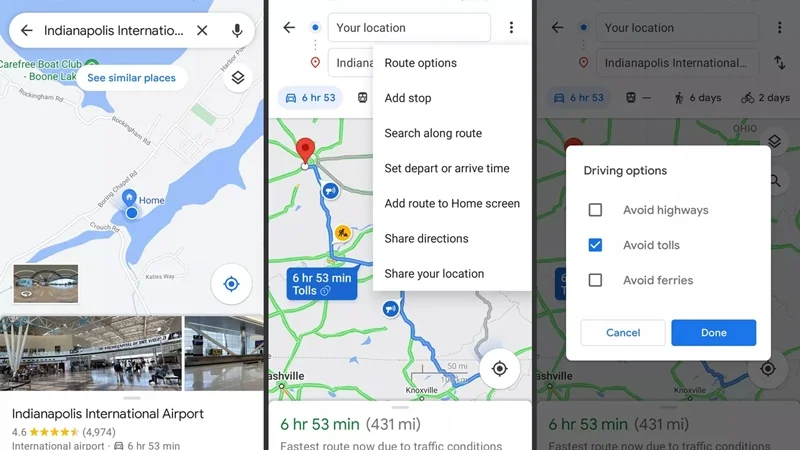
Không phải lúc nào các thuật toán đề xuất tuyến đường nhanh nhất hay ngắn nhất của Google Maps cũng phù hợp với điều kiện thực tế của người điều khiển phương tiện. Nhiều cung đường cao tốc có thể gây khó khăn cho người lái xe, hoặc có trạm thu phí và bến phà làm phát sinh chi phí khác.
Từ đó, Google Maps mang đến bộ lọc loại trừ các loại hình giao thông này khi tính toán lộ trình. Người dùng chỉ cần truy cập vào mục Hồ sơ > Cài đặt > Điều hướng, sau đó cuộn xuống nhóm thiết lập tùy chọn tuyến đường và bật các tính năng Tránh trạm thu phí (Avoid tolls), Tránh đường cao tốc (Avoid highways) hoặc Tránh phà (Avoid ferries) tùy theo nhu cầu di chuyển thực tế của bản thân.
Thêm nhiều điểm dừng trong cùng một hành trình
Thay vì phải kết thúc lộ trình thứ nhất rồi mới tiếp tục nhập tìm kiếm địa điểm thứ hai, tính năng thêm nhiều điểm dừng sẽ giúp người dùng gom toàn bộ các chặng hành trình vào một sơ đồ duy nhất. Người dùng tiến hành thiết lập qua các bước sau:
- Bước 1: Tiến hành tạo lộ trình di chuyển từ điểm xuất phát đến điểm dừng đầu tiên như thông thường.
- Bước 2: Nhấn vào biểu tượng dấu ba chấm nằm ở góc trên bên phải (bên cạnh thanh hiển thị điểm xuất phát).
- Bước 3: Nhấp chọn mục Chỉnh sửa điểm dừng (Add stop) và tiến hành nhập thêm các địa điểm tiếp theo tùy ý.
- Bước 4: Nhấn và giữ vào biểu tượng ba dấu gạch ngang bên cạnh mỗi điểm dừng để kéo thả, sắp xếp lại thứ tự ưu tiên trước sau, hoặc nhấn biểu tượng chữ X để xóa nhanh một điểm dừng không còn nhu cầu ghé qua.
Hệ thống sẽ ngay lập tức tự động tính toán lại tổng thời gian di chuyển dự kiến cho toàn bộ chuỗi hành trình và cập nhật lại bản đồ điều hướng tối ưu nhất, giúp người dùng quản lý quỹ thời gian của mình một cách khoa học.
Kiểm tra lại các cài đặt quyền riêng tư
Việc để Google Maps tự do vận hành với cấu hình gốc không chỉ làm tăng lượng dữ liệu cá nhân bị thu thập, mà còn khiến thiết bị tiêu tốn nhiều năng lượng chạy ngầm để xử lý các tác vụ không cần thiết.
Chính vì vậy, người dùng nên dành thời gian thực hiện một đợt rà soát tổng thể các quyền bảo mật trong mục cài đặt của ứng dụng. Việc chủ động tắt bớt các thông báo quảng cáo, quản lý chặt chẽ lịch sử tìm kiếm, giới hạn quyền truy cập vị trí của ứng dụng sẽ giúp tối ưu hóa đáng kể dung lượng pin, giải phóng tài nguyên hệ thống và mang lại giao diện sử dụng gọn gàng, bảo mật hơn.
Xem thêm
- Giao diện Android Auto 2026 lột xác, tích hợp AI Gemini và Maps 3D
- Waze hay Google Maps ứng dụng chỉ đường nào tốt hơn cho tài xế
- Cách bật bản đồ 3D trên Google Maps xem đường siêu thực
- Google Maps đại tu giao diện dẫn đường sau 10 năm
- Bí kíp dùng Google Maps tránh tắc đường về quê ngày Tết
- Google đại tu giao diện cho Google Maps trên Android
- Google Maps hay Apple Maps - Bạn nên dùng ứng dụng nào?
- Đi xe máy đừng bỏ lỡ icon mới trên Google Maps
- Google Maps sắp có chế độ siêu tiết kiệm pin
- Google Maps mang đến cải tiến thú vị cho các tài xế




 Minh Tuấn Mobile
























































.jpg)



























.png)

















































































Mời bạn cùng thảo luận