




.webp)
























































Tại sao phải trả một khoản phí lớn mỗi năm cho Microsoft 365 khi bạn chỉ cần đến các tính năng soạn thảo hay tính toán cơ bản? Việc liên tục bị yêu cầu đăng nhập tài khoản cùng hàng loạt các công cụ phức tạp, không dùng đến khiến lượng lớn người dùng quyết định rời bỏ nền tảng này. Giải pháp tối ưu hiện nay là tìm đến các bộ Office miễn phí mã nguồn mở. Chúng không chỉ giải quyết bài toán chi phí, hoạt động linh hoạt trên cả Windows, macOS lẫn di động, mà còn sở hữu cơ chế bảo vệ quyền riêng tư đáng tin cậy. Hãy cùng điểm qua 5 ứng dụng thay thế hoàn hảo giúp bạn tiết kiệm chi phí mà vẫn đảm bảo hiệu suất công việc.
| Đặc điểm chính của 5 giải pháp miễn phí thay thế Microsoft Office 2026:
|
Bảng so sánh nhanh 5 ứng dụng thay thế Microsoft Office
Dưới đây là bảng so sánh nhanh 5 ứng dụng miễn phí có thể thay thế phù hợp với nhu cầu công việc trên Microsoft Office 2026:
| Ứng dụng | Loại hình | Điểm nổi bật | Độ tương thích |
| LibreOffice | Bộ công cụ văn phòng offline | Có Writer, Calc, Impress, Draw, Base, Math Dùng miễn phí, không cần đăng ký | Tương thích tốt với các định dạng chuẩn của MS Office (.docx, .xlsx, .pptx) Hỗ trợ Windows, macOS và Linux |
| AbleWord | Soạn thảo và xử lý văn bản | Giao diện đơn giản, nhẹ, phù hợp chỉnh sửa tài liệu cơ bản Thay thế được cho Microsoft Word | Hỗ trợ tốt các định dạng Word (.doc, .docx), PDF, HTML và RTF Chủ yếu dành cho Windows |
| CryptPad Sheets | Bảng tính (Trực tuyến) | Thay thế cho Microsoft Excel hay Google Sheets Bảo mật tuyệt đối nhờ mã hóa đầu cuối | Mở và xuất tốt định dạng Excel (.xlsx, .csv); hoạt động mượt mà trên mọi trình duyệt web |
| Canva | Công cụ thiết kế và trình chiếu online | Tạo slide, tài liệu, poster nhanh với nhiều mẫu có sẵn | Cho phép nhập và xuất định dạng PowerPoint (.pptx), PDF Sử dụng chéo trên Web, PC và Mobile |
| Mailspring | Trình quản lý Email (Ngoại tuyến) | Quản lý nhiều tài khoản email từ các nhà cung cấp khác nhau (như Gmail, Outlook, iCloud) | Hỗ trợ hầu hết nhà cung cấp email (Office 365, Gmail, Yahoo, IMAP) Hoạt động trên Windows, macOS, Linux |
LibreOffice
LibreOffice là bộ ứng dụng văn phòng miễn phí, mã nguồn mở, phù hợp cho người muốn thay thế Microsoft Office 2026. Phần mềm có thể dùng offline, hỗ trợ nhiều nền tảng và đáp ứng tốt các nhu cầu cơ bản.
Tính năng nổi bật và trải nghiệm thực tế:
- Đầy đủ công cụ văn phòng: Gồm Writer, Calc, Impress, Draw, Base và Math, có thể thay thế Word, Excel, PowerPoint ở nhu cầu phổ thông.
- Dùng offline miễn phí: Không cần Internet liên tục, không bắt buộc đăng nhập tài khoản và không mất phí hằng tháng.
- Xuất file PDF tiện lợi: Cho phép lưu tài liệu thành PDF trực tiếp.
- Giao diện quen thuộc: Dễ làm quen nếu từng dùng Microsoft Office.
LibreOffice có thể cài đặt trên Windows, macOS và Linux. Với Windows, phần mềm hỗ trợ tốt trên Windows 10, Windows 11 và một số phiên bản Windows Server.
Do đó, quá trình cài đặt LibreOffice diễn ra rất nhanh chóng và an toàn với các bước sau:
Bước 1: Truy cập vào trang chủ của LibreOffice qua đường link https://www.libreoffice.org/download/.
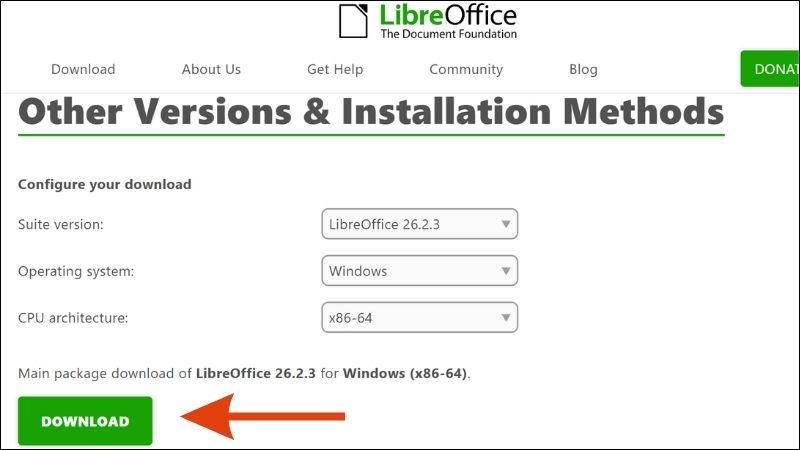
Bước 2: Sau khi tải xong file cài đặt, bạn click đúp chuột để mở file.
Bước 3: Cửa sổ cài đặt hiện ra, bạn nhấn Next 2 lần. Sau đó tiếp tục nhấn Install.
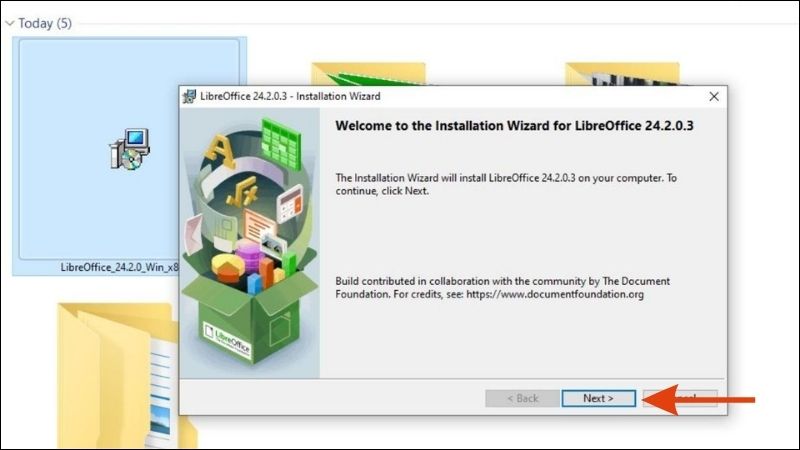
Bước 4: Chờ vài phút để hệ thống tự động cài đặt. Khi màn hình báo thành công, nhấn Finish để kết thúc.
AbleWord
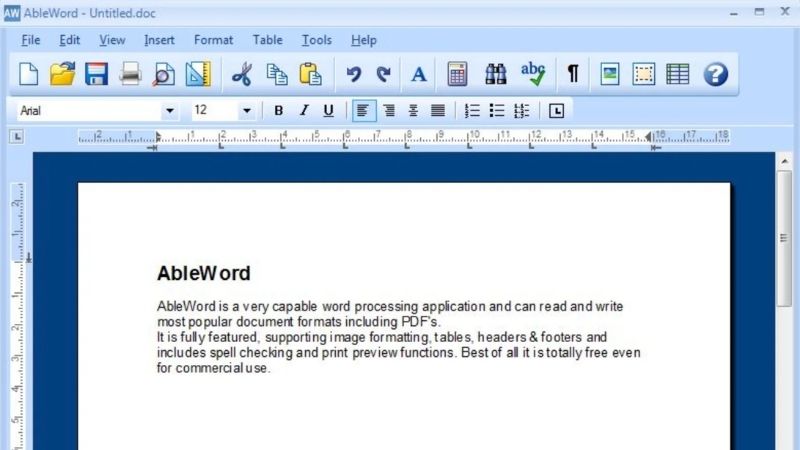
AbleWord là trình soạn thảo văn bản miễn phí dành cho Windows, phù hợp với người chỉ cần viết, chỉnh sửa tài liệu cơ bản và xử lý nhanh một số file PDF. So với LibreOffice, AbleWord gọn nhẹ hơn nhưng cũng đơn giản hơn về tính năng.
Phần mềm này là lựa chọn lý tưởng cho học sinh, sinh viên, nhân viên hành chính chỉ có nhu cầu soạn thảo cơ bản, những người thường xuyên phải chỉnh sửa nhanh các tài liệu PDF. Ngoài ra, đây cũng là cứu cánh cho những ai đang sở hữu các dòng máy tính cũ, máy cấu hình yếu cần một công cụ văn phòng có thể sử dụng ngay tức thì.
Cấu hình và yêu cầu hệ thống AbleWord:
- Hệ điều hành: Hỗ trợ toàn diện cho nền tảng Windows (bao gồm Windows XP, Vista, 7, 8, 10 và Windows 11).
- Phần cứng: Dung lượng RAM tối thiểu 256MB và ổ cứng trống chưa đầy 100MB.
Tuy nhiên, do là một phần mềm miễn phí và đã lâu chưa có các bản cập nhật lớn mang tính đột phá, AbleWord vẫn tồn tại một số nhược điểm:
- Giao diện lỗi thời: Giao diện của AbleWord mô phỏng theo phong cách của Microsoft Word 2003, thiếu đi sự hiện đại và trực quan của dạng thanh Ribbon ngày nay.
- Lỗi định dạng phức tạp: Đối với các tệp tin .docx có cấu trúc layout phức tạp, AbleWord rất dễ làm lệch khung hoặc mất định dạng ban đầu của file gốc.
- Không hỗ trợ macOS và Mobile: Phần mềm này hiện tại chỉ phát triển độc quyền cho hệ điều hành Windows, hoàn toàn không có phiên bản dành cho Mac hay các thiết bị di động.
- Thiếu tính năng đám mây: AbleWord hoạt động 100% ngoại tuyến (offline. Nên bạn không thể lưu trữ tài liệu lên đám mây hay chia sẻ để đồng nghiệp cùng chỉnh sửa.
CryptPad Sheets
CryptPad Sheets là lựa chọn phù hợp cho người cần làm bảng tính online nhưng ưu tiên quyền riêng tư hơn các công cụ văn phòng đám mây thông thường. Công cụ này chạy trên trình duyệt, hỗ trợ cộng tác theo thời gian thực và có thể dùng để thay thế Excel ở các nhu cầu bảng tính cơ bản.
Khác biệt lớn nhất của công cụ này nằm ở cơ chế mã hóa đầu cuối (end-to-end encryption). Nghĩa là toàn bộ dữ liệu bảng tính, công thức hay thông tin cá nhân của bạn đều được mã hóa ngay tại trình duyệt trước khi gửi lên máy chủ. Ngay cả đội ngũ quản trị viên của CryptPad cũng không thể đọc hay can thiệp vào nội dung tệp tin của bạn.
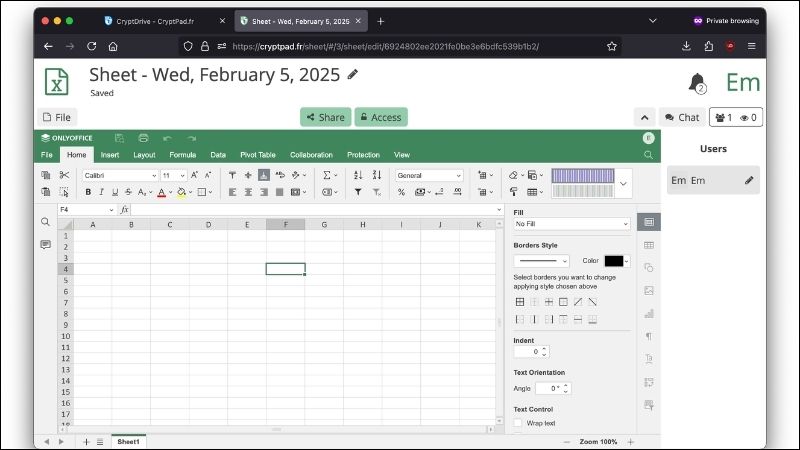
Mặc dù đặt nặng yếu tố bảo mật, CryptPad Sheets vẫn mang lại trải nghiệm làm việc nhóm rất mượt mà:
- Thao tác thời gian thực: Nhiều người có thể cùng chỉnh sửa bảng tính, theo dõi thay đổi và làm việc nhóm trực tiếp trên trình duyệt.
- Chia sẻ bằng liên kết: Người dùng có thể gửi link tài liệu cho người khác, đồng thời cần cẩn trọng vì ai có link phù hợp đều có thể truy cập theo quyền được cấp.
- Có nhiều công cụ trong cùng hệ sinh thái: Ngoài Sheets, CryptPad còn có tài liệu văn bản, trình chiếu, biểu mẫu, Kanban và các công cụ cộng tác khác.
- Bộ nhớ miễn phí có giới hạn: Với tài khoản miễn phí (chế độ khách hoặc đăng ký không cần email), CryptPad cung cấp 20 MB dung lượng lưu trữ.
Là một ứng dụng web (Web-based application), CryptPad Sheets tối ưu nhất khi chạy trực tuyến. Tuy nhiên, bạn vẫn có thể tải các bảng tính về máy dưới dạng tệp .xlsx thông thường để làm việc ngoại tuyến, sau đó tải ngược lại lên hệ thống khi có mạng.
Về yêu cầu hệ thống, ứng dụng này không đòi hỏi cài đặt bất kỳ phần mềm nào vào máy tính, giúp giải phóng hoàn toàn dung lượng ổ cứng. Bạn chỉ cần một trình duyệt web hiện đại, cập nhật phiên bản mới là có thể truy cập và sử dụng mượt mà trên cả máy tính lẫn thiết bị di động.
Canva
Canva là lựa chọn phù hợp nếu bạn muốn thay thế PowerPoint ở nhu cầu tạo slide đẹp, nhanh và dễ chỉnh sửa. Công cụ này có cả bản miễn phí và trả phí. Với người dùng phổ thông sử dụng miễn phí vẫn sở hữu ngay quyền truy cập vào hàng nghìn mẫu template thuyết trình đẹp mắt, kho ảnh, icon và font chữ tiếng Việt đa dạng.
Tuy nhiên, bạn sẽ bị giới hạn ở 5GB dung lượng lưu trữ (so với 1TB của bản Pro). Các công cụ AI mạnh mẽ (như tự động xóa nền ảnh, Magic Resize đổi kích thước nhanh) và bộ nhận diện thương hiệu (Brand Kit) không được hỗ trợ. Đặc biệt, bạn không thể sử dụng các tài nguyên đồ họa có gắn biểu tượng "vương miện" (Premium).
Dù vậy, sức mạnh lớn nhất của Canva nằm ở cơ chế kéo-thả (drag-and-drop) cực kỳ đơn giản. Dù bạn không có kiến thức chuyên sâu về thiết kế, việc sắp xếp bố cục, chèn hình ảnh, tạo hiệu ứng chuyển động (animation) đều diễn ra mượt mà và trực quan.
Để tải bản thiết kế từ Canva sang định dạng PowerPoint .pptx, bạn cần:
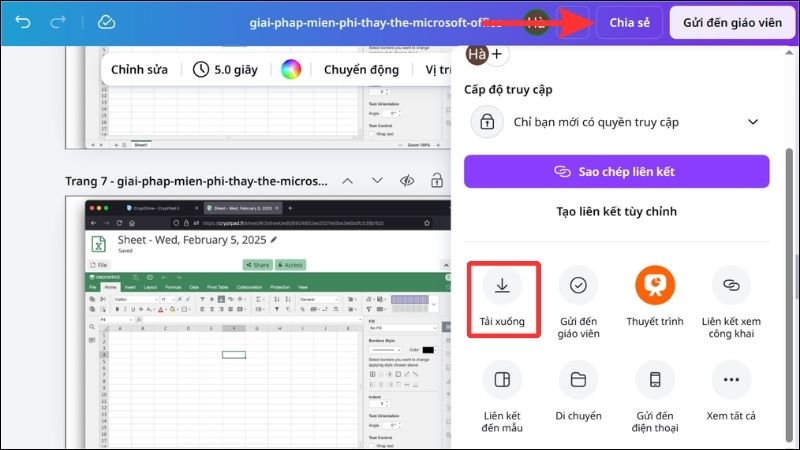
Bước 1: Tại màn hình thiết kế slide, nhấn vào nút Chia sẻ (Share) ở góc trên cùng bên phải.
Bước 2: Chọn mục Tải xuống.
Bước 3: Cuộn xuống cuối để chọn định dạng PowerPoint .pptx.
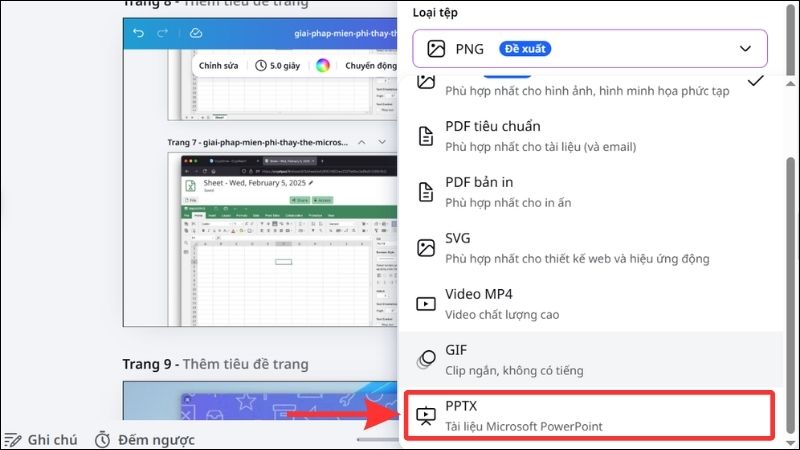
Bước 4: Sau cùng nhấn Tải xuống (Download). File sẽ được lưu về máy và giữ nguyên được hầu hết các định dạng văn bản, hình ảnh để bạn tiếp tục chỉnh sửa offline.
Mailspring
Mailspring là ứng dụng quản lý email miễn phí, phù hợp để thay thế Outlook ở nhu cầu nhận, gửi và gom nhiều tài khoản email vào cùng một nơi. Phần mềm hỗ trợ Windows, macOS, Linux và hướng đến người dùng muốn có hộp thư gọn gàng hơn mà không cần mở nhiều tab trình duyệt.
Tính năng hộp thư hợp nhất và hỗ trợ giao thức email:
- Hộp thư hợp nhất: Cho phép gom email từ nhiều tài khoản vào một giao diện chung, giúp theo dõi Gmail, Outlook, Yahoo, iCloud hoặc email công việc dễ hơn.
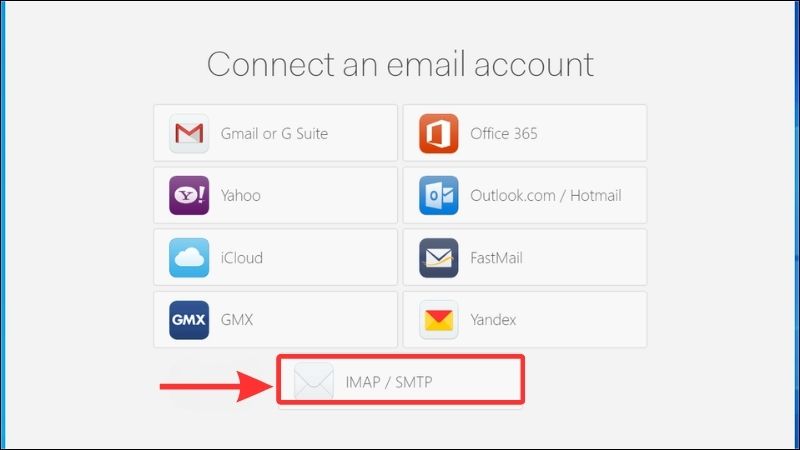
- Hỗ trợ nhiều nhà cung cấp email: Mailspring hỗ trợ Gmail, iCloud, Office 365, Outlook.com, Yahoo, FastMail và các tài khoản dùng IMAP/SMTP.
- Tìm kiếm và quản lý nhanh: Người dùng có thể tìm thư, phân loại hộp thư, dùng phím tắt và quản lý email thuận tiện hơn so với việc mở từng webmail riêng lẻ.
- Phù hợp người dùng nhiều tài khoản: Đặc biệt hữu ích với người vừa dùng email cá nhân, vừa dùng email công việc hoặc email theo tên miền riêng.
Hiện nay, Mailspring cung cấp hai phiên bản để người dùng lựa chọn tùy theo khối lượng công việc:
- Phiên bản Free (Miễn phí): Cung cấp đầy đủ các tính năng cốt lõi cho người dùng cá nhân. Bạn có thể kết nối không giới hạn số lượng tài khoản email, sử dụng hộp thư hợp nhất, tìm kiếm thư siêu tốc, tính năng hoàn tác gửi (Undo send), kiểm tra lỗi chính tả và hỗ trợ giao diện tiếng Việt trực quan.
- Phiên bản Pro (Trả phí): Hướng tới người làm kinh doanh hoặc marketing chuyên nghiệp. Bản Pro bổ sung các tính năng nâng cao như: Theo dõi lượt mở email (Read receipts) và lượt click vào liên kết (Link tracking), lên lịch hẹn giờ gửi thư (Send later),....
Yếu tố bảo mật là một điểm cộng lớn giúp Mailspring ghi điểm so với các công cụ lưu trữ đám mây hoàn toàn. Toàn bộ dữ liệu email, danh bạ và lịch sử tìm kiếm của bạn được đồng bộ và lưu trữ trực tiếp trên ổ cứng máy tính (cục bộ) dưới dạng cơ sở dữ liệu SQLite được tối ưu hóa.
Ngoài ra, Mailspring tôn trọng quyền riêng tư của người dùng bằng cách không bao giờ lưu trữ mật khẩu email hay nội dung thư của bạn trên máy chủ của họ. Khi bạn thiết lập tài khoản, mật khẩu sẽ được lưu trực tiếp vào trình quản lý bảo mật an toàn của hệ điều hành.
Việc thiết lập và đưa Mailspring vào hoạt động rất đơn giản, quy trình cấu hình tự động:
Bước 1: Mở Mailspring, chọn IMAP/SMTP khi màn hình thiết lập tài khoản xuất hiện.
Bước 2: Nhập tên hiển thị, địa chỉ email và mật khẩu của tài khoản cần thêm, sau đó bấm Continue.
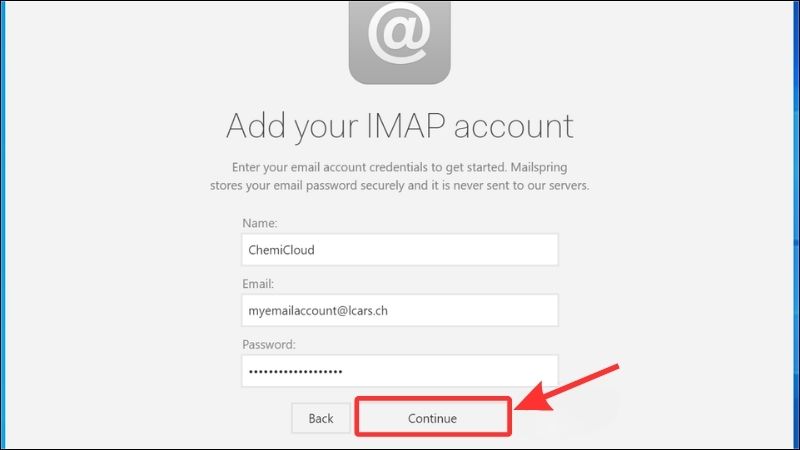
Bước 3: Điền thông tin máy chủ:
- Incoming Mail (IMAP): mail.yourdomain.tld, cổng 993, bảo mật SSL/TLS.
- Outgoing Mail (SMTP): mail.yourdomain.tld, cổng 465, bảo mật SSL/TLS.
- Username: nhập đầy đủ email, ví dụ user@domain.tld.
- Password: nhập mật khẩu của tài khoản email.
Bước 4: Không chọn Allow insecure SSL, sau đó bấm Connect Account.
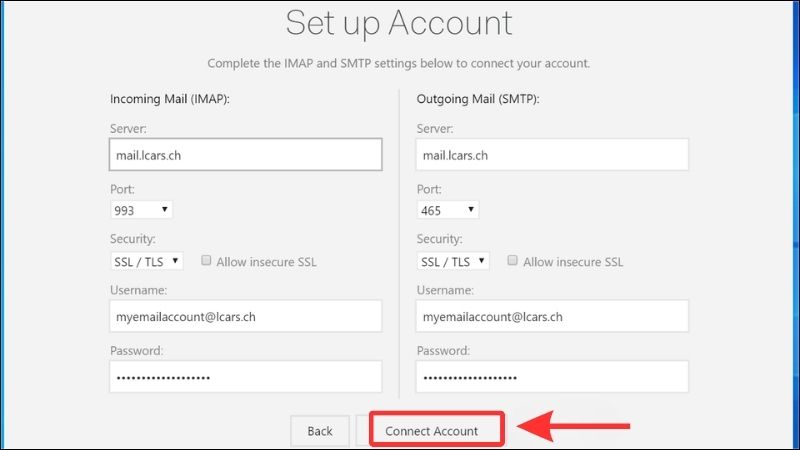
Bước 5: Chờ Mailspring kiểm tra thông tin máy chủ. Nếu cấu hình đúng, tài khoản sẽ được thêm và bắt đầu đồng bộ hộp thư.
Không phải ai cũng cần trả phí hàng tháng cho Microsoft 365 để xử lý các nhu cầu văn phòng cơ bản. Hiện nay, nhiều công cụ miễn phí như LibreOffice, Canva hay CryptPad đã có thể đáp ứng cực tốt việc soạn thảo văn bản, lập bảng tính và trình chiếu. Tùy vào nhu cầu sử dụng, bạn có thể chọn LibreOffice cho các tác vụ văn phòng phổ biến, Canva để thiết kế slide đẹp mắt, CryptPad nếu cần bảo mật bảng tính hoặc AbleWord và Mailspring cho nhu cầu xử lý PDF và email chuyên biệt. Hy vọng danh sách trên sẽ giúp bạn tìm được phần mềm thay thế Microsoft Office phù hợp, tiết kiệm chi phí mà vẫn đảm bảo hiệu quả công việc và học tập
Xem thêm
- Windows 11 26H2 tiết kiệm RAM? Máy có thực sự chạy mượt hơn
- Windows 11 giới thiệu Cloud Rebuild giúp cài lại máy không cần USB
- Microsoft chính thức ngừng hỗ trợ Microsoft 365 cài từ Microsoft Store
- Point-in-time Restore Windows 11 ra mắt chiếm tới 50GB dung lượng
- Windows 11 26H2 cập nhật siêu nhẹ chỉ 174KB cho người dùng
- Microsoft nâng cấp 8 ứng dụng mặc định trên Windows 11
- Top 5 tính năng mới hữu ích trên Windows 11 ra mắt trong tháng 7
- Cách tắt Microsoft 365 Copilot trên Office và ngăn tự động cài đặt
- Vì sao thư mục tùy chỉnh mất biểu tượng sau bản cập nhật Windows
- Microsoft cải tiến Windows 11 Search với khả năng tìm kiếm khi gõ sai




 Minh Tuấn Mobile
























































.jpg)



























.png)

















































































Mời bạn cùng thảo luận