




.webp)
























































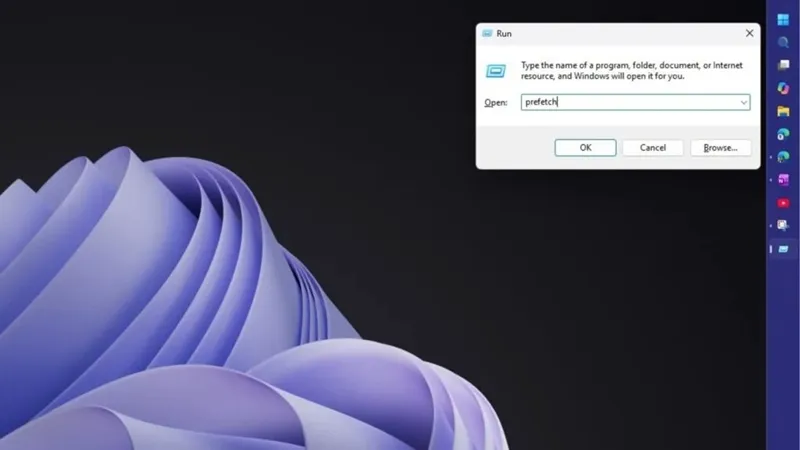
Mẹo nhấn Win + R, gõ prefetch rồi xóa toàn bộ tệp bên trong thường xuất hiện trong các hướng dẫn dọn dẹp máy tính Windows. Tuy nhiên, thao tác này không giúp máy chạy nhanh hơn như nhiều người nghĩ. Theo giải thích của Microsoft và thử nghiệm từ Windows Latest, xóa Prefetch thậm chí có thể khiến ứng dụng mở chậm hơn ở lần chạy tiếp theo. Vậy thư mục này thực sự có tác dụng gì, và đâu mới là cách tăng tốc Windows hiệu quả?
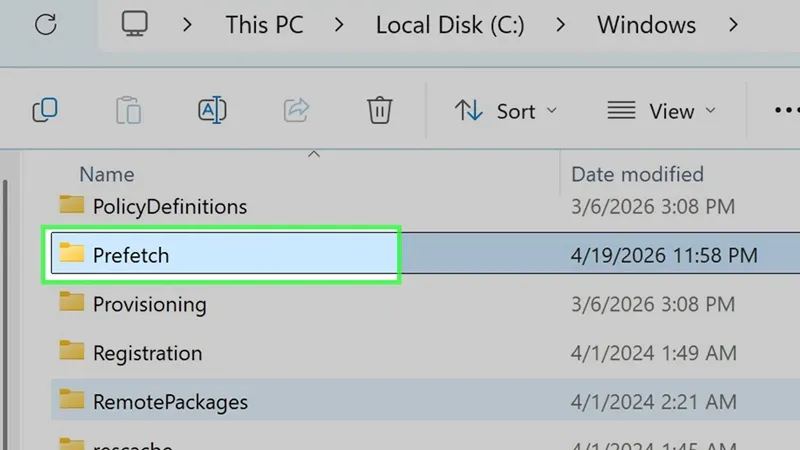
Xóa Prefetch có làm Windows nhanh hơn không?
Không. Xóa Prefetch không làm Windows nhanh hơn, ứng dụng còn có thể mở chậm hơn ở lần chạy kế tiếp vì Windows phải tạo lại dữ liệu cần thiết. Từ thời Windows XP, Microsoft đã sử dụng cơ chế này để hỗ trợ tăng tốc quá trình khởi chạy phần mềm. Đến Windows 11, Prefetch vẫn được duy trì và tự động quản lý, nên người dùng không cần thường xuyên xóa thư mục này để tối ưu hệ thống. Để hiểu vì sao, cần biết thư mục này thực sự chứa gì.
Prefetch là gì?
Prefetch là cơ chế giúp Windows ghi nhận những dữ liệu mà ứng dụng thường cần đọc khi khởi chạy. Các tệp có đuôi .pf trong thư mục C:\Windows\Prefetch lưu thông tin về những tệp và trang dữ liệu liên quan đến quá trình mở ứng dụng, chứ không phải bản sao của phần mềm.
Nhờ dữ liệu này, Windows có thể tối ưu việc truy xuất thông tin trong những lần khởi chạy tiếp theo. Vì vậy, xóa Prefetch gần như không giải phóng được nhiều dung lượng ổ đĩa, nhưng lại khiến hệ thống phải xây dựng lại dữ liệu khi cần.
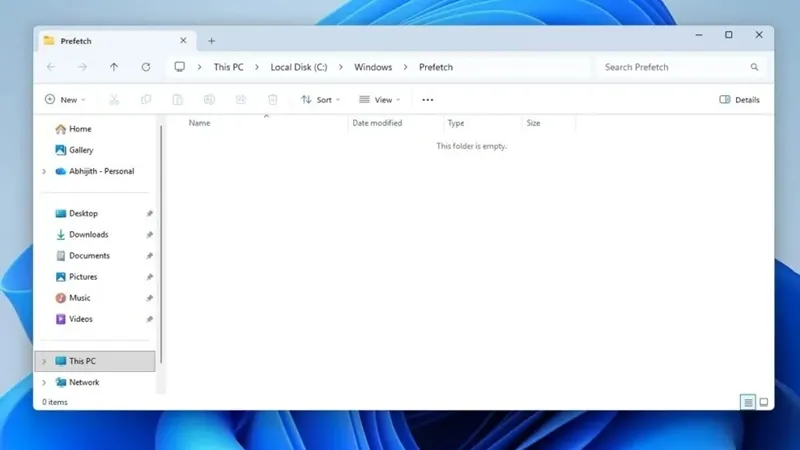
Prefetch có làm nặng máy không?
Không. Windows không liên tục nạp toàn bộ tệp .pf trong thư mục Prefetch vào RAM. Hệ thống chỉ tra cứu dữ liệu liên quan khi người dùng khởi chạy ứng dụng tương ứng. Nếu một phần mềm đã nhiều tháng không được sử dụng, tệp Prefetch của nó chủ yếu chỉ chiếm một lượng nhỏ dung lượng lưu trữ, không phải nguyên nhân khiến máy chậm đi.
Microsoft cũng tự quản lý thư mục này. Theo thông tin được Windows Latest dẫn lại từ đội ngũ ứng phó sự cố của Microsoft, Windows 8 trở đi, bao gồm Windows 11, có thể lưu tối đa 1.024 tệp Prefetch và tự động loại bỏ các tệp cũ khi cần. Do đó, người dùng không cần tự xóa định kỳ chỉ để giữ hệ thống nhẹ hơn.
Prefetch khác SysMain (Superfetch) thế nào?
Prefetch và SysMain có liên quan đến việc tối ưu hiệu suất nhưng không phải cùng một tính năng. Prefetch ghi nhận dữ liệu cần thiết cho quá trình khởi chạy ứng dụng, trong khi SysMain, trước đây có tên Superfetch, hỗ trợ đưa dữ liệu của các ứng dụng thường dùng vào bộ nhớ để chúng có thể được mở nhanh hơn.
Vì vậy, xóa các tệp Prefetch không đồng nghĩa với việc tắt SysMain. Đây là hai thao tác khác nhau và cũng không nên đánh đồng với nhau khi tìm cách xử lý máy tính chạy chậm. Nếu Windows vẫn hoạt động bình thường, người dùng nên để hệ thống tự quản lý cả hai cơ chế thay vì tùy tiện xóa dữ liệu hoặc tắt dịch vụ.
Thử nghiệm thực tế cho thấy gì khi xóa Prefetch?
Các thử nghiệm đều cho thấy ứng dụng có thể mở chậm hơn sau khi xóa Prefetch, dù mức chênh lệch phụ thuộc vào cấu hình máy và phần mềm được kiểm tra. Trong thử nghiệm của Windows Latest, khác biệt ngay sau khi xóa tệp thường rất nhỏ, khó nhận biết rõ. Tuy nhiên, sau khi khởi động lại máy, một số ứng dụng có thời gian mở vốn đã lâu lại xuất hiện độ trễ đáng kể hơn. Kết quả khác nhau rõ giữa máy phổ thông và máy cấu hình yếu.
Trên máy phổ thông
Với máy tính thông thường, Windows Latest nhận thấy chênh lệch thời gian mở ứng dụng trước và sau khi xóa Prefetch gần như không thể đo được ngay lập tức. Tuy nhiên, sau khi khởi động lại máy, một số phần mềm cho thấy sự khác biệt rõ hơn.
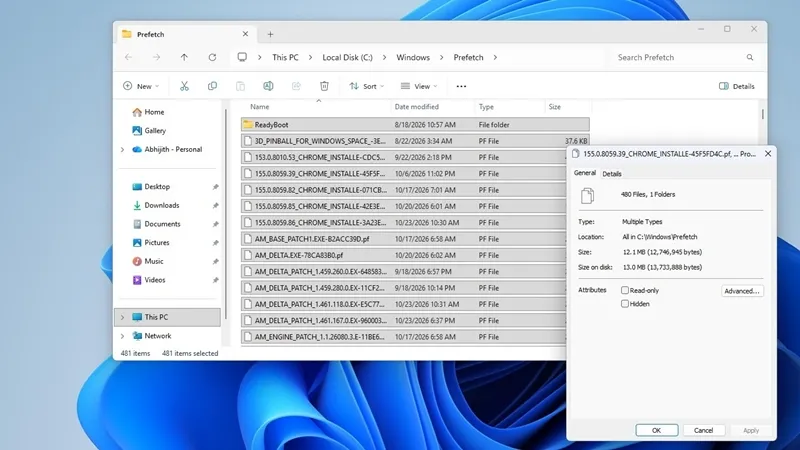
Clipchamp, ứng dụng chỉnh sửa video có sẵn của Microsoft, mất nhiều thời gian hơn để mở. Trong khi đó, các ứng dụng phổ biến như Word, Edge và Chrome chỉ chậm nhẹ. Điều này cho thấy xóa Prefetch không mang lại lợi ích hiệu suất rõ rệt, ngay cả khi tác động tiêu cực chưa đủ lớn để người dùng nhận thấy trong mọi tình huống.
Trên máy cấu hình yếu (RAM 4GB, CPU 2 nhân)
Trên máy ảo có RAM 4GB và bộ xử lý hai nhân, Windows Latest ghi nhận độ trễ khi mở ứng dụng rõ rệt hơn sau khi xóa Prefetch. Khi tài nguyên phần cứng hạn chế, việc phải xây dựng lại dữ liệu hỗ trợ khởi chạy có thể khiến người dùng cảm nhận rõ hơn sự khác biệt.
Điều này không có nghĩa mọi máy RAM 4GB đều sẽ chậm đi theo cùng một mức độ. Kết quả thực tế còn tùy vào ứng dụng, ổ lưu trữ và trạng thái hệ thống. Dù vậy, thử nghiệm cho thấy việc xóa Prefetch không phải giải pháp phù hợp để cải thiện hiệu suất trên máy cấu hình yếu.
Thử nghiệm cũ hơn của WinPoin (2013)
Một thử nghiệm do WinPoin thực hiện năm 2013 cũng cho thấy Prefetch có thể giúp giảm thời gian khởi động Windows và mở ứng dụng. Kết quả được ghi nhận như sau:
| Thao tác | Tắt Prefetch | Bật Prefetch |
| Khởi động máy | 61 giây | 45 giây |
| Mở Word 2010 | 7 giây | 5 giây |
Kết quả trên cho thấy máy tính trong thử nghiệm khởi động nhanh hơn 16 giây khi bật Prefetch, trong khi Word 2010 mở nhanh hơn 2 giây. Đây là kết quả của một thử nghiệm cụ thể, không phải mức cải thiện được bảo đảm trên mọi máy tính hiện nay.
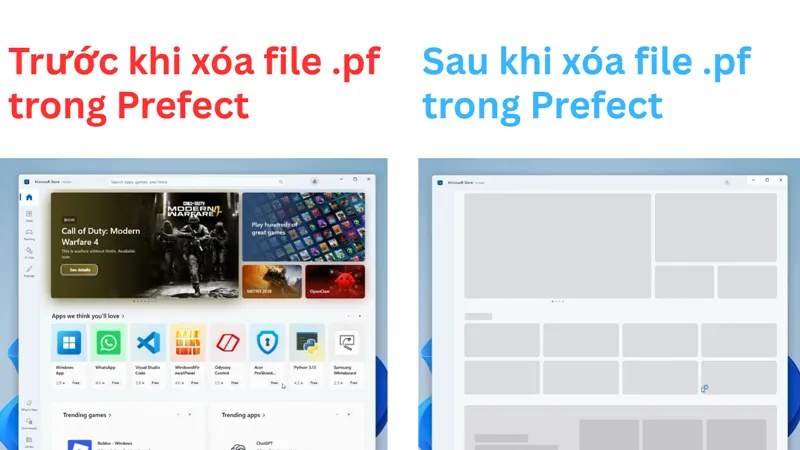
Cũng có thử nghiệm năm 2006 ghi nhận máy tính khởi động nhanh hơn sau khi xóa Prefetch. Tuy nhiên, người thực hiện đã đồng thời chỉnh sửa các khóa Registry liên quan và thừa nhận thao tác này có thể khiến ứng dụng mở chậm hơn. Vì có nhiều yếu tố thay đổi cùng lúc, kết quả đó không đủ để kết luận rằng xóa Prefetch tự nó giúp Windows tăng tốc.
Vì sao ổ SSD ít bị ảnh hưởng hơn ổ HDD?
Prefetch được thiết kế để bù đắp hạn chế về tốc độ đọc dữ liệu ngẫu nhiên của ổ cứng HDD, nên tác động của việc xóa các tệp này thường nhỏ hơn trên SSD. Microsoft từng giải thích mục đích của Prefetch và Superfetch là cải thiện hiệu suất trên ổ cứng cơ học, nơi tốc độ truy xuất dữ liệu có thể trở thành nút thắt. Windows 7 cũng có cơ chế không sử dụng Prefetch khi khởi chạy ứng dụng trên những ổ SSD có hiệu năng đọc ngẫu nhiên tốt.
Trên SSD, thời gian truy xuất dữ liệu nhanh hơn khiến việc thiếu thông tin Prefetch thường ít gây ảnh hưởng rõ rệt như trên HDD. Tuy nhiên, điều đó không có nghĩa xóa Prefetch sẽ giúp máy dùng SSD chạy nhanh hơn. Nếu có sự khác biệt, người dùng vẫn có thể gặp tình trạng ứng dụng khởi chạy chậm hơn trong một số trường hợp.
Nếu máy tính vẫn sử dụng HDD và thường xuyên mất nhiều thời gian để khởi động hoặc mở phần mềm, nâng cấp lên SSD là hướng cải thiện đáng cân nhắc hơn so với việc dọn thư mục hệ thống. SSD có thể rút ngắn thời gian truy xuất dữ liệu, từ đó cải thiện tốc độ khởi động Windows và khả năng phản hồi của ứng dụng. Người dùng có thể tham khảo các dòng SSD tương thích với máy trước khi nâng cấp.
Khi nào có thể xóa Prefetch?
Lý do hợp lý để xóa Prefetch là khi người dùng muốn hạn chế lưu lại một số thông tin liên quan đến lịch sử khởi chạy ứng dụng, thay vì kỳ vọng tăng tốc Windows. Theo Windows Latest, mỗi tệp .pf có thể ghi nhận số lần ứng dụng được chạy và thông tin về tối đa tám lần khởi chạy gần nhất.
Nếu quan tâm đến quyền riêng tư, người dùng có thể cân nhắc xóa các tệp này. Tuy nhiên, cần hiểu rằng đây chỉ là một phần dữ liệu hoạt động của hệ thống, không phải toàn bộ lịch sử sử dụng máy tính. Việc xóa Prefetch cũng không thay thế các biện pháp quản lý quyền riêng tư khác.
Đổi lại, Windows có thể cần thời gian để tạo lại dữ liệu hỗ trợ khởi chạy ứng dụng. Nói cách khác, người dùng chấp nhận đánh đổi một phần tốc độ mở phần mềm để xóa thông tin này, chứ không nhận được lợi ích tăng hiệu suất.
4 cách tăng tốc Windows được Microsoft khuyến nghị
Thay vì xóa Prefetch, Microsoft khuyến nghị các biện pháp như tắt ứng dụng khởi động cùng máy, gỡ phần mềm không dùng, giải phóng dung lượng lưu trữ và cập nhật Windows. Trong đó, kiểm soát ứng dụng khởi động cùng hệ thống là việc đáng làm trước tiên nếu máy thường mất nhiều thời gian để sẵn sàng sử dụng. Thực hiện theo thứ tự dưới đây, cách đầu tiên thường cho hiệu quả rõ nhất.
1. Tắt ứng dụng khởi động cùng Windows
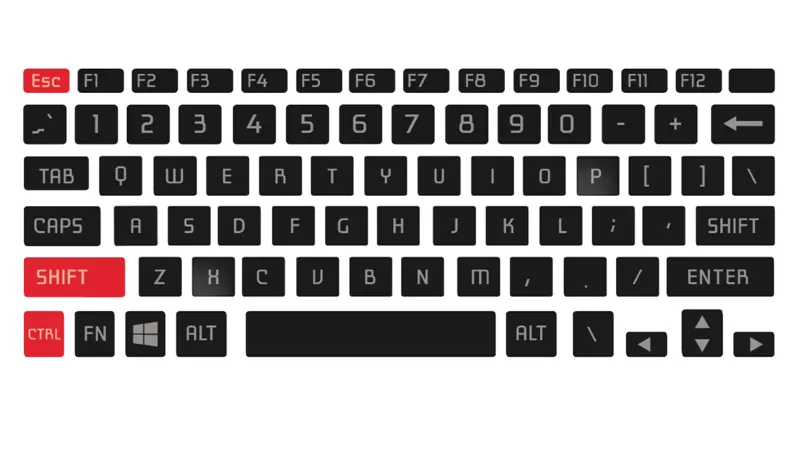
Mở Task Manager bằng tổ hợp phím Ctrl + Shift + Esc, sau đó chọn mục Startup apps. Tại đây, người dùng có thể xem những ứng dụng được phép chạy khi đăng nhập Windows và tắt các chương trình không cần thiết.
Việc hạn chế ứng dụng khởi động cùng máy giúp giảm số tiến trình hoạt động nền, từ đó rút ngắn thời gian khởi động và giảm mức tiêu thụ tài nguyên. Tuy nhiên, nên giữ lại những ứng dụng cần thiết cho bảo mật hoặc hoạt động thường ngày, thay vì tắt tất cả một cách máy móc.
2. Gỡ phần mềm không dùng
Vào Settings > Apps > Installed apps, kiểm tra danh sách phần mềm đã cài và gỡ những ứng dụng không còn nhu cầu sử dụng. Cách này giúp giải phóng dung lượng ổ đĩa, đồng thời có thể giảm các tiến trình chạy nền do một số phần mềm cài đặt thêm.
Trước khi gỡ, người dùng nên xác định rõ chức năng của ứng dụng để tránh xóa nhầm thành phần cần thiết cho hệ thống hoặc thiết bị ngoại vi.
3. Bật Storage Sense hoặc dùng Disk Cleanup
Nếu ổ đĩa gần đầy, hãy vào Settings > System > Storage để sử dụng Storage Sense, hoặc tìm kiếm công cụ Disk Cleanup trong Start. Các công cụ này hỗ trợ xác định và xóa những tệp tạm, dữ liệu không cần thiết để giải phóng dung lượng lưu trữ.
Khác với việc xóa Prefetch nhằm tăng tốc, đây là cách dọn dẹp có mục đích rõ ràng khi máy thiếu dung lượng. Người dùng vẫn nên kiểm tra danh sách tệp trước khi xóa để tránh loại bỏ dữ liệu còn cần sử dụng.
4. Cài bản cập nhật Windows mới nhất
Vào Settings > Windows Update > Check for updates để kiểm tra các bản cập nhật khả dụng. Những bản cập nhật này có thể bao gồm bản vá bảo mật, sửa lỗi và cải thiện hiệu suất cho hệ điều hành.
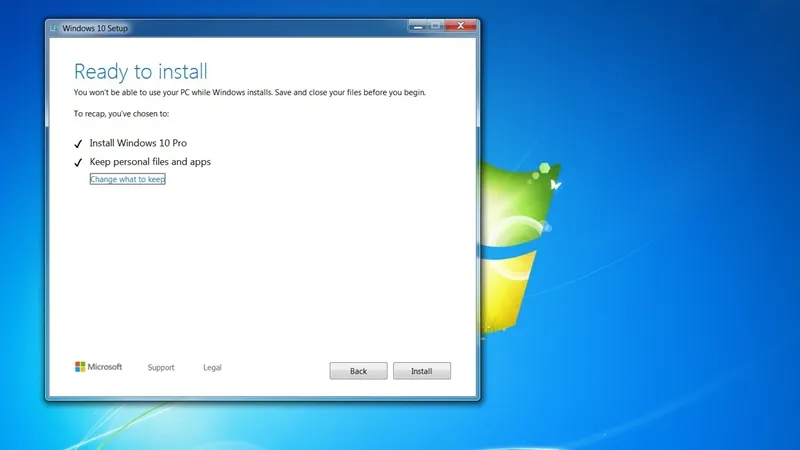
Người dùng nên lưu công việc đang làm và bảo đảm máy có đủ pin hoặc nguồn điện trước khi cài đặt bản cập nhật yêu cầu khởi động lại.
Nếu đã thực hiện cả bốn cách mà máy vẫn chậm, hãy mở Task Manager và kiểm tra ứng dụng hoặc tiến trình đang sử dụng nhiều CPU, RAM hay ổ đĩa. Với máy vẫn dùng HDD hoặc chỉ có RAM 4GB, nâng cấp phần cứng có thể mang lại thay đổi rõ rệt hơn việc tiếp tục tìm cách xóa các thư mục hệ thống. Khi chọn SSD hoặc laptop mới, cần kiểm tra khả năng tương thích và nhu cầu sử dụng thực tế.
Vậy có nên xóa thư mục Prefetch không?
Không nên xóa Prefetch với mục đích tăng tốc Windows. Đây là một trong những thư mục phục vụ trực tiếp cho việc tối ưu quá trình khởi chạy ứng dụng, và Windows đã có cơ chế tự quản lý dữ liệu bên trong. Xóa thủ công không giúp máy nhẹ hơn đáng kể, trong khi có thể khiến một số phần mềm mở chậm hơn cho đến khi hệ thống xây dựng lại dữ liệu cần thiết.
Nếu muốn máy tính hoạt động nhanh hơn, người dùng nên ưu tiên kiểm soát ứng dụng khởi động cùng Windows, gỡ phần mềm không cần thiết, giải phóng dung lượng đúng cách và cập nhật hệ điều hành. Với máy cũ, việc nâng cấp từ HDD lên SSD hoặc bổ sung RAM nếu thiết bị hỗ trợ cũng đáng cân nhắc hơn những mẹo dọn dẹp thiếu cơ sở.
Tóm lại, hãy để Windows tự quản lý thư mục Prefetch và chỉ xóa khi có lý do cụ thể liên quan đến quyền riêng tư hoặc xử lý sự cố. Không phải thư mục nào chiếm dung lượng trên ổ đĩa cũng là thứ cần dọn đi để máy chạy nhanh hơn.
Xem thêm
- Windows 11 cải tiến Windows Search, tìm kiếm nhanh & thông minh hơn
- Microsoft phát hành Windows 11 26H2 di chuyển Taskbar và nâng cấp AI
- Windows 11 26H2 tiết kiệm RAM? Máy có thực sự chạy mượt hơn
- Windows 11 giới thiệu Cloud Rebuild giúp cài lại máy không cần USB
- Point-in-time Restore Windows 11 ra mắt chiếm tới 50GB dung lượng
- Windows 11 26H2 cập nhật siêu nhẹ chỉ 174KB cho người dùng
- Microsoft nâng cấp 8 ứng dụng mặc định trên Windows 11
- Top 5 tính năng mới hữu ích trên Windows 11 ra mắt trong tháng 7
- Vì sao thư mục tùy chỉnh mất biểu tượng sau bản cập nhật Windows
- Microsoft cải tiến Windows 11 Search với khả năng tìm kiếm khi gõ sai


 Minh Tuấn Mobile























































.jpg)



























.png)

















































































Mời bạn cùng thảo luận