




.webp)
























































- Windows sẽ chặn những USB và ổ cứng nào?
- Microsoft chặn ReFS theo 2 giai đoạn
- Vì sao Microsoft chặn ReFS trên thiết bị gắn ngoài?
- Cách kiểm tra USB, thẻ nhớ có dùng ReFS hay không
- USB đang dùng ReFS thì xử lý thế nào?
- Nên chọn định dạng nào cho USB, thẻ nhớ, ổ cứng di động?
- Người dùng phổ thông có cần lo lắng không?
Microsoft dự kiến thay đổi cách Windows xử lý các thiết bị lưu trữ gắn ngoài định dạng ReFS từ bản cập nhật bảo mật tháng 1/2027. Tuy nhiên, hầu hết người dùng phổ thông không bị ảnh hưởng. USB, thẻ nhớ và ổ cứng di động sử dụng FAT32, exFAT hoặc NTFS vẫn hoạt động bình thường. Chỉ những thiết bị được định dạng ReFS mới thuộc diện bị chặn theo kế hoạch này. Vậy ReFS là gì, làm sao kiểm tra USB đang dùng và cần xử lý thế nào nếu phát hiện thiết bị bị ảnh hưởng?
Windows sẽ chặn những USB và ổ cứng nào?
Windows chỉ chặn USB, thẻ nhớ và ổ cứng gắn ngoài được định dạng ReFS. Thiết bị sử dụng FAT32, exFAT hoặc NTFS không bị ảnh hưởng. Nếu thiết bị thuộc diện bị chặn, dữ liệu bên trong không tự động bị xóa, nhưng Windows sẽ không thể truy cập như bình thường. Trên thực tế, phần lớn USB và thẻ nhớ phổ thông được định dạng sẵn bằng FAT32 hoặc exFAT. ReFS ít xuất hiện trên thiết bị lưu trữ di động dành cho người dùng cá nhân, nên thay đổi này chủ yếu đáng lưu ý với những người chủ động thiết lập ReFS cho ổ lưu trữ ngoài.
ReFS là gì?
ReFS là viết tắt của Resilient File System, hệ thống tệp do Microsoft phát triển nhằm tăng khả năng quản lý và bảo vệ dữ liệu, đặc biệt trong môi trường máy chủ và hệ thống lưu trữ dung lượng lớn. Dù Windows có thể sử dụng ReFS cho một số phân vùng dữ liệu nhất định, định dạng này không phổ biến trên USB thông thường. Microsoft xếp việc dùng ReFS trên thiết bị gắn ngoài vào nhóm cấu hình không được hỗ trợ.
Những phiên bản Windows nào bị áp dụng?
Theo tài liệu hỗ trợ của Microsoft, thay đổi áp dụng trên các nền tảng Windows được hỗ trợ, bao gồm Windows 10 phiên bản 22H2, nhiều phiên bản Windows 11 từ 22H2 đến 26H1, cùng các phiên bản Windows Server được liệt kê trong thông báo. Phạm vi này có cả một số phiên bản Home, Pro, Enterprise và Education. Người dùng nên đối chiếu tài liệu chính thức để xác định chính xác phiên bản đang sử dụng có thuộc diện áp dụng hay không.
Microsoft chặn ReFS theo 2 giai đoạn
Việc chặn được triển khai theo hai giai đoạn: từ ngày 13/10/2026, Windows bắt đầu ghi nhận cảnh báo khi phát hiện ổ ReFS gắn ngoài; từ bản cập nhật bảo mật tháng 1/2027, tính năng chặn sẽ được bật mặc định. Cách triển khai này giúp quản trị viên có thời gian phát hiện thiết bị và quy trình làm việc có thể bị ảnh hưởng trước khi thay đổi có hiệu lực.
Giai đoạn 1 (từ 13/10/2026): chỉ ghi cảnh báo
Ở giai đoạn đầu, Windows ghi sự kiện cảnh báo vào nhật ký hệ thống khi phát hiện phân vùng ReFS trên thiết bị lưu trữ gắn ngoài. Tuy nhiên, việc ghi nhận này không đồng nghĩa thiết bị bị chặn ngay lập tức. Người dùng vẫn có thể truy cập ổ đĩa nếu chính sách chặn chưa được bật. Quản trị viên có thể kiểm tra nhật ký hệ thống để tìm sự kiện ReFS, từ đó xác định thiết bị cần được xử lý trước khi bước sang giai đoạn tiếp theo.
Giai đoạn 2 (bản cập nhật tháng 1/2027): chặn mặc định
Theo kế hoạch của Microsoft, bản cập nhật bảo mật tháng 1/2027 sẽ bật mặc định cơ chế chặn các phân vùng ReFS đáp ứng điều kiện về thiết bị lưu trữ ngoài. Khi đó, Windows sẽ không gắn kết phân vùng bị ảnh hưởng để người dùng truy cập như trước.
Quản trị viên có thể thay đổi chính sách bằng Group Policy hoặc Registry trong trường hợp cần duy trì cấu hình đặc thù. Tuy nhiên, đây là thiết lập dành cho người có chuyên môn quản trị hệ thống, không phải phương án nên áp dụng tùy tiện trên máy tính cá nhân.
Vì sao Microsoft chặn ReFS trên thiết bị gắn ngoài?
Microsoft cho biết ReFS trên phương tiện lưu trữ di động, chẳng hạn ổ đĩa USB, là cấu hình không được hỗ trợ. Hãng triển khai thay đổi nhằm tăng cường bảo mật cho Windows, đồng thời bổ sung cơ chế ghi nhận để quản trị viên phát hiện những ổ đĩa đang sử dụng cấu hình này và chủ động xử lý.
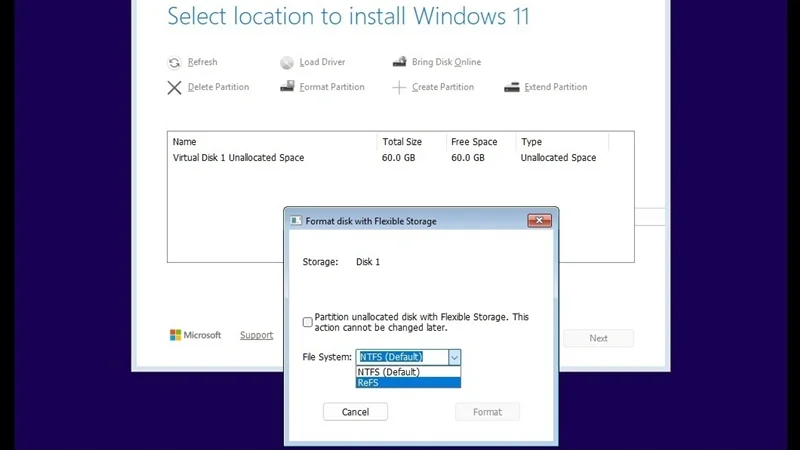
Microsoft không nêu một nguyên nhân kỹ thuật cụ thể hơn trong tài liệu công bố. Vì vậy, không nên mặc định thay đổi này xuất phát từ lỗi tương thích hay cho rằng mọi ổ ReFS gắn ngoài đều có vấn đề. Điều được xác nhận là Microsoft muốn ngăn việc sử dụng ReFS trên những thiết bị ngoài thuộc cấu hình không được hỗ trợ.
Cách kiểm tra USB, thẻ nhớ có dùng ReFS hay không
Bạn chỉ mất chưa tới một phút để kiểm tra định dạng USB qua File Explorer. Thực hiện 3 bước sau trên máy Windows để biết thiết bị có thuộc diện cần xử lý hay không.
Bước 1: Cắm USB và mở File Explorer (This PC)
Kết nối USB, thẻ nhớ hoặc ổ cứng di động với máy tính. Mở File Explorer, sau đó chọn This PC để xem danh sách ổ đĩa đang kết nối.
Bước 2: Nhấn chuột phải vào ổ USB, chọn Properties
Tìm đúng ổ đĩa cần kiểm tra, nhấn chuột phải vào biểu tượng rồi chọn Properties. Hãy kiểm tra tên hoặc dung lượng ổ để tránh nhầm với phân vùng khác trên máy tính.
Bước 3: Xem dòng File system
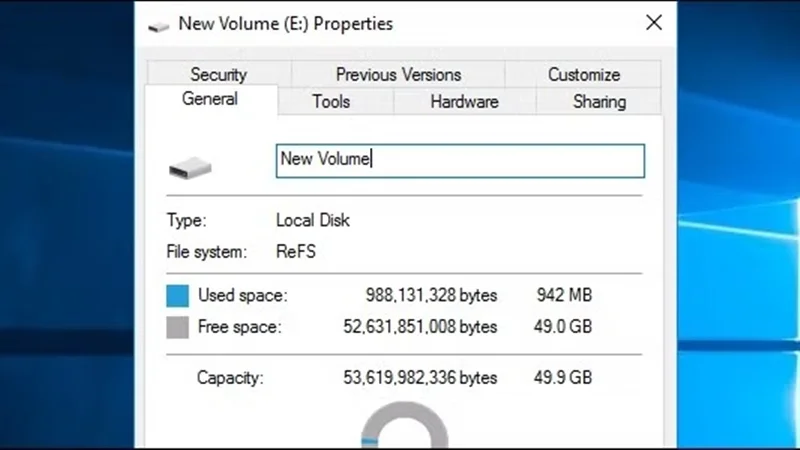
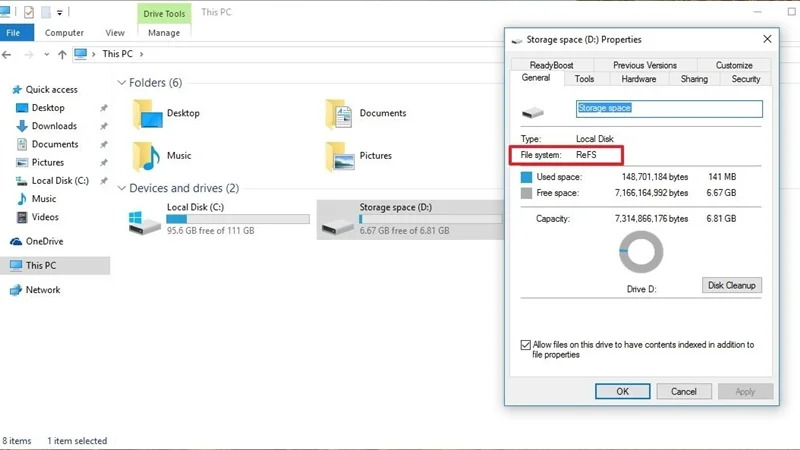
Trong cửa sổ Properties, tìm mục File system để xem định dạng hiện tại thuộc trường hợp nào sau đây:
- Nếu hiển thị FAT32, exFAT hoặc NTFS: thiết bị không bị ảnh hưởng bởi thay đổi đang được đề cập.
- Nếu hiển thị ReFS: hãy sao lưu dữ liệu và cân nhắc chuyển sang định dạng phù hợp trước khi cơ chế chặn được bật mặc định.
USB đang dùng ReFS thì xử lý thế nào?
Nếu USB hoặc ổ cứng ngoài đang dùng ReFS, hãy sao chép dữ liệu sang nơi khác trước khi định dạng lại thiết bị. Sau đó, bạn có thể chuyển sang exFAT hoặc NTFS tùy theo thiết bị và hệ điều hành sẽ sử dụng cùng.
- Bước 1: Sao chép toàn bộ dữ liệu sang ổ khác. Chuyển các tệp quan trọng sang ổ cứng khác hoặc máy tính để tránh mất dữ liệu khi định dạng lại.
- Bước 2: Định dạng lại USB. Trong File Explorer, nhấn chuột phải vào ổ đĩa, chọn Format, sau đó chọn exFAT hoặc NTFS. Lưu ý rằng thao tác này sẽ xóa dữ liệu đang có trên thiết bị, vì vậy chỉ thực hiện sau khi đã sao lưu đầy đủ.
- Bước 3: Chép dữ liệu trở lại. Khi quá trình định dạng hoàn tất, sao chép các tệp đã lưu về USB và kiểm tra xem chúng có thể mở bình thường hay không.
Đối với doanh nghiệp hoặc hệ thống cần tiếp tục sử dụng ReFS trên thiết bị ngoài, quản trị viên có thể cấu hình chính sách RefsRemovableDeviceMountPolicy bằng Group Policy hoặc Registry. Người dùng cá nhân không nên tự chỉnh Registry nếu chưa hiểu rõ tác động, bởi thay đổi sai có thể ảnh hưởng đến cách Windows quản lý thiết bị lưu trữ.
Nên chọn định dạng nào cho USB, thẻ nhớ, ổ cứng di động?
Ngoài việc tránh ReFS trên thiết bị gắn ngoài theo cấu hình không được Microsoft hỗ trợ, người dùng nên chọn định dạng dựa trên thiết bị sẽ sử dụng và khả năng tương thích cần thiết. FAT32 phù hợp với nhiều thiết bị cũ, trong khi exFAT thường tiện lợi hơn khi chuyển tệp giữa Windows và macOS. NTFS là lựa chọn quen thuộc với ổ đĩa chủ yếu dùng trên Windows.
| Định dạng | Khả năng tương thích | Giới hạn dung lượng tệp | Phù hợp với |
| FAT32 | Nhiều máy tính và thiết bị điện tử | Tối đa 4GB mỗi tệp | USB dung lượng nhỏ, tivi, loa, hệ thống giải trí trên ô tô |
| exFAT | Windows và macOS | Hỗ trợ tệp lớn hơn 4GB | USB, thẻ nhớ và ổ cứng dùng chung giữa Windows và Mac |
| NTFS | Tối ưu cho Windows; macOS mặc định chủ yếu hỗ trợ đọc | Hỗ trợ tệp lớn hơn 4GB | Ổ cứng di động chủ yếu dùng với máy tính Windows |
Nếu thường xuyên chuyển dữ liệu giữa máy tính Windows và Mac, exFAT thường là lựa chọn thuận tiện. Trong khi đó, NTFS phù hợp hơn với ổ đĩa chủ yếu phục vụ hệ thống Windows. FAT32 vẫn hữu ích khi cần tương thích với thiết bị cũ, nhưng giới hạn 4 GB mỗi tệp có thể gây bất tiện khi sao chép video hoặc tệp dung lượng lớn.
Người dùng có thể tham khảo danh mục USB, thẻ nhớ, ổ cứng di động và SSD của Minh Tuấn Mobile để chọn thiết bị phù hợp với nhu cầu lưu trữ.
Người dùng phổ thông có cần lo lắng không?
Không. Nếu USB, thẻ nhớ hoặc ổ cứng di động của bạn đang sử dụng FAT32, exFAT hoặc NTFS thì thiết bị vẫn hoạt động bình thường sau tháng 1/2027 theo thay đổi được công bố. Bạn không cần định dạng lại thiết bị chỉ vì thông báo này.
Những người cần chú ý chủ yếu là người đã chủ động định dạng ổ lưu trữ ngoài sang ReFS, thường gặp trong môi trường công nghệ thông tin hoặc hệ thống sao lưu dữ liệu. Nếu thuộc nhóm này, hãy kiểm tra định dạng, sao lưu dữ liệu và chuyển sang cấu hình lưu trữ được hỗ trợ trước khi cơ chế chặn mặc định có hiệu lực. Với phần lớn người dùng cá nhân, chỉ cần kiểm tra một lần là đủ để biết thiết bị của mình có bị ảnh hưởng hay không.


 Minh Tuấn Mobile























































.jpg)



























.png)

















































































Mời bạn cùng thảo luận