




.webp)
























































- Point-in-time Restore Windows 11 là gì?
- Những điểm nổi bật của Point-in-time Restore trên Windows 11
- Point-in-time Restore chiếm bao nhiêu dung lượng lưu trữ?
- Cách bật tắt Point-in-time Restore trên Windows 11
- Cách khôi phục Windows 11 bằng Point-in-time Restore
- Những lưu ý khi sử dụng Point-in-time Restore
Vào tháng 6/2026, Microsoft chính thức tung ra tính năng cứu hộ hệ thống mới mang tên Point-in-time Restore thông qua bản cập nhật tùy chọn KB5095093, giúp người dùng khôi phục cài đặt máy tính một cách nhanh chóng và an toàn nhất khi Windows xảy ra sự cố nghiêm trọng mà không cần phải cài đặt lại hệ điều hành từ đầu. Bài viết dưới đây sẽ phân tích chi tiết về cơ chế vận hành, dung lượng bộ nhớ cũng như cách thức áp dụng cụ thể của công cụ này.
| Tóm tắt chung:
|
Point-in-time Restore Windows 11 là gì?
Point-in-time Restore Windows 11 là tính năng khôi phục toàn bộ hệ thống mới được phát triển, cho phép đưa máy tính trở về trạng thái hoạt động ổn định trước đó một cách nhanh chóng. Khác với công cụ System Restore truyền thống vốn thường chỉ tập trung sao lưu các tệp tin hệ thống và registry cốt lõi, Point-in-time Restore thực hiện chụp lại toàn bộ ảnh sao lưu của phân vùng chứa hệ điều hành.
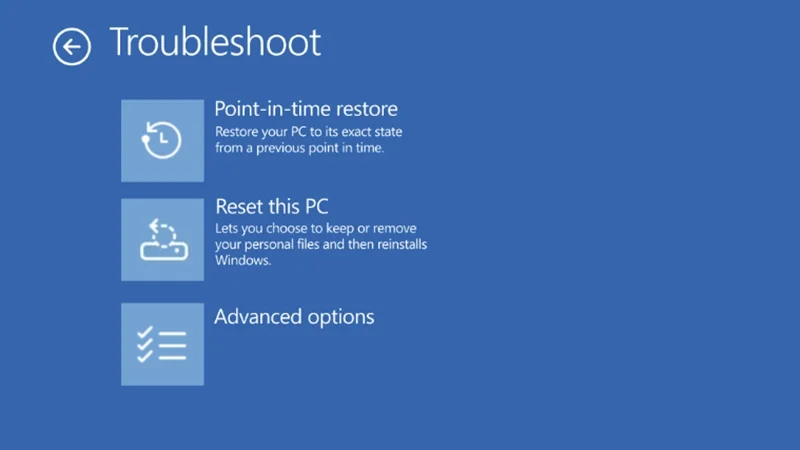
Cơ chế hoạt động của tính năng này dựa trên việc tự động tạo ra các bản ghi cục bộ theo các khoảng thời gian được thiết lập sẵn. Khi máy tính xảy ra lỗi nghiêm trọng không thể truy cập vào màn hình chính, người dùng chỉ cần khởi động vào môi trường phục hồi của Windows (Windows Recovery Environment - WinRE) để lựa chọn một mốc thời gian an toàn và tiến hành khôi phục lại trạng thái cũ. Sự thay đổi căn bản này giúp bảo vệ toàn diện cả cấu trúc hệ thống lẫn các ứng dụng cài đặt, mang lại tỷ lệ cứu hộ thành công cao hơn hẳn so với các giải pháp cũ.
Những điểm nổi bật của Point-in-time Restore trên Windows 11
Việc Microsoft nâng cấp giải pháp phục hồi hệ thống này mang lại nhiều lợi thế vượt trội về mặt công nghệ, giúp người dùng phổ thông lẫn quản trị viên doanh nghiệp có thể an tâm hơn trước các nguy cơ lỗi hệ điều hành.
Tự động tạo snapshot toàn bộ hệ điều hành
Tính năng này được thiết kế để tự động tạo ra các ảnh sao lưu (snapshot) của toàn bộ phân vùng hệ điều hành hoàn toàn ngầm ẩn trong nền mà không gây gián đoạn đến công việc hiện tại của người dùng. Theo cấu hình mặc định trên các phiên bản Windows Home và bản Pro không quản lý, một điểm khôi phục mới sẽ được thiết lập sau mỗi 24 giờ. Thời gian lưu trữ mặc định của các snapshot này là 72 giờ (3 ngày) trước khi bị hệ thống tự động xóa bỏ để nhường chỗ cho các bản ghi mới.
Khôi phục nhanh khi Windows gặp lỗi boot loop
Một trong những tình huống gây khủng hoảng nhất cho người dùng PC là khi máy tính bị rơi vào vòng lặp khởi động vô hạn (boot loop) do lỗi driver hoặc lỗi cập nhật phần cứng. Point-in-time Restore trở thành một công cụ cứu cánh đặc biệt cần thiết trong trường hợp này, cho phép người dùng đưa thiết bị quay lại trạng thái hoạt động bình thường một cách nhanh chóng mà không cần phải tiến hành xóa ổ đĩa và cài đặt lại hệ điều hành Windows từ đầu.
Hoạt động trên Windows Home, Pro và Enterprise
Microsoft không giới hạn công nghệ này ở các phiên bản cao cấp mà cung cấp rộng rãi trên cả ba phiên bản Windows Home, Pro và Enterprise. Mặc dù giao diện điều chỉnh tần suất (xuống tối thiểu 4 giờ/lần) và thời gian lưu trữ được mở rộng sâu hơn cho quản trị viên IT doanh nghiệp thông qua chính sách Intune và CSP, người dùng phổ thông trên bản Home vẫn được quyền tự do điều chỉnh thanh trượt giới hạn dung lượng lưu trữ tối đa của tính năng.
Dựa trên công nghệ Volume Shadow Copy Service (VSS)
Nền tảng kỹ thuật đứng sau Point-in-time Restore là dịch vụ sao chép bóng khối Volume Shadow Copy Service (VSS). Đây là công nghệ cốt lõi đã xuất hiện trong hệ sinh thái Windows kể từ thời Windows XP, thường được các phần mềm sao lưu chuyên nghiệp bên thứ ba khai thác. Việc tích hợp trực tiếp VSS vào trình phục hồi mặc định của Windows 11 giúp tối ưu hóa hiệu suất và độ tin cậy của các tệp tin ảnh đĩa.
Point-in-time Restore chiếm bao nhiêu dung lượng lưu trữ?
Mặc dù mang lại lợi ích cứu hộ rất lớn, nhiều người dùng vẫn băn khoăn về việc tính năng này có thể tiêu tốn đến 50GB dung lượng ổ đĩa của hệ thống. Nguyên nhân khiến các bản ghi chiếm dung lượng lớn là do cơ chế chụp lại toàn bộ ảnh phân vùng hệ điều hành thay vì chỉ lưu trữ các tệp tin hệ thống riêng lẻ.
Tuy nhiên, theo tài liệu hướng dẫn từ Microsoft, giới hạn lưu trữ mặc định được thiết lập ở mức 2% tổng dung lượng ổ đĩa của bạn, với mức sàn tối thiểu là 2GB và mức trần cứng tối đa là 50GB. Tỷ lệ phân bổ dung lượng cụ thể trên các ổ đĩa như sau:
- Trên ổ cứng dung lượng lớn 2.5TB, mức 2% sẽ đạt ngưỡng trần tối đa là 50GB.
- Trên ổ cứng dung lượng 512GB, không gian chiếm dụng rơi vào khoảng 10GB.
- Trên ổ cứng dung lượng 256GB, hệ thống chỉ tiêu tốn khoảng 5GB.
Cần lưu ý đặc biệt rằng không gian lưu trữ này không bị cắt bớt, phân vùng riêng hay dành sẵn ngay từ đầu. Dịch vụ VSS chỉ tiêu thụ không gian đĩa trống thực tế khi các điểm khôi phục được ghi vào hệ thống cho đến khi đạt mức tối đa được cấu hình.
Ví dụ, nếu tổng dung lượng các bản snapshot hiện tại của bạn chỉ là 8GB, phần dung lượng còn lại trong hạn mức vẫn hoàn toàn được giữ nguyên để hệ thống và các ứng dụng khác sử dụng bình thường. Ngoài ra, Microsoft đã đồng bộ hóa tính năng này với hệ thống lưu trữ dự trữ có sẵn của Windows 11, giúp giảm thiểu tối đa tác động tiêu cực đến dung lượng trống thực tế của người dùng.
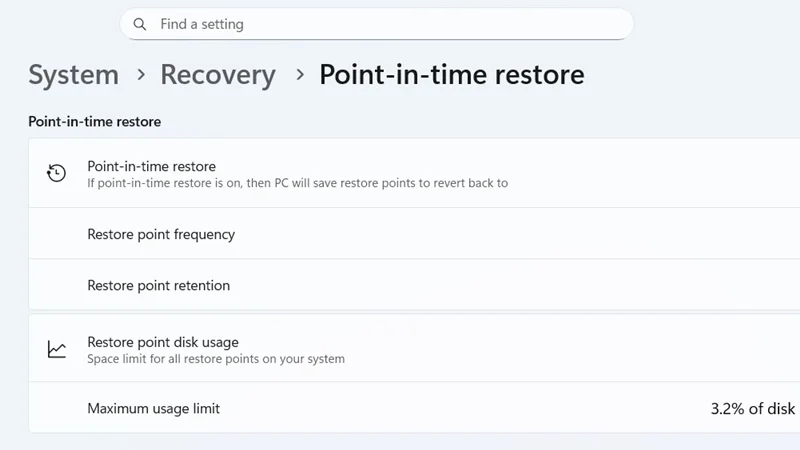
Hệ thống cũng trang bị cơ chế tự động giải phóng bộ nhớ rất thông minh. Các điểm khôi phục sẽ tự động bị xóa khi vượt quá cửa sổ lưu trữ 72 giờ, khi đạt đến hạn mức cấu hình VSS, hoặc khi dung lượng trống trên ổ đĩa hệ điều hành tụt xuống mức 20GB hoặc thấp hơn. Tại ngưỡng 20GB này, Windows sẽ chủ động xóa các ảnh sao lưu từ cũ nhất đến mới nhất để tránh tranh chấp tài nguyên với các hoạt động cốt lõi của hệ thống.
Cách bật tắt Point-in-time Restore trên Windows 11
Mặc dù là một tính năng tự động, hệ thống sẽ tự động kích hoạt (bật sẵn theo mặc định) đối với các thiết bị sở hữu phân vùng hệ điều hành có dung lượng từ 200GB trở lên. Đối với các ổ đĩa có dung lượng nhỏ hơn (ví dụ như ổ SSD 128GB), tính năng sẽ ở trạng thái tắt để tránh âm thầm làm cạn kiệt bộ nhớ của người dùng khi chưa có sự đồng ý. Đối với các thiết bị do doanh nghiệp quản lý (thuộc miền Domain hoặc tham gia Intune), tính năng này tạm thời được tắt mặc định cho đến phiên bản Windows 11 26H2.
Để chủ động bật hoặc tắt tính năng theo nhu cầu cá nhân, người dùng thực hiện theo các bước sau:
- Bước 1: Mở ứng dụng Settings bằng cách nhấn tổ hợp phím Windows + I, sau đó truy cập vào mục System > Recovery.
- Bước 2: Tìm đến mục Point-in-time restore và nhấn chọn View or edit ở ngay bên cạnh.
- Bước 3: Xác nhận bảng yêu cầu quyền quản trị viên (UAC prompt) hiện lên trên màn hình.
- Bước 4: Tại đây, gạt công tắc để Bật (On) hoặc Tắt (Off) tính năng, đồng thời tùy chỉnh các thanh trượt về tần suất, thời gian lưu trữ và dung lượng đĩa tối đa tùy ý.
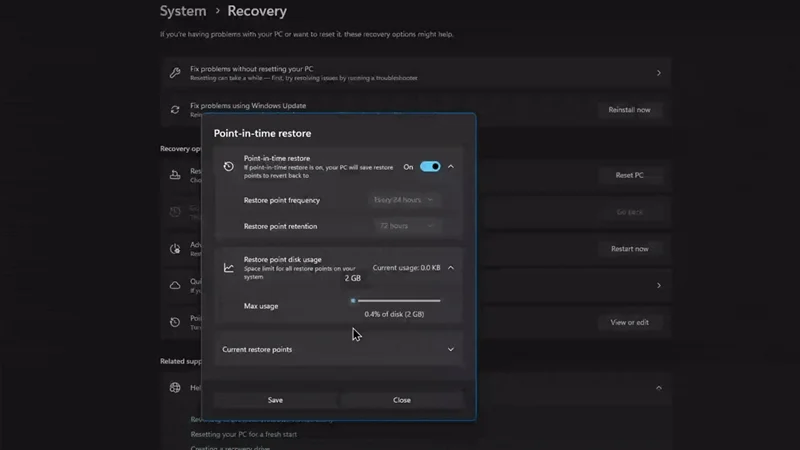
Lưu ý, khi người dùng vừa kích hoạt tính năng lần đầu tiên, Windows sẽ không đợi đủ chu kỳ 24 giờ mà sẽ lập tức lập lịch để tạo ngay một điểm khôi phục đầu tiên chạy ngầm. Quá trình này diễn ra hoàn toàn lặng lẽ và không có bất kỳ thanh tiến trình hay thông báo nào hiển thị trên màn hình nhằm tránh làm phiền trải nghiệm làm việc.
Cách khôi phục Windows 11 bằng Point-in-time Restore
Qua các bài thử nghiệm thực tế, quy trình khôi phục của Point-in-time Restore được thiết kế để vận hành hoàn toàn bên trong Môi trường phục hồi của Windows (WinRE). Điều này đảm bảo tính khả thi vì khi hệ thống gặp lỗi nặng, người dùng thường không thể truy cập vào màn hình Windows tiêu chuẩn.
Quy trình thực hiện khôi phục hệ thống bao gồm các bước sau:
- Truy cập môi trường WinRE: Nếu máy tính không thể khởi động bình thường 3 lần liên tiếp, hệ thống sẽ tự động chuyển hướng bạn vào màn hình WinRE. Nếu muốn chủ động thử nghiệm khôi phục thủ công từ màn hình Windows, có thể vào Settings > System > Recovery và nhấn chọn Restart now dưới mục Advanced startup.
- Lựa chọn công cụ khôi phục: Tại menu cứu hộ của WinRE, chọn Troubleshoot và bấm vào mục Point-in-time restore.Mở khóa mã hóa (nếu có): Nếu ổ cứng của bạn đang được bảo vệ bởi tính năng mã hóa BitLocker, hệ thống WinRE sẽ yêu cầu nhập mã khóa khôi phục (recovery key) để tiếp tục. Người dùng có thể tìm mã khóa này bằng cách truy cập vào trang web https://account.microsoft.com/devices/recoverykey thông qua một thiết bị khác.
- Tiến hành khôi phục: Màn hình sẽ hiển thị danh sách các điểm khôi phục có sẵn đi kèm mốc thời gian cụ thể. Chọn mốc thời gian mong muốn trước khi xảy ra sự cố, nhấn Continue để xác nhận cảnh báo về việc mất dữ liệu phát sinh sau mốc đó, kiểm tra lại lựa chọn và bấm Restore.
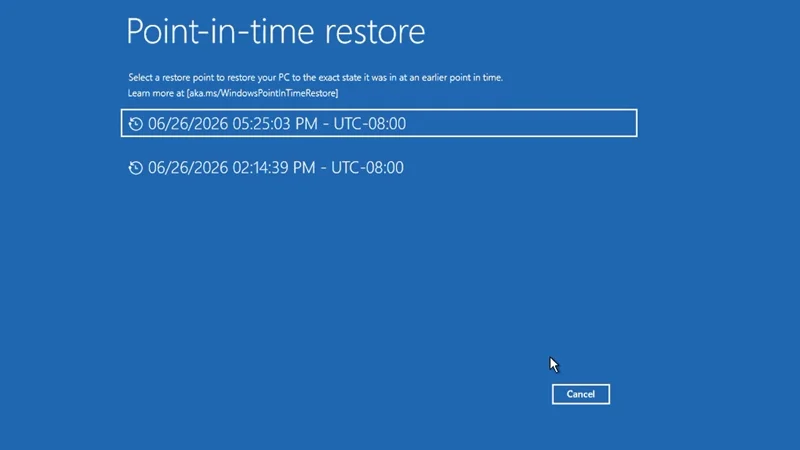
Quá trình khôi phục toàn diện trên một hệ thống tải nhẹ thường mất khoảng 30 phút. Sau khi hoàn tất, máy tính sẽ khởi động lại vào Windows 11 với toàn bộ ứng dụng, tùy chỉnh cài đặt và tệp tin được giữ nguyên vẹn như tại thời điểm ảnh chụp.
Những lưu ý khi sử dụng Point-in-time Restore
Để sử dụng công cụ này một cách hiệu quả và tránh những lỗi xung đột không đáng có, người dùng cần nắm rõ một số giới hạn kỹ thuật cố định của hệ thống:
- Chỉ áp dụng cho phân vùng hệ điều hành: Lệnh khôi phục này chỉ có hiệu lực duy nhất đối với ổ đĩa cài đặt hệ điều hành (thường là ổ C). Toàn bộ các ổ đĩa phụ hoặc phân vùng dữ liệu khác (như ổ D, E) sẽ hoàn toàn không bị tác động hay can thiệp.
- Lưu ý về đồng bộ đám mây: Các tệp tin đã được đồng bộ lên OneDrive hoặc các dịch vụ đám mây khác trước thời điểm tạo snapshot sẽ không bị ảnh hưởng. Tuy nhiên, sau khi khôi phục hệ thống, có thể xuất hiện tình trạng xung đột đồng bộ trên OneDrive, người dùng có thể dễ dàng giải quyết bằng cách thiết lập dựng lại bộ nhớ đệm cục bộ.
- Tránh khôi phục sau khi đổi phiên bản Windows: Việc thực hiện khôi phục lại một snapshot thuộc giai đoạn cũ sau khi bạn vừa tiến hành nâng cấp phiên bản hệ điều hành (ví dụ: nâng cấp từ Windows 11 Home lên Windows 11 Pro rồi khôi phục lại snapshot thời còn dùng bản Home) có thể làm phá vỡ cấu trúc cài đặt và gây lỗi hệ thống nghiêm trọng.
- Lỗi với tệp mã hóa EFS: Các tệp tin được mã hóa bằng hệ thống mã hóa tệp tin EFS của Windows có thể là nguyên nhân ngăn cản quá trình khôi phục diễn ra thành công.
- Yêu cầu về không gian trống tối thiểu: Để lệnh phục hồi có thể khởi chạy, ổ đĩa của bạn bắt buộc phải có dung lượng trống tối thiểu bằng hoặc lớn hơn tổng dung lượng của tất cả các điểm khôi phục hiện có cộng lại. Đồng thời, do snapshot được tạo theo lịch trình cố định, nếu máy tính của bạn tắt nguồn hoặc ở chế độ ngủ vào đúng khung giờ lập lịch, bản chụp tại thời điểm đó sẽ không được tạo ra.
Sự bổ sung kịp thời của tính năng Point-in-time Restore trên Windows 11 thể hiện nỗ lực rất lớn của Microsoft trong việc gia tăng tính ổn định của hệ điều hành trước những rủi ro khách quan từ các đối tác phần cứng bên thứ ba. Dù trong bối cảnh giá cả các linh kiện bộ nhớ có nhiều biến động, việc đánh đổi tối đa 50GB dung lượng đĩa để đổi lấy một giải pháp cứu hộ toàn diện giúp bảo vệ máy tính khỏi các bản cập nhật lỗi là một sự đầu tư hoàn toàn hợp lý với người dùng.
Xem thêm
- Windows 11 giới thiệu Cloud Rebuild giúp cài lại máy không cần USB
- Windows 11 26H2 cập nhật siêu nhẹ chỉ 174KB cho người dùng
- Microsoft nâng cấp 8 ứng dụng mặc định trên Windows 11
- Top 5 tính năng mới hữu ích trên Windows 11 ra mắt trong tháng 7
- Vì sao thư mục tùy chỉnh mất biểu tượng sau bản cập nhật Windows
- Microsoft cải tiến Windows 11 Search với khả năng tìm kiếm khi gõ sai
- Microsoft nâng cấp Windows 11 26H1 với kiến trúc thử nghiệm mới
- Microsoft làm lại menu chuột phải Windows 11 sau 5 năm
- Bàn di chuột Windows 11 có thay đổi lớn
- Cảnh báo: Windows 11 lỗi nặng sau bản cập nhật tháng 3!




 Minh Tuấn Mobile
























































.jpg)



























.png)

















































































Mời bạn cùng thảo luận