



.webp)

























































Chụp màn hình cực tiện lợi trên Windows và MacOS
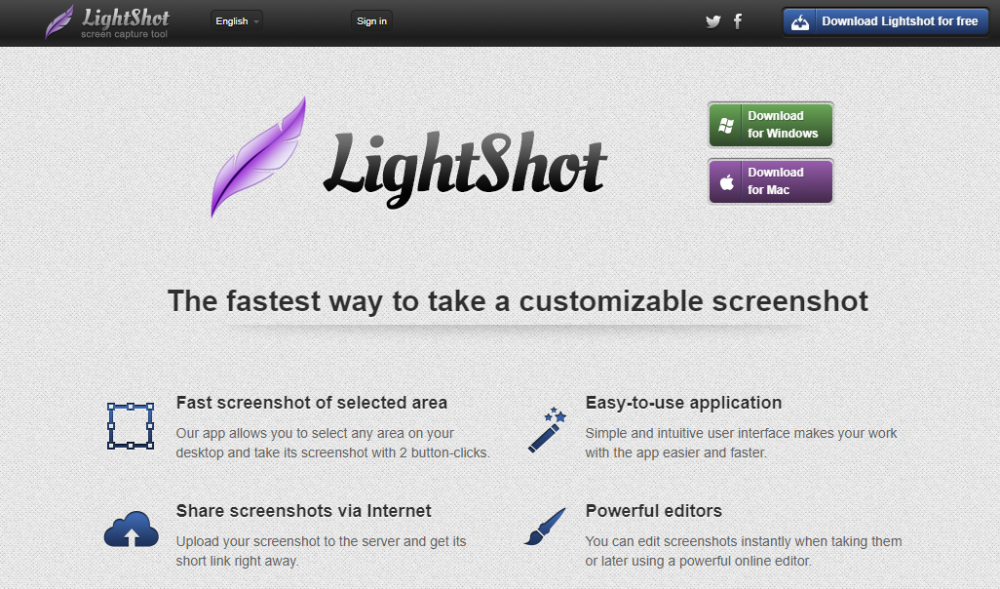
Trước đây, để chỉnh sửa ảnh chụp màn hình theo ý muốn, bạn phải trải qua khá nhiều công đoạn với nhiều ứng dụng khác nhau. Nhưng nay, tất cả các công đoạn này sẽ được “gói gọn” trong ứng dụng Lightshot dành cho cả Windows và MacOS.
| Khám phá camera iPhone 13 Pro Max tiên tiến nhất trước giờ |
| Apple Watch tiếp tục dẫn đầu thị trường đồng hồ thông minh |
| Tại sao điện thoại iPhone thường đắt hơn các dòng Android? |
Lightshot cho phép bạn chỉnh sửa ảnh chụp màn hình ngay khi vừa chụp xong, sau đó mới lưu bức ảnh hoàn thiện cuối cùng. Bạn sẽ không phải thao tác quá nhiều với nhiều ứng dụng để có một bức ảnh chụp màn hình ưng ý nữa.
Hướng dẫn chỉnh sửa ảnh chụp màn hình với Lightshot
Bước 1: Tải ứng dụng Lightshot dành cho Windows và MacOS tại đây, sau đó cài đặt vào máy tính.
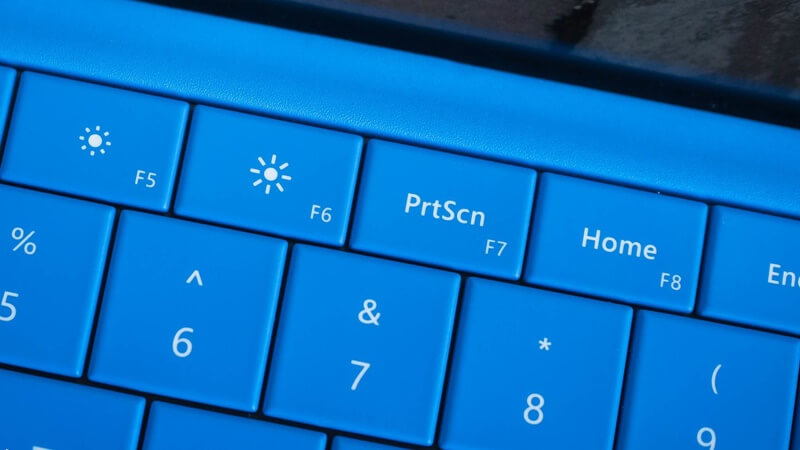
Bước 2: Bạn nhấn phím Prt Sc trên bàn phím để chụp màn hình. Khi đó, một màn trong sẽ hiện ra.
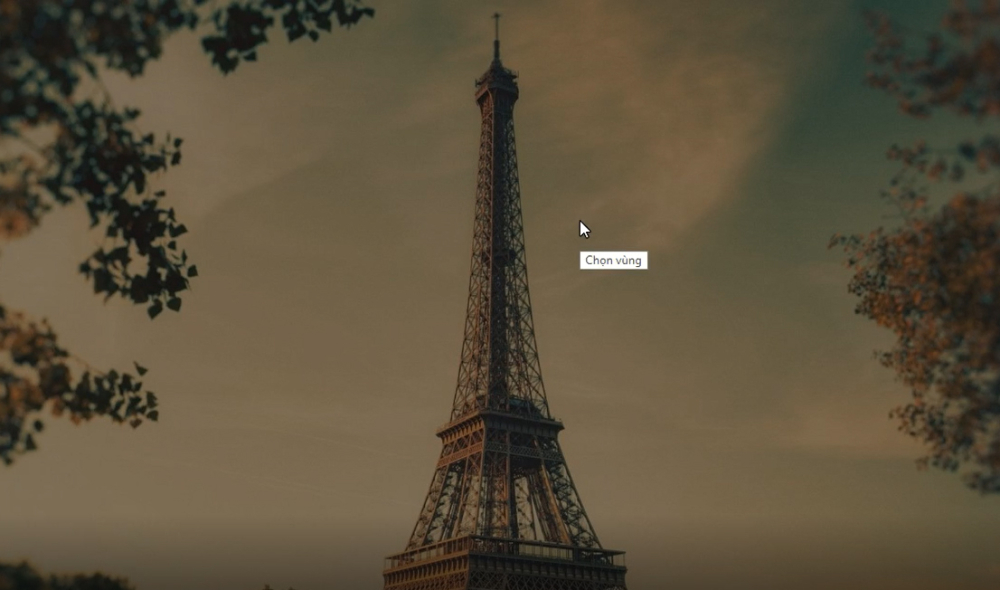
Bước 3: Bạn cắt phần hình ảnh bạn muốn lấy.
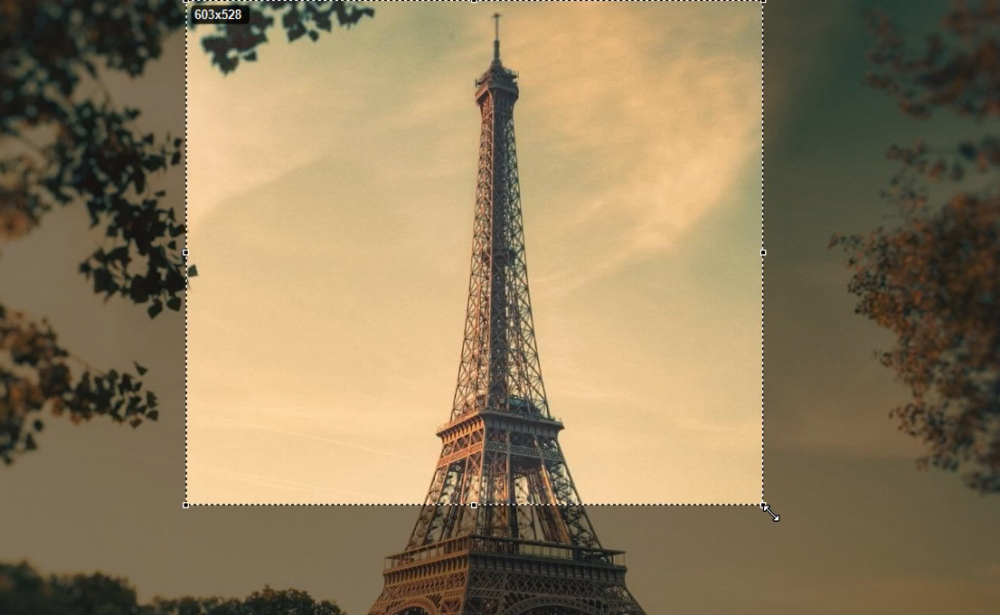
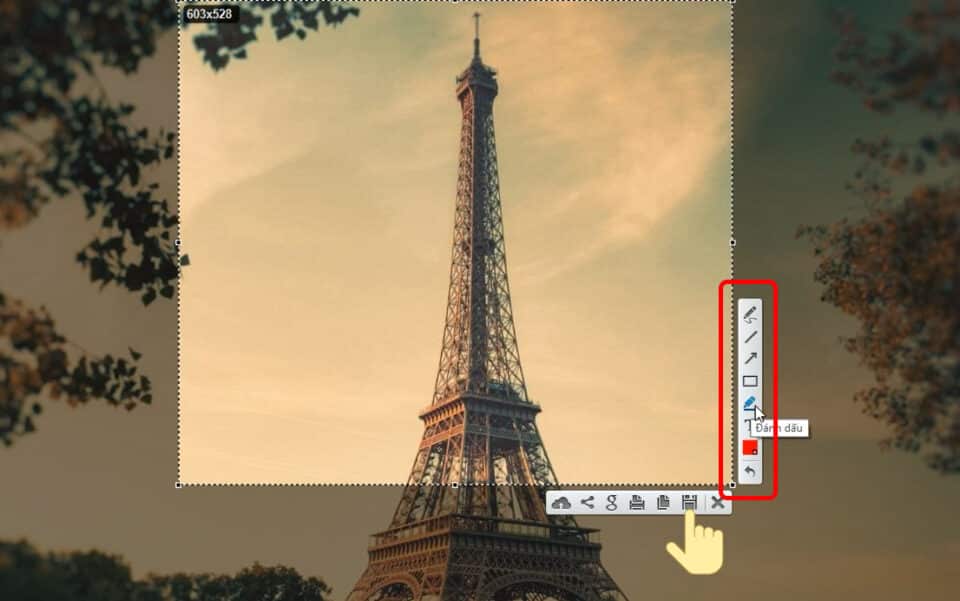
Bước 4: Bạn có thể sử dụng các chức năng như thêm mũi tên, vẽ, thêm chữ,… Sau khi tùy chỉnh xong, bạn nhấn vào biểu tượng Lưu.
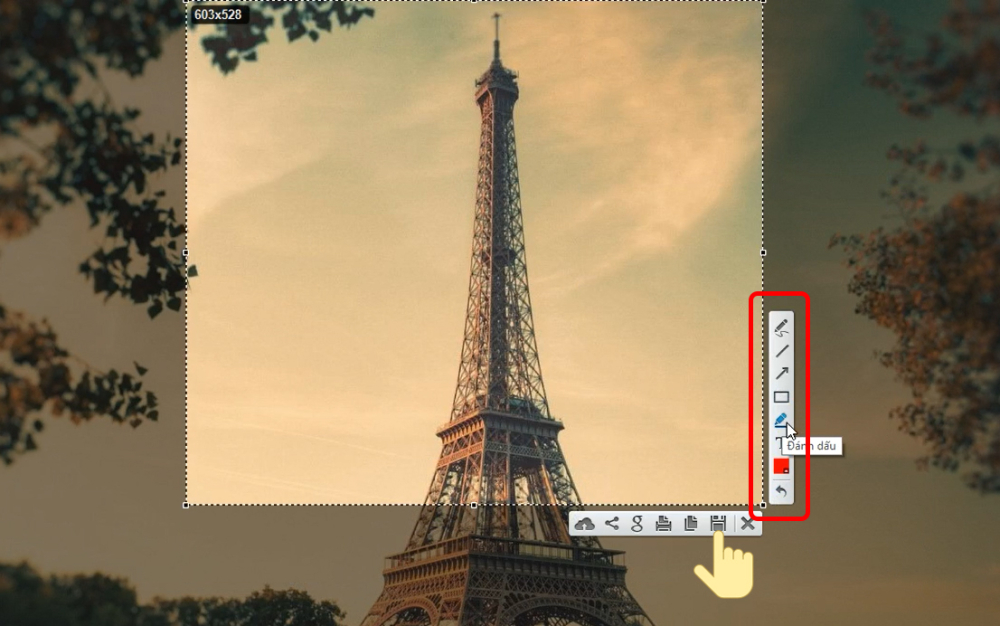
Và đây là ảnh chụp màn hình hoàn thiện cuối cùng.

Xem thêm
- Windows 11 giới thiệu Cloud Rebuild giúp cài lại máy không cần USB
- macOS Tahoe 26.5.2 ra mắt: Lý do người dùng Mac phải lên ngay
- Point-in-time Restore Windows 11 ra mắt chiếm tới 50GB dung lượng
- Windows 11 26H2 cập nhật siêu nhẹ chỉ 174KB cho người dùng
- Microsoft nâng cấp 8 ứng dụng mặc định trên Windows 11
- Top 5 tính năng mới hữu ích trên Windows 11 ra mắt trong tháng 7
- Apple ra mắt macOS Golden Gate Beta 2: Nâng cấp Siri AI cực đỉnh
- Vì sao thư mục tùy chỉnh mất biểu tượng sau bản cập nhật Windows
- Microsoft cải tiến Windows 11 Search với khả năng tìm kiếm khi gõ sai
- Microsoft nâng cấp Windows 11 26H1 với kiến trúc thử nghiệm mới




 Minh Tuấn Mobile


















































.jpg)



























.png)


















































































Mời bạn cùng thảo luận