





























































Hiện nay, việc sử dụng điện thoại thông minh để quay video, thu âm podcast, livestream hay hát karaoke đã trở nên vô cùng phổ biến. Tuy nhiên, micro tích hợp sẵn trên điện thoại thường khó đáp ứng được chất lượng âm thanh chuyên nghiệp, dễ bị lẫn nhiều tạp âm môi trường. Để nâng cao chất lượng thu âm rõ ràng và trong trẻo hơn, việc trang bị thêm thiết bị ghi âm bên ngoài là giải pháp tối ưu. Dưới đây Minh Tuấn Mobile sẽ hướng dẫn chi tiết các cách kết nối micro với điện thoại qua Bluetooth, dây cắm và các loại đầu thu chuyển đổi phổ biến nhất hiện nay.
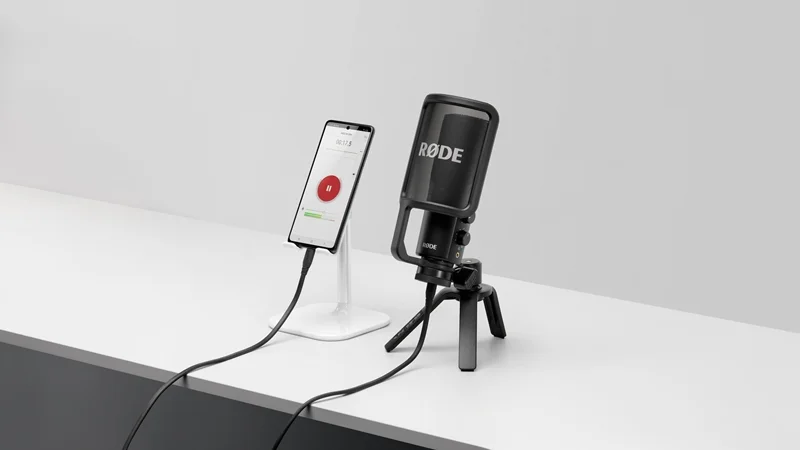
1. Cách kết nối micro với điện thoại qua Bluetooth
Phương thức kết nối không dây mang lại sự tiện lợi cao, hạn chế vướng víu dây cáp và cực kỳ phù hợp cho nhu cầu thu âm cơ động hay hát karaoke giải trí hằng ngày. Dưới đây là các bước chi tiết để thực hiện cách kết nối micro bluetooth với điện thoại hoặc cách kết nối micro không dây với điện thoại.
Bật micro và kích hoạt chế độ ghép nối
Đầu tiên, bạn cần nhấn giữ nút nguồn để khởi động micro. Sau đó, kích hoạt chế độ ghép nối (Pairing Mode) bằng cách nhấn vào nút Bluetooth trên thân micro hoặc giữ nút nguồn trong khoảng 3–5 giây cho đến khi đèn báo nhấp nháy liên tục (thường là màu xanh lam hoặc đỏ-xanh).
Bật Bluetooth trên điện thoại và chọn tên micro
Trên điện thoại, bạn truy cập vào mục Cài đặt (Settings), chọn Bluetooth và bật tính năng này lên. Hệ thống sẽ tự động quét các thiết bị xung quanh; lúc này bạn tìm đúng tên hiển thị của chiếc micro trong danh sách các thiết bị khả dụng và nhấn vào để tiến hành ghép đôi.
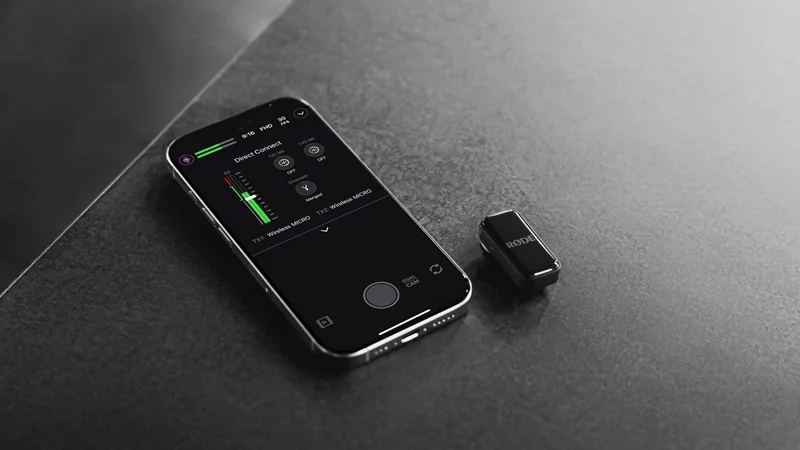
Kiểm tra kết nối bằng cách ghi âm hoặc quay video
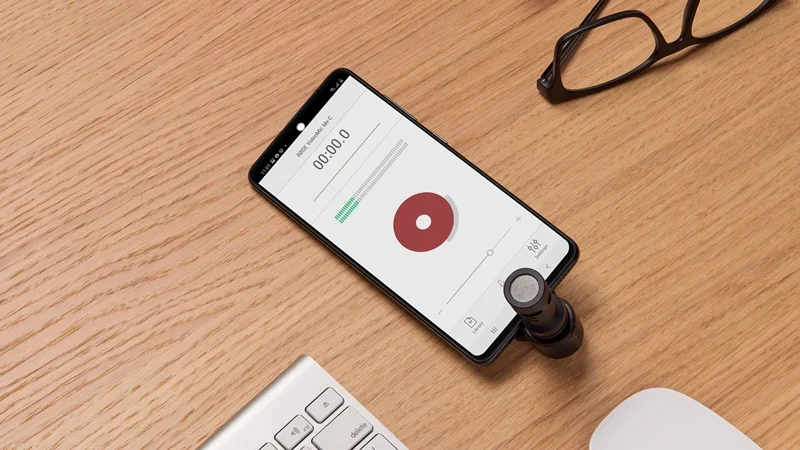
Sau khi màn hình hiển thị trạng thái đã kết nối, bạn hãy mở ứng dụng Ghi âm hoặc Máy ảnh (Camera) có sẵn trên điện thoại để tiến hành kiểm tra. Hãy đọc thử một đoạn ngắn hoặc gõ nhẹ vào đầu thu của micro, sau đó phát lại đoạn video/âm thanh vừa ghi để xác nhận âm thanh đã được thu trực tiếp từ micro.
Tóm lại, việc ghép nối micro Bluetooth chỉ đòi hỏi vài thao tác kích hoạt sóng không dây đơn giản, giúp bạn nhanh chóng bắt đầu công việc ghi âm mà không tốn nhiều thời gian thiết lập.
2. Cách kết nối micro với điện thoại bằng dây và đầu thu
Đối với các dòng micro chuyên nghiệp như micro cài áo hay micro thu âm studio, việc sử dụng dây cắm trực tiếp hoặc bộ nhận tín hiệu (receiver) sẽ giúp tín hiệu âm thanh đạt độ ổn định cao nhất, tránh tối đa hiện tượng trễ tiếng. Dưới đây là các phương thức kết nối vật lý thông qua cổng cắm và bộ thu tín hiệu.
Kết nối micro qua jack cắm 3,5 mm
Dạng kết nối này áp dụng cho các dòng điện thoại vẫn còn giữ cổng tai nghe 3.5mm chuẩn. Bạn cần lưu ý phân biệt chuẩn jack cắm: micro thu âm cho điện thoại thường dùng chuẩn TRRS (3 vạch đen/trắng trên đầu cắm). Nếu chiếc micro của bạn sử dụng chuẩn TRS (2 vạch chuyên dùng cho máy ảnh), bạn sẽ cần gắn thêm một đầu chuyển đổi từ TRS sang TRRS thì điện thoại mới nhận diện đúng thiết bị thu âm.
Kết nối micro qua cổng USB-C hoặc Lightning
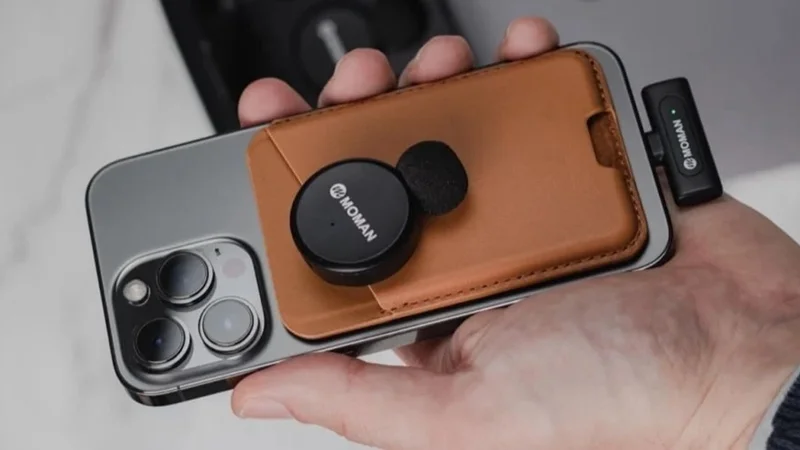
Hiện nay, cách kết nối micro cài áo với điện thoại hoặc cách kết nối micro Wireless với điện thoại đời mới chủ yếu sử dụng các bộ thu nhỏ gọn cắm trực tiếp vào cổng sạc của điện thoại. Với các dòng máy Android hoặc iPhone 15 Series trở về sau, bạn chọn loại đầu thu chân USB-C. Nếu áp dụng cách kết nối micro với điện thoại iPhone các dòng cũ hơn (từ iPhone 14 trở xuống), bạn chọn loại đầu thu chuẩn cổng Lightning. Sau khi cắm bộ thu vào điện thoại, bạn chỉ cần bật nguồn bộ phát (Transmitter) chứa micro là hai thiết bị sẽ tự động nhận diện nhau.
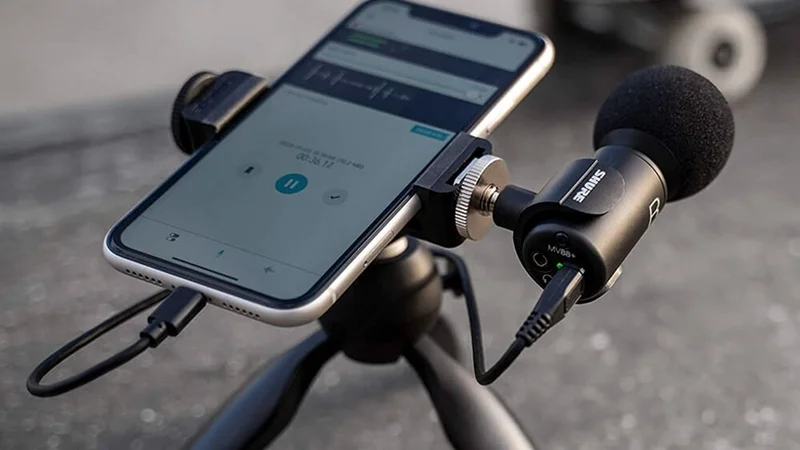
Kết nối micro với điện thoại thông qua sound card
Nếu bạn muốn kết nối các dòng micro condenser thu âm chân lớn (chuẩn XLR) hoặc kết nối kết hợp cách kết nối micro với loa và điện thoại để hát livestream chuyên nghiệp, bạn sẽ cần sử dụng một bộ trang bị trung gian là Sound card hoặc Audio Interface. Bạn kết nối micro vào cổng XLR trên Sound card, sau đó dùng cáp dữ liệu (thường là cáp OTG Type-C hoặc Lightning) nối từ cổng "Out/Live" của Sound card sang điện thoại để truyền dẫn âm thanh chất lượng cao.
Nhìn chung, kết nối qua dây cắm và đầu thu mang lại chất lượng âm thanh trung thực và độ trễ gần như bằng 0, là lựa chọn ưu tiên cho các vlogger, tiktoker và streamer chuyên nghiệp.
3. Cách chọn cổng kết nối micro phù hợp với điện thoại
Mỗi hệ điều hành và dòng điện thoại lại sử dụng các chuẩn giao tiếp phần cứng khác nhau, do đó việc chọn đúng phụ kiện kết nối ngay từ đầu là vô cùng quan trọng. Dưới đây là bảng tổng hợp hướng dẫn chọn chuẩn cổng kết nối tương thích cho từng hệ điều hành.
| Hệ điều hành / Dòng máy | Chuẩn cổng kết nối trực tiếp | Phụ kiện / Cáp chuyển đổi cần thiết |
| Điện thoại Android (cổng USB-C) | Đầu thu USB-C hoặc cáp Type-C | Cáp OTG Type-C sang 3.5mm TRRS (nếu dùng mic 3.5mm) |
| iPhone (từ iPhone 14 trở xuống) | Đầu thu chuẩn Lightning | Cáp chuyển đổi Lightning sang 3.5mm chính hãng Apple |
| iPhone (từ iPhone 15 trở lên) | Đầu thu chuẩn USB-C | Cáp Type-C sang 3.5mm hoặc adapter chuyển đổi chuẩn USB-C |
Bảng phân loại trên giúp bạn nhanh chóng xác định đúng loại đầu cắm hoặc cáp chuyển đổi cần mua, đảm bảo tính tương thích tuyệt đối với chiếc điện thoại đang sử dụng.
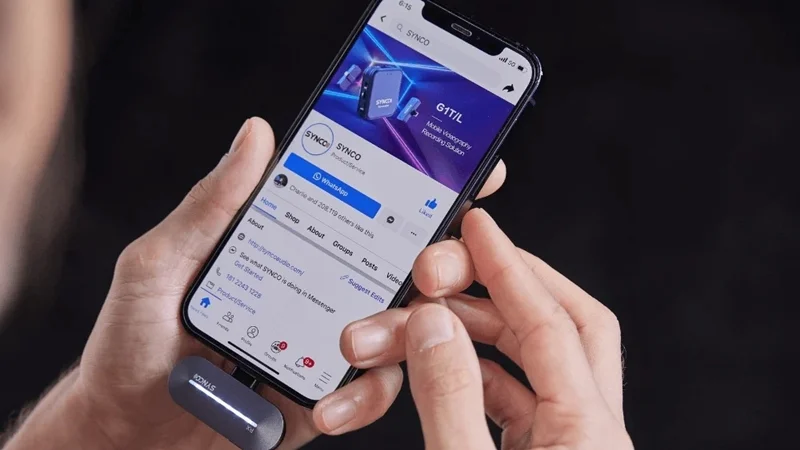
Chọn đầu nối phù hợp với điện thoại Android
Hầu hết các smartphone Android hiện nay đều đã chuyển sang dùng chuẩn cổng USB-C. Bạn nên ưu tiên chọn các bộ micro thu âm trang bị sẵn bộ nhận chân USB-C hỗ trợ tính năng Plug and Play (cắm là chạy). Nếu máy Android của bạn vẫn dùng cổng 3.5mm, hãy đảm bảo jack cắm micro là chuẩn TRRS 4 khấc.
Chọn đầu nối phù hợp với iPhone
Khi thực hiện cách kết nối micro với điện thoại iPhone, bạn cần lưu ý đời máy đang dùng. Các dòng iPhone 14 trở về trước bắt buộc dùng micro chân Lightning hoặc phải cắm qua cáp chuyển đổi Lightning sang 3.5mm chính hãng (có chứng nhận MFi). Riêng từ thế hệ iPhone 15 Series trở đi, Apple đã chuyển hoàn toàn sang cổng USB-C nên bạn có thể chọn các loại micro chân USB-C tương tự như máy Android.
Khi nào cần sử dụng cáp chuyển đổi?
Bạn sẽ cần đến cáp chuyển đổi (Adapter) khi chuẩn cắm trên micro và chân sạc trên điện thoại không khớp nhau (ví dụ: micro jack 3.5mm nhưng điện thoại chỉ có cổng Type-C/Lightning), hoặc khi kết nối từ bộ thu cách kết nối micro không dây với đầu thu chuyên dụng ra điện thoại. Khi mua jack chuyển đổi, hãy chọn loại có hỗ trợ truyền dẫn âm thanh (Audio Adapter/OTG) thay vì loại cáp chỉ hỗ trợ sạc.
Tóm lại, việc nắm rõ chuẩn giao tiếp trên điện thoại sẽ giúp bạn chọn mua đúng loại micro và cáp phụ trợ phù hợp, tránh lãng phí ngân sách vào các phụ kiện không tương thích.
4. Cách khắc phục lỗi điện thoại không nhận micro
Trong quá trình thao tác, có đôi lúc bạn đã cắm kết nối nhưng điện thoại vẫn thu âm bằng micro mặc định của máy thay vì micro ngoài.
Dưới đây là các bước rà soát và xử lý sự cố nhanh chóng:
- Kiểm tra nguồn điện và pin của micro: Đảm bảo cả bộ phát (Transmitter) và bộ thu (Receiver) đều đã được bật nguồn và còn đủ dung lượng pin để hoạt động. Với micro Bluetooth, hãy đảm bảo pin không bị yếu vì nguồn điện yếu có thể làm ngắt sóng không dây giữa chừng.
- Kiểm tra đầu nối, cáp chuyển đổi và bộ thu: Rút chân cắm micro ra và cắm lại thật chặt vào cổng sạc/cổng 3.5mm của điện thoại. Thường xuyên vệ sinh dải chân cắm và cổng sạc trên điện thoại vì bụi bẩn bám lâu ngày có thể làm cản trở tiếp xúc điện.
- Kiểm tra quyền sử dụng micro của ứng dụng: Mở Cài đặt > Ứng dụng, tìm ứng dụng bạn đang dùng để quay phim/ghi âm (như Camera, CapCut, Facebook...) và kiểm tra xem ứng dụng đó đã được cấp quyền truy cập "Microphone" hay chưa. Một số ứng dụng camera mặc định trên Android không hỗ trợ thu âm từ micro ngoài, khi đó bạn có thể tải thêm ứng dụng camera của bên thứ ba (như Open Camera) rồi vào phần cài đặt âm thanh chọn nguồn âm vào là External Mic.
- Ngắt kết nối và kết nối lại micro: Nếu là kết nối Bluetooth, bạn hãy chọn "Quên thiết bị (Forget Device)" trong cài đặt Bluetooth của điện thoại, sau đó khởi động lại cả điện thoại lẫn micro rồi tiến hành ghép đôi lại từ đầu.
Việc lần lượt kiểm tra từ dung lượng pin, khớp cắm vật lý cho đến cài đặt phân quyền ứng dụng sẽ giúp bạn khắc phục thành công hơn 90% các sự cố điện thoại không nhận micro ngoài.
5. Những lưu ý khi kết nối micro với điện thoại
Để quá trình sử dụng micro thu âm trên điện thoại đạt hiệu quả cao và kéo dài độ bền cho thiết bị, bạn nên ghi nhớ một số lưu ý kỹ thuật quan trọng:
- Giữ khoảng cách kết nối hợp lý: Đối với micro Bluetooth và micro không dây sóng 2.4GHz, nên duy trì khoảng cách giữa bộ phát và điện thoại trong phạm vi từ 5 đến 15 mét không có vật cản để tín hiệu luôn ổn định, tránh bị ngắt quãng.
- Tránh các nguồn nhiễu sóng: Không nên đứng quay phim gần các thiết bị phát sóng mạnh như router Wi-Fi, lò vi sóng hay các trụ phát sóng vô tuyến để tránh hiện tượng micro không dây bị rè hoặc nhiễu tần số.
- Tắt các kết nối không cần thiết: Khi dùng micro cắm dây hoặc đầu thu cắm trực tiếp, bạn nên chuyển điện thoại sang Chế độ máy bay (Airplane Mode) hoặc tắt Wi-Fi/4G nếu không livestream để tránh các cuộc gọi đến hay thông báo ứng dụng làm gián đoạn bài ghi âm.
- Điều chỉnh mức âm lượng đầu vào (Gain): Trước khi bấm máy chính thức, hãy luôn thu thử một đoạn ngắn để kiểm tra xem âm thanh có bị quá to (gây xé tiếng/bể tiếng) hay quá nhỏ hay không, từ đó điều chỉnh mức Gain trên micro cho phù hợp.
Áp dụng đúng các lưu ý trên sẽ giúp bạn kiểm soát tốt môi trường thu âm, bảo vệ thiết bị và thu được những bản ghi chất lượng cao chuyên nghiệp.
Câu hỏi thường gặp (FAQ)
Dưới đây là giải đáp ngắn gọn cho những thắc mắc phổ biến nhất khi sử dụng micro với điện thoại.
Có thể vừa sạc điện thoại vừa cắm micro thu âm được không?
Có. Nhiều dòng micro không dây hiện nay (như DJI Mic, Boya, Saramonic) trang bị sẵn cổng cắm USB-C hoặc Lightning nối tiếp trên bộ thu (Receiver), cho phép bạn cắm dây sạc vào bộ thu để nạp pin đồng thời cho điện thoại trong lúc đang quay phim dài.
Tại sao cắm micro vào điện thoại Android nhưng quay video không có tiếng?
Ứng dụng Máy ảnh (Camera) mặc định trên một số dòng máy Android cũ không hỗ trợ nhận nguồn âm thanh từ micro cắm ngoài. Bạn có thể khắc phục bằng cách tải ứng dụng Open Camera trên CH Play, mở ứng dụng > chọn Video settings > Audio source > tích chọn External mic (if present).
Micro cài áo Bluetooth có hát karaoke trên điện thoại được không?
Không nên. Micro cài áo không dây được thiết kế chuyên biệt cho việc thu âm lời thoại (vlog, phỏng vấn). Nếu dùng để hát karaoke, âm thanh ra loa sẽ bị trễ tiếng (delay) và không hỗ trợ hiệu ứng vang (Echo) như các dòng micro karaoke chuyên dụng.
Cách kết nối micro với điện thoại sẽ trở nên đơn giản hơn khi bạn chọn đúng phương thức kết nối và phụ kiện tương thích. Hy vọng những chia sẻ trên từ Minh Tuấn Mobile sẽ giúp bạn dễ dàng kết nối micro, thu âm và ghi lại những âm thanh chất lượng nhất.

 Minh Tuấn Mobile

























































Mời bạn cùng thảo luận