




.webp)
























































Hướng dẫn cách kết nối iPhone với máy tính Windows và Mac để chuyển dữ liệu siêu tốc qua cáp hoặc không dây cùng mẹo khắc phục lỗi không nhận thiết bị nhanh chóng
Quá trình kết nối iPhone với máy tính Windows hay Mac giờ đây đã đa dạng phương thức hơn để chép dữ liệu siêu tốc và không còn cồng kềnh như xưa. Bài viết dưới đây sẽ hệ thống hóa các giải pháp truyền tải tệp tin hiệu quả nhất, đồng thời cung cấp hướng dẫn chi tiết để xử lý dứt điểm tình trạng máy tính không nhận diện được thiết bị.
| Tóm tắt chính:
|
Giải pháp kết nối iPhone với máy tính Windows
Việc kết nối điện thoại với máy tính Windows giờ đây đã trở nên mượt mà và trực quan hơn rất nhiều, đặc biệt là sự tối ưu trên hệ điều hành Windows 11 của Microsoft. Dưới đây là những phương thức thao tác nhanh gọn nhất dành cho người dùng Windows.
Truyền dữ liệu tốc độ cao qua cáp USB Type C hoặc Lightning
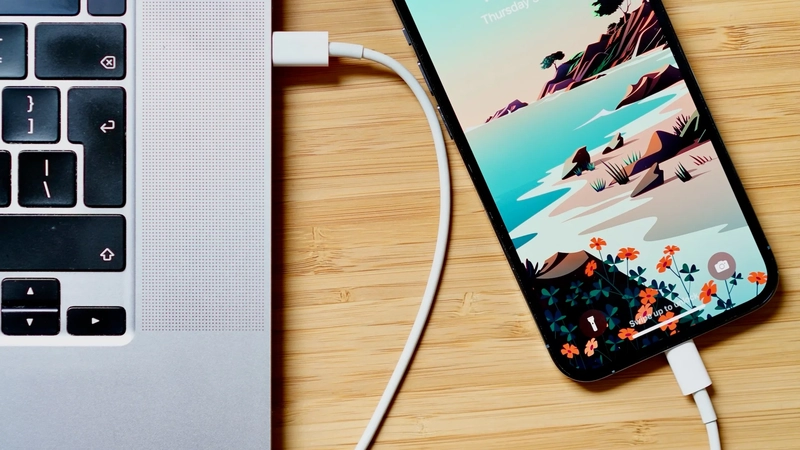
Để chép ảnh và video thô ra máy tính với tốc độ cao nhất mà không cần cài đặt thêm bất kỳ ứng dụng nào, sử dụng cáp kết nối vật lý là lựa chọn hàng đầu. Lưu ý rằng các dòng iPhone mới hiện nay như iPhone 17, iPhone 17 Pro Max đã chuyển sang sử dụng cổng Type-C thay vì cổng Lightning truyền thống.
- Chuẩn bị một sợi cáp MFi chính hãng và cắm kết nối trực tiếp vào cổng USB trên máy tính.
- Mở khóa màn hình điện thoại, sau đó chọn Tin cậy khi thông báo Tin cậy thiết bị này xuất hiện.
- Mở File Explorer trên hệ điều hành Windows.
- Truy cập vào ổ đĩa Apple iPhone, tìm đến thư mục DCIM và tiến hành copy dữ liệu ra ngoài.
Quản lý tệp tin toàn diện bằng ứng dụng Apple Devices
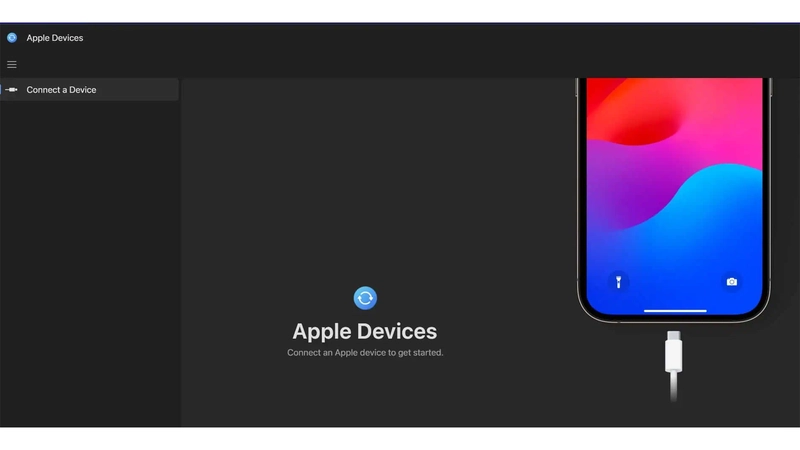
Vào năm 2026, Apple đã chính thức thay thế iTunes hoàn toàn bằng ứng dụng Apple Devices trên nền tảng Windows. Đây là giải pháp chính chủ cung cấp khả năng quản lý toàn diện mà không mang lại cảm giác nặng nề như trước.
- Truy cập vào Microsoft Store trên máy tính và tải xuống ứng dụng Apple Devices.
- Kết nối thiết bị qua cáp, mở ứng dụng và cấp quyền truy cập.
- Sử dụng giao diện trực quan của phần mềm để quản lý tệp tin, hoặc tiến hành sao lưu cục bộ (Backup) và khôi phục (Restore) thiết bị khi cần.
Đồng bộ thông báo và hình ảnh không dây qua Phone Link
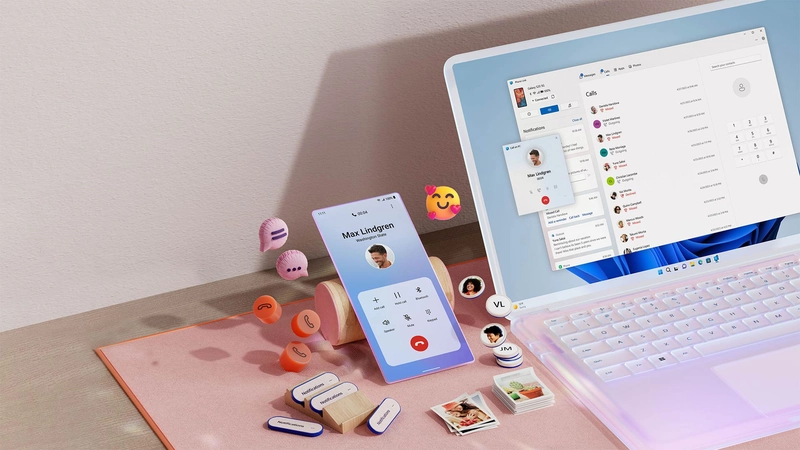
Rất nhiều người bỏ qua tính năng Phone Link trên Windows 11, nhưng đây lại là một tính năng cực kỳ mạnh mẽ giúp bạn vừa dùng máy tính vừa nhận thông báo điện thoại liền mạch:
- Hỗ trợ kết nối hoàn toàn không dây thông qua Bluetooth bằng thao tác quét mã QR nhanh chóng.
- Đồng bộ hóa tin nhắn iMessage, cuộc gọi trực tiếp lên màn hình máy tính Windows 11.
- Truy cập, xem và lưu trữ ngay lập tức các hình ảnh mới nhất từ điện thoại mà không cần tìm dây cáp.
Giải pháp kết nối iPhone với máy tính Mac
Hệ sinh thái Apple luôn mang lại trải nghiệm đồng nhất và liền mạch. Nếu bạn đang sử dụng máy Mac hoặc MacBook chạy macOS, mọi thứ đều được tích hợp sẵn sàng để sử dụng ngay.
Quản lý thiết bị trực tiếp trên Finder cho macOS đời mới
Từ lâu, Apple đã loại bỏ iTunes trên Mac và tích hợp thẳng trình quản lý thiết bị vào Finder, bắt đầu từ phiên bản macOS Catalina.
- Dùng cáp kết nối điện thoại với máy tính Mac.
- Mở một cửa sổ Finder mới và nhìn sang phần thanh bên (Sidebar).
- Click chọn vào tên thiết bị của bạn đang hiển thị. Tại đây, bạn có thể thực hiện đồng bộ hóa nhạc, phim, quản lý file và sao lưu dữ liệu một cách cực kỳ đơn giản.
Chuyển tệp tin siêu tốc không cần cáp qua AirDrop
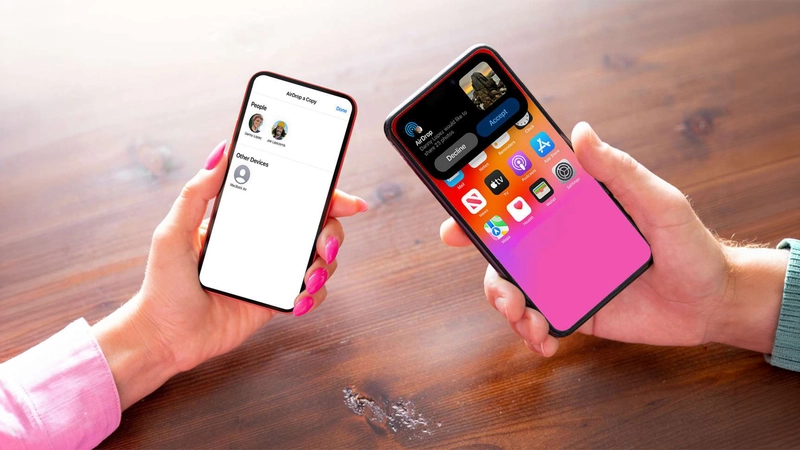
Khi có nhu cầu chép các file lẻ một cách nhanh chóng nhất, AirDrop là phương án vô đối trên hệ sinh thái Mac:
- Sử dụng kết hợp sóng Wifi và Bluetooth để định vị và truyền tải dữ liệu siêu tốc.
- Chỉ cần bật AirDrop trên cả hai thiết bị (nên chọn chế độ mọi người để dễ tìm kiếm).
- Bấm chia sẻ file từ điện thoại, file sẽ lập tức được bắn sang máy tính và nằm gọn trong thư mục Downloads.
Phương thức kết nối qua nền tảng bên thứ ba
Trong trường hợp không có cáp kết nối vật lý hoặc không ở chung một mạng wifi, người dùng nâng cao có thể tìm đến các nền tảng đám mây và phần mềm quản lý.
Chuyển đổi dữ liệu đám mây bằng Google Drive và OneDrive
Phương pháp kết nối gián tiếp này cực kỳ hữu hiệu khi bạn cần chia sẻ tài liệu từ xa:
- Sử dụng các ứng dụng lưu trữ dữ liệu đám mây phổ biến như Google Drive hoặc OneDrive.
- Tiến hành upload file từ điện thoại vào ứng dụng.
- Mở trình duyệt trên máy tính và tải xuống tệp tin về máy dễ dàng.
Công cụ quản lý chuyên sâu iMazing và 3uTools
Việc nhồi nhét đến hàng chục phần mềm bên thứ 3 chỉ gây bối rối và giảm độ tin cậy, vì đa số người dùng không muốn cài thêm app khác. Nếu bạn là dân kỹ thuật và thực sự cần can thiệp sâu, hãy tham khảo 2 công cụ nổi bật sau:
| Tiêu chí | iMazing | 3uTools |
| Tính năng nổi bật | Quản lý an toàn, sao lưu file hệ thống, giao diện sạch sẽ. | Có công cụ Ringtone maker, kiểm tra linh kiện, xem tình trạng pin chi tiết. |
| Nhược điểm | Phần mềm trả phí. | Giao diện phức tạp, có thể rủi ro nếu thao tác sai lệch file hệ thống. |
Rủi ro bảo mật và cách khắc phục lỗi kết nối thiết bị
Trong quá trình sử dụng, đôi khi các lỗi kỹ thuật kinh điển hoặc vấn đề bảo mật có thể làm gián đoạn luồng công việc của bạn.
Sửa lỗi máy tính Windows không nhận diện được bộ nhớ iPhone
Một lỗi rất phổ biến là cắm cáp nhưng máy tính không phản hồi hoặc không hiện thông báo "Tin cậy thiết bị này" (Trust This Computer). Để giải quyết tình trạng này, theo đội ngũ kỹ thuật của Minh Tuấn Mobile bạn nên làm theo các bước như sau:
- Đảm bảo bạn đã mở khóa màn hình điện thoại trước khi cắm cáp.
- Thử rút cáp, đổi cổng USB hoặc khởi động lại cả hai thiết bị.
- Mở Device Manager trên hệ điều hành Windows.
- Tìm và cập nhật lại trình điều khiển Apple Mobile Device USB Driver để hệ thống nhận diện lại cổng kết nối.
Cảnh báo an toàn khi sử dụng cáp lô hoặc máy tính công cộng
Hãy cảnh giác với việc dùng cáp giả trôi nổi vì chúng có thể làm hỏng pin và giảm tốc độ truyền file. Nguy hiểm hơn, hình thức tấn công Juice Jacking tại các máy tính công cộng hoặc trạm sạc có thể lợi dụng cáp kết nối để đánh cắp dữ liệu hoặc cài mã độc nhằm chiếm đoạt mật mã của bạn.
Giải đáp thắc mắc thường gặp
Để giúp bạn hiểu sâu hơn về mặt kỹ thuật, dưới đây là phần giải đáp các thắc mắc (FAQ) của đội ngũ kỹ thuật Minh Tuấn Mobile.
So sánh tốc độ truyền dữ liệu qua cáp vật lý và kết nối mạng
Yếu tố quyết định tốc độ nằm ở băng thông. Khi sử dụng các mẫu iPhone mới trang bị cáp Type-C với chuẩn USB 3.0, tốc độ truyền tải sẽ vượt trội hoàn toàn so với mạng không dây, rất phù hợp cho các file video 4K khổng lồ. Tuy nhiên, nếu chỉ cần chép ảnh hay tài liệu nhẹ, kết nối mạng (đặc biệt là chuẩn WiFi-6) vẫn là phương án tiện dụng và đủ nhanh cho nhu cầu hàng ngày.
Cách kết nối iPhone với Laptop không cần cài đặt phần mềm?
Cách nhanh nhất là sử dụng cáp truyền tải dữ liệu kết nối trực tiếp hai thiết bị. Trên Laptop Windows, bạn chỉ cần chọn "Tin cậy thiết bị này" trên màn hình iPhone, sau đó vào File Explorer, mở thư mục DCIM để chép trực tiếp ảnh và video ra máy tính. Đối với MacBook, bạn có thể dùng trình quản lý Finder tích hợp sẵn hoặc bắn file không dây qua AirDrop. Ngoài ra, tải file lên Google Drive bản web cũng là một giải pháp linh hoạt không cần cài thêm ứng dụng.
Sử dụng phần mềm kết nối iPhone với Laptop có an toàn không?
Việc sử dụng phần mềm hoàn toàn an toàn nếu bạn ưu tiên các công cụ chính chủ từ nhà sản xuất như ứng dụng Apple Devices, Finder hay Phone Link của Microsoft. Đối với các phần mềm bên thứ ba như iMazing hay 3uTools, bạn bắt buộc phải tải từ trang chủ chính thức. Cần tuyệt đối tránh các công cụ trôi nổi, không rõ nguồn gốc hoặc phần mềm bẻ khóa (crack) để ngăn chặn tối đa nguy cơ bị đánh cắp dữ liệu cá nhân.

 Minh Tuấn Mobile
























































.jpg)



























.png)

















































































Mời bạn cùng thảo luận