



























































Khám phá cách phản chiếu iPhone lên MacBook với tính năng mới, dễ dàng điều khiển iPhone từ xa, tăng hiệu suất làm việc.
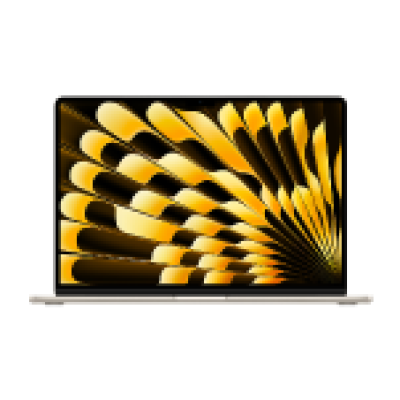
Tính năng iPhone Mirroring mới của Apple cho phép người dùng phản chiếu và điều khiển iPhone trực tiếp trên màn hình MacBook. Đây là một tính năng hữu ích giúp tăng cường khả năng làm việc đa nhiệm và kết nối giữa các thiết bị Apple.

Để sử dụng tính năng này, trước tiên bạn cần đảm bảo đáp ứng các yêu cầu hệ thống. iPhone của bạn phải chạy iOS 18 trở lên và MacBook cần có macOS Sequoia. Cả hai thiết bị phải được đăng nhập bằng cùng một Apple ID và bật xác thực hai yếu tố, MacBook cũng cần có chip Apple Silicon hoặc T2 Security Chip.
Khi đã đáp ứng các yêu cầu trên, hãy đặt iPhone và MacBook gần nhau, đồng thời bật Bluetooth và Wi-Fi trên cả hai thiết bị. Để kích hoạt tính năng, tìm biểu tượng iPhone Mirroring mới trong Dock của MacBook và nhấp vào đó.

Sau khi kích hoạt, giao diện iPhone sẽ xuất hiện trên màn hình MacBook. Bạn có thể sử dụng bàn phím, trackpad hoặc chuột của MacBook để điều khiển iPhone, mở ứng dụng, gõ tin nhắn và xem thông báo trực tiếp. Âm thanh từ iPhone cũng sẽ được phát qua loa của MacBook.
Trong các bản cập nhật sắp tới, Apple dự kiến sẽ bổ sung tính năng kéo thả file, ảnh và video giữa iPhone và MacBook. Tính năng này cũng tương thích với chế độ StandBy của iPhone, cho phép bạn xem nhanh thông tin trên màn hình khóa.

Hiện tại, iPhone Mirroring chỉ có trong bản beta dành cho nhà phát triển. Bản beta công khai dự kiến ra mắt vào tháng 7/2024, và phiên bản chính thức sẽ được phát hành vào khoảng tháng 09 tới. Khi tính năng này được phát hành rộng rãi, nó sẽ mang lại trải nghiệm liền mạch hơn cho người dùng hệ sinh thái Apple, giúp tăng cường hiệu quả làm việc và tiện ích sử dụng.
Xem thêm
- So sánh MacBook Pro M6 và MacBook Pro M5: Khác gì, có nên nâng cấp?
- Màn hình ProLED XDR có gì đặc biệt? Bước tiến mới của Apple
- MacBook Pro M6 ra mắt, giá từ 54,99 triệu đồng kèm SSD 1TB
- Apple Music thay đổi diện mạo mới với logo sóng âm độc đáo
- Apple công bố hướng dẫn tự sửa chữa chính thức cho iPhone Duo
- Mac cắm dây mạng Ethernet có cần tắt Wi-Fi không? Câu trả lời và cách cài đặt
- Cách vệ sinh và bảo quản màn hình gập iPhone Duo đúng cách
- Cách dùng Split View trên iPhone Duo để mở hai ứng dụng cùng lúc
- Có nên dán màn hình iPhone Duo? Phân biệt màn hình trong và ngoài
- Apple mở bán linh kiện tự sửa chữa cho iPhone 18 Pro, Mac Studio mới



 Minh Tuấn Mobile







































































Mời bạn cùng thảo luận