



























































- Kiểm tra máy tính có kết nối được 2 màn hình không
- Cáp kết nối 2 màn hình máy tính nên dùng
- Cách kết nối 2 màn hình máy tính trên Windows 11 và Windows 10
- Cách kết nối 2 màn hình với MacBook
- Bố trí 2 màn hình máy tính trên bàn làm việc
- Cách xử lý khi máy tính không nhận màn hình thứ 2
- Câu hỏi thường gặp
Để kết nối hai màn hình với máy tính, bạn chỉ cần cắm màn hình thứ hai vào cổng xuất hình còn trống trên máy như HDMI, DisplayPort hoặc USB-C, sau đó bật màn hình. Tiếp theo, nhấn tổ hợp phím Windows + P và chọn Extend để mở rộng không gian làm việc trên cả hai màn hình. Với MacBook, bạn vào System Settings > Displays để thiết lập chế độ hiển thị.
Trước khi mua thêm màn hình, hãy kiểm tra khả năng xuất hình của máy. Một số thiết bị chỉ hỗ trợ kết nối một màn hình ngoài nên không thể sử dụng đồng thời hai màn hình như mong muốn.
Kiểm tra máy tính có kết nối được 2 màn hình không
Máy tính để bàn (PC)
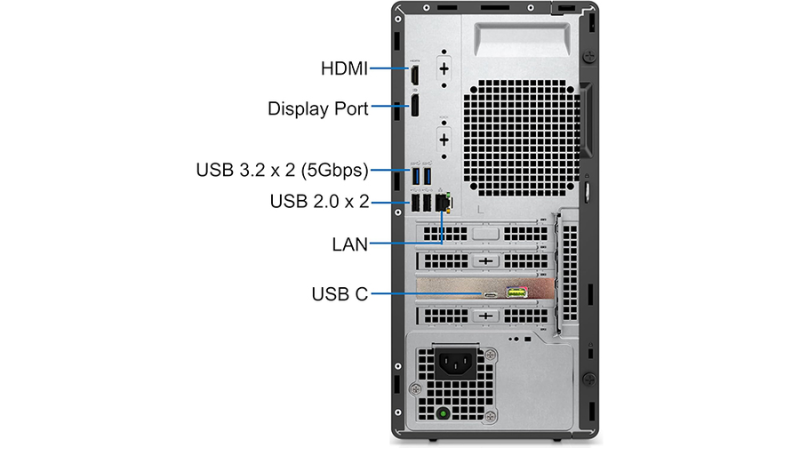
Bạn có thể kết nối mỗi màn hình với một cổng HDMI hoặc DisplayPort ở mặt sau thùng máy. Nếu PC sử dụng card đồ họa rời, hãy cắm dây màn hình vào các cổng trên card này (cụm cổng nằm ngang ở nửa dưới thùng máy), thay vì cổng xuất hình trên mainboard gần cụm USB phía trên. Nếu cắm nhầm vào mainboard, màn hình có thể không hiển thị hình ảnh.
Laptop Windows
Laptop đã tích hợp sẵn màn hình, vì vậy bạn có thể sử dụng màn hình laptop cùng một màn hình rời hoặc kết nối thêm hai màn hình rời. Các cổng xuất hình phổ biến gồm HDMI và USB-C có hỗ trợ DisplayPort hoặc Thunderbolt. Bạn có thể kiểm tra ký hiệu bên cạnh cổng hoặc xem thông số kỹ thuật từ nhà sản xuất để xác định khả năng hỗ trợ.
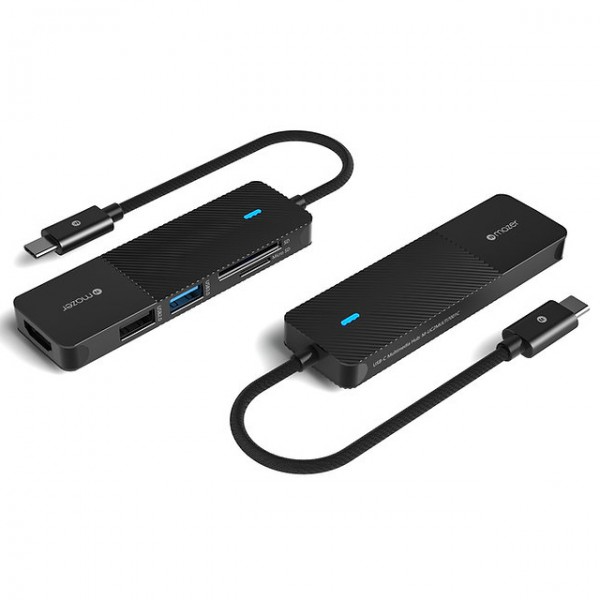
Theo Microsoft, nếu laptop chỉ có một cổng xuất hình thì mặc định máy chỉ hỗ trợ một màn hình ngoài. Để kết nối thêm màn hình, bạn cần sử dụng dock hoặc hub USB-C có cổng xuất hình. Đừng quên kiểm tra số màn hình mà hub hỗ trợ trước khi mua.
MacBook
Số lượng màn hình ngoài mà MacBook hỗ trợ phụ thuộc vào loại chip xử lý. Theo trang thông số kỹ thuật của Apple:
| Máy | Số màn hình ngoài tối đa | Lưu ý |
| MacBook Neo (A18 Pro) | 1 (tối đa 4K 60Hz) | Chỉ cổng USB-C bên trái xuất hình |
| MacBook Air M5 | 2 | Qua cổng Thunderbolt |
| MacBook Pro M5, M6 | 2 | Qua Thunderbolt và HDMI |
| MacBook Pro M5 Pro | 3 | Qua Thunderbolt và HDMI |
| MacBook Pro M5 Max | 4 | Qua Thunderbolt và HDMI |
Theo trang thông số Apple, kiểm tra ngày 13/11/2026. Tất cả các máy trên vẫn dùng màn hình của máy cùng lúc.
Như vậy, nếu cần kết nối đồng thời hai màn hình rời với MacBook, bạn nên chọn từ MacBook Air M5 trở lên.
Cáp kết nối 2 màn hình máy tính nên dùng
Bạn nên chọn cáp dựa trên các cổng kết nối có sẵn trên máy tính và màn hình. Thông thường, cáp phù hợp đã được nhà sản xuất trang bị trong hộp màn hình.
| Loại cáp | Thường dùng khi |
| HDMI | Phổ biến nhất, có trên hầu hết PC, laptop và màn hình |
| DisplayPort | PC có card rời, màn hình đời mới |
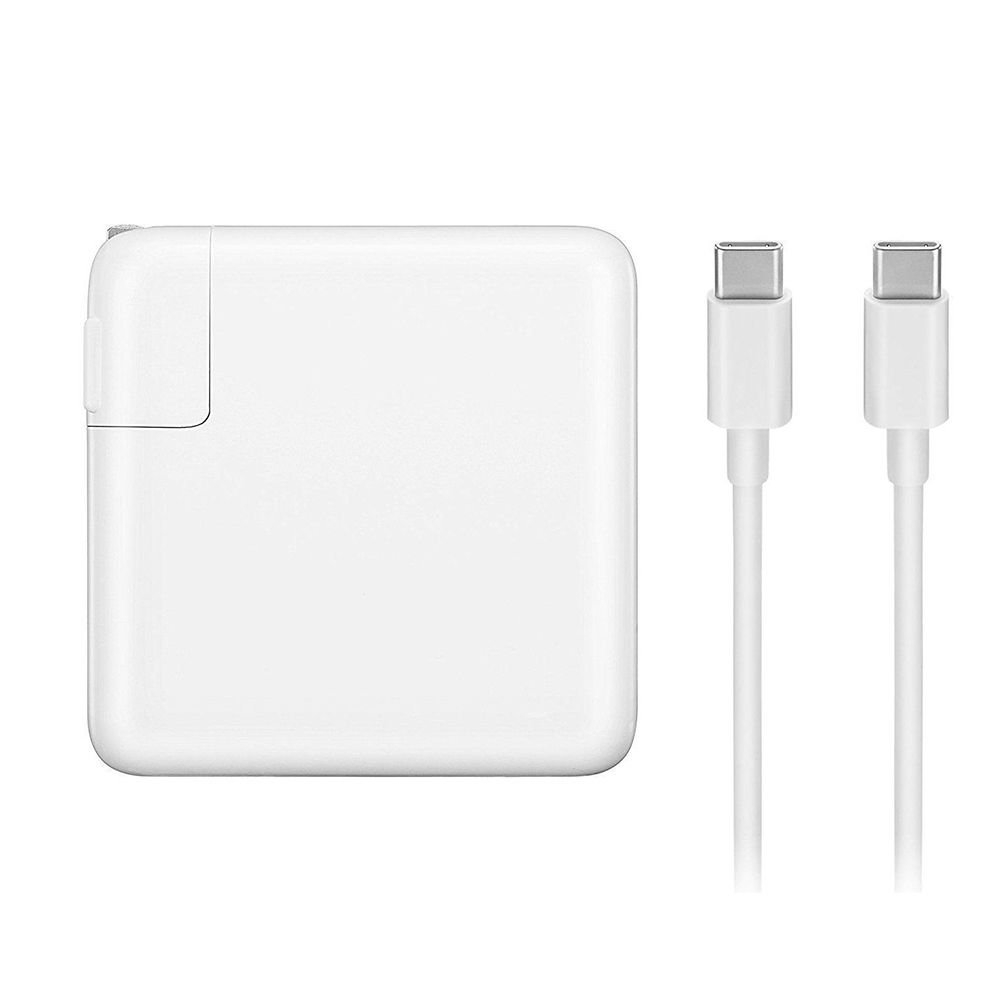
| USB-C (hỗ trợ DisplayPort hoặc Thunderbolt) | Laptop, MacBook; màn hình có cổng USB-C chỉ cần một dây |
| VGA, DVI | Máy và màn hình đời cũ |
Lưu ý, mỗi màn hình cần được kết nối trực tiếp với máy tính, không cắm cáp nối hai màn hình với nhau. Ngoại lệ là các màn hình hỗ trợ tính năng nối tiếp (Daisy Chain), chẳng hạn BenQ GW3290QT và Dell U2724DE. Với tính năng này, bạn có thể kết nối màn hình thứ hai thông qua màn hình thứ nhất nếu máy tính đáp ứng yêu cầu hỗ trợ.
Cách kết nối 2 màn hình máy tính trên Windows 11 và Windows 10
Các bước dưới đây được thực hiện theo hướng dẫn của Microsoft dành cho Windows 11. Trên Windows 10, cách thao tác tương tự, tuy nhiên Microsoft đã ngừng hỗ trợ hệ điều hành này từ ngày 14/10/2025.
- Kết nối máy tính với màn hình thứ hai bằng cáp, sau đó cắm nguồn và bật màn hình.
- Nếu màn hình báo không có tín hiệu, hãy dùng các nút điều khiển trên màn hình để chọn đúng nguồn vào (Input) tương ứng với cổng đang sử dụng, chẳng hạn HDMI 1 hoặc DisplayPort.
- Windows thường tự động nhận diện màn hình mới. Nếu chưa thấy, bạn vào Start > Settings > System > Display > Multiple displays, sau đó chọn Detect để máy tìm màn hình.
Chọn chế độ hiển thị bằng Windows + P
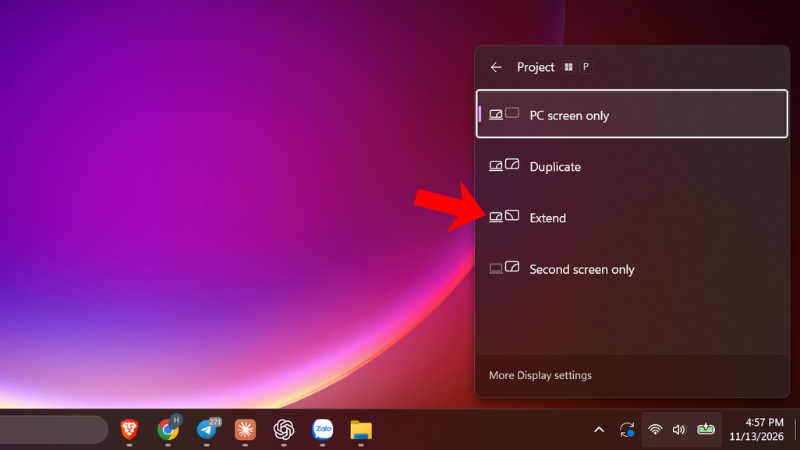
Nhấn tổ hợp phím Windows + P để mở bảng chọn chế độ hiển thị. Tại đây, bạn có thể chọn một trong bốn chế độ sau:
| Chế độ | Khi nào dùng |
| PC screen only | Chỉ hiện trên một màn hình |
| Duplicate | Hai màn hình hiển thị cùng nội dung, phù hợp khi trình chiếu |
| Extend | Mở rộng không gian làm việc sang màn hình thứ hai, cho phép kéo cửa sổ qua lại |
| Second screen only | Chỉ hiển thị nội dung trên màn hình thứ hai |
Nếu muốn sử dụng hai màn hình độc lập để làm việc, bạn hãy chọn Extend. Khi đó, mỗi màn hình có thể hiển thị nội dung khác nhau và bạn dễ dàng kéo cửa sổ qua lại giữa hai bên.
Chọn màn hình chính và sắp xếp vị trí 2 màn hình
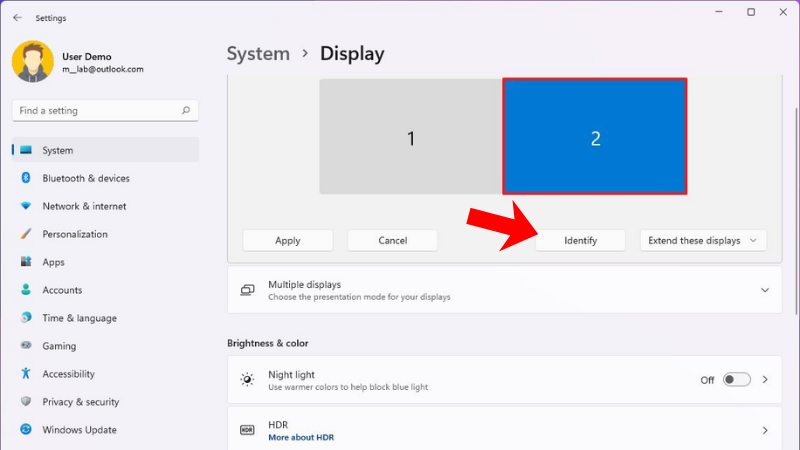
Bạn vào Settings > System > Display để xem sơ đồ hai màn hình được đánh số 1 và 2. Tại đây, bạn có thể thực hiện các thao tác sau:
- Chọn Identify để xác định màn hình nào là số 1 và số 2. Số tương ứng sẽ hiển thị trực tiếp trên từng màn hình.
- Kéo biểu tượng hai màn hình trên sơ đồ để sắp xếp theo đúng vị trí thực tế trên bàn, sau đó nhấn Apply. Nhờ vậy, con trỏ chuột sẽ di chuyển đúng hướng giữa hai màn hình.
- Chọn màn hình muốn đặt làm màn hình chính, sau đó tích vào Make this my main display.
Chỉnh độ phân giải và tỷ lệ phóng to cho từng màn hình
Bạn có thể thiết lập độ phân giải và tỷ lệ phóng to (Scale) riêng cho từng màn hình trong mục Scale & layout. Trước tiên, chọn màn hình cần điều chỉnh trên sơ đồ, sau đó thay đổi các thông số tương ứng.
Nếu hai màn hình có kích thước hoặc độ phân giải khác nhau, bạn nên điều chỉnh Scale để chữ và nội dung hiển thị trên cả hai có kích thước gần tương đương, giúp thao tác thuận tiện hơn.
Cách kết nối 2 màn hình với MacBook
- Kết nối màn hình với cổng có hỗ trợ xuất hình trên MacBook. Riêng MacBook Neo, bạn cần sử dụng cổng USB-C ở bên trái máy.
- Mở Apple menu > System Settings, sau đó chọn Displays ở cột bên trái.
- Chọn tên màn hình cần thiết lập. Tại mục Use as, bạn có thể chọn mở rộng không gian hiển thị (extended display) hoặc phản chiếu nội dung (mirror).
- Chọn Arrange để sắp xếp vị trí các màn hình theo cách bố trí thực tế trên bàn. Tại đây, bạn cũng có thể chọn màn hình hiển thị thanh menu.
Theo Apple, MacBook Neo vẫn có thể sử dụng màn hình ngoài khi gập máy.
Bố trí 2 màn hình máy tính trên bàn làm việc
Bảng dưới đây tổng hợp chiều rộng khi đặt hai màn hình cùng loại sát nhau, dựa trên kích thước thân máy theo thông số từ nhà sản xuất:
| Hai màn cùng loại | Bề rộng khi đặt sát nhau | Chân đế sâu |
| 2 x AOC 22B15H2 (21.45 inch) | Khoảng 98,5 cm | 18,5 cm |
| 2 x BenQ GW2490 hoặc Dell U2424H (23.8 inch) | Khoảng 108 cm | 18,2 cm |
| 2 x BenQ GW2790 hoặc Dell U2724DE (27 inch) | Khoảng 122,4 cm | 18,2–19,2 cm |
| 2 x Dell U3223QE (31.5 inch) | Khoảng 142,5 cm | 23,3 cm |
Các số đo trên chưa tính khoảng hở giữa hai chân đế và không gian dành cho loa, đèn hoặc phụ kiện khác.
Nếu bàn làm việc không đủ rộng hoặc sâu, bạn có thể sử dụng giá treo màn hình kẹp vào cạnh bàn để thay thế chân đế đi kèm. Chẳng hạn, theo thông tin trên trang sản phẩm, North Bayou G35 Dual hỗ trợ màn hình từ 22–32 inch, tải trọng 2–15 kg mỗi màn, chuẩn lỗ VESA 75 x 75 hoặc 100 x 100 mm và khả năng nâng hạ tối đa 530 mm.
Trước khi chọn giá treo, bạn cần kiểm tra một số thông số sau:
- Chuẩn lỗ VESA: BenQ GW2490, GW2790, Dell U2424H và U2724DE sử dụng chuẩn 100 x 100 mm; AOC 22B15H2 sử dụng chuẩn 75 x 75 mm theo thông tin từ nhà sản xuất.
- Trọng lượng màn hình khi tháo chân đế: BenQ GW2790 nặng 4,5 kg, Dell U2724DE nặng 5,23 kg, đều nằm trong mức tải 2–15 kg của giá treo. Trong khi đó, AOC 22B15H2 chỉ nặng 1,8 kg, thấp hơn mức tải tối thiểu. Bạn nên hỏi nhân viên tư vấn trước khi chọn giá treo cho mẫu này.
Sử dụng hai màn hình cùng mẫu giúp chiều cao hiển thị đồng đều và màu sắc có độ tương đồng tốt hơn. Tuy nhiên, đây không phải yêu cầu bắt buộc. Nếu muốn mua thêm màn hình thứ hai, bạn có thể tham khảo các mẫu màn hình máy tính đang có.
Cách xử lý khi máy tính không nhận màn hình thứ 2
Nếu máy tính không nhận màn hình thứ hai, bạn hãy thử kiểm tra lần lượt từ những bước đơn giản đến phức tạp hơn theo gợi ý của Microsoft và Apple:
- Kiểm tra chế độ hiển thị: Nhấn Windows + P và xem máy đã chọn chế độ Extend chưa.
- Kiểm tra màn hình: Đảm bảo màn hình đã được bật và đang chọn đúng nguồn vào (Input).
- Kiểm tra cáp và cổng kết nối: Đảm bảo hai đầu cáp đã được cắm chắc chắn. Bạn có thể thử đổi sang cáp hoặc cổng khác trên máy tính. Với PC có card đồ họa rời, hãy cắm cáp vào cổng trên card rời. Riêng MacBook Neo cần sử dụng cổng USB-C bên trái để xuất hình.
- Thử kết nối trực tiếp: Nếu đang sử dụng hub, dock hoặc đầu chuyển, hãy tháo thiết bị trung gian và cắm màn hình trực tiếp vào máy tính.
- Để Windows dò lại màn hình: Vào Settings > System > Display > Multiple displays, sau đó chọn Detect.
- Khởi động lại driver card đồ họa: Nhấn tổ hợp phím Windows + Ctrl + Shift + B. Nếu vẫn chưa khắc phục được, hãy thử khởi động lại máy tính.
- Cập nhật hoặc cài đặt lại driver: Mở Device Manager và tìm đến mục Display adapters để kiểm tra driver card đồ họa.
Nếu máy tính nhận được một màn hình ngoài nhưng không phát hiện màn hình thứ hai, nguyên nhân có thể là card đồ họa hoặc máy chỉ hỗ trợ kết nối một màn hình ngoài. Theo Microsoft, bạn nên kiểm tra lại thông số kỹ thuật của thiết bị như đã hướng dẫn ở phần đầu bài.
Câu hỏi thường gặp
Laptop có dùng được 2 màn hình rời không?
Có, nếu laptop có đủ cổng xuất hình và phần cứng hỗ trợ kết nối đồng thời hai màn hình ngoài. Chẳng hạn, MacBook Air M5 hỗ trợ hai màn hình rời, trong khi MacBook Neo chỉ hỗ trợ một màn hình. Với laptop Windows, bạn nên kiểm tra thông số cổng kết nối và khả năng xuất hình của đúng mẫu máy đang sử dụng.
Hai màn hình khác cỡ, khác độ phân giải có dùng chung được không?
Được. Windows và macOS đều cho phép thiết lập độ phân giải, tỷ lệ phóng to riêng cho từng màn hình. Bạn cũng có thể điều chỉnh vị trí hai màn trong sơ đồ sắp xếp để con trỏ chuột di chuyển thuận tiện hơn.
Chia màn hình máy tính làm 2 có giống dùng 2 màn hình không?
Không. Chia màn hình là cách sắp xếp hai cửa sổ cạnh nhau trên cùng một màn hình, không cần kết nối thêm màn hình rời. Trong khi đó, sử dụng hai màn hình giúp mở rộng không gian hiển thị và làm việc trên hai màn riêng biệt.
Một màn hình dùng chung cho 2 máy tính được không?
Được, nếu màn hình có nhiều cổng đầu vào. Bạn chỉ cần kết nối mỗi máy tính với một cổng, sau đó chuyển đổi nguồn vào (Input) trên màn hình khi muốn đổi thiết bị sử dụng. Nếu muốn dùng chung cả bàn phím và chuột cho hai máy, bạn cần thêm bộ chuyển KVM.

 Minh Tuấn Mobile


















































































Mời bạn cùng thảo luận