




.webp)
























































Máy tính bảng iPad sở hữu không gian lưu trữ rộng lớn, nhưng đôi khi việc phải di chuyển dữ liệu từ các thiết bị khác sang khiến người dùng gặp bỡ ngỡ. Việc nắm vững các phương thức chuyển tệp tin dưới đây sẽ giúp bạn tối ưu hóa hiệu suất công việc, đồng thời đảm bảo an toàn cho các tài liệu quan trọng. Tùy thuộc vào thiết bị nguồn bạn đang sử dụng, Apple cung cấp các giải pháp kết nối linh hoạt và vô cùng tiện lợi.
| Tóm tắt chung:
|
Các bước chuẩn bị trước khi chuyển tập tin
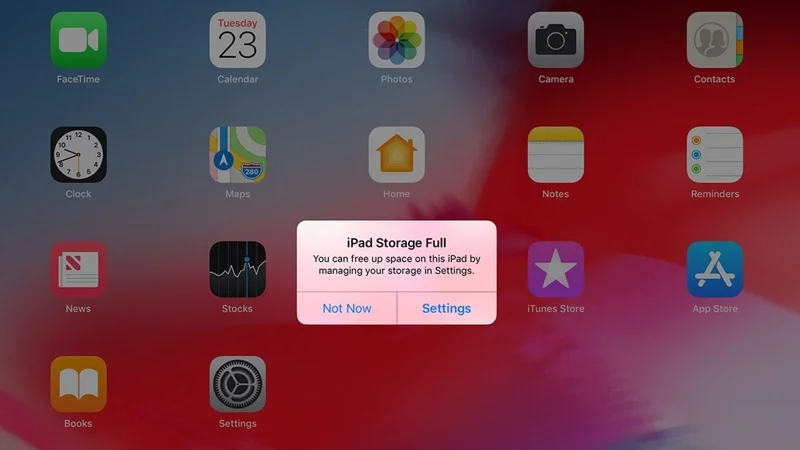
Trước khi tiến hành sao chép hay đồng bộ dữ liệu từ bất kỳ thiết bị nào sang iPad, người dùng cần thực hiện một số bước chuẩn bị cơ bản để quá trình truyền tải diễn ra thuận tiện. Đầu tiên, hãy kiểm tra và đảm bảo dung lượng lưu trữ còn trống trên iPad đủ lớn để chứa các tệp tin sắp chuyển qua.
Tiếp theo, hãy chắc chắn rằng kết nối Wi-Fi hoặc Bluetooth trên các thiết bị đang hoạt động ổn định nếu bạn chọn phương thức chuyển không dây. Đối với các phương thức đồng bộ qua tài khoản đám mây, việc ghi nhớ chính xác thông tin đăng nhập và cập nhật ứng dụng lên phiên bản mới nhất là điều vô cùng cần thiết để tránh các xung đột phần mềm làm gián đoạn tiến trình.
Chuyển tập tin trong hệ sinh thái Apple
Nếu bạn đang sở hữu các thiết bị khác cùng nằm trong hệ sinh thái của Apple như iPhone hay máy tính Mac, việc chia sẻ dữ liệu sang iPad trở nên dễ dàng hơn bao giờ hết.
Sử dụng AirDrop cho các tệp vừa và nhỏ
AirDrop là một trong những tính năng tiện lợi, giúp chia sẻ dữ liệu không dây tốc độ cao giữa các thiết bị Apple với nhau. Đối với các tệp tin có dung lượng vừa và nhỏ như hình ảnh, video ngắn, tài liệu PDF hay liên kết trang web, bạn chỉ cần bật AirDrop trên cả hai thiết bị, chọn tệp cần gửi và nhấn vào tên chiếc iPad nhận. Dữ liệu sẽ được truyền tải qua giao thức kết nối trực tiếp peer-to-peer một cách an toàn và bảo mật mà không cần dùng đến mạng Internet.
Đồng bộ hóa tự động qua iCloud Drive
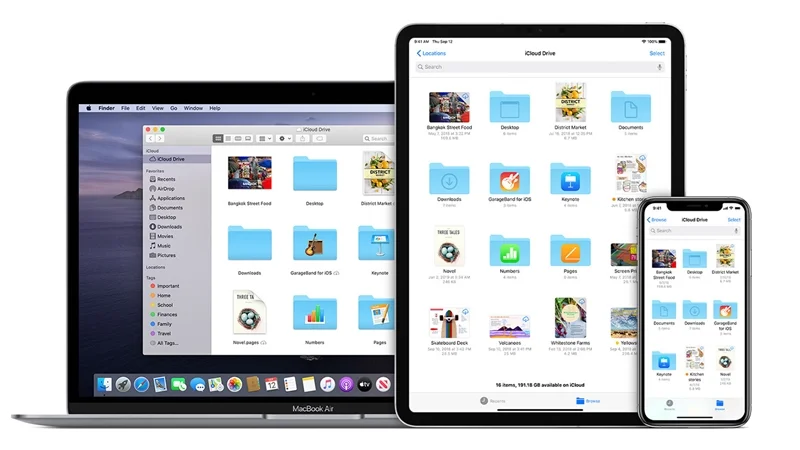
iCloud Drive là giải pháp lý tưởng cho những ai muốn dữ liệu của mình luôn sẵn sàng trên mọi thiết bị mà không cần thực hiện các thao tác gửi nhận thủ công. Để kích hoạt tính năng đồng bộ hóa tự động này trên máy tính bảng, người dùng chỉ cần thực hiện theo các bước sau:
- Bước 1: Trên giao diện iPad, bạn mở ứng dụng Cài đặt (Settings).
- Bước 2: Ấn vào mục quản lý tài khoản ID Apple cá nhân ở trên cùng, sau đó chọn mục iCloud.
- Bước 3: Tiếp tục lướt xuống và ấn chọn vào mục iCloud Drive.
- Bước 4: Tại đây, bạn tiến hành ấn bật nút Đồng bộ hóa iPad này (Sync this iPad). Sau khi bật, mọi tệp tin lưu trong thư mục iCloud Drive từ các thiết bị khác sẽ tự động xuất hiện trong ứng dụng Tệp (Files) của iPad.
Chuyển tập tin từ máy tính sang iPad
Trong trường hợp bạn cần di chuyển những tệp tin có dung lượng lớn, các thư mục công việc phức tạp từ máy tính để bàn hoặc máy tính xách tay sang iPad, việc sử dụng cáp kết nối vật lý kết hợp phần mềm chuyên dụng sẽ mang lại tốc độ và độ ổn định cao nhất.
Giao tiếp qua Finder trên máy Mac
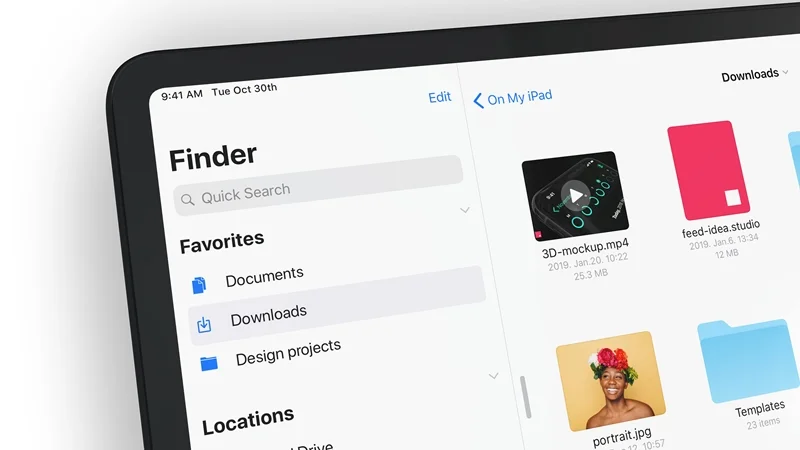
Đối với các dòng máy tính Mac chạy hệ điều hành macOS mới, Apple đã tích hợp sâu tính năng quản lý thiết bị trực tiếp vào công cụ Finder thay vì sử dụng phần mềm riêng biệt. Người dùng chỉ cần kết nối iPad với máy Mac thông qua sợi cáp sạc đi kèm, sau đó mở cửa sổ Finder và chọn tên thiết bị iPad ở thanh menu bên trái.
Tại đây, bạn truy cập vào tab Files, tiến hành kéo và thả trực tiếp các tệp tin cần thiết từ máy tính vào thư mục của ứng dụng tương ứng trên iPad để hoàn tất việc sao chép.
Sử dụng iTunes cho máy tính Windows
Đối với những người dùng sử dụng máy tính chạy hệ điều hành Windows của Microsoft, công cụ phần mềm iTunes sẽ là cầu nối chính thức giúp bạn chép dữ liệu vào iPad một cách an toàn. Quy trình thực hiện qua phần mềm này bao gồm các bước như sau:
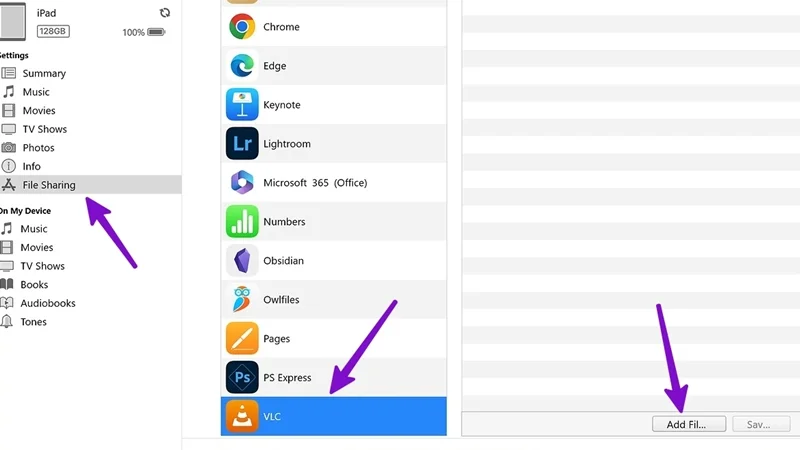
- Bước 1: Kết nối iPad với máy tính Windows bằng cáp tương thích, tiến hành mở ứng dụng iTunes lên và ấn vào biểu tượng hình điện thoại/tên thiết bị iPad xuất hiện trên giao diện phần mềm.
- Bước 2: Di chuyển xuống danh mục bên trái, ấn vào mục File Sharing (Chia sẻ tệp), chọn ứng dụng cụ thể mà bạn muốn xem hoặc lưu trữ tập tin, sau đó ấn vào nút Add File ở góc dưới.
- Bước 3: Một cửa sổ hệ thống mở ra, bạn ấn chọn tập tin cần chép từ ổ cứng máy tính và ấn vào nút Open để iTunes tiến hành đồng bộ dữ liệu vào bộ nhớ của iPad.
Mẹo chuyển tệp từ Android sang iPad nhanh chóng
Việc di chuyển dữ liệu giữa hai hệ điều hành khác biệt hoàn toàn như Android và iPadOS thường khiến nhiều người lo ngại về tính tương thích. Tuy nhiên, bằng cách áp dụng một vài mẹo nhỏ thông qua các ứng dụng bên thứ ba, rào cản này hoàn toàn có thể được giải quyết một cách mượt mà.
Dịch vụ lưu trữ đám mây Google Drive
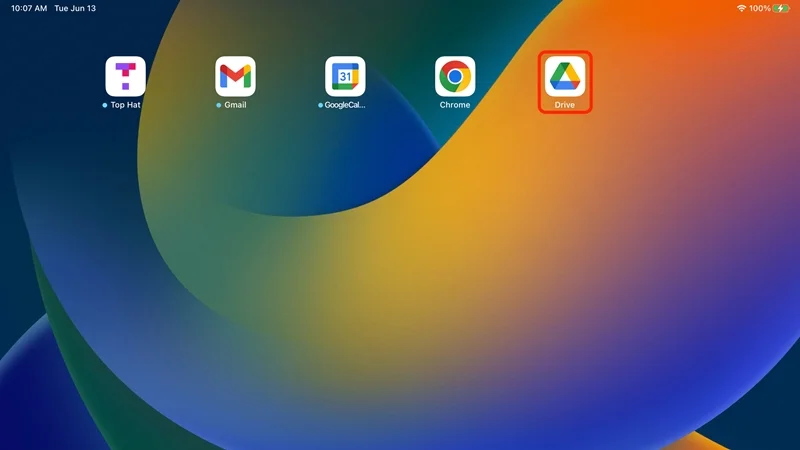
Google Drive là một trong những giải pháp lưu trữ và truyền tải dữ liệu chéo nền tảng phổ biến nhất hiện nay nhờ tính linh hoạt cao. Để chuyển dữ liệu từ điện thoại Android sang iPad thông qua ứng dụng này, bạn thực hiện theo quy trình sau:
- Bước 1: Trên thiết bị Android, bạn mở ứng dụng Google Drive lên.
- Bước 2: Tại giao diện chính của mục Drive của tôi, bạn ấn vào biểu tượng dấu cộng (+) nằm ở góc dưới cùng bên phải màn hình, sau đó chọn lệnh Tải lên (Upload).
- Bước 3: Hệ thống sẽ điều hướng, bạn ấn vào mục Duyệt xem (Browse) để tìm tệp tin.
- Bước 4: Ấn chọn chính xác các file dữ liệu mà bạn đang muốn tải lên bộ nhớ đám mây.
- Bước 5: Chờ đợi trong giây lát để hệ thống hoàn tất việc tải tệp lên internet. Cuối cùng, bạn chỉ cần mở ứng dụng Google Drive trên iPad để tải các tệp tin này về máy. Ngoài ra, bạn cũng có thể áp dụng quy trình tương tự với các dịch vụ khác như Microsoft OneDrive hay Dropbox tùy theo thói quen sử dụng.
Truyền tệp trực tiếp qua Zalo hoặc Telegram
Nếu bạn chỉ cần chuyển nhanh một vài bức ảnh, một đoạn tài liệu ngắn hay danh sách ghi chú từ Android sang iPad, việc sử dụng các ứng dụng nhắn tin có tính năng đồng bộ đám mây cá nhân như Zalo (mục Cloud của tôi) hoặc Telegram (mục Saved Messages) là mẹo cực kỳ hữu ích. Bạn chỉ cần gửi tệp tin vào kho lưu trữ cá nhân đó từ điện thoại Android, ngay lập tức tệp tin sẽ đồng bộ qua internet và bạn có thể mở ứng dụng tương ứng trên iPad để lưu về bộ nhớ máy một cách tức thì.
Kết nối cáp USB-C để chép tệp vật lý siêu tốc
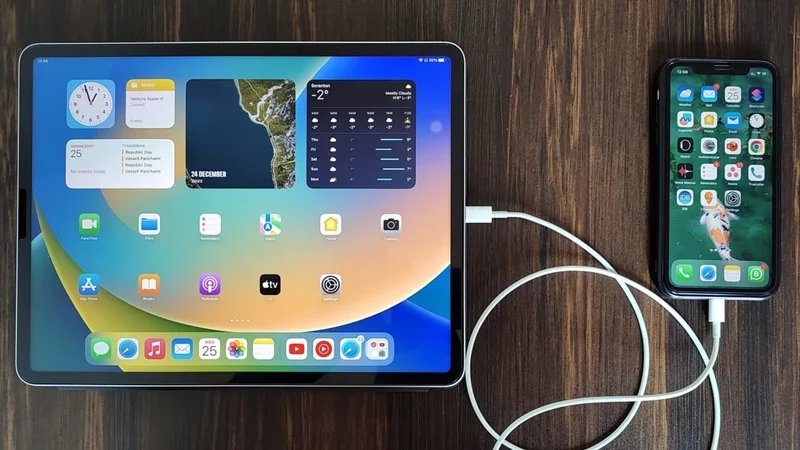
Đối với các thế hệ dòng máy tính bảng iPad mới hiện nay đã được Apple chuyển đổi hoàn toàn sang sử dụng cổng kết nối chuẩn USB-C, việc sao chép dữ liệu vật lý chưa bao giờ đơn giản đến thế. Phương thức này mang lại tốc độ truyền tải vượt trội và không phụ thuộc vào kết nối mạng internet.
Người dùng có thể cắm trực tiếp các thiết bị lưu trữ ngoại vi như ổ cứng di động SSD, thẻ nhớ (thông qua đầu đọc thẻ) hoặc các loại USB Type-C vào cổng sạc của iPad. Sau khi cắm, bạn chỉ cần mở ứng dụng Tệp (Files) mặc định trên máy lên, tên của thiết bị lưu trữ ngoài sẽ xuất hiện trong mục Vị trí (Locations). Tại đây, bạn có thể tự do thực hiện các thao tác sao chép, di chuyển, cắt dán các tệp tin video 4K hoặc các thư mục hình ảnh nặng từ ổ cứng vào bộ nhớ của iPad với tốc độ siêu tốc chỉ trong vài giây.
FAQ
Để giúp người dùng tối ưu hóa trải nghiệm, dưới đây là phần giải đáp chi tiết cho những câu hỏi thường gặp liên quan đến việc chuyển tệp tin sang iPad.
AirDrop có làm giảm chất lượng hình ảnh không?
Không. AirDrop truyền tải dữ liệu trực tiếp thông qua kết nối Wi-Fi và Bluetooth nội bộ giữa các thiết bị mà không qua bất kỳ cơ chế nén dung lượng nào. Do đó, hình ảnh hay video được gửi qua AirDrop sang iPad sẽ giữ nguyên vẹn 100% định dạng gốc, độ phân giải cũng như chất lượng ban đầu.
Cáp OTG USB-C là gì?
Cáp hoặc đầu chuyển OTG (On-The-Go) USB-C là phụ kiện chuyển đổi cho phép iPad đóng vai trò như một máy chủ để kết nối và đọc trực tiếp dữ liệu từ các thiết bị ngoại vi như chuột, bàn phím, USB tiêu chuẩn hoặc máy ảnh mà không cần thông qua máy tính trung gian.
Các định dạng tệp nào được iPad hỗ trợ đọc?
Hệ điều hành iPadOS hiện hỗ trợ đọc rất nhiều định dạng tệp tin phổ biến bao gồm tài liệu văn phòng (docx, xlsx, pptx, pdf, txt), tệp tin hình ảnh (jpg, png, heic), tệp tin âm thanh/video (mp3, mp4, mov) và cả các định dạng tệp nén thông dụng như .zip hay .rar trực tiếp ngay trong ứng dụng Tệp.
Nên dùng iCloud hay Google Drive để lưu trữ?
Nếu bạn sử dụng toàn bộ thiết bị trong hệ sinh thái Apple, iCloud Drive là sự lựa chọn tốt nhất nhờ khả năng đồng bộ ẩn mượt mà. Tuy nhiên, nếu bạn thường xuyên phải làm việc luân chuyển giữa nhiều nền tảng như Windows, Android và iPad, Google Drive sẽ mang lại sự linh hoạt và khả năng chia sẻ chéo thuận tiện hơn.
Lên đời iPad mới giá tốt tại Minh Tuấn Mobile
Việc sở hữu một chiếc máy tính bảng thế hệ mới với dung lượng bộ nhớ lớn hơn sẽ giúp không gian lưu trữ dữ liệu công việc của bạn trở nên vô cùng thoải mái và hiệu quả. Nếu bạn đang có nhu cầu nâng cấp thiết bị của mình, Minh Tuấn Mobile - Đại lý ủy quyền chính thức của Apple sẽ là điểm đến lý tưởng, không thể bỏ qua.
Minh Tuấn Mobile mang đến dòng sản phẩm iPad chính hãng đầy đủ mẫu mã với mức giá cạnh tranh, đi kèm nhiều chương trình ưu đãi và trợ giá hấp dẫn, chính sách thu cũ đổi mới và chế độ bảo hành dài hạn. Về mức giá iPad kèm các ưu đãi, quý khách vui lòng liên hệ 1800 3355 hoặc đến trực tiếp cửa hàng Minh Tuấn Mobile gần nhất để được tư vấn tận tình.
Xem thêm
- Ưu đãi tháng 10 dành cho khách hàng làm việc khu công nghiệp
- Deal xịn nhập học ưu giảm đến 700K cùng loạt ưu đãi trợ giá sinh viên
- Apple bất ngờ tăng giá hàng loạt dòng Mac và iPad: Người dùng cần lưu ý gì?
- Săn suất giới hạn MacBook Air M5, Neo và iPad Air M4 giá sốc
- Apple chính thức ngừng hỗ trợ 16 thiết bị vào mùa thu năm nay
- Gợi ý 6 món phụ kiện cho iPad Air M4 đáng mua nhất
- Gợi ý 5 mẫu bao da iPad Air M4 bán chạy nhất hiện nay
- Đánh giá iPad Air M4: Sức mạnh thực tế có đáng tiền?
- Apple tăng giá thu mua iPhone, iPad, Mac cũ Tại Việt Nam
- Hướng dẫn kết nối bàn phím với iPad tối ưu từ A-Z




 Minh Tuấn Mobile
























































.jpg)



























.png)

















































































Mời bạn cùng thảo luận