




.webp)
























































Nếu hệ điều hành iOS là bộ não, thì iCloud chính là hệ thống tuần hoàn kết nối mọi thiết bị của Apple lại với nhau. Việc hiểu rõ bản chất của dịch vụ lưu trữ này không chỉ giúp bạn giữ an toàn cho hàng ngàn bức ảnh, mà còn là rào cản kỹ thuật chặn đứng mọi nỗ lực đánh cắp thiết bị.
| Tóm tắt nhanh về iCloud
|
Bản chất của iCloud và vai trò trong hệ sinh thái Apple
Dịch vụ lưu trữ đám mây của Apple không chỉ đơn thuần là một chiếc USB ảo để cất giữ tệp tin. Nó là một hệ sinh thái đồng bộ hóa toàn diện, đảm bảo trải nghiệm sử dụng liền mạch và an toàn.
Định nghĩa dịch vụ lưu trữ đám mây từ Apple
iCloud là một nền tảng lưu trữ đám mây (Cloud storage) và dịch vụ điện toán do Apple phát triển. Thay vì lưu trữ toàn bộ dữ liệu trực tiếp trên phần cứng vật lý của điện thoại (vốn rất dễ bị hư hỏng hoặc đầy bộ nhớ), hệ thống này tải thông tin của bạn lên các cụm máy chủ (Server) an toàn của Apple. Nhờ khả năng lưu trữ dữ liệu trực tuyến này, người dùng có thể truy cập tài liệu, hình ảnh và cài đặt hệ thống của mình từ bất kỳ đâu, bất kỳ lúc nào, chỉ cần có kết nối mạng Internet.
Sự khác biệt cốt lõi giữa Apple ID và tài khoản iCloud
Đây là sự nhầm lẫn thường gặp nhất của người dùng mới. Để dễ hình dung, hãy xem Apple ID như một "Chứng minh thư điện tử". Nó là thông tin định danh dùng để đăng nhập vào toàn bộ hệ sinh thái của Apple (bao gồm App Store, Apple Music, FaceTime).
Trong khi đó, Dịch vụ iCloud giống như một "Két sắt dữ liệu". Két sắt này là một trong những dịch vụ được cung cấp bên dưới chứng minh thư đó.
| Tiêu chí | Apple ID (Định danh) | Tài khoản iCloud (Dịch vụ) |
| Bản chất | Chìa khóa đăng nhập tổng thể | Dịch vụ lưu trữ tệp tin |
| Mục đích | Tải ứng dụng trên App Store, mua nhạc, thanh toán | Lưu trữ ảnh, danh bạ, sao lưu thiết bị |
| Sự phụ thuộc | Bắt buộc phải có để dùng máy | Tùy chọn (có thể dùng Apple ID mà không bật sao lưu iCloud) |
Các loại dữ liệu quan trọng được tự động sao lưu
Khi được cấp quyền, hệ thống sẽ chạy ngầm và tự động sao lưu các tài sản số cốt lõi nhất của bạn, bao gồm:
- Danh bạ điện thoại, Lịch sử cuộc gọi và Tin nhắn iMessage.
- Hình ảnh và Video (Photos).
- Ghi chú (Notes), Lịch (Calendar) và Lời nhắc.
- Chuỗi khóa (Keychain) - Lưu trữ toàn bộ mật khẩu đăng nhập các trang web và thẻ tín dụng một cách mã hóa.
Những tính năng quản lý và bảo vệ thiết bị vượt trội
Bên cạnh chức năng lưu trữ tĩnh, nền tảng này cung cấp các công cụ quản lý thiết bị mạnh mẽ, nâng cao tính bảo mật và tối ưu hóa luồng công việc hằng ngày.
Đồng bộ hóa thông tin xuyên suốt đa thiết bị
Cơ chế đồng bộ (Sync) liên tục là sức mạnh cốt lõi. Khi bạn chụp một bức ảnh trên iPhone, bức ảnh đó lập tức xuất hiện trên màn hình iPad và MacBook của bạn trong vòng vài giây. Tương tự, một số điện thoại mới vừa được lưu trên điện thoại sẽ tự động cập nhật vào danh bạ của máy tính. Thậm chí, Apple cung cấp ứng dụng riêng cho nền tảng Windows, giúp người dùng PC cũng có thể đồng bộ hóa dữ liệu mượt mà.
Phục hồi dữ liệu an toàn khi đổi máy mới
Khi bạn mua một chiếc điện thoại mới hoặc máy cũ không may bị hỏng, quy trình phục hồi dữ liệu (Restore) diễn ra cực kỳ đơn giản. Dưới đây là 5 bước tiêu chuẩn để phục hồi dữ liệu an toàn:
- Khởi động và Thiết lập vùng: Mở thiết bị mới và thực hiện các bước thiết lập ngôn ngữ, vùng và kết nối với mạng Wi-Fi ổn định (ưu tiên mạng tốc độ cao để tải dữ liệu nhanh hơn).
- Đăng nhập tài khoản định danh: Nhập thông tin tài khoản Cloud cá nhân (Apple ID đối với iPhone hoặc Google Account đối với Android) – đây là "chìa khóa" để truy cập vào kho lưu trữ từ xa của bạn.
- Lựa chọn bản sao lưu (Backup): Hệ thống sẽ hiển thị danh sách các bản sao lưu đã thực hiện trước đó. Bạn nên chọn bản sao lưu có thời gian gần nhất để đảm bảo dữ liệu được cập nhật đầy đủ.
- Quá trình đồng bộ hóa tự động: Sau khi xác nhận, thiết bị sẽ tự động tải về danh bạ, tin nhắn, hình ảnh và cấu hình hệ thống. Nhờ công nghệ nén thông minh, các video dung lượng lớn sẽ được tải về mượt mà mà không chiếm quá nhiều băng thông.
- Hoàn tất và Tải ứng dụng: Sau khi màn hình chính xuất hiện, các ứng dụng sẽ tiếp tục được tải ngầm. Bạn có thể sử dụng máy ngay lập tức trong khi hệ thống hoàn tất việc sắp xếp các biểu tượng và dữ liệu ứng dụng như trên chiếc máy cũ.
Định vị thiết bị và khóa kích hoạt từ xa
Tính năng Tìm (Find My) là khắc tinh của nạn trộm cắp. Khi điện thoại bị rơi hoặc đánh cắp, bạn có thể đăng nhập tài khoản trên web để xem tọa độ máy.
Lưu ý bảo mật: Ngay khi phát hiện mất máy, hãy lập tức bật chế độ mất (Lost Mode). Thao tác này sẽ yêu cầu xóa dữ liệu (Erase Data) từ xa và bật Khóa kích hoạt (Activation Lock). Lúc này, chiếc iPhone bị mất sẽ biến thành một "cục gạch" vô dụng, kẻ gian không thể can thiệp phần mềm để bán lại, đảm bảo dữ liệu riêng tư của bạn an toàn tuyệt đối.
Chia sẻ kho lưu trữ chung cho gia đình
Apple cho phép tính năng chia sẻ trong gia đình (Family Sharing). Giao thức này giúp một nhóm tối đa 6 người (Thành viên gia đình) cùng sử dụng chung một gói dung lượng lớn (ví dụ gói 200GB hoặc 2TB). Tuy dùng chung gói dung lượng, nhưng dữ liệu hình ảnh và tin nhắn của từng cá nhân vẫn được mã hóa tách biệt hoàn toàn, giúp tối ưu chi phí gia hạn hàng tháng một cách hiệu quả.
Hướng dẫn thiết lập và tối ưu không gian lưu trữ cá nhân
Việc thiết lập tài khoản cần thực hiện cẩn trọng, đồng thời tối ưu hóa dung lượng miễn phí là kỹ năng bắt buộc để tránh việc hệ thống liên tục báo đầy bộ nhớ.
Các bước khởi tạo tài khoản mới nhanh chóng
Việc khởi tạo nên được thực hiện chính chủ để dễ dàng khôi phục mật khẩu sau này:
- Truy cập ứng dụng Cài đặt (Settings) trên thiết bị.
- Chạm vào dòng "Đăng nhập vào iPhone của bạn".
- Chọn "Bạn không có ID Apple hoặc đã quên?" và nhấn Đăng ký (Sign up).
- Nhập chính xác ngày tháng năm sinh và Họ Tên.
- Chọn sử dụng địa chỉ Email hiện tại của bạn hoặc nhận một địa chỉ @icloud.com miễn phí, sau đó thiết lập mật khẩu mạnh.
Bí quyết dọn dẹp và quản lý 5GB dung lượng miễn phí
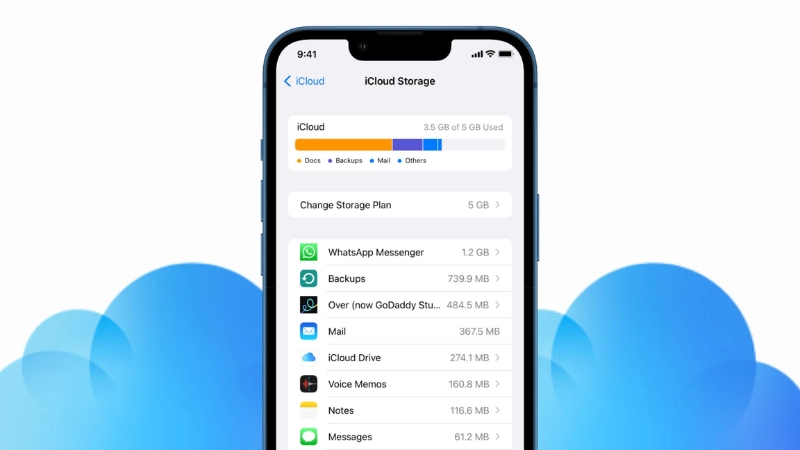
Apple chỉ cung cấp 5GB dung lượng miễn phí, con số này sẽ nhanh chóng cạn kiệt nếu bạn không biết cách phân bổ tài nguyên.
- Tắt sao lưu ứng dụng không cần thiết: Vào Cài đặt > [Tên bạn] > iCloud > Quản lý dung lượng tài khoản > Bản sao lưu. Hãy tắt quyền sao lưu của các ứng dụng rác, game hoặc ứng dụng có thể tải lại dữ liệu (như TikTok, Shopee).
- Quản lý Thư viện ảnh: Hình ảnh và video 4K là nguyên nhân chính gây đầy bộ nhớ. Nếu không muốn nâng cấp gói trả phí, hãy tắt mục "Ảnh iCloud" và sử dụng Google Photos để lưu trữ ảnh thay thế.
- Xóa các tệp tải xuống (Downloads): Thường xuyên dọn dẹp thư mục Downloads trong ứng dụng Tệp (Files) và xóa lịch sử tin nhắn iMessage chứa nhiều video nặng.
Nâng cấp trải nghiệm với các gói dịch vụ iCloud Plus
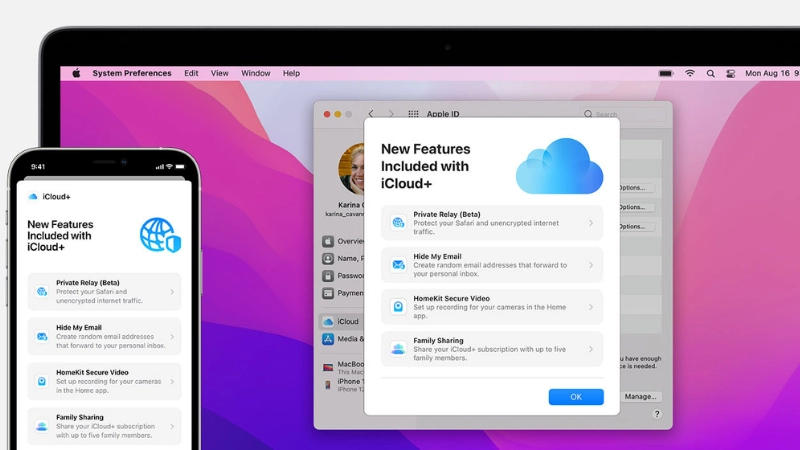
Khi nhu cầu lưu trữ vượt quá 5GB, hệ thống sẽ đề xuất nâng cấp lên iCloud+ (Plus). Tính đến năm 2026, gói dịch vụ này không chỉ cung cấp các hạn mức lưu trữ (50GB, 200GB, 2TB, 6TB, 12TB) mà còn đính kèm các tính năng bảo mật cao cấp:
- Chuyển tiếp bảo mật (Private Relay): Mã hóa truy cập web trên Safari, ẩn địa chỉ IP thực khỏi các nhà cung cấp mạng.
- Ẩn Địa Chỉ Email (Hide My Email): Tạo ra các email ảo ngẫu nhiên khi đăng ký tài khoản web, chống spam thư rác vào hòm thư chính.
- Video Bảo mật HomeKit: Hỗ trợ lưu trữ dữ liệu camera an ninh mã hóa.
Phương pháp lấy lại quyền truy cập khi quên mật khẩu
Nếu quên mật khẩu, tuyệt đối không nhập sai quá nhiều lần để tránh bị khóa vĩnh viễn.
- Mở ứng dụng Hỗ trợ của Apple (Apple Support) trên một thiết bị khác.
- Chọn "Đặt lại mật khẩu".
- Hệ thống sẽ gửi một mã xác minh (OTP) về Số điện thoại tin cậy hoặc thiết bị đã đăng nhập trước đó. Nhập mã OTP để tiến hành đổi mật khẩu mới.
Rủi ro bảo mật tiềm ẩn và cam kết an toàn dữ liệu
Hệ thống bảo mật của Apple rất chặt chẽ, nhưng rủi ro thường đến từ sự bất cẩn của người dùng khi mua bán thiết bị trên thị trường thứ cấp.
Mối nguy hiểm chực chờ khi mua điện thoại dính iCloud
Điện thoại "dính iCloud" (Activation Lock) là tình trạng máy đã bị khóa chặt vào tài khoản của người dùng trước đó. Nếu bạn mua nhầm một chiếc máy cũ chưa được Đăng xuất (Sign out) tài khoản cũ, sau khi bạn khôi phục cài đặt gốc, máy sẽ yêu cầu nhập đúng mật khẩu của người chủ cũ mới cho phép kích hoạt vào màn hình chính.
Cách nhận biết thiết bị đang bị khóa hoặc báo mất
Trước khi trả tiền mua máy cũ, hãy tự bảo vệ mình bằng các thao tác sau:
- Vào Cài đặt > Cài đặt chung > Chuyển hoặc Đặt lại iPhone > Xóa tất cả nội dung và cài đặt. Nếu máy yêu cầu mật khẩu Apple ID mà người bán không cung cấp được, tuyệt đối không mua.
- Tuyệt đối không đăng nhập tài khoản iCloud của người lạ vào máy của mình dưới bất kỳ hình thức nào.
Bật tính năng bảo vệ dữ liệu nâng cao cho tài khoản
Bảo vệ dữ liệu nâng cao (Advanced Data Protection) là tính năng cốt lõi. Khi kích hoạt, nó áp dụng mã hóa đầu cuối (End-to-End Encryption) cho thêm 23 danh mục dữ liệu, bao gồm cả Bản sao lưu iCloud, Ghi chú và Ảnh. Điều này có nghĩa là Apple xóa bỏ hoàn toàn chìa khóa giải mã trên máy chủ. Nếu máy chủ Apple bị hacker tấn công, dữ liệu của bạn vẫn an toàn tuyệt đối.
Giải đáp thắc mắc thường gặp từ người dùng
Dưới đây là các câu trả lời ngắn gọn cho những băn khoăn phổ biến nhất trong quá trình vận hành thiết bị.
Có thể dùng chung tài khoản icloud cho nhiều thiết bị không?
Được. Bạn có thể đăng nhập một tài khoản vào nhiều thiết bị (iPhone, iPad, Mac). Tuy nhiên, không nên dùng chung một tài khoản cho nhiều người khác nhau (ví dụ: dùng chung với vợ/chồng), vì toàn bộ tin nhắn, ảnh chụp và lịch sử cuộc gọi sẽ bị đồng bộ chung, gây mất quyền riêng tư.
Điểm khác biệt cơ bản giữa iCloud Drive và iCloud?
iCloud là một dịch vụ lưu trữ tổng thể bao gồm nhiều tính năng. iCloud Drive chỉ là một tính năng nhỏ nằm bên trong hệ sinh thái đó. iCloud Drive hoạt động giống như Google Drive hay Dropbox, là nơi bạn chủ động tải lên, lưu trữ và chia sẻ các tệp tin văn bản (Word, Excel, PDF) theo dạng thư mục.
iPhone bị mất iCloud có dùng được không?
Không. Khi máy yêu cầu Kích hoạt (Activation Lock) mà bạn không có mật khẩu, thiết bị sẽ bị chặn hoàn toàn ở màn hình "Hello". Máy không thể nghe gọi, không vào được màn hình chính và không thể sử dụng bất kỳ chức năng nào.
iCloud mỗi tháng bao nhiêu tiền?
Bản tiêu chuẩn 5GB là miễn phí vĩnh viễn. Nếu nâng cấp lên iCloud+ (năm 2026), mức giá tham khảo tại thị trường Việt Nam là: Gói 50GB (19.000đ/tháng), Gói 200GB (59.000đ/tháng), Gói 2TB (199.000đ/tháng) và các gói lớn hơn dành cho doanh nghiệp.
Tắt sao lưu iCloud có ảnh hưởng gì không?
Không ảnh hưởng đến việc sử dụng máy hằng ngày. Điện thoại vẫn hoạt động, nghe gọi bình thường. Tuy nhiên, nếu máy bị rơi vỡ, vô nước hoặc mất cắp, bạn sẽ vĩnh viễn mất toàn bộ hình ảnh, danh bạ và tin nhắn vì chúng không được lưu bản sao dự phòng trên đám mây.
Xem thêm
- Cách khắc phục iCloud báo đầy trên iPhone
- iCloud vs Google Photos: Đâu là "cứu cánh" cho ảnh iPhone?
- 5 cách xử lý nhập SAI mật khẩu khiến iPhone bị khóa bảo mật
- Cách ẩn icloud trên iPhone đơn giản bạn đã biết
- Người dùng iPhone đời cũ không còn đươc sao lưu trên iCloud
- Cách nhận 50GB iCloud+ miễn phí trên MoMo
- iCloud vs Google One: Đâu là lựa chọn "chân ái" cho iPhone trong 2025?
- Cách chuyển ảnh và video từ Google Photos sang iCloud
- Time Machine vs iCloud: Đâu là lựa chọn tối ưu cho máy Mac?
- Cách chia sẻ các tệp tin khi AirDrop không hoạt động

 Minh Tuấn Mobile
























































.jpg)



























.png)

















































































Mời bạn cùng thảo luận