




.webp)
























































- Tổng quan về AirDrop và nguyên lý hoạt động cốt lõi
- Những ưu điểm vượt trội tối ưu hóa hiệu suất công việc
- Hướng dẫn thao tác chia sẻ dữ liệu trên hệ sinh thái Apple
- Bí kíp khắc phục nhanh sự cố không tìm thấy thiết bị
- Quản lý quyền riêng tư và thiết lập bảo mật an toàn
- Giải đáp thắc mắc phổ biến từ người dùng
Toàn tập cách dùng AirDrop truyền file thần tốc giữ nguyên chất lượng gốc và mẹo xử lý lỗi kết nối cực mượt
Bạn gửi file ảnh qua các app chat nhưng bị mờ, mất nét, hay tốn rất lâu để chép tài liệu hàng GB? Nếu đang sử dụng các sản phẩm Apple như iPhone, iPad hay MacBook, bạn thực chất đã sở hữu một công cụ rất tiện lợi mang tên AirDrop. Bài viết này sẽ hướng dẫn từ A-Z về nguyên lý hoạt động, cách sử dụng cũng như bí kíp và xử lý nhanh gọn những lỗi kết nối thường gặp khi sử dụng AirDrop.
| Tóm tắt chính:
|
Tổng quan về AirDrop và nguyên lý hoạt động cốt lõi
AirDrop là một tính năng chia sẻ dữ liệu độc quyền trên các thiết bị của Apple như iOS và macOS. Về nguyên lý hoạt động cốt lõi, công nghệ này sử dụng mạng ngang hàng (P2P) kết hợp giữa Bluetooth Low Energy và Wifi Direct.
Nguyên lý hoạt động dựa trên sóng Bluetooth để dò tìm và thiết lập kết nối ban đầu với các máy xung quanh, sau đó ngay lập tức chuyển sang mạng Wifi cục bộ để truyền tải tệp tin. Nhờ cơ chế này, người dùng hoàn toàn có thể an tâm về tính ổn định, bảo mật và tốc độ truyền tải cực cao mà không cần đến kết nối Internet thông thường.
Những ưu điểm vượt trội tối ưu hóa hiệu suất công việc
Trong một hệ sinh thái khép kín của Apple, tính năng này không chỉ đơn thuần là gửi và nhận file, mà còn là giải pháp tối ưu hóa hiệu suất công việc vượt trội.
Truyền tải dữ liệu dung lượng lớn giữ nguyên chất lượng gốc
Khác với việc chia sẻ qua các ứng dụng OTT (như Zalo, Messenger) thường khiến người dùng lo lắng vì bị nén file và vỡ ảnh, tính năng này cho phép giữ nguyên chất lượng gốc của tệp tin.
Điều này đặc biệt hữu ích đối với người dùng doanh nghiệp hoặc designer khi cần gửi các bức ảnh RAW, video 4K/8K, hay định dạng ProRes. Bạn có thể dễ dàng chia sẻ các file tài liệu nặng hàng Gb một cách hoàn hảo mà không lo giảm chất lượng.
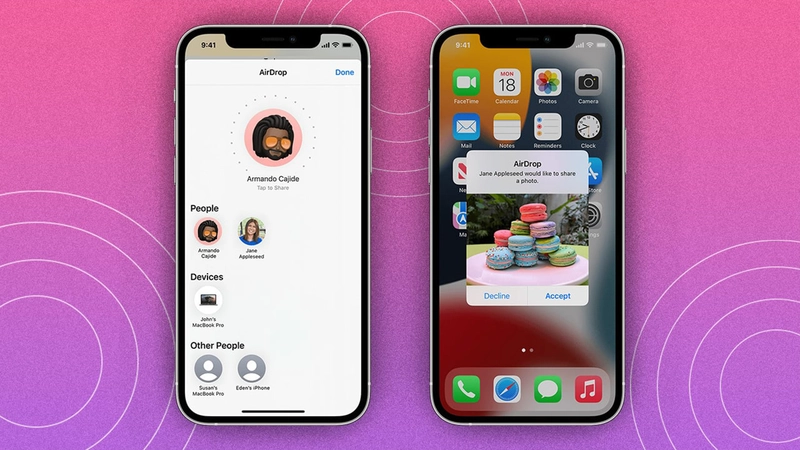
Tốc độ chia sẻ thần tốc không phụ thuộc cáp kết nối
Công nghệ chia sẻ không dây hiện đại giúp tối ưu hóa quá trình trao đổi dữ liệu giữa các thiết bị. Phương thức truyền tải này mang đến những lợi ích cụ thể như:
- Sở hữu băng thông rộng, mang lại tốc độ truyền tải cực kỳ nhanh.
- Cho phép gửi các tệp tin nặng hàng GB chỉ trong vài chục giây.
- Hoàn toàn không cần sử dụng đến cáp kết nối Lightning hay Type-C.
- Tiết kiệm tối đa thời gian chờ đợi, mang lại sự tiện lợi cao nhất trong quá trình làm việc.
Hướng dẫn thao tác chia sẻ dữ liệu trên hệ sinh thái Apple
Giao diện người dùng của tính năng này được thiết kế vô cùng trực quan, chỉ với vài thao tác vuốt chạm đơn giản là bạn đã có thể bắt đầu chia sẻ.
Thực hiện gửi và nhận file trên iPhone và iPad
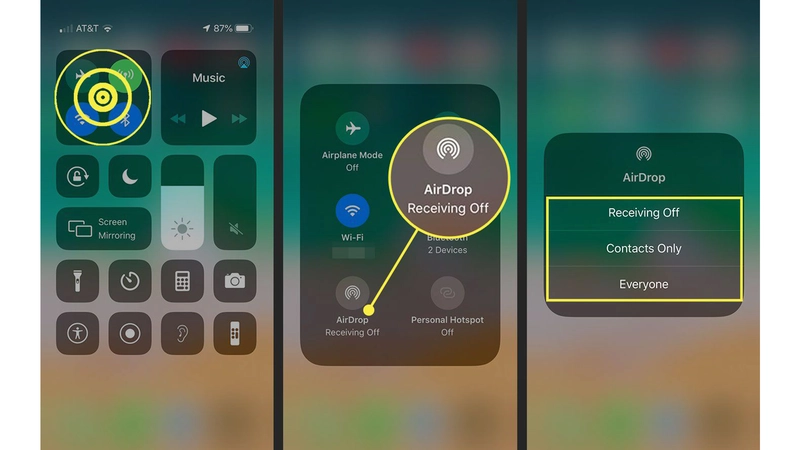
- Vuốt màn hình để mở trung tâm điều khiển (Control center).
- Nhấn giữ vào cụm kết nối mạng và nhấn vào icon AirDrop để thiết lập quyền nhận.
- Mở tệp tin cần gửi và nhấn vào biểu tượng bảng chia sẻ (Share sheet).
- Chọn tên thiết bị người nhận hiển thị trên màn hình và chờ quá trình hoàn tất.
Khai thác tính năng chạm NameDrop đột phá trên iOS 17
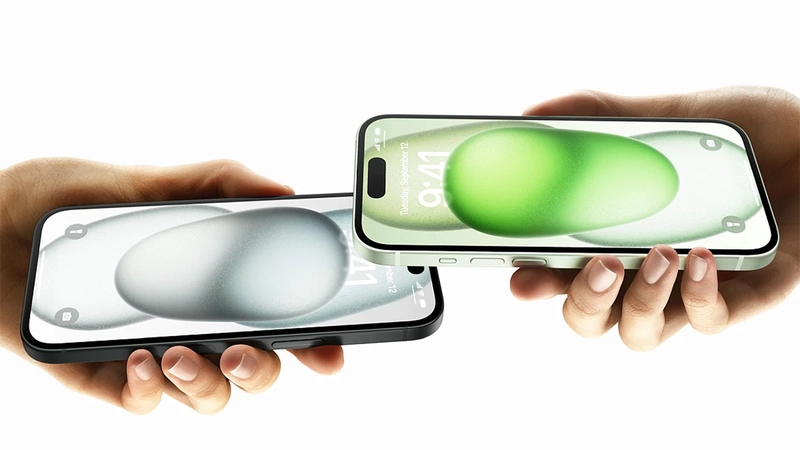
Từ bản cập nhật iOS 17, Apple đã mang đến một phương thức chia sẻ thông tin liên lạc hoàn toàn mới và cực kỳ tiện lợi mang tên NameDrop. Thay vì phải lạch cạch đọc từng con số điện thoại hay quét mã QR phức tạp như trước đây, bạn giờ có thể trao đổi danh bạ chỉ trong tích tắc. Tính năng đột phá này tận dụng chuẩn kết nối NFC để truyền tải dữ liệu một cách mượt mà và an toàn. Khi kết nối thành công, giao diện Contact Poster được cá nhân hóa tuyệt đẹp của bạn sẽ xuất hiện đầy ấn tượng trên màn hình máy đối phương.
Hướng dẫn sử dụng nhanh chóng với các bước sau:
- Đảm bảo cả hai thiết bị iPhone đều đang chạy iOS 17 và đã bật sẵn AirDrop.
- Đưa hai thiết bị lại gần nhau và thao tác chạm đỉnh máy điện thoại vào nhau.
- Đợi màn hình rung nhẹ và hiệu ứng ánh sáng xuất hiện cùng với Contact Poster.
- Nhấn chọn "Chia sẻ" hoặc "Chỉ nhận" để hoàn tất việc lưu thông tin.
Quản lý luồng chia sẻ tài liệu trên máy tính Mac
- Mở cửa sổ Finder hoặc biểu tượng trên Menu bar của máy Mac.
- Kéo thả file tài liệu, tệp PDF hoặc toàn bộ folder vào trực tiếp AirDrop window hoặc nhấn chuột phải vào tệp tin, chọn mục Chia sẻ để gửi đến thiết bị đích.
Bí kíp khắc phục nhanh sự cố không tìm thấy thiết bị
Một mẹo nhỏ từ Minh Tuấn Mobile để khắc phục việc không tìm thấy thiết bị là bạn luôn phải mở khóa màn hình để thiết bị sáng lên. Nếu vẫn gặp lỗi, hãy tham khảo bảng khắc phục sự cố dưới đây:
| Lỗi | Nguyên nhân | Giải pháp |
| Không tìm thấy thiết bị | Đang bật Điểm truy cập cá nhân (Personal Hotspot) hoặc chế độ máy bay (Airplane Mode). | Tắt ngay điểm phát sóng và chế độ máy bay. |
| Lỗi kết nối mạng | Xung đột mạng nội bộ | Đặt lại cài đặt mạng. |
| Không đồng bộ được nhận diện | Lỗi tài khoản | Kiểm tra lại trạng thái đăng nhập iCloud. |
Quản lý quyền riêng tư và thiết lập bảo mật an toàn
Quyền riêng tư của người dùng được bảo vệ nghiêm ngặt nhờ cơ chế mã hóa đầu cuối. Tuy nhiên, để tránh rủi ro nhận phải hình ảnh lạ nơi công cộng, bạn cần quản lý quyền nhận một cách chủ động. Từ bản cập nhật iOS 16.2+, hệ thống đã bổ sung tùy chọn "Mọi người trong 10 phút".
Ngoài ra, bạn nên sử dụng chế độ này hoặc thiết lập "Chỉ danh bạ", và chuyển về trạng thái "Không nhận" khi không có nhu cầu sử dụng để đảm bảo an toàn tối đa.
Giải đáp thắc mắc phổ biến từ người dùng
Dưới đây là phần tổng hợp các câu hỏi thường gặp (FAQ) từ người dùng trong quá trình sử dụng.
Thiết bị Apple nào đang được hỗ trợ tính năng này?
- Các dòng điện thoại từ iPhone 5 trở lên chạy hệ điều hành iOS 7.
- Các dòng máy tính Mac chạy hệ điều hành OS X Yosemite trở về sau.
- Hoạt động cực kỳ chính xác trên các thiết bị đời mới được trang bị chip U1 (Ultra Wideband).
Tính năng này hoạt động có cần mạng Internet không?
Câu trả lời là hoàn toàn KHÔNG CẦN. Quá trình này sử dụng mạng Wi-Fi cục bộ để truyền tải nên không hề tiêu tốn dữ liệu di động 4G/5G của bạn. Đặc biệt hơn, trên bản cập nhật iOS 17.1, hệ thống cho phép tiếp tục gửi tệp tin qua mạng di động ngay cả khi hai thiết bị đã di chuyển ra khỏi vùng phủ sóng Wi-Fi cục bộ ban đầu.
Cơ chế truyền tải khác biệt thế nào so với Bluetooth?
| Tiêu chí | AirDrop | Bluetooth |
| Tốc độ truyền | Cực nhanh nhờ băng thông lớn. | Chậm hơn đáng kể. |
| Phạm vi kết nối | Rộng và linh hoạt nhờ kết hợp dải tần số Wi-Fi. | Phạm vi hẹp và dễ bị nhiễu sóng. |
Tóm lại, AirDrop có tốc độ truyền nhanh và phạm vi kết nối rộng và linh hoạt hơn, trong khi Bluetooth có phạm vi hẹp hơn và chậm hơn đáng kể.
Giao thức chia sẻ dữ liệu tệp tin là gì?
Đối với những người dùng muốn tìm hiểu sâu về kỹ thuật, giao thức cốt lõi được sử dụng ở đây là AWDL (Apple Wireless Direct Link). Đây là giao thức chuyên biệt giúp duy trì đường truyền tốc độ cao đồng thời đi kèm với các lớp bảo mật giao thức khắt khe nhất của Apple.
Xem thêm
- Xiaomi mở khóa AirDrop cho iPhone trên HyperOS 3
- Vivo X300 Ultra đã "AirDrop" được cho iPhone không qua app
- Test AirDrop Android sang iPhone 2026: OPPO, Samsung hay Vivo truyền nhanh hơn?
- Danh sách các dòng Samsung có thể dùng AirDrop
- Dòng Galaxy cũ sắp dùng được AirDrop với iPhone
- Hướng dẫn sử dụng AirDrop trên máy Android mới nhất 2026
- Google mở rộng AirDrop cho mọi thiết bị Android
- Khi nào Android của bạn mới AirDrop được với iPhone?
- iOS 26.2 nâng cấp AirDrop: Chấm dứt nỗi lo nhận tệp "rác"
- Samsung Galaxy có thể sớm nhận hỗ trợ AirDrop

 Minh Tuấn Mobile
























































.jpg)



























.png)

















































































Mời bạn cùng thảo luận